Vous avez enregistré un message d’accueil, un exercice de prononciation ou une visite guidée de produit, et vous voulez maintenant l’intégrer à votre PDF pour que les lecteurs puissent appuyer sur lecture sans quitter la page. Cela semble simple. En pratique, c’est l’une des choses les moins fiables que vous puissiez faire avec un PDF. La bonne nouvelle, c’est qu’il existe une voie plus propre : convertir le document en flipbook interactif avec Flipbooks AI, où l’audio se lit dans le navigateur sur n’importe quel appareil. Mais d’abord, regardons ce que le format PDF peut faire et ce qu’il ne peut pas faire.
La réponse courte
Oui, vous pouvez intégrer un fichier audio dans un PDF. Mais que quelqu’un l’entende dépend entièrement de l’application qu’il utilise pour l’ouvrir. Le format autorise le son. La plupart des visionneuses modernes ne le lisent tout simplement pas.
Comment le PDF gère le son
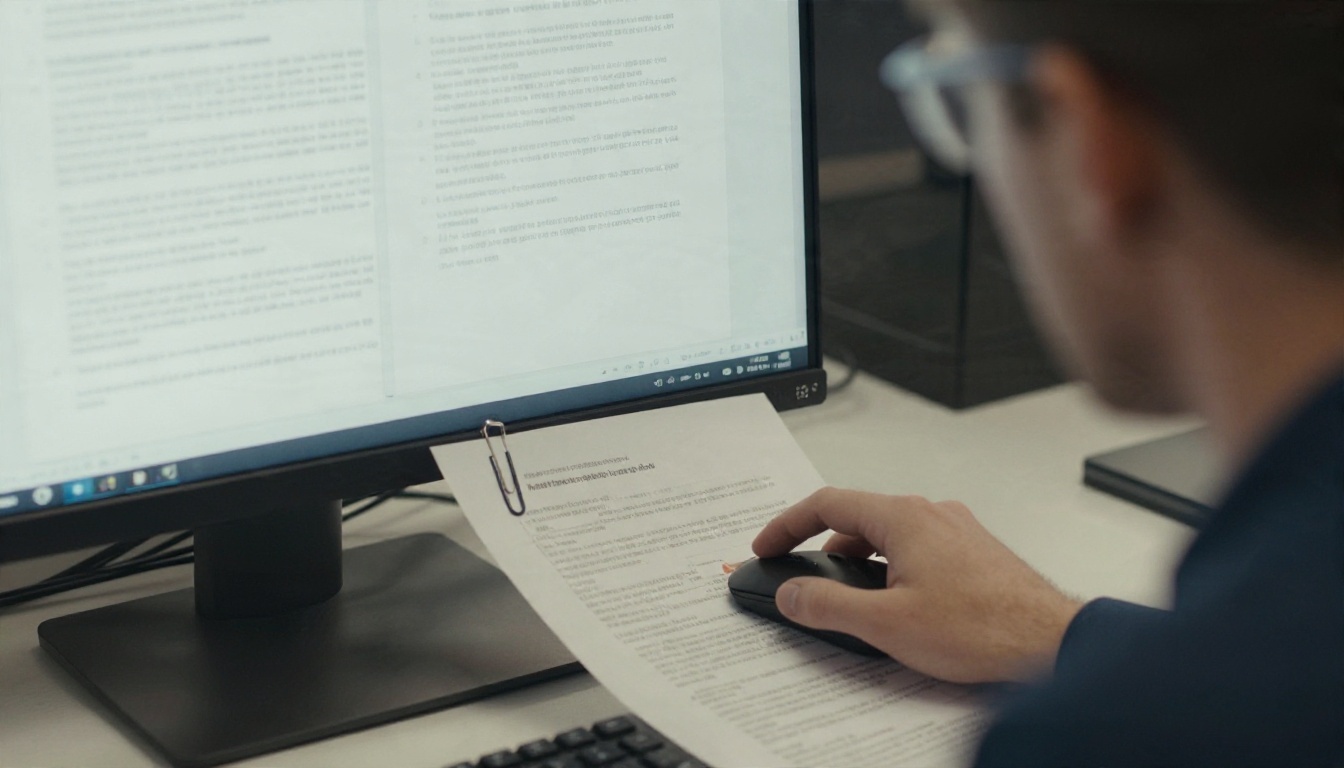
Le PDF a été conçu comme un format à mise en page fixe, pour l’impression et la lecture. L’audio y a été ajouté plus tard, grâce à une fonctionnalité appelée annotations, des objets posés par-dessus une page. Un son peut être stocké dans le fichier sous forme d’annotation, et l’application de lecture est censée afficher une petite commande ou une icône de lecture à l’endroit où vous l’avez placée.
Le problème, c’est que la spécification traite le multimédia comme facultatif. Une visionneuse peut l’ignorer tout en restant pleinement conforme. Les anciennes annotations sonores ont aussi été marquées comme obsolètes dans les versions récentes de la norme PDF, ce qui en dit long sur les priorités du format.
Trois façons d’intégrer l’audio
Il existe trois méthodes concrètes, et chacune se comporte différemment une fois le fichier sorti de votre ordinateur.
| Méthode | Ce que voit le lecteur | Qui peut le lire | Principal inconvénient |
|---|
| Annotation sonore ou multimédia enrichie | Un bouton de lecture sur la page | Surtout Adobe Acrobat et Reader sur ordinateur | Ignorée par la plupart des autres visionneuses |
| Pièce jointe | Une icône de trombone ; l’audio s’ouvre dans un lecteur séparé | Les visionneuses qui prennent en charge les pièces jointes | Clics supplémentaires, et le fichier sort du document |
| Lien vers un audio hébergé | Texte ou bouton cliquable | Toute visionneuse qui ouvre les liens | Nécessite une connexion Internet et un fichier hébergé |
💡 Astuce : Si vous ne retenez qu’une ligne, retenez la dernière. Le lien est la seule méthode qui survit à presque toutes les visionneuses, même s’il envoie les lecteurs hors du document.
Où l’audio intégré se lit vraiment
La compatibilité est le point où la plupart des projets échouent. Vous testez le fichier sur votre propre machine, vous l’entendez parfaitement, puis vous découvrez que votre client n’a rien entendu.
Lecteurs de bureau
Adobe Acrobat et Acrobat Reader sous Windows et macOS sont les principales applications capables de lire l’audio intégré, et même eux peuvent afficher une alerte de sécurité avant d’autoriser l’exécution du contenu multimédia. Les autres visionneuses de bureau varient. Certains ouvrent le fichier mais n’affichent qu’un simple espace réservé à la place du son.
Navigateurs et téléphones
C’est le point faible. Les visionneuses PDF intégrées à Chrome, Edge, Firefox et Safari affichent en général la page et ignorent l’audio. Il en va de même pour les aperçus PDF par défaut sur macOS, iOS et Android. Comme une grande part des lecteurs ouvre les pièces jointes directement depuis un e-mail ou une application de messagerie sur téléphone, l’audio n’a jamais sa chance.

La compatibilité en un coup d’œil
Le comportement change d’une version à l’autre. Considérez donc ce tableau comme une tendance générale et testez avec les applications réellement utilisées par votre public.
| Visionneuse | Audio intégré | Pièces jointes | Liens vers l’audio |
|---|
| Adobe Acrobat / Reader (ordinateur) | Fonctionne en général, peut demander une autorisation | Fonctionne | Fonctionne |
| Visionneuse PDF de Chrome, Edge, Firefox | En général non lu | Partielle | Fonctionne |
| Safari et Aperçu sous macOS | En général non lu | Partielle | Fonctionne |
| Visionneuses par défaut sur iOS et Android | En général non lu | Souvent non prise en charge | Fonctionne |
| Volets d’aperçu des e-mails | Non lu | Non disponible | Fonctionne souvent |
⚠️ Attention : L’échec silencieux est le vrai danger. Le PDF s’ouvre sans aucune erreur, et vous ne savez pas que l’audio n’a pas été lu, sauf si un lecteur vous le signale.
Les vraies limites
Même quand la lecture fonctionne, vous vous heurtez à quelques obstacles concrets.
La taille du fichier grimpe vite
L’audio est lourd. Quelques minutes de WAV non compressé peuvent atteindre plusieurs dizaines de Mo, et une copie intégrée s’ajoute à la taille du PDF. Beaucoup de services de messagerie refusent les pièces jointes au-delà d’une limite modeste, et un document alourdi s’ouvre lentement sur les données mobiles.
Si vous devez intégrer l’audio, compressez-le en MP3 ou en AAC à un débit raisonnable. La voix passe bien à des débits plus bas que la musique, donc une narration parlée peut rester légère.
Les alertes de sécurité effraient les lecteurs
Comme le contenu multimédia peut être détourné, les lecteurs qui le prennent en charge affichent souvent un avertissement avant la lecture. Un lecteur prudent qui voit « ce document veut lire un contenu » peut fermer le fichier au lieu de cliquer sur Autoriser. Les politiques informatiques des entreprises peuvent aussi désactiver complètement le multimédia dans les PDF.
L’accessibilité se complique
Les lecteurs d’écran traitent assez bien le texte brut d’un PDF lorsque le fichier est balisé, mais les lecteurs audio intégrés sont incohérents. Une personne qui s’appuie sur des outils d’assistance peut même ne pas trouver la commande de lecture. Fournissez toujours une transcription pour tout contenu parlé, quelle que soit la méthode choisie.
Vous n’obtenez aucune donnée
Un PDF ne peut pas vous dire si quelqu’un a appuyé sur lecture. Aucune écoute, aucun abandon repéré, aucun prospect. Si vous envoyez le fichier à des prospects ou à des étudiants, vous travaillez à l’aveugle.
| Limite | Impact pour vous | Impact pour le lecteur |
|---|
| Prise en charge par la visionneuse | Vous ne pouvez pas prévoir la lecture | Fichier silencieux, sans explication |
| Taille du fichier | Refus par e-mail, imports lents | Téléchargements lents sur mobile |
| Alertes de sécurité | Taux de lecture plus faible | Confusion ou méfiance |
| Accessibilité | Risques de non-conformité possibles | Commande difficile à trouver |
| Absence de suivi | Aucune donnée d’usage | Aucun |
Si votre public utilise à coup sûr Acrobat sur ordinateur, par exemple une équipe interne avec un environnement géré, l’intégration peut être acceptable. Les noms des menus changent d’une version à l’autre, adaptez donc ces étapes à ce que vous voyez à l’écran.
Étape par étape
- Préparez l’audio. Exportez votre enregistrement en MP3 ou dans un format largement pris en charge, découpé et compressé.
- Ouvrez le PDF dans Acrobat Pro. La version gratuite Reader ne permet pas d’ajouter du multimédia.
- Repérez l’outil multimédia ou enrichi. Dans les versions récentes, il se trouve dans le panneau Outils ; dans les anciennes, c’était un outil son dédié.
- Dessinez un rectangle sur la page à l’endroit où la commande de lecture doit apparaître.
- Choisissez votre fichier audio et réglez le mode de lecture, par exemple au clic.
- Enregistrez une copie puis fermez Acrobat.
- Rouvrez le fichier et appuyez sur lecture pour vérifier que tout fonctionne.
Testez avant d’envoyer
Ouvrez le PDF final à au moins trois autres endroits : un navigateur, votre téléphone et un second ordinateur. Si cela échoue dans l’un d’eux, vous savez à quel point cette approche est risquée pour un public plus large.
✅ Bonne pratique : Ajoutez une courte ligne de texte visible près de la commande de lecture, par exemple « L’audio ne se lit que dans Adobe Acrobat », ainsi qu’un lien vers une version hébergée. Vos lecteurs n’auront pas à deviner.
De meilleures options pour partager l’audio
Lorsque votre objectif est simplement de « permettre d’écouter pendant la lecture », plusieurs solutions sont préférables à l’intégration.
Lien vers un audio hébergé
Importez le fichier sur une plateforme de diffusion ou sur votre propre site, puis ajoutez un lien hypertexte dans le PDF. Le fichier reste léger et fonctionne dans presque toutes les visionneuses. L’inconvénient est que les lecteurs quittent le document, et que vous dépendez de la disponibilité du lien.
Transformer le PDF en flipbook
Un flipbook est une version web de votre document, avec des effets de tourne de page, et il peut intégrer de l’audio, de la vidéo et des liens directement dans la page. Comme il fonctionne dans un navigateur, la lecture ne dépend pas de l’application PDF du lecteur. C’est la voie qui résout le problème de compatibilité au lieu de le contourner.
Côte à côte
| Option | Se lit sur téléphone | Reste dans le document | Fichier léger | Suivi possible |
|---|
| Intégré dans le PDF | Rarement | Oui | Non | Non |
| Fichier joint | Parfois | En partie | Non | Non |
| Lien vers l’audio | Oui | Non | Oui | Dépend de l’hébergeur |
| Flipbook avec audio | Oui | Oui | Oui | Oui, avec l’offre Professional |
Si votre contenu existe déjà sous forme de PDF, vous n’avez pas besoin de le refaire. Le Convertisseur PDF vers flipbook le transforme en publication à tourne de page, et la plateforme prend en charge l’intégration d’audio et de vidéo. Voici comment se déroule le processus.
Étape 1 : ouvrez votre compte
Rendez-vous sur Flipbooks AI et créez un compte. Vous pouvez commencer avec l’offre gratuite, puis comparer plus tard les offres tarifaires si vous avez besoin de plus de flipbooks ou de fonctionnalités supplémentaires.
Étape 2 : importez le PDF
Cliquez sur le bouton d’import de votre tableau de bord et sélectionnez votre PDF. La plateforme convertit chaque page en double page de flipbook. Vous verrez un aperçu où les pages se tournent avec un mouvement réaliste, et le texte reste net, car il est généré à partir de votre fichier d’origine.
Étape 3 : ajoutez votre audio
Ouvrez l’éditeur et sélectionnez la page où le son doit figurer. Insérez votre fichier audio ou votre lien, puis placez le lecteur à côté du texte concerné. Une introduction de chapitre narrée, un extrait de prononciation à côté d’une liste de vocabulaire ou un message du fondateur sur la première page fonctionnent très bien. Prévisualisez la page pour vérifier que le lecteur apparaît à l’endroit attendu.
Étape 4 : personnalisez l’apparence
Appliquez votre identité visuelle pour que le flipbook corresponde à votre activité : logo, couleurs de marque, arrière-plan et effets de tourne de page. Il n’y a jamais de filigrane, ce qui compte si le flipbook est destiné à des clients. La mise en page est adaptative, donc le lecteur fonctionne aussi sur les petits écrans.
Étape 5 : partagez-le
Vous disposez de plusieurs options de diffusion :
- Lien direct à envoyer par e-mail ou par messagerie
- Code d’intégration pour placer le flipbook sur votre site, comme décrit dans l’outil Intégrer un flipbook sur un site web
- Protection par mot de passe pour les contenus privés, comme les formations internes ou les dossiers clients
- Téléchargement hors ligne pour les lecteurs qui souhaitent une copie
Étape 6 : utilisez les fonctionnalités professionnelles
Avec l’offre Professional, vous pouvez ajouter des statistiques et la génération de prospects, ce qui signifie que vous pouvez voir comment les personnes interagissent avec la publication et recueillir leurs coordonnées avant la lecture. Comparez les options sur la page tarifaire. Les flipbooks illimités sont disponibles à partir de l’offre Standard.

💡 Astuce : Gardez les extraits audio courts, idéalement moins de trois minutes par page. Les lecteurs sont bien plus enclins à appuyer sur lecture pour un extrait rapide que pour un long enregistrement.
Cas d’usage concrets
Dans quels cas l’audio intégré à un document est-il vraiment utile ? Voici des scénarios où il résout un problème réel.
Cours de langue
Un enseignant peut publier un cahier de vocabulaire où chaque liste comporte un exemple oral. Les élèves ouvrent le lien sur un ordinateur portable ou un téléphone et entendent immédiatement la prononciation. L’Éditeur de supports de cours interactifs convient parfaitement à ce type de contenu.

Menus de restaurant et de spa
Un restaurant peut ajouter un court extrait du chef présentant le menu dégustation, ou une musique d’ambiance pour une liste de soins au spa. Le Créateur de flipbook de carte de restaurant et le menu spa et bien-être sont conçus pour ce style de menu interactif.

Podcasts et extraits de livres audio
Les auteurs et les podcasteurs souhaitent souvent proposer un extrait à côté de la couverture ou de la liste des chapitres. Un Éditeur de livre numérique interactif permet aux lecteurs d’écouter directement sur la page le premier chapitre, ce qui peut être plus convaincant qu’un extrait de texte.
Présentations commerciales et mises à jour d’équipe
Un commercial peut associer une brochure produit à une note vocale de trente secondes qui explique l’offre. Un manager peut enregistrer un point trimestriel et le joindre à un rapport. La présentation commerciale et le Créateur de flipbooks de rapport couvrent les deux besoins.

| Scénario | Type d’audio | Format idéal |
|---|
| Cahier de vocabulaire | Courts extraits de prononciation | Flipbook |
| Menu dégustation de restaurant | Présentation du chef, musique de fond | Flipbook |
| Extrait de livre ou de podcast | Extrait de chapitre | Flipbook |
| Note interne lisible sur ordinateur de bureau uniquement | Note vocale | Intégration Acrobat ou flipbook |
| Brochure avant tout imprimée | Audio facultatif | Lien ou code QR vers le flipbook |
Choisir la bonne option
Toutes les situations ne justifient pas un flipbook. Suivez ce parcours de décision rapide.
- Seuls vos utilisateurs d’Acrobat l’ouvriront ? Un son intégré peut fonctionner, à condition de le tester.
- Vos lecteurs l’ouvriront sur téléphone ou dans un navigateur ? Choisissez un flipbook ou un lien hébergé.
- Vous devez savoir qui a écouté ? Choisissez un flipbook avec statistiques.
- Vous partagez en privé ? Choisissez un flipbook protégé par mot de passe.
- Vous imprimez aussi le document ? Ajoutez un code QR qui pointe vers le flipbook, pour que les lecteurs de la version papier puissent aussi écouter l’audio.
⚠️ Attention : Ne vous fiez pas à la seule mention « à écouter dans Acrobat ». Si ne serait-ce qu’une petite part de vos destinataires ne peut pas lire le fichier, votre message est perdu sans que vous le sachiez.
Prêt à faire fonctionner votre audio partout ?
Un PDF peut contenir du son, mais il ne peut pas garantir que quelqu’un l’entendra. Si vous voulez un audio qui fonctionne sur un téléphone, un ordinateur portable et une page web intégrée, le flipbook est un support plus fiable.
- Créez votre compte sur Flipbooks AI et importez un PDF.
- Ajoutez vos extraits audio et adaptez le design à votre marque.
- Partagez avec un lien ou un code d’intégration, et protégez l’accès par mot de passe si nécessaire.
- Parcourez tous les outils flipbook pour trouver un modèle adapté à votre usage.
- Comparez les offres tarifaires lorsque vous serez prêt pour les statistiques et la génération de prospects.
Votre enregistrement vaut mieux qu’une icône silencieuse sur une page. Donnez-lui un format où il se lit vraiment.



