Vous avez passé une heure sur un visuel, cliqué sur télécharger, et la photo ressemble à une image barbouillée au doigt. Cela arrive à presque tous ceux qui utilisent Canva, et la cause est rarement un bug. C’est en général un mélange de petits fichiers sources, d’un mauvais format d’export et d’une compression appliquée après être sorti de l’éditeur. Ce tutoriel détaille les dimensions exactes en pixels, les paramètres d’export et les outils gratuits qui règlent le problème, et montre comment garder la netteté une fois votre création transformée en PDF ou en flipbook sur Flipbooks AI.
Réponse courte : importez des images au moins aussi grandes que l’espace qu’elles occupent (idéalement 2x pour l’écran, 300 DPI pour l’impression), exportez en PNG pour les graphismes ou en PDF Print pour les documents, et passez les photos faibles dans un agrandisseur gratuit avant de les placer dans la création.
Pourquoi les images Canva paraissent floues
Le flou est un problème de résolution déguisé. Un écran ou une imprimante a besoin d’un certain nombre de pixels pour afficher une image proprement. Quand le fichier contient moins de pixels que l’espace ne l’exige, le logiciel l’étire, et cet étirement invente des détails doux et estompés.
Fichiers sources en basse résolution
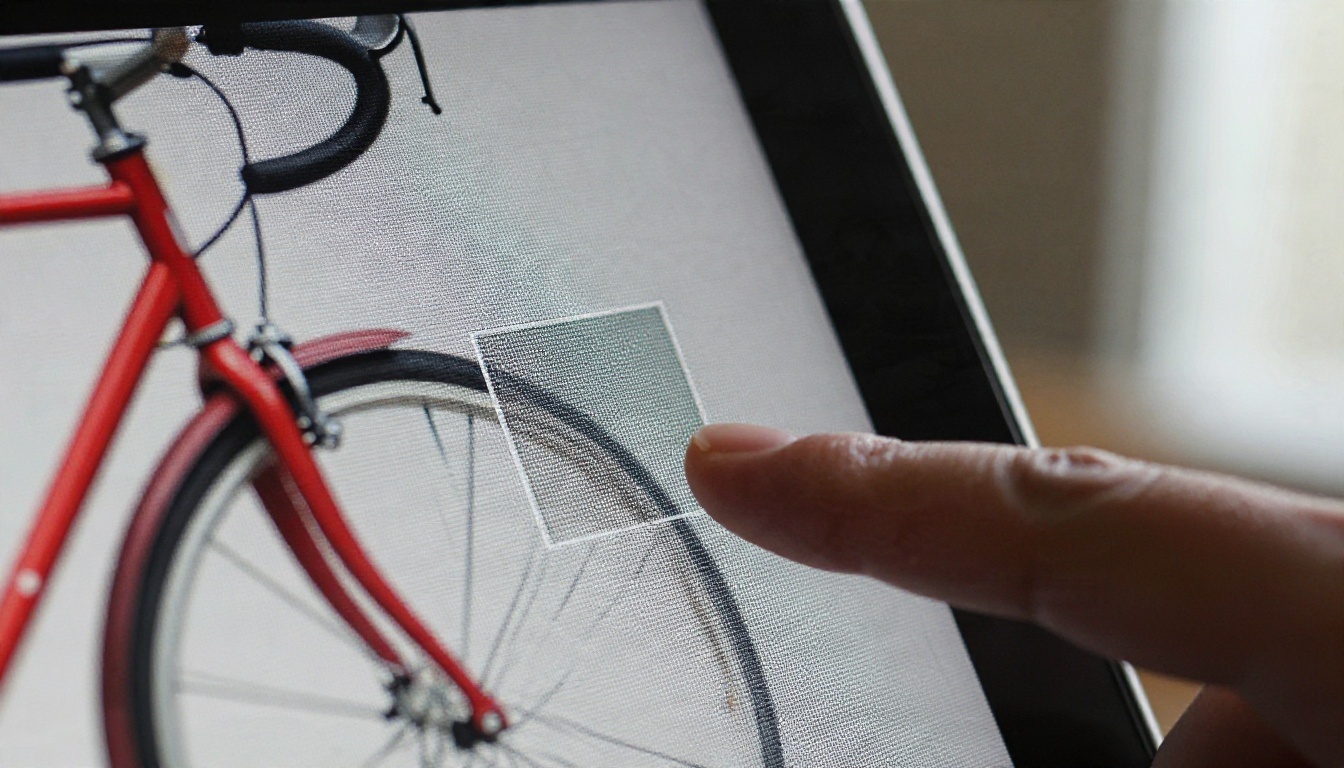
Le coupable le plus fréquent est une petite photo. Une image de 600 px de large enregistrée depuis un site web paraît correcte en miniature, mais si vous l’étirez sur une page A4 entière dans Canva, elle est agrandie environ quatre fois. Canva ne vous en avertit pas. Il met simplement le fichier à l’échelle et vous laisse exporter le problème.
Les images récupérées sur les réseaux sociaux, les applications de messagerie et les captures d’écran sont les plus mauvaises, car ces plateformes réduisent et compressent les fichiers avant même que vous ne les téléchargiez.
Compression après l’export
Même un export net peut devenir flou plus tard. Instagram, WhatsApp, les clients de messagerie et de nombreux outils de création de sites web recompressent les images. Un JPG déjà compressé une fois perd encore des détails à chaque enregistrement ou import. Si la plateforme finale recompresse, il faut partir d’un nombre de pixels plus élevé que vous ne le pensez.
Mauvais format d’export
Choisir le mauvais type de fichier adoucit aussi le résultat :
- JPG est avec perte. Il convient aux photos, mais le texte et les traits fins font apparaître des halos flous.
- PNG est sans perte. Il convient mieux aux logos, aux captures d’écran et aux graphismes contenant du texte.
- PDF Standard compresse les images pour obtenir de petits fichiers, ce qui est souvent à l’origine des plaintes « mon PDF est flou ».
- PDF Print conserve une qualité d’image plus élevée et est conçu pour une sortie à 300 DPI.
💡 Astuce : Zoomez à 200 % dans Canva avant d’exporter. Si une photo paraît déjà molle à 200 %, elle le sera partout. Corrigez la source maintenant plutôt qu’après le téléchargement.
Taille d’import idéale pour Canva
Canva accepte les formats courants comme JPG, PNG, HEIC, WebP et SVG, et autorise des imports volumineux (environ 25 Mo par image au moment de la rédaction). La limite d’import pose rarement problème. Ce sont les dimensions en pixels qui comptent.
Dimensions en pixels qui fonctionnent
Utilisez ce tableau comme point de départ. La colonne de droite indique ce que vous devez viser pour votre photo source si elle doit remplir toute la création.
| Usage | Taille de la création Canva | Image source recommandée |
|---|
| Publication Instagram | 1080 x 1080 px | 2160 x 2160 px ou plus |
| Story / couverture de Reel Instagram | 1080 x 1920 px | 2160 x 3840 px |
| Miniature YouTube | 1280 x 720 px | 2560 x 1440 px |
| Diapositive de présentation | 1920 x 1080 px | 3840 x 2160 px pour les photos à fond perdu |
| Flyer A4 ou page de brochure (impression) | 2480 x 3508 px à 300 DPI | 2480 x 3508 px minimum |
| PDF A4 lu à l’écran | 1240 x 1754 px à 150 DPI | 2480 x 3508 px pour bien zoomer |
| Bannière de site web | 1920 x 600 px | 3840 x 1200 px |
La règle du 2x pour les écrans existe parce que les téléphones et les ordinateurs portables à haute densité utilisent deux ou trois pixels physiques pour chaque pixel de création. Sur ces écrans, une image de 1080 px est étirée avant même que quiconque zoome.
Taille des fichiers et qualité
Ne réduisez pas les fichiers simplement pour les alléger. Visez un équilibre :
- Photos pour écrans : de 300 Ko à 1,5 Mo par image suffisent en général.
- Photos pour impression : de 1 à 10 Mo, selon la taille.
- Visuels de pleine page : laissez-les plus volumineux, puis compressez à la toute fin.
Redimensionner avant l’import
Si un fichier est bien trop grand (disons 8 000 px de large provenant d’un appareil photo), Canva peut le réduire à sa façon. Vous obtiendrez des résultats plus prévisibles en le redimensionnant vous-même à environ 2 fois la taille d’affichage finale, puis en l’important. Un éditeur gratuit comme Photopea ou GIMP le fait en quelques secondes.
Meilleurs paramètres d’export dans Canva
Le panneau d’export de Canva propose moins de réglages qu’un logiciel de création, mais quelques choix font une différence visible.
PNG, JPG, PDF ou SVG ?
| Format | Idéal pour | Netteté | Taille de fichier typique | Points de vigilance |
|---|
| PNG | Logos, graphismes riches en texte, captures d’écran | Excellente | Grande | Fichiers lourds avec de grandes photos |
| JPG | Publications à base de photos et images web | Bonne (selon la qualité) | Petite | Bords flous sur le texte |
| PDF Standard | Documents partagés par e-mail | Moyenne | Petite | Compression des images agressive |
| PDF Print | Brochures, catalogues, tout ce qui est imprimé | Excellente | Grande | Nécessite une compression pour le partage web |
| SVG | Icônes, logos, formes vectorielles | Parfaite à toute taille | Minuscule | Fonctionne uniquement pour le contenu vectoriel, et nécessite une offre payante dans Canva |
Export pas à pas pour une netteté maximale
- Ouvrez votre création et zoomez à 200 % pour vérifier chaque photo.
- Cliquez sur Partager, puis sur Télécharger.
- Choisissez le type de fichier : PNG pour les graphismes, PDF Print pour les documents, JPG pour les publications uniquement photo.
- Si votre offre le permet, augmentez le curseur Taille (par exemple 2x) pour que le fichier ait davantage de pixels.
- Pour les exports JPG, poussez le curseur Qualité vers le haut si votre offre l’inclut.
- Pour les PDF, cochez Aplatir le PDF uniquement si vous voulez verrouiller les éléments, et évitez-le si vous souhaitez garder un texte sélectionnable.
- Sélectionnez les pages dont vous avez besoin et cliquez sur Télécharger.
- Ouvrez le fichier téléchargé à 100 % sur votre ordinateur. Jugez la netteté à cet affichage, et non sur une miniature d’aperçu.
⚠️ Attention : Le multiplicateur de taille d’export et le curseur de qualité sont des fonctionnalités payantes dans Canva. Avec un compte gratuit, compensez en partant de sources plus grandes et en choisissant PNG ou PDF Print.
Erreurs qui causent du flou
- Faire une capture d’écran d’une création au lieu de la télécharger. Les captures d’écran enregistrent les pixels de l’écran, pas ceux de la création.
- Exporter à la taille par défaut, puis agrandir le résultat dans une autre application.
- Utiliser le JPG pour des logos contenant du texte. Passez au PNG ou au SVG.
- Réimporter encore et encore des JPG téléchargés dans d’autres créations. Chaque aller-retour fait perdre un peu de qualité.
- Trop recadrer une photo. Recadrer revient à zoomer. Une image fortement recadrée présente beaucoup moins de pixels visibles que ce que laisse supposer le fichier.
Outils gratuits pour affiner les images
Si vous ne pouvez pas obtenir un original plus grand, un outil gratuit peut sauver de nombreuses images avant même leur arrivée dans Canva.
Agrandisseurs par IA
Les agrandisseurs par IA ajoutent des pixels de façon intelligente au lieu de simplement les étirer. Ils fonctionnent mieux sur les photos, et moins bien sur les fichiers minuscules ou très endommagés.
| Outil | Type | Coût | Idéal pour |
|---|
| Upscayl | Application de bureau (Windows, Mac, Linux) | Gratuit, open source | Agrandissement par lot des photos de 2x à 4x |
| waifu2x | Outil web | Gratuit | Illustrations et graphismes |
| Photopea | Éditeur dans le navigateur | Gratuit avec publicités | Redimensionnement et netteté manuels |
| GIMP | Éditeur de bureau | Gratuit | Rééchantillonnage précis et masque de netteté |
| Squoosh | Compresseur dans le navigateur | Gratuit | Compression finale avec aperçu visuel |
Les outils web gratuits peuvent modifier leurs limites à tout moment. Vérifiez les conditions actuelles de chacun avant de vous y fier pour un travail client.
Compression sans perte visible
Après un agrandissement, les fichiers peuvent devenir très lourds. Passez-les dans Squoosh, choisissez un format moderne comme WebP pour le web, ou MozJPEG pour une compatibilité maximale, et réglez la qualité entre 80 et 85. La différence est presque invisible, mais la taille des fichiers baisse souvent de moitié.
Un flux de travail de sauvetage simple
- Prenez la photo floue et agrandissez-la de 2x ou 4x avec Upscayl.
- Appliquez un léger renforcement de netteté dans Photopea (intensité d’environ 20 à 40 %, jamais davantage).
- Importez-la dans Canva et placez-la dans votre création.
- Exportez en PNG ou en PDF Print.
- Compressez à la fin uniquement si le fichier est trop lourd à partager.
💡 Astuce : N’accentuez jamais la netteté avec excès. Les images trop accentuées présentent des contours lumineux autour des bords, ce qui paraît pire qu’une légère douceur.
Corriger le texte et les graphismes flous
Les photos ne sont pas les seules à se brouiller. Le texte, les icônes et les logos le peuvent aussi.
Utiliser des éléments vectoriels
Les icônes, formes et textes de Canva sont des vecteurs : ils restent nets à toute taille. Les problèmes commencent lorsque vous importez un logo PNG trop petit. Demandez un SVG ou un PNG de grande taille (au moins 1000 px de large) à la personne qui a conçu le logo.
Éviter d’agrandir les petits graphismes
Tirer sur une poignée de coin pour agrandir un graphisme élargit aussi ses pixels. Remplacez plutôt l’élément par une version plus grande. Si vous ne disposez d’un logo qu’en très petit format, un outil de vectorisation comme Inkscape (gratuit) peut le reconstruire en SVG propre.
Vérifier le texte dans les photos
Un texte intégré à une capture d’écran sera toujours flou une fois agrandi. Retapez-le comme texte éditable dans Canva pour qu’il s’affiche à la pleine résolution d’export.
Garder les PDF nets dans un flipbook
Beaucoup de créateurs s’arrêtent au bouton de téléchargement, mais la bataille de la netteté continue au moment du partage. Les gros PDF s’ouvrent lentement, sont bloqués par les limites des e-mails et paraissent plats sur un téléphone. Transformer votre export Canva en flipbook à feuilletage règle ces trois problèmes, et il conserve des images nettes, car les pages sont affichées en haute qualité au lieu d’être recompressées par une application de messagerie.
Créer un flipbook avec Flipbooks AI
Voici la démarche à suivre avec le PDF que vous venez d’exporter, bien net :
- Créez votre compte. Rendez-vous sur Flipbooks AI et créez un compte. Vous pouvez tester la plateforme avant de choisir une offre sur la page des tarifs.
- Exportez correctement depuis Canva. Utilisez PDF Print pour les pages les plus nettes. Gardez le fichier sous quelques centaines de Mo si possible.
- Importez le PDF. Glissez-le dans le Convertisseur PDF vers flipbook. La conversion prend un court moment, et chaque page devient une double page à feuilleter.
- Personnalisez l’apparence. Ajoutez votre logo, choisissez les couleurs de fond et sélectionnez les effets de tourne de page. La marque personnalisée et l’absence de filigrane font partie de la plateforme.
- Ajoutez du multimédia. Intégrez des vidéos et de l’audio là où ils sont utiles, comme une démonstration de produit sur une page de catalogue.
- Partagez-le. Copiez le lien direct, ou utilisez l’option d’intégration pour placer le flipbook sur votre site. Protégez les documents privés par un mot de passe.
- Suivez les résultats. Avec l’offre Professional, vous accédez aux statistiques et à la génération de prospects, pour voir quelles pages les lecteurs consultent. Les téléchargements hors ligne sont également disponibles.
✅ Bonne pratique : Les flipbooks s’adaptent aux appareils mobiles. Vérifiez donc la première page sur votre propre téléphone avant d’envoyer le lien. Si la photo de couverture paraît molle, reprenez le tableau des tailles d’import ci-dessus.
Exemples concrets
Partager net ou partager flou
| Méthode | Qualité d’image | Expérience mobile | Suivi |
|---|
| Envoi d’un PDF par e-mail | Dépend du client | Souvent peu pratique | Aucun |
| Application de messagerie | Souvent recompressée | Médiocre | Aucun |
| Import sur les réseaux sociaux | Fortement compressée | Recadrée | Statistiques de la plateforme uniquement |
| Lien vers un flipbook | Pages en haute qualité | Adaptative | Statistiques avec l’offre Professional |
Liste de contrôle rapide
Parcourez cette liste chaque fois qu’une création paraît molle :
- La photo source fait-elle au moins 2x la taille de son emplacement dans la création ?
- Avez-vous zoomé à 200 % dans Canva pour vérifier ?
- Avez-vous exporté en PNG, PDF Print ou JPG de haute qualité, et non en capture d’écran ?
- Avez-vous évité un recadrage si serré qu’il ne reste que peu de pixels ?
- Le logo est-il un vecteur ou un PNG de grande taille ?
- La plateforme de destination recompressera-t-elle le fichier ? Si oui, importez un fichier plus grand.
- Avez-vous ouvert le fichier final à 100 % sur un écran réel ?
Dépannage par symptôme
| Symptôme | Cause probable | Solution |
|---|
| La photo est pixélisée | Source trop petite | Agrandir avec Upscayl, puis réimporter |
| Le texte a des bords flous | Exporté en JPG de faible qualité | Exporter en PNG ou PDF Print |
| PDF flou au zoom | Compression du PDF Standard | Utiliser PDF Print |
| L’impression paraît molle | Moins de 300 DPI | Utiliser 2480 x 3508 px pour un A4 |
| Net dans Canva, flou sur Instagram | Recompression par la plateforme | Importer à 2x, en PNG |
| Logo dentelé | PNG de petite taille | Remplacer par un SVG |
Prêt pour des créations plus nettes ?
Les images floues se corrigent dès que vous savez où les pixels ont disparu. Vérifiez la taille de votre source, exportez dans le bon format et sauvez les photos faibles avec des agrandisseurs gratuits. Donnez ensuite à votre travail la présentation qu’il mérite.
Prêt à publier votre PDF Canva bien net ? Commencez gratuitement sur Flipbooks AI, parcourez tous les outils flipbook pour trouver le modèle qui vous convient, ou comparez les offres tarifaires pour voir laquelle correspond à votre façon de travailler.


