Te pasaste una hora con un diseño, le diste a descargar y la foto parece manchada con un dedo. Le pasa a casi todo el que usa Canva, y la causa rara vez es un error. Suele ser una mezcla de archivos de origen pequeños, el formato de exportación incorrecto y la compresión que se aplica al salir del editor. Este tutorial repasa los tamaños exactos en píxeles, los ajustes de exportación y las herramientas gratuitas que lo solucionan, y muestra cómo mantener la nitidez cuando tu diseño se convierte en un PDF o en un flipbook en línea de Flipbooks AI.
Respuesta corta: sube imágenes que sean al menos tan grandes como el espacio que ocupan (idealmente 2x para pantallas, 300 DPI para impresión), exporta como PNG para gráficos o como PDF Print para documentos, y pasa las fotos débiles por un escalador gratuito antes de colocarlas en el diseño.
Por qué las imágenes de Canva se ven borrosas
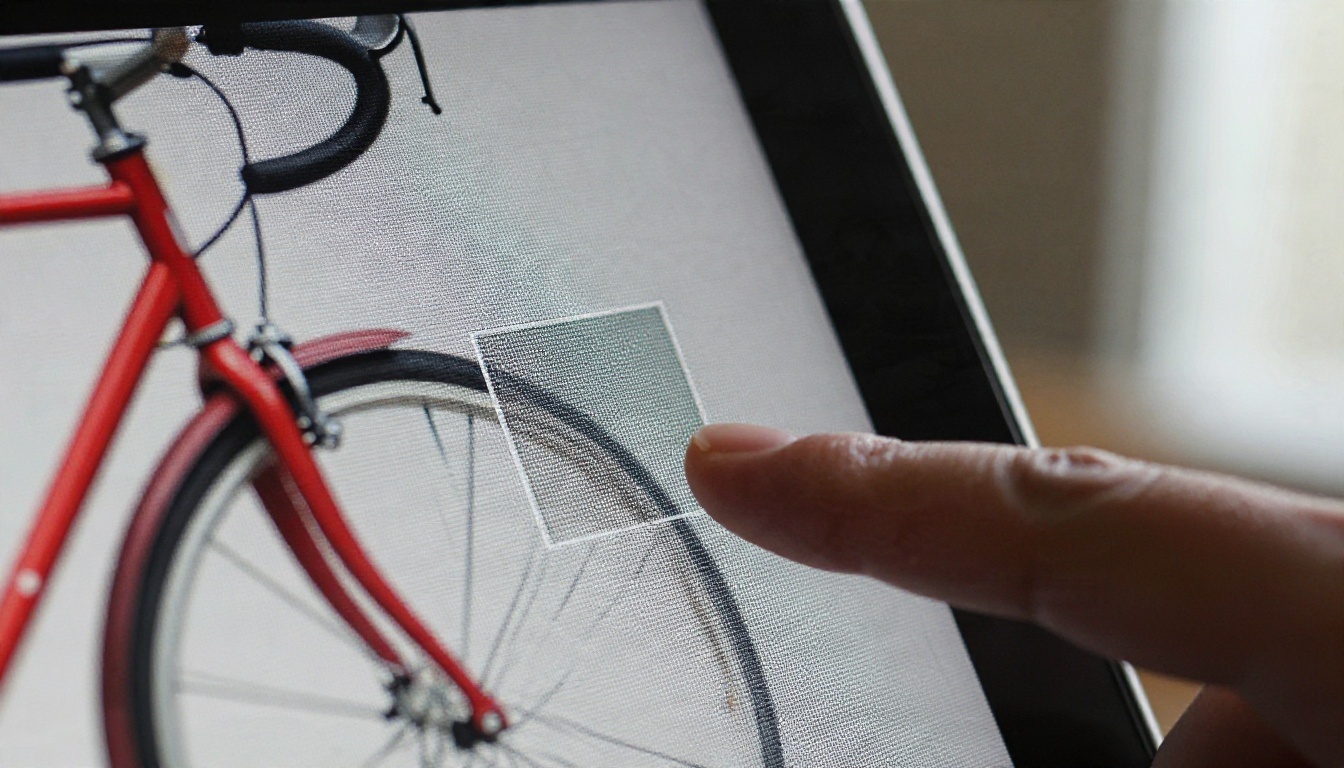
La borrosidad es, en realidad, un problema de resolución. Una pantalla o una impresora necesita cierta cantidad de píxeles para dibujar una imagen con limpieza. Cuando el archivo tiene menos píxeles de los que exige el espacio, el programa lo estira, y al estirarlo inventa detalles suaves y emborronados.
Archivos de origen de baja resolución
El culpable más común es una foto pequeña. Una imagen de 600 px de ancho guardada desde un sitio web se ve bien como miniatura, pero si la arrastras a una página A4 completa en Canva, se amplía unas cuatro veces. Canva no te avisará. Simplemente escala el archivo y te deja exportar el daño.
Las imágenes tomadas de redes sociales, apps de mensajería y capturas de pantalla son las peores, porque esas plataformas reducen y comprimen los archivos antes de que los descargues.
Compresión después de exportar
Incluso una exportación nítida puede volverse borrosa más tarde. Instagram, WhatsApp, los clientes de correo y muchos constructores de sitios web recomprimen las imágenes. Un JPG que ya fue comprimido una vez pierde detalle de nuevo cada vez que se guarda o se sube. Si la plataforma final recomprime, necesitas empezar con más píxeles de los que crees necesitar.
Formato de exportación incorrecto
Elegir el tipo de archivo equivocado también suaviza los resultados:
- JPG tiene pérdida. Sirve para fotos, pero el texto y las líneas finas se llenan de halos borrosos.
- PNG no tiene pérdida. Es mejor para logotipos, capturas de pantalla y gráficos con texto.
- PDF Standard comprime las imágenes para que el archivo pese poco, y ahí empiezan muchas quejas de "mi PDF está borroso".
- PDF Print conserva más calidad de imagen y está pensado para salida a 300 DPI.
💡 Consejo profesional: Acerca el zoom al 200% dentro de Canva antes de exportar. Si una foto ya se ve suave al 200%, se verá suave en todas partes. Arregla el origen ahora, en lugar de después de descargar.
El mejor tamaño de subida para Canva
Canva acepta formatos comunes como JPG, PNG, HEIC, WebP y SVG, y permite subidas grandes (alrededor de 25 MB por imagen, al momento de escribir esto). El límite de subida rara vez es el problema. El problema son las dimensiones en píxeles.
Dimensiones de píxeles que funcionan
Usa esta tabla como punto de partida. La columna de la derecha es lo que debes buscar en tu foto de origen si va a ocupar todo el diseño.
| Uso | Tamaño del diseño en Canva | Imagen de origen recomendada |
|---|
| Publicación de Instagram | 1080 x 1080 px | 2160 x 2160 px o más |
| Historia / portada de Reel en Instagram | 1080 x 1920 px | 2160 x 3840 px |
| Miniatura de YouTube | 1280 x 720 px | 2560 x 1440 px |
| Diapositiva de presentación | 1920 x 1080 px | 3840 x 2160 px para fotos a sangre completa |
| Volante o página de folleto A4 (impresión) | 2480 x 3508 px a 300 DPI | 2480 x 3508 px como mínimo |
| PDF A4 leído en pantalla | 1240 x 1754 px a 150 DPI | 2480 x 3508 px para hacer zoom sin problemas |
| Banner de sitio web | 1920 x 600 px | 3840 x 1200 px |
La regla 2x para pantallas existe porque los teléfonos y las laptops con pantallas de alta densidad usan dos o tres píxeles físicos por cada píxel del diseño. Una imagen de 1080 px en esas pantallas ya se estira antes de que alguien haga zoom.
Límites de tamaño de archivo y calidad
No reduzcas los archivos solo para que pesen menos. Busca un equilibrio:
- Fotos para pantallas: de 300 KB a 1,5 MB por imagen suele bastar.
- Fotos para impresión: de 1 MB a 10 MB, según el tamaño.
- Imágenes principales de página completa: déjalas más grandes y comprímelas al final.
Redimensiona antes de subir
Si un archivo es demasiado grande (por ejemplo, de 8000 px de ancho desde una cámara), Canva puede reducirlo a su manera. Obtendrás resultados más previsibles si lo redimensionas tú mismo a unas dos veces el tamaño final de visualización y luego lo subes. Un editor gratuito como Photopea o GIMP lo hace en segundos.
Los mejores ajustes de exportación en Canva
El panel de exportación de Canva tiene menos controles que una app de diseño, pero algunas opciones marcan una diferencia visible.
¿PNG, JPG, PDF o SVG?
| Formato | Ideal para | Nitidez | Tamaño típico | Cuidado con |
|---|
| PNG | Logotipos, gráficos con mucho texto, capturas de pantalla | Excelente | Grande | Archivos pesados con fotos grandes |
| JPG | Publicaciones con fotos e imágenes web | Buena (depende de la calidad) | Pequeño | Bordes borrosos en el texto |
| PDF Standard | Documentos que se comparten por correo | Media | Pequeño | Compresión agresiva de imágenes |
| PDF Print | Folletos, catálogos, todo lo que se imprime | Excelente | Grande | Necesita compresión para compartir en la web |
| SVG | Iconos, logotipos, formas vectoriales | Perfecta a cualquier tamaño | Muy pequeño | Solo funciona con contenido vectorial y requiere un plan de pago en Canva |
Exportación paso a paso para máxima nitidez
- Abre tu diseño y acerca el zoom al 200% para revisar cada foto.
- Haz clic en Compartir y luego en Descargar.
- Elige el tipo de archivo: PNG para gráficos, PDF Print para documentos, JPG para publicaciones solo con fotos.
- Si tu plan lo ofrece, sube el control deslizante de Tamaño (por ejemplo, 2x) para que el archivo tenga píxeles extra.
- En las exportaciones JPG, lleva el control deslizante de Calidad hacia arriba si tu plan lo incluye.
- En los PDF, marca Aplanar PDF solo si necesitas bloquear elementos, y evítalo si quieres texto que se pueda seleccionar.
- Selecciona las páginas que necesitas y haz clic en Descargar.
- Abre el archivo descargado al 100% de zoom en tu equipo. Juzga la nitidez ahí, no en una miniatura de vista previa.
⚠️ Advertencia: El multiplicador de tamaño de exportación y el control deslizante de calidad son funciones de pago en Canva. En una cuenta gratuita, compénsalo empezando con imágenes de origen más grandes y eligiendo PNG o PDF Print.
Errores que causan borrosidad
- Hacer una captura de pantalla del diseño en lugar de descargarlo. Las capturas registran píxeles de pantalla, no píxeles del diseño.
- Exportar al tamaño predeterminado y luego ampliar el resultado en otra app.
- Usar JPG para logotipos con texto. Cambia a PNG o SVG.
- Volver a subir JPG descargados a otros diseños una y otra vez. Cada vuelta pierde un poco.
- Dejar una foto con un recorte muy cerrado. Recortar amplía la imagen. Una imagen muy recortada tiene muchos menos píxeles visibles de los que sugiere el archivo.
Herramientas gratuitas para dar nitidez a las imágenes
Si no puedes conseguir un original más grande, una herramienta gratuita puede salvar muchas imágenes antes de que entren a Canva.
Escaladores con IA
Los escaladores con IA añaden píxeles de forma inteligente en lugar de solo estirarlos. Funcionan mejor con fotos y peor con archivos diminutos o muy dañados.
| Herramienta | Tipo | Costo | Ideal para |
|---|
| Upscayl | App de escritorio (Windows, Mac, Linux) | Gratis, código abierto | Escalar fotos por lotes de 2x a 4x |
| waifu2x | Herramienta web | Gratis | Ilustraciones y gráficos |
| Photopea | Editor en el navegador | Gratis con anuncios | Redimensionar y afinar la nitidez manualmente |
| GIMP | Editor de escritorio | Gratis | Remuestreo preciso y máscara de enfoque |
| Squoosh | Compresor en el navegador | Gratis | Compresión final con vista previa visual |
Las herramientas web gratuitas pueden cambiar sus límites en cualquier momento, así que revisa sus condiciones actuales antes de depender de ellas para trabajos con clientes.
Compresión sin pérdida visible
Después de escalar, es posible que termines con archivos enormes. Pásalos por Squoosh, elige un formato moderno como WebP para uso web, o MozJPEG para máxima compatibilidad, y lleva la calidad entre 80 y 85. La diferencia es casi invisible, pero el tamaño del archivo suele bajar a la mitad.
Un flujo de trabajo sencillo para rescatar imágenes
- Toma la foto suave y escálala 2x o 4x con Upscayl.
- Aplica un enfoque suave en Photopea (cantidad de alrededor del 20 al 40 por ciento, nunca más).
- Sube la imagen a Canva y colócala en tu diseño.
- Exporta como PNG o PDF Print.
- Comprime al final solo si el archivo es demasiado pesado para compartirlo.
💡 Consejo profesional: Nunca enfoques con fuerza. Las imágenes con exceso de enfoque muestran contornos brillantes en los bordes, lo que se ve peor que una ligera suavidad.
Cómo arreglar texto y gráficos borrosos
Las fotos no son lo único que se emborrona. El texto, los iconos y los logotipos también pueden hacerlo.
Usa elementos vectoriales
Los iconos, las formas y el texto propios de Canva son vectoriales, así que se mantienen nítidos a cualquier tamaño. Los problemas empiezan cuando subes un logotipo en PNG que es demasiado pequeño. Pide un SVG o un PNG grande (de al menos 1000 px de ancho) a quien hizo el logotipo.
Evita escalar gráficos pequeños
Arrastrar una esquina para agrandar un gráfico amplía los píxeles. En su lugar, reemplaza el elemento por una versión más grande. Si solo tienes un logotipo en tamaño diminuto, un trazador vectorial como Inkscape (gratis) puede reconstruirlo como un SVG limpio.
Revisa el texto en las fotos
El texto incrustado en una captura de pantalla siempre se verá borroso al ampliarlo. Vuelve a escribirlo como texto editable en Canva para que se renderice con la resolución completa de exportación.
Mantén los PDF nítidos en un flipbook
Muchos diseñadores se detienen en el botón de descarga, pero la lucha por la nitidez continúa cuando compartes el archivo. Los PDF grandes tardan en abrirse, chocan con los límites del correo y se ven planos en un teléfono. Convertir tu exportación de Canva en un flipbook con pasos de página resuelve las tres cosas, y mantiene las imágenes nítidas porque las páginas se muestran con alta calidad en lugar de recomprimirse en una app de mensajería.
Cómo crear un flipbook con Flipbooks AI
Así es el proceso con el PDF nítido que acabas de exportar:
- Crea tu cuenta. Ve a Flipbooks AI y crea tu cuenta. Puedes probar la plataforma antes de elegir un plan en la página de precios.
- Exporta bien desde Canva. Usa PDF Print para las páginas más nítidas. Si puedes, mantén el archivo por debajo de unos cientos de MB.
- Sube el PDF. Arrástralo al Conversor de PDF a flipbook. La conversión tarda un poco, y cada página se convierte en una doble página para hojear.
- Personaliza el aspecto. Añade tu logotipo, elige los colores de fondo y selecciona los efectos de paso de página. La marca propia y la ausencia de marcas de agua forman parte de la plataforma.
- Añade multimedia. Incrusta videos y audios donde ayuden, como una demostración de producto en una página del catálogo.
- Compártelo. Copia el enlace directo o usa la opción de incrustar para colocar el flipbook en tu sitio web. Protege los documentos privados con una contraseña.
- Revisa los resultados. En el plan Professional tienes estadísticas y generación de contactos, así puedes ver qué páginas lee la gente. También hay descargas sin conexión.
✅ Buena práctica: Los flipbooks se adaptan a cualquier pantalla, así que revisa la primera página en tu propio teléfono antes de enviar el enlace. Si la foto de portada se ve suave allí, vuelve a la tabla de tamaños de subida de arriba.
Ejemplos del mundo real
Compartir con nitidez frente a compartir con borrosidad
| Método | Calidad de imagen | Experiencia en dispositivos móviles | Seguimiento |
|---|
| Enviar un PDF por correo | Depende del cliente de correo | Suele resultar incómoda | Ninguno |
| Aplicación de mensajería | Suele recomprimirse | Mala | Ninguno |
| Subida a redes sociales | Muy comprimida | Recortada | Solo estadísticas de la plataforma |
| Enlace de flipbook | Páginas de alta calidad | Adaptable | Analíticas en el plan Professional |
Lista de verificación para arreglarlo rápido
Repasa esta lista cada vez que un diseño se vea suave:
- ¿La foto de origen mide al menos 2x el tamaño de su espacio en el diseño?
- ¿Acercaste el zoom al 200% en Canva y lo revisaste?
- ¿Exportaste PNG, PDF Print o JPG de alta calidad en lugar de una captura de pantalla?
- ¿Evitaste recortar tanto que queden pocos píxeles?
- ¿El logotipo es un vector o un PNG grande?
- ¿La plataforma de destino volverá a comprimir? Si es así, sube un archivo más grande.
- ¿Abriste el archivo final al 100% en una pantalla real?
Solución de problemas por síntoma
| Síntoma | Causa probable | Solución |
|---|
| La foto se ve pixelada | Imagen original demasiado pequeña | Amplíala con Upscayl y vuelve a subirla |
| El texto tiene bordes borrosos | Exportado como JPG de baja calidad | Exporta en PNG o en PDF Print |
| El PDF se ve borroso al hacer zoom | Compresión de PDF Standard | Usa PDF Print |
| La impresión se ve difusa | Menos de 300 DPI | Usa 2480 x 3508 px para A4 |
| Se ve nítido en Canva, borroso en Instagram | Recompresión de la plataforma | Súbelo con un tamaño de 2x, en PNG |
| El logotipo se ve dentado | PNG pequeño | Reemplázalo por SVG |
¿Listo para diseños más nítidos?
Las imágenes borrosas tienen solución cuando sabes dónde se perdieron los píxeles. Revisa el tamaño de tu origen, exporta con el formato correcto y rescata las fotos débiles con escaladores gratuitos. Luego dale a tu trabajo la presentación que merece.
¿Listo para publicar tu PDF nítido de Canva? Empieza gratis en Flipbooks AI, explora todas las herramientas de flipbooks para encontrar la plantilla adecuada, o compara los planes y precios para ver cuál encaja mejor con tu flujo de trabajo.


