Du hast eine Stunde an einem Design gearbeitet, auf Herunterladen geklickt, und das Foto sieht aus, als hätte jemand mit dem Daumen darüber gewischt. Fast jedem, der Canva nutzt, passiert das, und der Grund ist selten ein Fehler. Meist ist es eine Mischung aus kleinen Ausgangsdateien, dem falschen Exportformat und Komprimierung, die nach dem Verlassen des Editors angewendet wird. Dieses Tutorial zeigt dir die genauen Pixelgrößen, Exporteinstellungen und kostenlosen Tools, die das beheben, und wie du die Schärfe erhältst, wenn dein Design zu einem PDF oder einem online Flipbook auf Flipbooks AI wird.
Kurze Antwort: Lade Bilder hoch, die mindestens so groß sind wie der Platz, den sie füllen (idealerweise 2x für Bildschirme, 300 DPI für den Druck). Exportiere als PNG für Grafiken oder als PDF Print für Dokumente, und schick schwache Fotos durch einen kostenlosen Upscaler, bevor du sie ins Design einfügst.
Warum Canva-Bilder unscharf aussehen
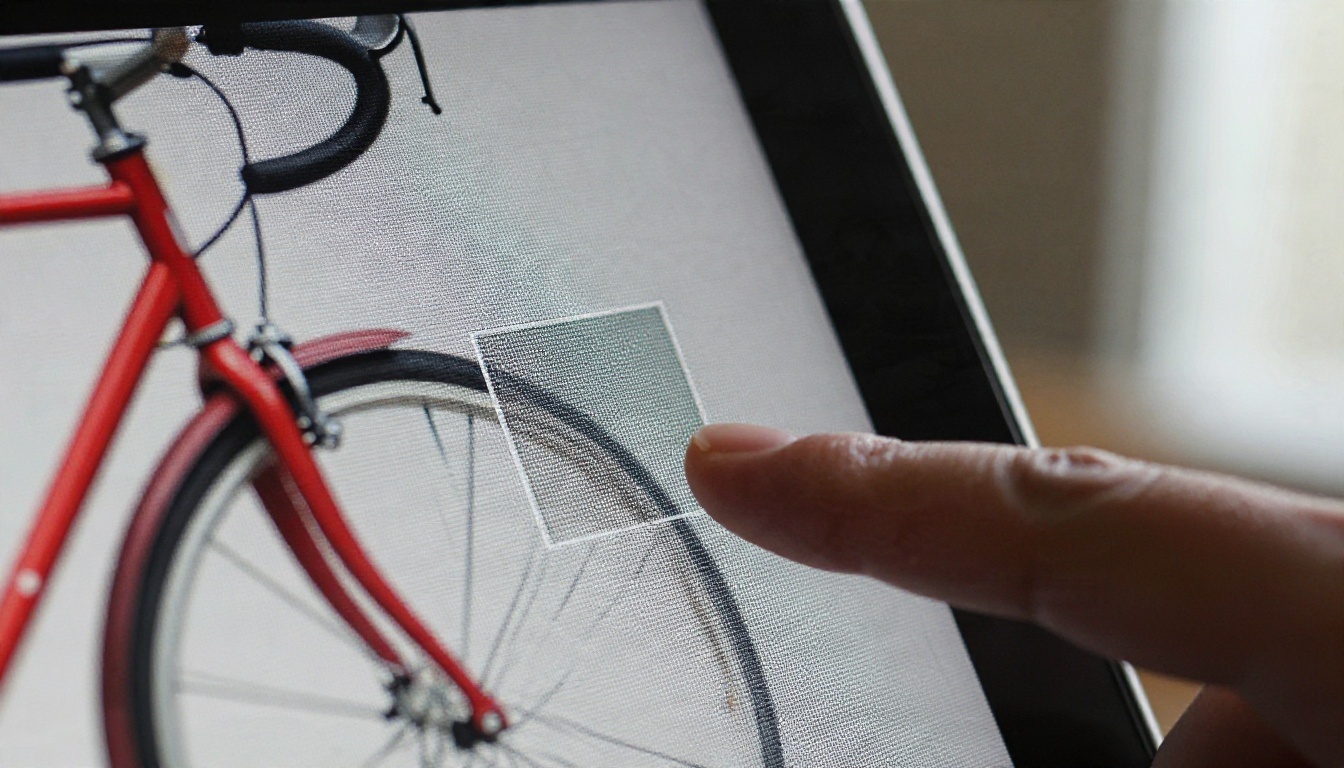
Unschärfe ist im Kern ein Auflösungsproblem. Ein Bildschirm oder Drucker braucht eine bestimmte Anzahl Pixel, um ein Bild sauber darzustellen. Hat die Datei weniger Pixel, als der Platz verlangt, streckt die Software sie, und das Strecken erfindet weiche, verschmierte Details.
Niedrig aufgelöste Ausgangsdateien
Der häufigste Übeltäter ist ein kleines Foto. Ein 600 px breites Bild, von einer Website gespeichert, sieht als Vorschaubild gut aus. Ziehst du es aber in Canva über eine ganze A4-Seite, wird es etwa viermal vergrößert. Canva warnt dich nicht. Es skaliert die Datei einfach und lässt dich den Schaden einfach mitexportieren.
Bilder aus sozialen Netzwerken, Messenger-Apps und Screenshots sind die schlimmsten Verursacher, weil diese Plattformen Dateien verkleinern und komprimieren, bevor du sie überhaupt herunterlädst.
Komprimierung nach dem Export
Auch ein scharfer Export kann später unscharf werden. Instagram, WhatsApp, E-Mail-Programme und viele Website-Baukästen komprimieren Bilder erneut. Ein JPG, das schon einmal komprimiert wurde, verliert bei jedem Speichern oder Hochladen wieder Details. Wenn die letzte Plattform erneut komprimiert, musst du mit mehr Pixeln starten, als du denkst.
Falsches Exportformat
Auch der falsche Dateityp macht Ergebnisse weicher:
- JPG ist verlustbehaftet. Gut für Fotos, aber Text und dünne Linien bekommen unscharfe Ränder und Halos.
- PNG ist verlustfrei. Besser für Logos, Screenshots und Grafiken mit Text.
- PDF Standard komprimiert Bilder für kleine Dateigrößen, und genau hier beginnen viele Beschwerden wie „Mein PDF ist unscharf“.
- PDF Print behält eine höhere Bildqualität und ist für Ausgabe mit 300 DPI gemacht.
💡 Profi-Tipp: Zoome in Canva vor dem Export auf 200 %. Wenn ein Foto bei 200 % schon weich wirkt, wirkt es überall weich. Behebe die Quelle jetzt, statt nach dem Download.
Die beste Upload-Größe für Canva
Canva akzeptiert gängige Formate wie JPG, PNG, HEIC, WebP und SVG und erlaubt große Uploads (zum Zeitpunkt der Erstellung etwa 25 MB pro Bild). Das Upload-Limit ist selten dein Problem. Die Pixelmaße sind es.
Pixelmaße, die funktionieren
Nutze diese Tabelle als Ausgangspunkt. Die rechte Spalte zeigt, was du mit deinem Quellfoto anstreben solltest, wenn es das ganze Design füllt.
| Anwendungsfall | Canva-Designgröße | Empfohlenes Quellbild |
|---|
| Instagram-Beitrag | 1080 x 1080 px | 2160 x 2160 px oder größer |
| Instagram-Story / Reel-Titelbild | 1080 x 1920 px | 2160 x 3840 px |
| YouTube-Thumbnail | 1280 x 720 px | 2560 x 1440 px |
| Präsentationsfolie | 1920 x 1080 px | 3840 x 2160 px für randabfallende Fotos |
| A4-Flyer oder Broschürenseite (Druck) | 2480 x 3508 px bei 300 DPI | mindestens 2480 x 3508 px |
| A4-PDF am Bildschirm gelesen | 1240 x 1754 px bei 150 DPI | 2480 x 3508 px für sicheres Zoomen |
| Website-Banner | 1920 x 600 px | 3840 x 1200 px |
Die 2x-Regel für Bildschirme gibt es, weil Telefone und Laptops mit hochauflösenden Displays für jeden Designpixel zwei oder drei physische Pixel nutzen. Ein 1080 px Bild wird auf diesen Bildschirmen gestreckt, noch bevor jemand hineinzoomt.
Dateigrößenlimits und Qualität
Verkleinere Dateien nicht nur, um sie leichter zu machen. Suche ein Gleichgewicht:
- Fotos für Bildschirme: 300 KB bis 1,5 MB pro Bild reichen meist völlig.
- Fotos für den Druck: 1 MB bis 10 MB, je nach Größe.
- Ganzseitige Hero-Bilder: lass sie größer und komprimiere erst ganz am Ende.
Vor dem Upload verkleinern
Ist eine Datei viel zu groß (zum Beispiel 8.000 px breit aus einer Kamera), kann Canva sie auf eigene Weise verkleinern. Verlässlichere Ergebnisse bekommst du, wenn du sie selbst auf etwa 2x der endgültigen Anzeigegröße verkleinerst und dann hochlädst. Ein kostenloser Editor wie Photopea oder GIMP erledigt das in Sekunden.
Die besten Exporteinstellungen in Canva
Das Exportfenster von Canva hat weniger Regler als eine Design-App, aber einige wenige Entscheidungen machen einen sichtbaren Unterschied.
PNG, JPG, PDF oder SVG?
| Format | Am besten für | Schärfe | Typische Dateigröße | Worauf achten |
|---|
| PNG | Logos, textlastige Grafiken, Screenshots | Ausgezeichnet | Groß | Schwere Dateien bei großen Fotos |
| JPG | Fotobasierte Beiträge und Web-Bilder | Gut (abhängig von der Qualität) | Klein | Unscharfe Kanten bei Text |
| PDF Standard | Dokumente, die per E-Mail geteilt werden | Mittel | Klein | Starke Bildkomprimierung |
| PDF Print | Broschüren, Kataloge, alles, was gedruckt wird | Ausgezeichnet | Groß | Braucht Komprimierung für das Teilen im Web |
| SVG | Icons, Logos, Vektorformen | Perfekt in jeder Größe | Winzig | Nur für Vektorinhalte, und in Canva braucht es einen kostenpflichtigen Tarif |
Schritt-für-Schritt-Export für maximale Schärfe
- Öffne dein Design und zoome auf 200 %, um jedes Foto zu prüfen.
- Klicke auf Teilen und dann auf Herunterladen.
- Wähle den Dateityp: PNG für Grafiken, PDF Print für Dokumente, JPG für reine Fotobeiträge.
- Wenn dein Tarif es anbietet, erhöhe den Regler Größe (zum Beispiel auf 2x), damit die Datei zusätzliche Pixel hat.
- Bei JPG-Exporten ziehe den Regler Qualität nach oben, wenn dein Tarif ihn enthält.
- Bei PDFs setze den Haken bei PDF reduzieren nur, wenn du Elemente fixieren musst, und verzichte darauf, wenn du Text markierbar halten willst.
- Wähle die gewünschten Seiten aus und klicke auf Herunterladen.
- Öffne die heruntergeladene Datei auf deinem Computer bei 100 % Zoom. Beurteile die Schärfe dort, nicht in einer Vorschau-Miniatur.
⚠️ Warnung: Der Multiplikator für die Exportgröße und der Qualitätsregler sind in Canva kostenpflichtige Funktionen. Mit einem kostenlosen Konto gleichst du das aus, indem du mit größeren Quellbildern startest und PNG oder PDF Print wählst.
Fehler, die Unschärfe verursachen
- Ein Design per Screenshot festhalten statt es herunterzuladen. Screenshots erfassen Bildschirmpixel, keine Designpixel.
- In der Standardgröße exportieren und das Ergebnis dann in einer anderen App vergrößern.
- JPG für Logos mit Text verwenden. Wechsle zu PNG oder SVG.
- Heruntergeladene JPGs immer wieder in andere Designs hochladen. Jede Runde verliert ein wenig.
- Ein Foto zu eng zuschneiden. Zuschneiden zoomt hinein. Ein stark beschnittenes Bild hat viel weniger sichtbare Pixel, als die Datei vermuten lässt.
Wenn du kein größeres Original bekommst, kann ein kostenloses Tool viele Bilder retten, bevor sie überhaupt in Canva landen.
KI-Upscaler
KI-Upscaler fügen Pixel intelligent hinzu, statt sie nur zu strecken. Sie funktionieren am besten bei Fotos und weniger gut bei winzigen, stark beschädigten Dateien.
| Tool | Typ | Kosten | Am besten für |
|---|
| Upscayl | Desktop-App (Windows, Mac, Linux) | Kostenlos, Open Source | Stapelweises Hochskalieren von Fotos auf 2x bis 4x |
| waifu2x | Web-Tool | Kostenlos | Illustrationen und Grafiken |
| Photopea | Browser-Editor | Kostenlos mit Werbung | Manuelles Anpassen der Größe und Nachschärfen |
| GIMP | Desktop-Editor | Kostenlos | Präzise Neuberechnung und Unscharf-Maskieren |
| Squoosh | Browser-Kompressor | Kostenlos | Finale Komprimierung mit visueller Vorschau |
Kostenlose Web-Tools können ihre Limits jederzeit ändern. Prüfe deshalb die aktuellen Bedingungen jedes Tools, bevor du dich bei Kundenarbeit darauf verlässt.
Komprimierung ohne sichtbaren Verlust
Nach dem Hochskalieren können die Dateien riesig sein. Schick sie durch Squoosh, stelle das Format für Web-Nutzung auf ein modernes wie WebP oder für maximale Kompatibilität auf MozJPEG und stelle die Qualität auf 80 bis 85. Der Unterschied ist fast unsichtbar, aber die Dateigrößen halbieren sich oft.
Ein einfacher Rettungsablauf
- Nimm das weiche Foto und skaliere es mit Upscayl auf 2x oder 4x.
- Wende in Photopea ein leichtes Schärfen an (Stärke etwa 20 bis 40 Prozent, niemals mehr).
- Lade es in Canva hoch und platziere es in deinem Design.
- Exportiere als PNG oder PDF Print.
- Komprimiere erst am Ende, und nur wenn die Datei zum Teilen zu schwer ist.
💡 Profi-Tipp: Schärfe nie aggressiv. Überschärfte Bilder zeigen helle Konturen an den Kanten, was schlechter aussieht als leichte Weichheit.
Unscharfen Text und Grafiken beheben
Nicht nur Fotos werden unscharf. Auch Text, Icons und Logos können es.
Vektorelemente verwenden
Die eigenen Icons, Formen und Texte von Canva sind Vektoren und bleiben daher in jeder Größe scharf. Probleme entstehen, wenn du ein zu kleines PNG-Logo hochlädst. Bitte den Urheber des Logos um eine SVG-Datei oder ein großes PNG (mindestens 1000 px breit).
Kleine Grafiken nicht vergrößern
Ziehst du an einem Eckgriff, um eine Grafik größer zu machen, werden die Pixel vergrößert. Ersetze das Element lieber durch eine größere Version. Wenn du nur ein winziges Logo hast, kann ein Vektorisierungstool wie Inkscape (kostenlos) es als saubere SVG neu aufbauen.
Text in Fotos prüfen
Text, der in einen Screenshot eingebrannt ist, wird beim Vergrößern immer unscharf. Tippe ihn in Canva als bearbeitbaren Text neu ein, damit er mit der vollen Exportauflösung gerendert wird.
PDFs in einem Flipbook scharf halten
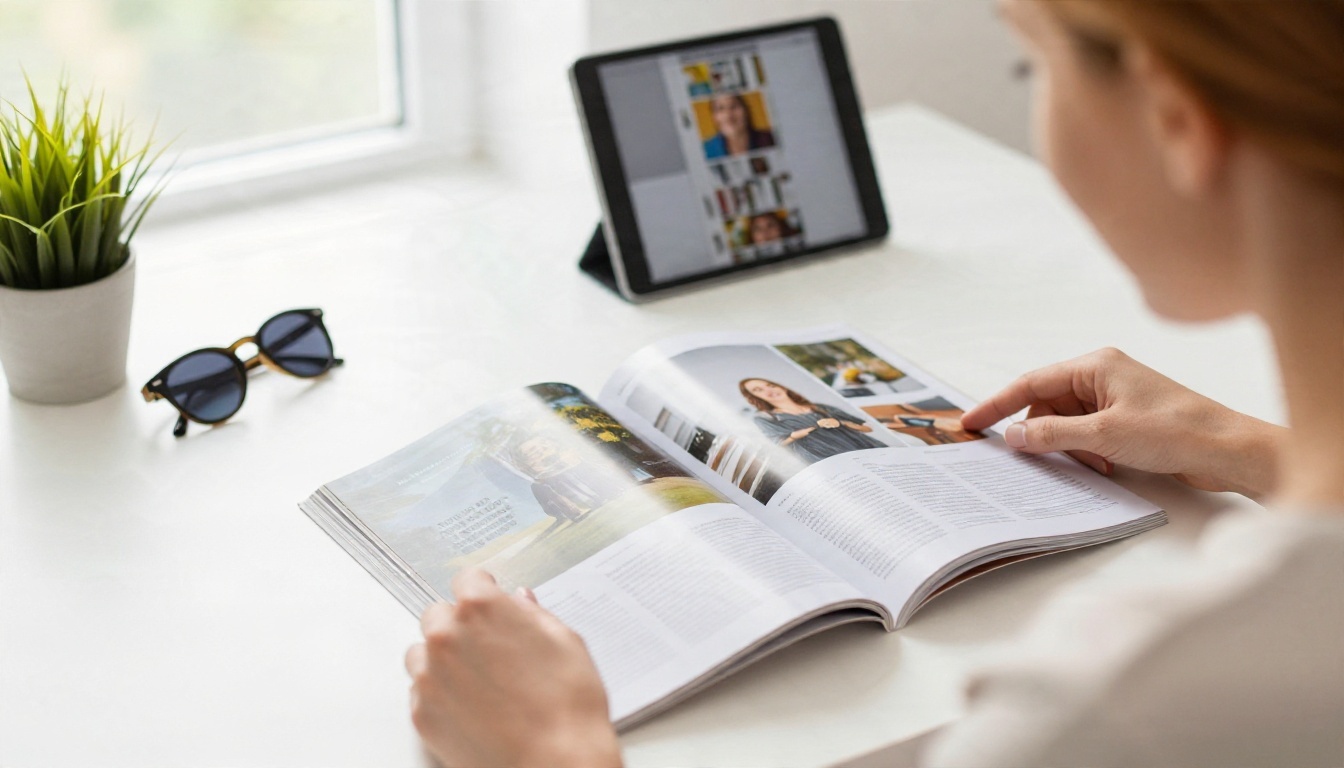
Viele Designer hören beim Download-Button auf, doch der Kampf um Schärfe geht weiter, wenn du die Datei teilst. Große PDFs öffnen sich langsam, werden von E-Mail-Limits blockiert und wirken auf dem Telefon flach. Wenn du deinen Canva-Export in ein Flipbook mit Umblättereffekt verwandelst, löst du alle drei Probleme, und die Bilder bleiben gestochen scharf, weil die Seiten in hoher Qualität gerendert werden und nicht von einer Messenger-App neu komprimiert werden.
So erstellst du ein Flipbook mit Flipbooks AI
So gehst du mit deinem frisch exportierten, scharfen PDF vor:
- Erstelle dein Konto. Gehe zu Flipbooks AI und erstelle ein Konto. Du kannst die Plattform testen, bevor du dich auf der Preisseite für einen Tarif entscheidest.
- Exportiere richtig aus Canva. Verwende PDF Print für die schärfsten Seiten. Halte die Datei nach Möglichkeit unter einigen Hundert MB.
- Lade das PDF hoch. Ziehe es in den PDF-zu-Flipbook-Konverter. Die Umwandlung dauert einen kurzen Moment, und jede Seite wird zu einer umblätterbaren Doppelseite.
- Passe das Aussehen an. Füge dein Logo hinzu, wähle Hintergrundfarben und lege die Umblättereffekte fest. Individuelles Branding und ganz ohne Wasserzeichen gehören zur Plattform.
- Ergänze Multimedia. Bette Videos und Audio ein, wo sie helfen, zum Beispiel eine Produktdemo auf einer Katalogseite.
- Teile es. Kopiere den direkten Link oder nutze die Einbettungsoption, um das Flipbook auf deiner Website einzubetten. Schütze private Dokumente mit einem Passwort.
- Verfolge die Ergebnisse. Im Professional-Tarif erhältst du Analysen und das Sammeln von Kontakten, sodass du siehst, welche Seiten gelesen werden. Offline-Downloads sind ebenfalls verfügbar.
✅ Bewährte Methode: Flipbooks sind mobil responsiv. Prüfe deshalb die erste Seite auf deinem eigenen Telefon, bevor du den Link verschickst. Wirkt das Titelfoto dort weich, geh zurück zur Upload-Größen-Tabelle oben.
Praxisbeispiele
Scharf teilen im Vergleich zu unscharf teilen
| Methode | Bildqualität | Mobiles Erlebnis | Auswertung |
|---|
| PDF per E-Mail | Hängt vom Kunden ab | Oft umständlich | Keine |
| Messenger-App | Oft neu komprimiert | Schlecht | Keine |
| Upload in sozialen Netzwerken | Stark komprimiert | Beschnitten | Nur Statistiken der Plattform |
| Flipbook-Link | Seiten in hoher Qualität | Responsiv | Analysen im Professional-Tarif |
Checkliste für die schnelle Lösung
Geh diese Liste durch, sobald ein Design weich wirkt:
- Ist das Quellfoto mindestens 2x so groß wie sein Platz im Design?
- Hast du in Canva auf 200 % gezoomt und geprüft?
- Hast du PNG, PDF Print oder hochwertiges JPG exportiert statt eines Screenshots?
- Hast du vermieden, so eng zuzuschneiden, dass nur wenige Pixel übrig bleiben?
- Ist das Logo ein Vektor oder ein großes PNG?
- Wird die Zielplattform neu komprimieren? Falls ja, lade eine größere Datei hoch.
- Hast du die fertige Datei bei 100 % auf einem echten Bildschirm geöffnet?
Fehlerbehebung nach Symptom
| Symptom | Wahrscheinliche Ursache | Lösung |
|---|
| Foto wirkt pixelig | Quelle zu klein | Mit Upscayl hochskalieren, neu hochladen |
| Text hat unscharfe Kanten | Als JPG in niedriger Qualität exportiert | PNG oder PDF Print exportieren |
| PDF beim Zoomen unscharf | Komprimierung durch PDF Standard | PDF Print verwenden |
| Druck wirkt weich | Unter 300 DPI | 2480 x 3508 px für A4 verwenden |
| Scharf in Canva, unscharf auf Instagram | Komprimierung durch die Plattform | Mit 2x-Größe als PNG hochladen |
| Logo gezackt | Kleines PNG | Durch SVG ersetzen |
Bereit für schärfere Designs?
Unscharfe Bilder lassen sich beheben, sobald du weißt, wo die Pixel verloren gegangen sind. Prüfe die Größe deiner Quelle, exportiere mit dem richtigen Format und rette schwache Fotos mit kostenlosen Upscalern. Dann gib deiner Arbeit die Präsentation, die sie verdient.
Bereit, dein scharfes Canva-PDF zu veröffentlichen? Kostenlos loslegen auf Flipbooks AI, durchstöbere alle Flipbook-Tools, um die passende Vorlage zu finden, oder vergleiche die Preistarife, um zu sehen, welcher zu deinem Ablauf passt.


