Hai passato un'ora su un design, hai premuto scarica e la foto sembra spalmata con un dito. Succede a quasi tutti quelli che usano Canva, e la causa raramente è un bug. Di solito è una combinazione di file sorgente piccoli, formato di esportazione sbagliato e compressione applicata dopo che sei uscito dall'editor. Questo tutorial illustra le dimensioni esatte in pixel, le impostazioni di esportazione e gli strumenti gratuiti che risolvono il problema, e mostra come mantenere la nitidezza quando il design diventa un PDF o un flipbook su Flipbooks AI.
Risposta breve: carica immagini almeno grandi quanto lo spazio che occupano (idealmente 2x per gli schermi, 300 DPI per la stampa), esporta in PNG per la grafica o in PDF Print per i documenti, e passa le foto deboli in un upscaler gratuito prima di inserirle nel design.
Perché le immagini di Canva sembrano sfocate
La sfocatura è, sotto mentite spoglie, un problema di risoluzione. Uno schermo o una stampante hanno bisogno di un certo numero di pixel per disegnare un'immagine in modo pulito. Quando il file ha meno pixel di quelli richiesti dallo spazio, il software lo allarga, e allargando inventa dettagli morbidi e sbavati.
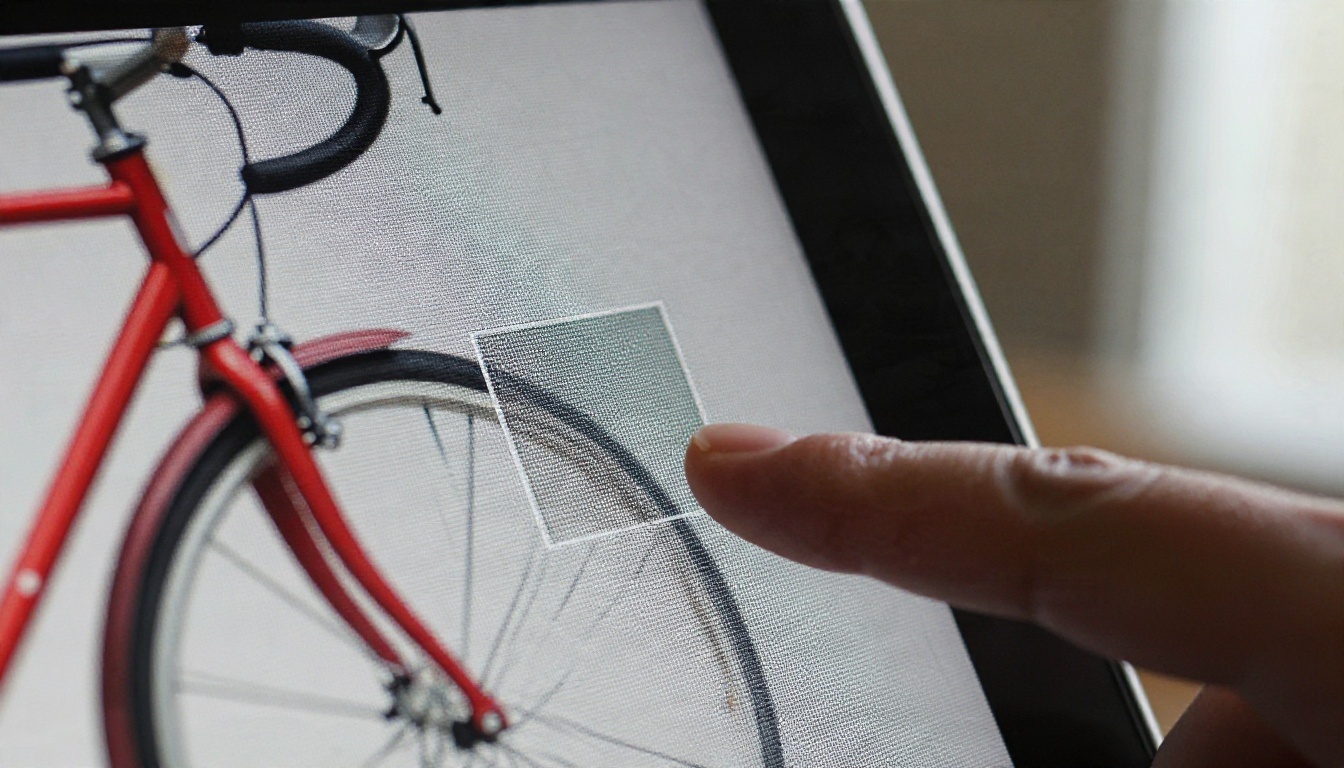
File sorgente a bassa risoluzione
Il colpevole più comune è una foto piccola. Un'immagine larga 600 px salvata da un sito sembra a posto come miniatura, ma se la trascini su una pagina A4 intera in Canva viene ingrandita di circa quattro volte. Canva non ti avvisa. Ridimensiona il file e ti lascia esportare il danno.
Le immagini prese dai social media, dalle app di messaggistica e dagli screenshot sono quelle che fanno più danni, perché queste piattaforme riducono e comprimono i file prima ancora che tu li scarichi.
Compressione dopo l'esportazione
Anche un'esportazione nitida può sfocarsi più tardi. Instagram, WhatsApp, i client di posta e molti costruttori di siti ricomprimono le immagini. Un JPG già compresso una volta perde dettagli ogni volta che viene salvato o caricato di nuovo. Se la piattaforma finale ricomprime, devi partire con più pixel di quanti pensi ti servano.
Formato di esportazione sbagliato
Anche scegliere il tipo di file sbagliato ammorbidisce il risultato:
- JPG è con perdita. Va bene per le foto, ma testo e linee sottili si riempiono di aloni sfocati.
- PNG è senza perdita. Meglio per loghi, screenshot e grafica con testo.
- PDF Standard comprime le immagini per avere file piccoli, ed è da qui che nascono molte lamentele del tipo "il mio PDF è sfocato".
- PDF Print mantiene una qualità d'immagine più alta ed è pensato per un output a 300 DPI.
💡 Consiglio pratico: Ingrandisci al 200% dentro Canva prima di esportare. Se una foto sembra già morbida al 200%, lo sarà ovunque. Correggi la sorgente ora, invece che dopo il download.
La dimensione di caricamento migliore per Canva
Canva accetta formati comuni come JPG, PNG, HEIC, WebP e SVG, e consente caricamenti grandi (circa 25 MB per immagine al momento della stesura). Il limite di caricamento raramente è il problema. Lo sono le dimensioni in pixel.
Dimensioni in pixel che funzionano
Usa questa tabella come punto di partenza. La colonna di destra è ciò che dovresti puntare nella foto sorgente se occuperà tutto il design.
| Uso | Dimensione del design in Canva | Immagine sorgente consigliata |
|---|
| Post su Instagram | 1080 x 1080 px | 2160 x 2160 px o più |
| Storia / copertina Reel su Instagram | 1080 x 1920 px | 2160 x 3840 px |
| Miniatura YouTube | 1280 x 720 px | 2560 x 1440 px |
| Slide di presentazione | 1920 x 1080 px | 3840 x 2160 px per foto al vivo |
| Volantino o pagina di brochure A4 (stampa) | 2480 x 3508 px a 300 DPI | 2480 x 3508 px come minimo |
| PDF A4 letto a schermo | 1240 x 1754 px a 150 DPI | 2480 x 3508 px per zoomare senza problemi |
| Banner per sito web | 1920 x 600 px | 3840 x 1200 px |
La regola 2x per gli schermi esiste perché telefoni e laptop con display ad alta densità usano due o tre pixel fisici per ogni pixel del design. Un'immagine da 1080 px su questi schermi viene allargata ancora prima che qualcuno ingrandisca.
Limiti di dimensione del file e qualità
Non rimpicciolire i file solo per alleggerirli. Cerca un equilibrio:
- Foto per schermi: di solito bastano da 300 KB a 1,5 MB per immagine.
- Foto per la stampa: da 1 MB a 10 MB, a seconda delle dimensioni.
- Immagini hero a pagina intera: lasciale più grandi, poi comprimile alla fine.
Ridimensiona prima di caricare
Se un file è troppo grande (ad esempio 8.000 px di larghezza da una fotocamera), Canva potrebbe ridimensionarlo a modo suo. Ottieni risultati più prevedibili ridimensionandolo tu stesso a circa 2x la dimensione finale di visualizzazione, poi caricandolo. Un editor gratuito come Photopea o GIMP lo fa in pochi secondi.
Le impostazioni di esportazione migliori in Canva
Il pannello di esportazione di Canva ha meno controlli di un'app di design, ma alcune scelte fanno una differenza visibile.
PNG, JPG, PDF o SVG?
| Formato | Ideale per | Nitidezza | Dimensione tipica del file | Attenzione a |
|---|
| PNG | Loghi, grafica con molto testo, screenshot | Eccellente | Grande | File pesanti con foto grandi |
| JPG | Post basati su foto e immagini web | Buona (dipende dalla qualità) | Piccola | Bordi sfocati sul testo |
| PDF Standard | Documenti condivisi via email | Media | Piccola | Compressione aggressiva delle immagini |
| PDF Print | Brochure, cataloghi, tutto ciò che viene stampato | Eccellente | Grande | Serve compressione per la condivisione sul web |
| SVG | Icone, loghi, forme vettoriali | Perfetta a ogni dimensione | Minuscola | Funziona solo per contenuti vettoriali e richiede un piano a pagamento in Canva |
Esportazione passo passo per la massima nitidezza
- Apri il design e ingrandisci al 200% per controllare ogni foto.
- Clicca su Condividi, poi su Scarica.
- Scegli il tipo di file: PNG per la grafica, PDF Print per i documenti, JPG per i post solo con foto.
- Se il tuo piano lo prevede, alza il cursore Dimensione (per esempio 2x) così il file ha pixel in più.
- Per le esportazioni JPG, porta il cursore Qualità verso l'alto, se il tuo piano lo include.
- Per i PDF, seleziona Appiattisci PDF solo se devi bloccare gli elementi, ed evitalo se vuoi testo selezionabile.
- Seleziona le pagine che ti servono e clicca su Scarica.
- Apri il file scaricato al 100% di zoom sul tuo computer. Valuta la nitidezza lì, non in una miniatura di anteprima.
⚠️ Attenzione: Il moltiplicatore di dimensione dell'esportazione e il cursore di qualità sono funzioni a pagamento in Canva. Con un account gratuito, compensa partendo da immagini sorgente più grandi e scegliendo PNG o PDF Print.
Errori che causano sfocatura
- Fare uno screenshot di un design invece di scaricarlo. Lo screenshot cattura i pixel dello schermo, non quelli del design.
- Esportare alla dimensione predefinita e poi ingrandire il risultato in un'altra app.
- Usare JPG per i loghi con testo. Passa a PNG o SVG.
- Ricaricare più volte JPG scaricati in altri design. Ogni passaggio perde un po' di qualità.
- Lasciare una foto con un ritaglio troppo stretto. Ritagliare vuol dire ingrandire. Un'immagine molto ritagliata ha molti meno pixel visibili di quanti il file lasci supporre.
Strumenti gratuiti per rendere nitide le immagini
Se non riesci a ottenere un originale più grande, uno strumento gratuito può salvare molte immagini prima ancora che entrino in Canva.
Upscaler AI
Gli upscaler AI aggiungono pixel in modo intelligente invece di limitarsi ad allargarli. Funzionano meglio con le foto, meno bene con file minuscoli e molto danneggiati.
| Strumento | Tipo | Costo | Ideale per |
|---|
| Upscayl | App desktop (Windows, Mac, Linux) | Gratuito, open source | Upscaling in serie di foto da 2x a 4x |
| waifu2x | Strumento web | Gratuito | Illustrazioni e grafica |
| Photopea | Editor nel browser | Gratuito con pubblicità | Ridimensionamento e nitidezza manuali |
| GIMP | Editor desktop | Gratuito | Ricampionamento preciso e maschera di contrasto |
| Squoosh | Compressore nel browser | Gratuito | Compressione finale con anteprima visiva |
Gli strumenti web gratuiti possono cambiare i limiti in qualsiasi momento, quindi controlla i termini attuali di ciascuno prima di affidarti a uno per il lavoro con i clienti.
Compressione senza perdita visibile
Dopo l'upscaling, potresti ritrovarti con file enormi. Passali in Squoosh, scegli un formato moderno come WebP per l'uso sul web, oppure MozJPEG per la massima compatibilità, e porta la qualità tra 80 e 85. La differenza è quasi invisibile, ma le dimensioni dei file spesso si dimezzano.
Un semplice flusso di recupero
- Prendi la foto morbida e ingrandiscila 2x o 4x con Upscayl.
- Applica un leggero affilamento in Photopea (quantità intorno al 20-40%, mai di più).
- Carica in Canva e inseriscila nel design.
- Esporta come PNG o PDF Print.
- Comprimi alla fine solo se il file è troppo pesante da condividere.
💡 Consiglio pratico: Non affilare mai in modo aggressivo. Le immagini troppo affilate mostrano contorni luminosi attorno ai bordi, che fanno un effetto peggiore di una leggera morbidezza.
Sistemare testo e grafica sfocati
Non sono solo le foto a sfocarsi. Possono farlo anche testo, icone e loghi.
Usa elementi vettoriali
Icone, forme e testo di Canva sono vettoriali, quindi restano nitidi a qualsiasi dimensione. I problemi iniziano quando carichi un logo PNG troppo piccolo. Chiedi un SVG o un PNG grande (almeno 1000 px di larghezza) a chi ha realizzato il logo.
Evita di ingrandire piccoli grafici
Trascinare un angolo per ingrandire una grafica allarga i pixel. Sostituisci invece l'elemento con una versione più grande. Se hai un logo disponibile solo in dimensioni minuscole, un tracciatore vettoriale come Inkscape (gratuito) può ricostruirlo come SVG pulito.
Controlla il testo nelle foto
Il testo incorporato in uno screenshot resterà sempre sfocato una volta ingrandito. Riscrivilo come testo modificabile in Canva, così viene reso alla risoluzione piena di esportazione.
Tieni nitidi i PDF in un flipbook
Molti designer si fermano al pulsante di download, ma la battaglia per la nitidezza continua quando condividi il file. I PDF grandi si aprono lentamente, vengono bloccati dai limiti della posta elettronica e sembrano piatti su un telefono. Trasformare l'esportazione da Canva in un flipbook con effetto sfoglio risolve tutti e tre i problemi, e tiene le immagini nitide, perché le pagine vengono generate in alta qualità invece di essere ricompresse da un'app di messaggistica.
Come creare un flipbook con Flipbooks AI
Ecco il processo usando il PDF nitido appena esportato:
- Crea il tuo account. Vai su Flipbooks AI e creane uno. Puoi provare la piattaforma prima di scegliere un piano nella pagina dei prezzi.
- Esporta correttamente da Canva. Usa PDF Print per le pagine più nitide. Se puoi, mantieni il file sotto qualche centinaio di MB.
- Carica il PDF. Trascinalo nel Convertitore da PDF a flipbook. La conversione richiede un po' di tempo, e ogni pagina diventa una doppia pagina da sfogliare.
- Personalizza l’aspetto. Aggiungi il tuo logo, scegli i colori di sfondo e seleziona gli effetti di sfoglio di pagina. Il marchio personalizzato e l’assenza di filigrane fanno parte della piattaforma.
- Aggiungi contenuti multimediali. Incorpora video e audio dove servono, ad esempio una demo del prodotto in una pagina del catalogo.
- Condividilo. Copia il link diretto oppure usa le opzioni di incorporamento per inserire il flipbook nel tuo sito. Proteggi i documenti riservati con una password.
- Monitora i risultati. Con il piano Professional ottieni statistiche e generazione di contatti, così puoi vedere quali pagine legge la gente. Sono disponibili anche i download offline.
✅ Buona pratica: I flipbook si adattano ai dispositivi mobili, quindi controlla la prima pagina sul tuo telefono prima di inviare il link. Se la foto di copertina ti sembra morbida lì, torna alla tabella delle dimensioni di caricamento qui sopra.
Esempi reali
Condividere nitido o sfocato
| Metodo | Qualità dell'immagine | Esperienza su mobile | Monitoraggio |
|---|
| Invio di un PDF via email | Dipende dal cliente | Spesso scomoda | Nessuno |
| App di messaggistica | Spesso ricompressa | Scarsa | Nessuno |
| Caricamento sui social media | Fortemente compressa | Ritagliata | Solo statistiche della piattaforma |
| Link del flipbook | Pagine ad alta qualità | Adattiva | Statistiche sul piano Professional |
Checklist per una correzione rapida
Passa in rassegna questo elenco ogni volta che un design ti sembra morbido:
- La foto sorgente è almeno 2x la dimensione del suo spazio nel design?
- Hai ingrandito al 200% in Canva e hai controllato?
- Hai esportato in PNG, PDF Print o JPG di alta qualità invece che con uno screenshot?
- Hai evitato ritagli così stretti da lasciare pochi pixel?
- Il logo è vettoriale o un PNG grande?
- La piattaforma di destinazione ricomprime le immagini? Se sì, carica un file più grande.
- Hai aperto il file finale al 100% su uno schermo reale?
Risoluzione dei problemi per sintomo
| Sintomo | Causa probabile | Soluzione |
|---|
| La foto appare pixelata | Sorgente troppo piccola | Fai l'upscaling con Upscayl e ricarica |
| Il testo ha bordi sfocati | Esportato come JPG di bassa qualità | Esporta in PNG o PDF Print |
| PDF sfocato quando ingrandito | Compressione di PDF Standard | Usa PDF Print |
| La stampa sembra morbida | Sotto i 300 DPI | Usa 2480 x 3508 px per A4 |
| Nitido in Canva, sfocato su Instagram | Ricompressione della piattaforma | Carica a 2x, in PNG |
| Logo seghettato | PNG piccolo | Sostituisci con SVG |
Pronto per design più nitidi?
Le immagini sfocate si possono sistemare, una volta capito dove sono finiti i pixel mancanti. Controlla la dimensione della sorgente, esporta con il formato giusto e recupera le foto deboli con upscaler gratuiti. Poi dai al tuo lavoro la presentazione che merita.
Pronto a pubblicare il tuo PDF nitido di Canva? Inizia gratis su Flipbooks AI, esplora tutti gli strumenti per flipbook per trovare il modello giusto, oppure confronta i piani tariffari per capire quale si adatta al tuo flusso di lavoro.


