Você passou uma hora num design, clicou em baixar e a foto parece ter sido borrada por um dedo. Isso acontece com quase todo mundo que usa o Canva, e a causa raramente é um bug. Geralmente é uma combinação de arquivos de origem pequenos, formato de exportação errado e compactação aplicada depois que você sai do editor. Este tutorial mostra os tamanhos exatos em pixels, as configurações de exportação e as ferramentas gratuitas que resolvem o problema, e explica como manter a nitidez quando seu design virar um PDF ou um flipbook online no Flipbooks AI.
Resposta rápida: envie imagens com tamanho pelo menos igual ao espaço que elas ocupam (idealmente 2x para telas, 300 DPI para impressão), exporte como PNG para gráficos ou como PDF Print para documentos, e passe as fotos fracas por um ampliador gratuito antes de colocá-las no design.
Por que as imagens do Canva ficam borradas
O borrão é, na verdade, um problema de resolução. Uma tela ou impressora precisa de um certo número de pixels para desenhar uma imagem com nitidez. Quando o arquivo tem menos pixels do que o espaço exige, o programa estica a imagem, e esticar cria detalhes moles e manchados.
Arquivos de origem com baixa resolução
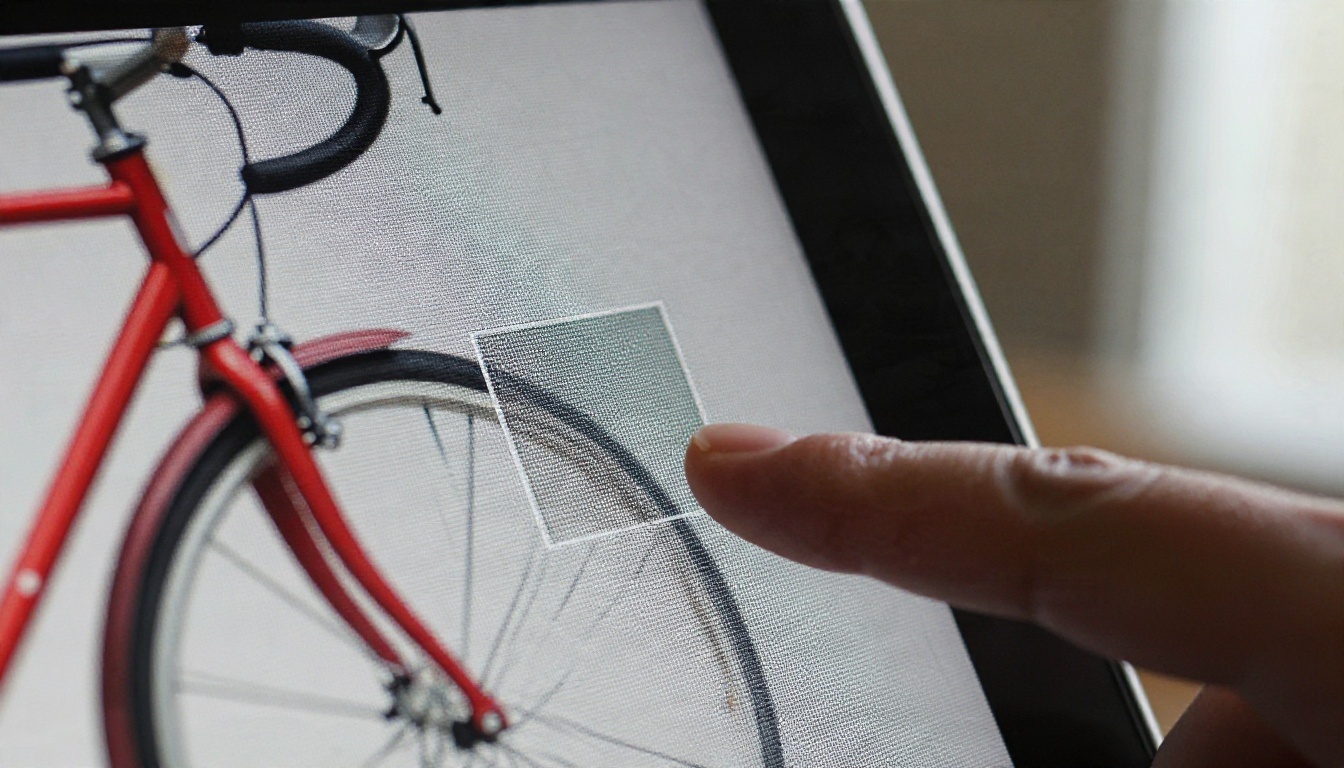
O culpado mais comum é uma foto pequena. Uma imagem de 600 px de largura salva de um site fica boa como miniatura, mas, ao arrastá-la para uma página A4 inteira no Canva, ela é ampliada em cerca de quatro vezes. O Canva não avisa. Ele simplesmente redimensiona o arquivo e deixa você exportar o estrago.
Imagens tiradas de redes sociais, aplicativos de mensagens e capturas de tela são os piores casos, porque essas plataformas reduzem e comprimem os arquivos antes mesmo de você baixá-los.
Compactação após a exportação
Mesmo uma exportação nítida pode ficar borrada depois. Instagram, WhatsApp, clientes de e-mail e muitos construtores de sites recomprimem as imagens. Um JPG que já foi comprimido uma vez perde detalhes de novo a cada vez que é salvo ou enviado. Se a plataforma final recomprime, você precisa começar com mais pixels do que imagina ser necessário.
Formato de exportação errado
Escolher o tipo de arquivo errado também deixa o resultado suave:
- JPG tem perda de qualidade. Serve bem para fotos, mas textos e linhas finas ganham contornos embaçados.
- PNG não tem perda. É melhor para logotipos, capturas de tela e gráficos com texto.
- PDF Standard comprime as imagens para deixar o arquivo leve, e é aí que começam muitas reclamações de "meu PDF está borrado".
- PDF Print mantém a qualidade de imagem mais alta e é feito para saída de 300 DPI.
💡 Dica de ouro: Amplie para 200% dentro do Canva antes de exportar. Se uma foto já parece mole em 200%, ela vai parecer mole em todos os lugares. Corrija a origem agora, em vez de depois do download.
Melhor tamanho de envio para o Canva
O Canva aceita formatos comuns como JPG, PNG, HEIC, WebP e SVG, e permite envios grandes (cerca de 25 MB por imagem no momento em que este texto foi escrito). O limite de envio raramente é o problema. O problema são as dimensões em pixels.
Dimensões em pixels que funcionam
Use esta tabela como ponto de partida. A coluna da direita é o que você deve buscar na sua foto de origem se ela for ocupar todo o design.
| Uso | Tamanho do design no Canva | Imagem de origem recomendada |
|---|
| Post no Instagram | 1080 x 1080 px | 2160 x 2160 px ou maior |
| Story / capa de Reel no Instagram | 1080 x 1920 px | 2160 x 3840 px |
| Miniatura do YouTube | 1280 x 720 px | 2560 x 1440 px |
| Slide de apresentação | 1920 x 1080 px | 3840 x 2160 px para fotos sangradas |
| Folheto ou página de catálogo A4 (impressão) | 2480 x 3508 px a 300 DPI | No mínimo 2480 x 3508 px |
| PDF A4 lido na tela | 1240 x 1754 px a 150 DPI | 2480 x 3508 px para zoom sem perdas |
| Banner de site | 1920 x 600 px | 3840 x 1200 px |
A regra do 2x para telas existe porque celulares e notebooks com telas de alta densidade usam dois ou três pixels físicos para cada pixel do design. Uma imagem de 1080 px nessas telas é esticada antes mesmo de alguém dar zoom.
Limites de tamanho de arquivo e qualidade
Não reduza os arquivos só para deixá-los mais leves. Busque um equilíbrio:
- Fotos para telas: de 300 KB a 1,5 MB por imagem costuma ser mais que suficiente.
- Fotos para impressão: de 1 MB a 10 MB, dependendo do tamanho.
- Imagens de destaque em página inteira: deixe maiores e comprima só no final.
Redimensione antes de enviar
Se um arquivo for muito grande (digamos, 8000 px de largura vindo de uma câmera), o Canva pode reduzi-lo do seu próprio jeito. Você obtém resultados mais previsíveis redimensionando você mesmo para cerca de 2x o tamanho final de exibição e só então enviando. Um editor gratuito como o Photopea ou o GIMP faz isso em segundos.
Melhores configurações de exportação no Canva
O painel de exportação do Canva tem menos controles do que um programa de design, mas algumas escolhas fazem diferença visível.
PNG, JPG, PDF ou SVG?
| Formato | Melhor para | Nitidez | Tamanho típico do arquivo | Cuidado com |
|---|
| PNG | Logotipos, gráficos com muito texto, capturas de tela | Excelente | Grande | Arquivos pesados com fotos grandes |
| JPG | Posts com fotos e imagens para web | Boa (depende da qualidade) | Pequeno | Bordas embaçadas em textos |
| PDF Standard | Documentos enviados por e-mail | Média | Pequeno | Compressão agressiva de imagens |
| PDF Print | Folhetos, catálogos, tudo que será impresso | Excelente | Grande | Precisa de compressão para compartilhar na web |
| SVG | Ícones, logotipos, formas vetoriais | Perfeita em qualquer tamanho | Minúsculo | Só funciona com conteúdo vetorial, e exige um plano pago no Canva |
Exportação passo a passo para máxima nitidez
- Abra seu design e amplie para 200% para checar cada foto.
- Clique em Compartilhar e depois em Baixar.
- Escolha o tipo de arquivo: PNG para gráficos, PDF Print para documentos, JPG para posts só com fotos.
- Se seu plano oferecer, aumente o controle de Tamanho (por exemplo, 2x) para que o arquivo tenha pixels extras.
- Nas exportações em JPG, leve o controle de Qualidade para o máximo, se seu plano incluir essa opção.
- Para PDFs, marque Achatar PDF só se precisar travar os elementos, e evite marcar se quiser texto selecionável.
- Selecione as páginas de que precisa e clique em Baixar.
- Abra o arquivo baixado com zoom de 100% no seu computador. Avalie a nitidez ali, não numa miniatura de visualização.
⚠️ Atenção: O multiplicador de tamanho de exportação e o controle de qualidade são recursos pagos no Canva. Numa conta gratuita, compense começando com imagens de origem maiores e escolhendo PNG ou PDF Print.
Erros que causam borrão
- Fazer captura de tela de um design em vez de baixá-lo. Capturas de tela registram pixels da tela, não pixels do design.
- Exportar no tamanho padrão e depois ampliar o resultado em outro aplicativo.
- Usar JPG em logotipos com texto. Mude para PNG ou SVG.
- Reenviar JPGs baixados para outros designs várias vezes seguidas. Cada rodada perde um pouco.
- Deixar uma foto muito recortada. Recortar amplia a imagem. Uma foto muito cortada tem bem menos pixels visíveis do que o arquivo sugere.
Ferramentas gratuitas para deixar as imagens nítidas
Se você não conseguir um original maior, uma ferramenta gratuita pode salvar muitas imagens antes mesmo de elas entrarem no Canva.
Ampliadores com IA
Os ampliadores com IA acrescentam pixels de forma inteligente, em vez de apenas esticá-los. Funcionam melhor em fotos e menos bem em arquivos minúsculos ou muito danificados.
| Ferramenta | Tipo | Custo | Melhor para |
|---|
| Upscayl | Aplicativo de desktop (Windows, Mac, Linux) | Gratuito, código aberto | Ampliar fotos em lote de 2x a 4x |
| waifu2x | Ferramenta web | Gratuita | Ilustrações e gráficos |
| Photopea | Editor no navegador | Gratuito com anúncios | Redimensionamento e nitidez manuais |
| GIMP | Editor de desktop | Gratuito | Reamostragem precisa e máscara de nitidez |
| Squoosh | Compressor no navegador | Gratuito | Compressão final com pré-visualização |
Ferramentas web gratuitas podem mudar seus limites a qualquer momento, então confira os termos atuais de cada uma antes de depender dela para trabalhos de clientes.
Compressão sem perda visível
Depois de ampliar, você pode ficar com arquivos enormes. Passe-os pelo Squoosh, escolha um formato moderno como WebP para uso na web, ou MozJPEG para máxima compatibilidade, e leve a qualidade para 80 a 85. A diferença é quase invisível, mas os tamanhos dos arquivos costumam cair pela metade.
Um fluxo simples de recuperação
- Pegue a foto borrada e amplie 2x ou 4x com o Upscayl.
- Aplique uma nitidez leve no Photopea (quantidade em torno de 20 a 40 por cento, nunca mais que isso).
- Envie para o Canva e coloque no seu design.
- Exporte como PNG ou PDF Print.
- Comprima no final somente se o arquivo estiver pesado demais para compartilhar.
💡 Dica de ouro: Nunca aplique nitidez de forma agressiva. Imagens com nitidez exagerada mostram contornos claros nas bordas, o que fica pior do que uma leve suavidade.
Corrija textos e gráficos borrados
Fotos não são as únicas coisas que ficam borradas. Textos, ícones e logotipos também podem ficar.
Use elementos vetoriais
Os ícones, formas e textos do próprio Canva são vetoriais, então continuam nítidos em qualquer tamanho. Os problemas começam quando você envia um logotipo em PNG pequeno demais. Peça um SVG ou um PNG grande (com pelo menos 1000 px de largura) a quem criou o logotipo.
Evite ampliar gráficos pequenos
Arrastar uma alça de canto para aumentar um gráfico amplia os pixels. Em vez disso, substitua o elemento por uma versão maior. Se você só tiver um logotipo em tamanho minúsculo, um vetorizador como o Inkscape (gratuito) pode recriá-lo como um SVG limpo.
Confira o texto em fotos
Texto embutido numa captura de tela sempre fica borrado quando ampliado. Digite-o de novo como texto editável no Canva para que ele seja renderizado na resolução total da exportação.
Mantenha os PDFs nítidos em um flipbook
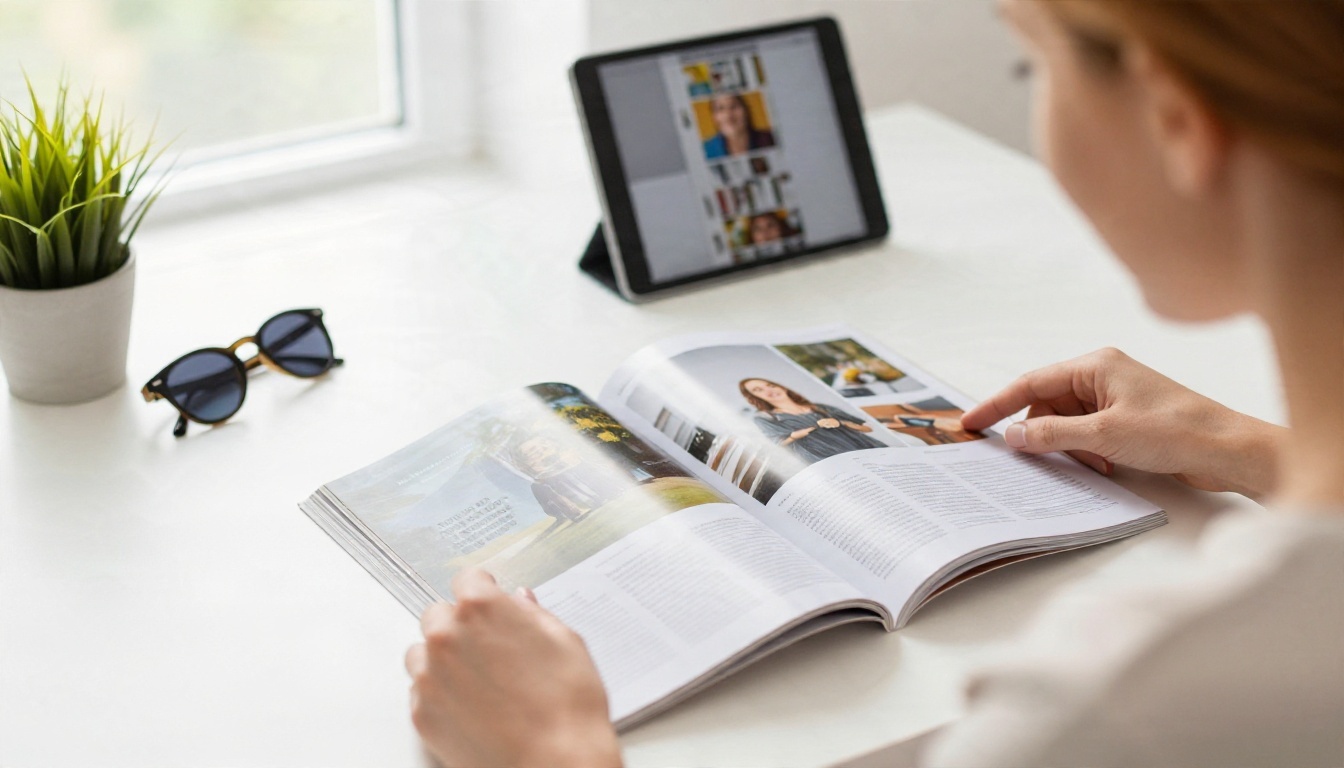
Muitos designers param no botão de download, mas a luta pela nitidez continua quando você compartilha o arquivo. PDFs grandes demoram para abrir, esbarram nos limites de e-mail e ficam sem graça num celular. Transformar sua exportação do Canva num flipbook com efeito de virar página resolve os três problemas, e mantém as imagens nítidas porque as páginas são renderizadas em alta qualidade, em vez de recomprimidas por um aplicativo de mensagens.
Como criar um flipbook com o Flipbooks AI
Veja o processo usando seu PDF nítido recém-exportado:
- Crie sua conta. Acesse Flipbooks AI e faça seu cadastro. Você pode testar a plataforma antes de escolher um plano na página de preços.
- Exporte do Canva corretamente. Use PDF Print para as páginas mais nítidas. Se possível, mantenha o arquivo abaixo de algumas centenas de MB.
- Envie o PDF. Arraste-o para o Conversor de PDF para flipbook. A conversão leva um pouco de tempo, e cada página vira uma página dupla que pode ser virada.
- Personalize o visual. Adicione seu logotipo, escolha cores de fundo e selecione efeitos de virar página. A marca personalizada e a ausência de marcas d’água fazem parte da plataforma.
- Adicione multimídia. Incorpore vídeos e áudios onde ajudarem, como uma demonstração de produto em uma página do catálogo.
- Compartilhe. Copie o link direto ou use a opção de incorporação para colocar o flipbook no seu site. Proteja documentos privados com senha.
- Acompanhe os resultados. No plano Professional você tem estatísticas e geração de contatos, para ver quais páginas as pessoas leem. Também há downloads para uso offline.
✅ Boa prática: Os flipbooks são responsivos para celular, então confira a primeira página no seu próprio celular antes de enviar o link. Se a foto de capa parecer mole ali, volte à tabela de tamanhos de envio acima.
Exemplos do dia a dia
Compartilhar com nitidez ou sem nitidez
| Método | Qualidade da imagem | Experiência no celular | Acompanhamento |
|---|
| Enviar PDF por e-mail | Depende do cliente | Muitas vezes desajeitada | Nenhum |
| Aplicativo de mensagens | Muitas vezes recomprimida | Ruim | Nenhum |
| Envio para redes sociais | Muito comprimida | Cortada | Só estatísticas da plataforma |
| Link de flipbook | Páginas em alta qualidade | Responsiva | Estatísticas no plano Professional |
Checklist de correção rápida
Percorra esta lista sempre que um design parecer suave demais:
- A foto de origem tem pelo menos 2x o tamanho do espaço que ocupa no design?
- Você ampliou para 200% no Canva e conferiu?
- Você exportou em PNG, PDF Print ou JPG de alta qualidade, em vez de fazer captura de tela?
- Você evitou um recorte tão apertado que restam poucos pixels?
- O logotipo é vetorial ou um PNG grande?
- A plataforma de destino vai recomprimir? Se sim, envie um arquivo maior.
- Você abriu o arquivo final com zoom de 100% em uma tela real?
Solução de problemas por sintoma
| Sintoma | Causa provável | Correção |
|---|
| Foto pixelizada | Origem pequena demais | Ampliar com o Upscayl e reenviar |
| Texto com bordas embaçadas | Exportado em JPG de baixa qualidade | Exportar em PNG ou PDF Print |
| PDF borrado ao dar zoom | Compressão do PDF Standard | Use PDF Print |
| Impressão suave | Abaixo de 300 DPI | Use 2480 x 3508 px para A4 |
| Nítido no Canva, borrado no Instagram | Recompressão da plataforma | Envie com 2x o tamanho, em PNG |
| Logotipo serrilhado | PNG pequeno | Substitua por SVG |
Pronto para designs mais nítidos?
Imagens borradas têm conserto quando você descobre para onde foram os pixels. Confira o tamanho da origem, exporte no formato certo e recupere fotos fracas com ampliadores gratuitos. Depois, dê ao seu trabalho a apresentação que ele merece.
Pronto para publicar seu PDF nítido do Canva? Comece grátis no Flipbooks AI, veja todas as ferramentas de flipbook para encontrar o modelo certo, ou compare os planos e preços para descobrir qual se encaixa no seu fluxo de trabalho.


