Um PDF pode parecer perfeito na tela e, mesmo assim, ser um muro de ruído para quem usa um leitor de tela. Tags ausentes, ordem de leitura embaralhada, imagens sem texto alternativo: nada disso aparece até você rodar um verificador de verdade. Este artigo compara as ferramentas que as pessoas realmente usam, do utilitário gratuito PAC aos validadores no navegador, o Adobe Acrobat Pro e os contornos de que usuários de Mac precisam. Se seu próximo passo é publicar o arquivo final como um documento interativo, o Flipbooks AI assume a partir do ponto em que o verificador para.
Por que verificar a acessibilidade de PDFs importa
Acessibilidade não é mais um extra opcional. É uma exigência legal, prática e de reputação para quem publica documentos para o público.
A pressão legal em 2026
Nos Estados Unidos, a regra do Departamento de Justiça para governos estaduais e locais aponta para o WCAG 2.1 AA e inclui explicitamente os PDFs publicados em sites. As datas de conformidade começaram em abril de 2026 para as entidades maiores e chegam em abril de 2027 para as menores. Na Europa, o European Accessibility Act se aplica desde junho de 2025 a muitos produtos e serviços voltados ao consumidor, o que inclui manuais, faturas e folhetos. A Seção 508 ainda rege as agências federais dos EUA.
Isso significa que universidades, prefeituras, bancos, varejistas e fornecedores de software enfrentam a mesma pergunta: você consegue provar que seus PDFs passam? Um relatório de verificação é a forma mais rápida de apresentar essa prova.
O que um verificador realmente testa
Ferramentas automatizadas checam as partes legíveis por máquina de um arquivo. O padrão contra o qual elas medem é o PDF/UA (ISO 14289-1), geralmente junto com o Matterhorn Protocol, uma lista de 31 pontos de verificação e 136 condições de falha que os validadores de PDF/UA usam.
| Área testada | O que o verificador procura | Falha típica |
|---|
| Marcação | O documento tem uma árvore de estrutura | PDF digitalizado sem nenhuma tag |
| Ordem de leitura | As tags seguem uma sequência lógica | Barra lateral lida antes do título |
| Texto alternativo | Figuras têm alternativas em texto | Gráficos anunciados como "imagem" |
| Títulos | Os níveis se aninham corretamente (H1, H2, H3) | Salto direto de H1 para H4 |
| Tabelas | Células de cabeçalho estão marcadas | Células de dados sem cabeçalhos |
| Idioma | O idioma do documento está definido | Leitor de tela pronuncia francês em inglês |
| Metadados | O título aparece na barra de título | Nome do arquivo exibido no lugar do título |
| Formulários | Campos têm rótulos e dicas | Caixas de texto sem rótulo |
⚠️ Nenhuma ferramenta automatizada consegue julgar se o seu texto alternativo é significativo ou se a ordem de leitura faz sentido. Cada verificador sinaliza o que consegue medir. A revisão humana cobre o resto.
PAC: o padrão gratuito
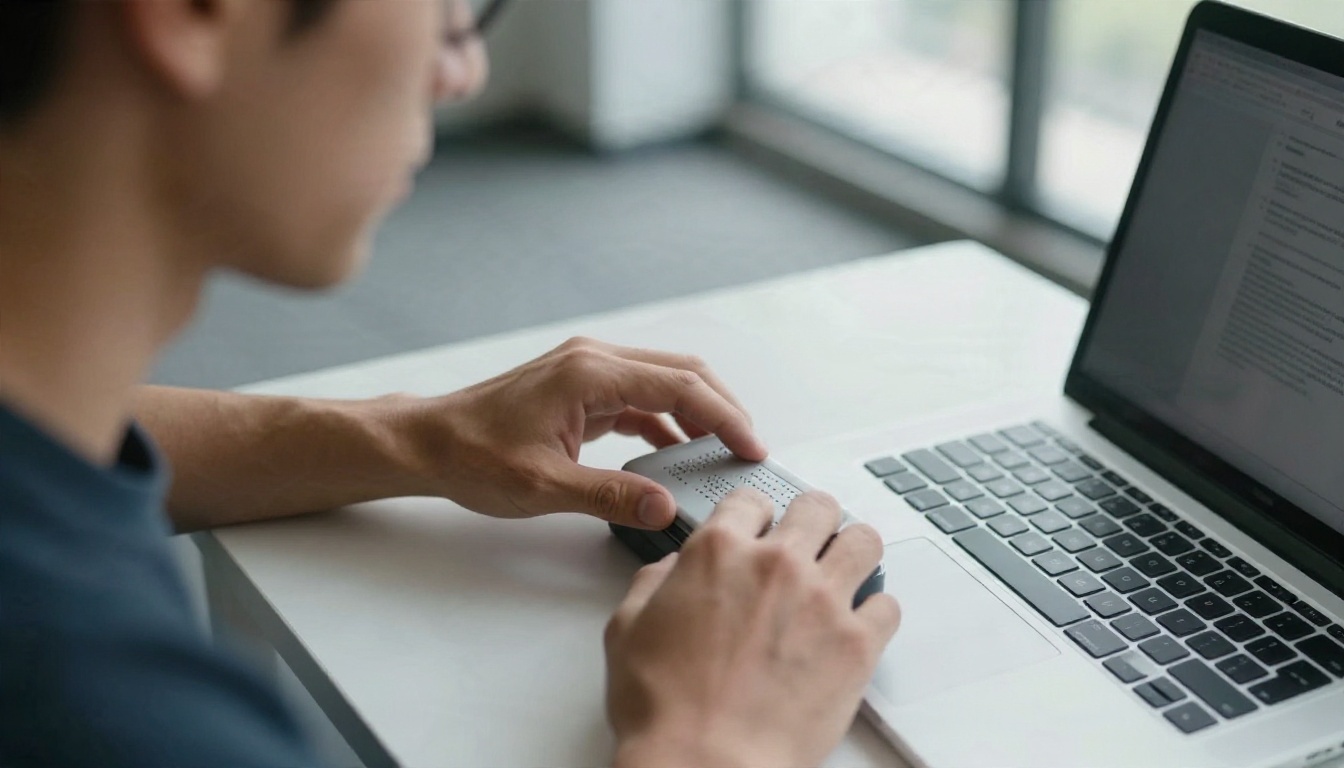
O PAC (PDF Accessibility Checker) é desenvolvido pela fundação suíça Access for All e é a ferramenta que a maioria dos especialistas em acessibilidade abre primeiro. É gratuito, rápido e valida tanto contra o PDF/UA quanto contra o WCAG.
O que o PAC faz bem
- Resultados detalhados. Cada problema aparece com sua referência no Matterhorn, então você sabe exatamente qual condição falhou.
- Prévia do leitor de tela. Uma visualização simulada mostra como a tecnologia assistiva vai ler o documento, página por página.
- Visualização da árvore de estrutura. Você inspeciona tags, títulos e a sequência de leitura em um único painel.
- Aprovado ou reprovado rapidamente. O status resumido facilita anexar um relatório a um processo de compra ou auditoria.
- Sem custo, sem licença. Qualquer pessoa da equipe pode rodar, inclusive revisores sem Acrobat.
O PAC é o que mais se aproxima de um árbitro neutro na área. Quando um fornecedor diz "este PDF é acessível", pedir um relatório do PAC é uma resposta razoável.
Onde o PAC fica devendo
O PAC é um validador, não uma ferramenta de correção. Ele diz o que está errado, mas não consegue consertar nenhuma tag. Também roda somente no Windows, o que cria um problema real para designers e editores no macOS (mais sobre isso abaixo). E como ele mede a estrutura, um documento pode passar com louvor e ainda assim ser mal lido se o texto alternativo for genérico.
💡 Use o PAC como a última barreira antes da publicação. Corrija no seu editor e teste de novo no PAC até o status ficar verde.
Outras opções gratuitas e online
Você não precisa de uma licença paga para pegar a maioria dos problemas.
Validadores no navegador
Várias ferramentas web gratuitas aceitam um PDF enviado e devolvem um relatório estruturado sem instalar nada. O PAVE é um exemplo popular, e ele também permite corrigir alguns problemas no navegador. As ferramentas online são ideais para verificações rápidas e para usuários de Mac ou Linux, mas lembre-se do que você está fazendo: enviando um documento para um terceiro. Para contratos, prontuários médicos ou qualquer coisa sob acordo de confidencialidade, verifique antes a política de retenção do fornecedor.
Verificadores de documento de origem
A correção de acessibilidade mais barata acontece antes da exportação. Microsoft Word, PowerPoint e Excel incluem um Verificador de Acessibilidade integrado que sinaliza texto alternativo ausente, títulos vazios e texto com pouco contraste. O Adobe InDesign exporta PDFs com tags quando você configura corretamente os estilos e as opções de exportação dos objetos. Um arquivo de origem limpo significa menos reparos depois.
| Opção gratuita | Plataforma | Corrige problemas? | Melhor para |
|---|
| PAC | Windows | Não | Validação final de PDF/UA e WCAG |
| Validadores no navegador (como o PAVE) | Qualquer navegador | Parcialmente | Verificações rápidas |
| Verificador do Word / PowerPoint | Windows, Mac | Sim, na origem | Correção antes da exportação |
| Acrobat Reader | Windows, Mac | Não (apenas leitura em voz alta) | Ouvir a ordem de leitura |
Alternativas para Mac que funcionam
Usuários de Mac enfrentam a maior lacuna, porque o melhor validador gratuito não roda nativamente. O Preview da Apple não mostra tags em lugar nenhum, e o VoiceOver só consegue dizer como um arquivo soa, não por que ele falha. Estas são as opções que se sustentam na prática.
Acrobat Pro no macOS
O Adobe Acrobat Pro inclui uma Verificação de Acessibilidade (Verificação Completa) que testa tags, texto alternativo, tabelas, formulários e metadados, e seu conjunto de ferramentas de Acessibilidade permite editar a árvore de tags, definir a ordem de leitura e adicionar texto alternativo. Ele roda nativamente no Mac e é o fluxo de trabalho em um único aplicativo mais completo para quem verifica e corrige. A contrapartida é o custo da assinatura e um relatório menos rigoroso que o do PAC em algumas condições do PDF/UA.
Rodando o PAC em uma máquina virtual Windows
Se você quer a profundidade do PAC, rode o Windows dentro de uma máquina virtual, como o Parallels Desktop ou o UTM em chips Apple silicon. Instale o PAC lá, compartilhe uma pasta com o macOS e arraste os PDFs para testar. Leva cerca de uma hora para configurar e depois funciona como qualquer outro aplicativo.
Outros caminhos para usuários de Mac:
- Validadores no navegador para verificações rápidas, como descrito acima.
- Foxit PDF Editor para Mac, que inclui verificação de acessibilidade e edição de tags.
- Um PC Windows compartilhado ou uma área de trabalho na nuvem, em que um integrante da equipe fica responsável pela validação final.
- VoiceOver como teste de escuta manual: abra o PDF, ative o VoiceOver e percorra títulos e tabelas.
Comparação lado a lado
Veja como as principais opções se comparam nos pontos que costumam decidir uma compra.
| Ferramenta | Custo | Plataforma | Padrão testado | Corrige problemas | Esforço de aprendizado |
|---|
| PAC | Gratuito | Windows | PDF/UA, WCAG | Não | Baixo |
| Acrobat Pro | Assinatura paga | Windows, Mac | Verificação da Adobe (estilo Seção 508) | Sim | Médio |
| Validadores no navegador | Gratuito ou freemium | Qualquer navegador | Subconjuntos de PDF/UA | Parcialmente | Baixo |
| Foxit PDF Editor | Pago | Windows, Mac | Verificação de acessibilidade | Sim | Médio |
| axesPDF / CommonLook | Pago, profissional | Windows | PDF/UA, WCAG | Sim | Alto |
| Verificador do Word / PowerPoint | Incluído no Office | Windows, Mac | Regras de acessibilidade do Office | Sim, na origem | Baixo |
Qual ferramenta serve para cada trabalho
- Um panfleto ou programa de disciplina avulso: um validador no navegador mais o verificador do aplicativo de origem.
- Uma universidade ou secretaria de governo: Acrobat Pro para correções, PAC para a aprovação final.
- Um estúdio de design só com Mac: Acrobat Pro no Mac, com uma máquina virtual Windows para a passagem pelo PAC.
- Centenas de PDFs antigos: uma suíte profissional de remediação ou um serviço especializado, porque marcar tags manualmente em tanto volume é lento.
✅ A melhor configuração são duas ferramentas, não uma: uma ferramenta de correção (Acrobat Pro ou um editor de origem) e um validador independente (PAC). Corrigir a própria lição com o mesmo motor esconde pontos cegos.

Um fluxo de verificação prático
Esta é uma sequência repetível que funciona em qualquer plataforma.
- Corrija a origem primeiro. Aplique estilos de título reais, adicione texto alternativo às imagens, defina o idioma do documento e use tabelas verdadeiras com linhas de cabeçalho.
- Exporte um PDF com tags. No Word, escolha "Melhor para distribuição eletrônica e acessibilidade"; no InDesign, use Exportar PDF com tags.
- Faça a primeira verificação. Use a Verificação de Acessibilidade do Acrobat ou um validador no navegador para pegar falhas óbvias.
- Corrija na árvore de tags. Ajuste a ordem de leitura, una títulos divididos e marque imagens decorativas como artefatos.
- Valide de forma independente. Abra o arquivo no PAC e leia as referências do Matterhorn em cada falha.
- Ouça o arquivo. Use NVDA, JAWS ou VoiceOver por cinco minutos. Se você se perder, um usuário real também vai se perder.
- Registre o resultado. Salve o relatório junto ao PDF para poder mostrar seu trabalho.
Corrija as cinco falhas mais comuns
| Falha | Correção rápida |
|---|
| Sem tags (arquivo digitalizado) | Faça OCR, depois marcação automática e revisão manual |
| Texto alternativo ausente | Descreva a finalidade, não a aparência; marque a decoração como artefato |
| Ordem de leitura errada | Reordene na árvore de tags ou no painel de Ordem |
| Sem título do documento | Defina o título nas propriedades e ative "Exibir título do documento" |
| Links e formulários sem tags | Adicione tags de link e dicas dos campos |
💡 Escreva o texto alternativo pensando no objetivo do leitor. "Gráfico de barras: as vendas subiram 40% entre 2023 e 2025" é melhor que "Gráfico."
Publique o PDF verificado como um flipbook
Depois que o arquivo passa, a próxima pergunta é a distribuição. Uma versão com virada de página fica melhor no navegador, carrega rápido no celular e pode ficar no seu site sem obrigar os visitantes a baixar nada. Mas deixe um ponto claro: um flipbook é uma camada de apresentação. Mantenha o PDF com tags disponível como versão mestre acessível e ofereça-o junto com o flipbook, para que ninguém seja forçado a um formato que não funciona para ele.

Como criar um flipbook a partir do seu PDF verificado
- Entre na conta. Acesse o Flipbooks AI ou crie uma conta em um minuto.
- Envie o PDF. Arraste o arquivo validado para o Conversor de PDF para flipbook. A conversão leva segundos, e o original fica intacto.
- Personalize o visual. Adicione seu logo, escolha as cores da marca, selecione os efeitos de virar página e, se fizer sentido, inclua vídeo ou áudio. O design é responsivo para celular e não há marcas d’água.
- Compartilhe. Copie um link direto, pegue o código para incorporar o flipbook no seu site ou proteja arquivos privados com senha.
- Meça e capture contatos. O plano Professional inclui estatísticas e geração de contatos, e você pode ativar downloads offline. Veja os planos e preços para saber o que cada nível inclui.
Onde isso se encaixa no trabalho real
| Tipo de documento | Verifique com | Publique com |
|---|
| Relatório anual | Acrobat Pro + PAC | Criador de Relatório Anual |
| Material de curso | Verificador do Word + PAC | Publicador de Material de Curso |
| Catálogo de produtos | Acrobat Pro | Gerador de Catálogo de Produtos |
| Programa de evento | Validador no navegador | Criador de Programa de Evento |
Pronto para publicar?
Escolha o verificador que combina com sua plataforma e seu orçamento. O PAC é a referência gratuita no Windows, o Acrobat Pro é a escolha prática no Mac, e um validador no navegador preenche as lacunas. Rode duas ferramentas, ouça o arquivo uma vez e guarde uma cópia do relatório.
Quando seu PDF passar, comece grátis com o Flipbooks AI, explore todas as ferramentas de flipbook para encontrar o modelo certo, ou compare os planos e preços para escolher o que funciona para sua equipe.


