Un PDF puede verse impecable en pantalla y, aun así, ser un muro de ruido para alguien que usa un lector de pantalla. Etiquetas que faltan, un orden de lectura desordenado, imágenes sin texto alternativo: nada de eso aparece hasta que ejecutas un verificador como es debido. Este artículo compara las herramientas que la gente usa de verdad, desde la utilidad gratuita PAC hasta los validadores en el navegador, Adobe Acrobat Pro y las soluciones alternativas que necesitan los usuarios de Mac. Si tu siguiente paso es publicar el archivo terminado como documento interactivo, Flipbooks AI continúa donde termina el verificador.
Por qué importan las comprobaciones de accesibilidad de PDF
La accesibilidad ya no es un extra agradable. Es un requisito legal, práctico y de reputación para cualquiera que publique documentos al público.
La presión legal en 2026
En Estados Unidos, la norma del Departamento de Justicia para gobiernos estatales y locales apunta a WCAG 2.1 AA e incluye expresamente los PDF publicados en sitios web. Las fechas de cumplimiento empezaron en abril de 2026 para las entidades más grandes y llegan en abril de 2027 para las pequeñas. En Europa, la Ley Europea de Accesibilidad se aplica desde junio de 2025 a muchos productos y servicios de cara al consumidor, lo que incluye manuales, facturas y folletos. La Sección 508 sigue regulando a las agencias federales de Estados Unidos.
Eso significa que universidades, municipios, bancos, comercios y empresas de software enfrentan la misma pregunta: ¿puedes demostrar que tus PDF la cumplen? Un informe de un verificador es la prueba más rápida que puedes presentar.
Qué prueba realmente un verificador
Las herramientas automáticas revisan las partes legibles por máquina de un archivo. El estándar con el que miden es PDF/UA (ISO 14289-1), normalmente junto con el Protocolo Matterhorn, una lista de 31 puntos de control y 136 condiciones de fallo que usan los validadores de PDF/UA.
| Área de prueba | Lo que busca el verificador | Fallo típico |
|---|
| Etiquetado | El documento tiene un árbol de estructura | PDF escaneado sin ninguna etiqueta |
| Orden de lectura | Las etiquetas siguen una secuencia lógica | La barra lateral se lee antes que el titular |
| Texto alternativo | Las figuras tienen alternativas de texto | Gráficos anunciados como "imagen" |
| Encabezados | Los niveles se anidan correctamente (H1, H2, H3) | Salto directo de H1 a H4 |
| Tablas | Las celdas de encabezado están marcadas | Celdas de datos sin encabezados |
| Idioma | El idioma del documento está definido | El lector de pantalla pronuncia el francés en inglés |
| Metadatos | El título aparece en la barra de título | Se muestra el nombre del archivo en lugar del título |
| Formularios | Los campos tienen etiquetas y descripciones | Cuadros de texto sin etiqueta |
⚠️ Ninguna herramienta automática puede juzgar si tu texto alternativo es significativo ni si el orden de lectura tiene sentido. Cada verificador marca lo que puede medir. La revisión humana cubre el resto.
PAC: el estándar gratuito
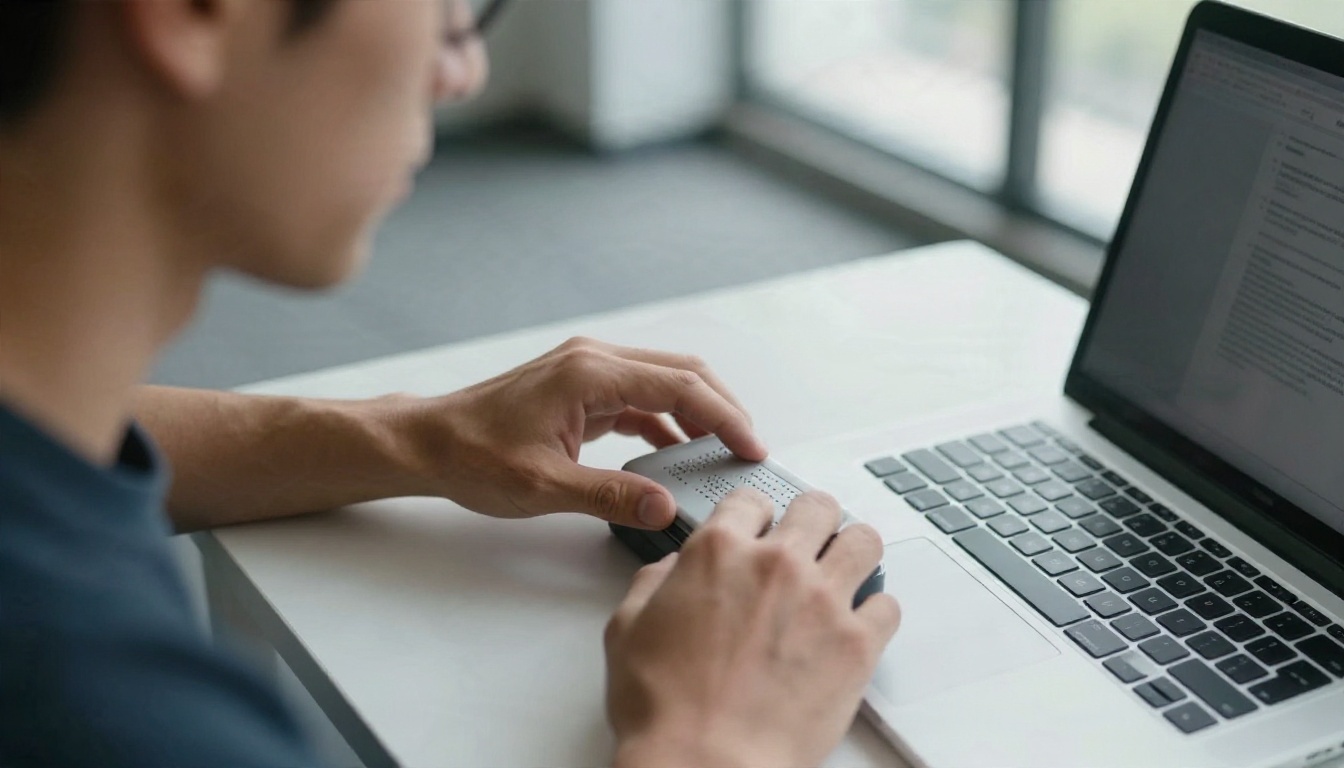
PAC (PDF Accessibility Checker) lo desarrolla la fundación suiza Access for All y es la herramienta que la mayoría de los especialistas en accesibilidad abre primero. Es gratuita, rápida y valida tanto según PDF/UA como según WCAG.
Lo que PAC hace bien
- Resultados detallados. Cada problema aparece con su referencia de Matterhorn, así que sabes exactamente qué condición falló.
- Vista previa del lector de pantalla. Una vista simulada muestra cómo leerá el documento la tecnología de asistencia, página por página.
- Vista del árbol de estructura. Puedes revisar etiquetas, encabezados y la secuencia de lectura en un solo panel.
- Aprobado o no aprobado de un vistazo. El estado del resumen facilita adjuntar un informe a un expediente de compras o de auditoría.
- Sin costo ni licencia. Cualquiera del equipo puede ejecutarla, incluidos los revisores sin Acrobat.
PAC es lo más parecido que tiene el sector a un árbitro neutral. Cuando un proveedor dice "este PDF es accesible", pedir un informe de PAC es una respuesta razonable.
Dónde se queda corto PAC
PAC es un validador, no una herramienta de reparación. Te dice qué está mal, pero no puede corregir ni una sola etiqueta. Además, funciona solo en Windows, lo que crea un problema real para diseñadores y editores en macOS (más sobre esto abajo). Y como mide la estructura, un documento puede aprobar con nota y aun así leerse mal si el texto alternativo es descuidado.
💡 Usa PAC como el último filtro antes de publicar. Corrige en tu editor y vuelve a probar en PAC hasta que el estado se ponga en verde.
Otras opciones gratuitas y en línea
No necesitas una licencia de pago para detectar la mayoría de los problemas.
Validadores en el navegador
Varias herramientas web gratuitas aceptan un PDF subido y devuelven un informe estructurado sin instalar nada. PAVE es un ejemplo popular, y además te permite corregir algunos problemas en el navegador. Las herramientas en línea son ideales para revisiones rápidas y para usuarios de Mac o Linux, pero ten presente lo que estás haciendo: subir un documento a un tercero. Para contratos, expedientes médicos o cualquier cosa bajo acuerdo de confidencialidad, revisa primero la política de conservación del proveedor.
Verificadores de documentos de origen
La corrección de accesibilidad más barata ocurre antes de exportar. Microsoft Word, PowerPoint y Excel incluyen un Verificador de accesibilidad integrado que marca los textos alternativos que faltan, los encabezados vacíos y el texto con bajo contraste. Adobe InDesign exporta PDF etiquetados cuando configuras bien los estilos y las opciones de exportación de objetos. Un archivo de origen limpio significa menos reparaciones después.
| Opción gratuita | Plataforma | ¿Repara problemas? | Ideal para |
|---|
| PAC | Windows | No | Validación final de PDF/UA y WCAG |
| Validadores en el navegador (como PAVE) | Cualquier navegador | Parcialmente | Revisiones rápidas |
| Verificador de Word / PowerPoint | Windows, Mac | Sí, en el origen | Corregir antes de exportar |
| Acrobat Reader | Windows, Mac | No (solo lectura en voz alta) | Escuchar el orden de lectura |
Alternativas para Mac que funcionan
Los usuarios de Mac enfrentan la mayor brecha, porque el mejor validador gratuito no funciona de forma nativa. La Vista previa de Apple no puede mostrar etiquetas de ninguna manera, y VoiceOver solo te dice cómo suena un archivo, no por qué falla. Estas son las opciones que funcionan bien en la práctica.
Acrobat Pro en macOS
Adobe Acrobat Pro incluye una Comprobación de accesibilidad (comprobación completa) que prueba etiquetas, textos alternativos, tablas, formularios y metadatos, y su conjunto de herramientas de accesibilidad te permite editar el árbol de etiquetas, definir el orden de lectura y añadir textos alternativos. Funciona de forma nativa en Mac y es el flujo de trabajo en una sola aplicación más completo para quien revisa y corrige. La desventaja es el costo de la suscripción y un informe menos estricto que PAC en algunas condiciones de PDF/UA.
Ejecutar PAC en una máquina virtual de Windows
Si quieres la profundidad de PAC, ejecuta Windows dentro de una máquina virtual como Parallels Desktop o UTM en Apple silicon. Instala PAC allí, comparte una carpeta con macOS y arrastra los PDF para probarlos. Tarda cerca de una hora en configurarse y luego funciona como cualquier otra aplicación.
Otras rutas para usuarios de Mac:
- Validadores en el navegador para revisiones rápidas, como se describió antes.
- Foxit PDF Editor para Mac, que incluye una comprobación de accesibilidad y edición de etiquetas.
- Un PC con Windows compartido o un escritorio en la nube donde un miembro del equipo se encargue de la validación final.
- VoiceOver como prueba de escucha manual: abre el PDF, actívalo y recorre los encabezados y las tablas.
Comparación lado a lado
Así se comparan los principales competidores en los puntos que suelen decidir una compra.
| Herramienta | Costo | Plataforma | Estándar probado | Corrige problemas | Esfuerzo de aprendizaje |
|---|
| PAC | Gratis | Windows | PDF/UA, WCAG | No | Bajo |
| Acrobat Pro | Suscripción de pago | Windows, Mac | Comprobación de Adobe (estilo Sección 508) | Sí | Medio |
| Validadores en el navegador | Gratis o freemium | Cualquier navegador | Subconjuntos de PDF/UA | Parcialmente | Bajo |
| Foxit PDF Editor | De pago | Windows, Mac | Comprobación de accesibilidad | Sí | Medio |
| axesPDF / CommonLook | De pago, profesional | Windows | PDF/UA, WCAG | Sí | Alto |
| Verificador de Word / PowerPoint | Incluido con Office | Windows, Mac | Reglas de accesibilidad de Office | Sí, en el origen | Bajo |
Qué herramienta sirve para cada trabajo
- Un volante o un programa de curso puntual: un validador en el navegador más el verificador de la aplicación de origen.
- Una universidad o un departamento de gobierno: Acrobat Pro para las reparaciones, PAC para la aprobación final.
- Un estudio de diseño solo con Mac: Acrobat Pro en Mac, con una máquina virtual de Windows para la pasada de PAC.
- Cientos de PDF antiguos: una suite profesional de remediación o un servicio especializado, porque etiquetar a mano ese volumen es lento.
✅ La mejor configuración son dos herramientas, no una: una herramienta de reparación (Acrobat Pro o un editor de origen) y un validador independiente (PAC). Corregir tus propios deberes con el mismo motor oculta puntos ciegos.

Un flujo de trabajo práctico para revisar
Esta es una secuencia repetible que funciona en cualquier plataforma.
- Corrige primero el origen. Aplica estilos de encabezado reales, añade texto alternativo a las imágenes, define el idioma del documento y usa tablas verdaderas con filas de encabezado.
- Exporta un PDF etiquetado. En Word elige "Mejor para distribución electrónica y accesibilidad"; en InDesign usa Exportar PDF etiquetado.
- Ejecuta la primera comprobación. Usa la Comprobación de accesibilidad de Acrobat o un validador en el navegador para detectar los fallos obvios.
- Repara en el árbol de etiquetas. Corrige el orden de lectura, une los encabezados divididos y marca las imágenes decorativas como artefactos.
- Valida de forma independiente. Abre el archivo en PAC y lee las referencias de Matterhorn de cada fallo.
- Escúchalo. Usa NVDA, JAWS o VoiceOver durante cinco minutos. Si te pierdes, también se perderá una persona real.
- Registra el resultado. Guarda el informe junto al PDF para poder demostrar tu trabajo.
Corrige los cinco fallos más comunes
| Fallo | Corrección rápida |
|---|
| Sin etiquetas (archivo escaneado) | Aplica OCR, luego etiquetado automático y revisión manual |
| Falta el texto alternativo | Describe el propósito, no la apariencia; marca la decoración como artefacto |
| Orden de lectura incorrecto | Reordena en el árbol de etiquetas o en el panel de Orden |
| Sin título del documento | Define el título en las propiedades y activa "Mostrar título del documento" |
| Enlaces y formularios sin etiquetar | Añade etiquetas de enlace y descripciones a los campos |
💡 Escribe el texto alternativo pensando en el objetivo del lector. "Gráfico de barras: las ventas subieron un 40 por ciento entre 2023 y 2025" es mejor que "Gráfico".
Publica el PDF revisado como flipbook
Una vez que el archivo pasa la revisión, la siguiente pregunta es la distribución. Una versión con paso de página se ve mejor en el navegador, carga rápido en dispositivos móviles y puede vivir en tu sitio sin obligar a los visitantes a descargar nada. Eso sí, hay que dejar claro algo: un flipbook es una capa de presentación. Conserva tu PDF etiquetado disponible como versión maestra accesible y ofrécelo junto al flipbook para que nadie tenga que usar un formato que no le funciona.

Cómo crear un flipbook a partir de tu PDF revisado
- Inicia sesión. Entra en Flipbooks AI o crea una cuenta en un minuto.
- Sube el PDF. Arrastra tu archivo validado al Conversor de PDF a flipbook. La conversión tarda segundos, y el original queda intacto.
- Personaliza el aspecto. Añade tu logotipo, elige colores de marca, selecciona efectos de paso de página y, si te sirve, incluye video o audio. El diseño se adapta a dispositivos móviles y nunca lleva marcas de agua.
- Compártelo. Copia un enlace directo, toma el código para incrustar el flipbook en tu sitio web o protege los archivos privados con una contraseña.
- Mide y captura contactos. El plan Professional añade analíticas y generación de contactos, y puedes activar las descargas sin conexión. Consulta los planes y precios para ver qué incluye cada nivel.
Dónde encaja esto en el trabajo real
| Tipo de documento | Revisar con | Publicar con |
|---|
| Informe anual | Acrobat Pro + PAC | Creador de informes anuales |
| Material de curso | Verificador de Word + PAC | Creador de material de curso |
| Catálogo de productos | Acrobat Pro | Generador de catálogos de productos |
| Programa de evento | Validador en el navegador | Creador de programas de evento |
¿Listo para publicar?
Elige el verificador que encaje con tu plataforma y tu presupuesto. PAC es la referencia gratuita en Windows, Acrobat Pro es la opción práctica en Mac, y un validador en el navegador cubre los huecos. Ejecuta dos herramientas, escucha el archivo una vez y guarda una copia del informe.
Cuando tu PDF pase la revisión, empieza gratis con Flipbooks AI, explora todas las herramientas de flipbook para encontrar la plantilla adecuada, o compara los planes y precios para elegir la opción que mejor funcione para tu equipo.


