Un PDF peut paraître impeccable à l'écran et rester un véritable brouhaha pour quelqu'un qui utilise un lecteur d'écran. Balises manquantes, ordre de lecture désordonné, images sans texte alternatif : rien de tout cela n'apparaît tant que vous n'avez pas lancé un vérificateur sérieux. Cet article compare les outils que les gens utilisent réellement, de l'utilitaire gratuit PAC aux validateurs en navigateur, en passant par Adobe Acrobat Pro et les solutions de contournement dont ont besoin les utilisateurs de Mac. Si votre prochaine étape consiste à publier le fichier finalisé sous forme de document interactif, Flipbooks AI prend le relais là où le vérificateur s'arrête.
Pourquoi vérifier l'accessibilité des PDF
L'accessibilité n'est plus un simple plus. C'est une exigence juridique, pratique et d'image pour quiconque publie des documents au public.
La pression juridique en 2026
Aux États-Unis, la règle du ministère de la Justice pour les administrations d'État et locales renvoie aux WCAG 2.1 AA, et elle inclut explicitement les PDF publiés sur des sites web. Les échéances de mise en conformité ont commencé en avril 2026 pour les grandes entités et arrivent en avril 2027 pour les plus petites. En Europe, l'Acte européen sur l'accessibilité s'applique depuis juin 2025 à de nombreux produits et services grand public, ce qui fait entrer dans son champ les notices, factures et brochures. La section 508 régit toujours les agences fédérales américaines.
Universités, collectivités, banques, distributeurs et éditeurs de logiciels se posent donc tous la même question : pouvez-vous prouver que vos PDF sont conformes ? Un rapport de vérificateur est la preuve la plus rapide que vous puissiez produire.
Ce que teste réellement un vérificateur
Les outils automatisés vérifient les parties lisibles par une machine d'un fichier. La norme de référence est PDF/UA (ISO 14289-1), généralement accompagnée du protocole Matterhorn, une liste de 31 points de contrôle et 136 conditions d'échec que les validateurs PDF/UA utilisent.
| Domaine testé | Ce que vérifie le vérificateur | Échec typique |
|---|
| Balisage | Le document a une arborescence de structure | PDF numérisé sans aucune balise |
| Ordre de lecture | Les balises suivent une séquence logique | Barre latérale lue avant le titre principal |
| Texte alternatif | Les figures ont une alternative textuelle | Graphiques annoncés comme « image » |
| Titres | Les niveaux s'imbriquent correctement (H1, H2, H3) | Saut direct de H1 à H4 |
| Tableaux | Les cellules d'en-tête sont marquées | Cellules de données sans en-têtes |
| Langue | La langue du document est définie | Le lecteur d'écran prononce le français en anglais |
| Métadonnées | Le titre apparaît dans la barre de titre | Nom du fichier affiché à la place du titre |
| Formulaires | Les champs ont des étiquettes et des info-bulles | Zones de texte sans étiquette |
⚠️ Aucun outil automatisé ne peut juger si votre texte alternatif est pertinent ni si l'ordre de lecture a du sens. Chaque vérificateur signale ce qu'il peut mesurer. La relecture humaine couvre le reste.
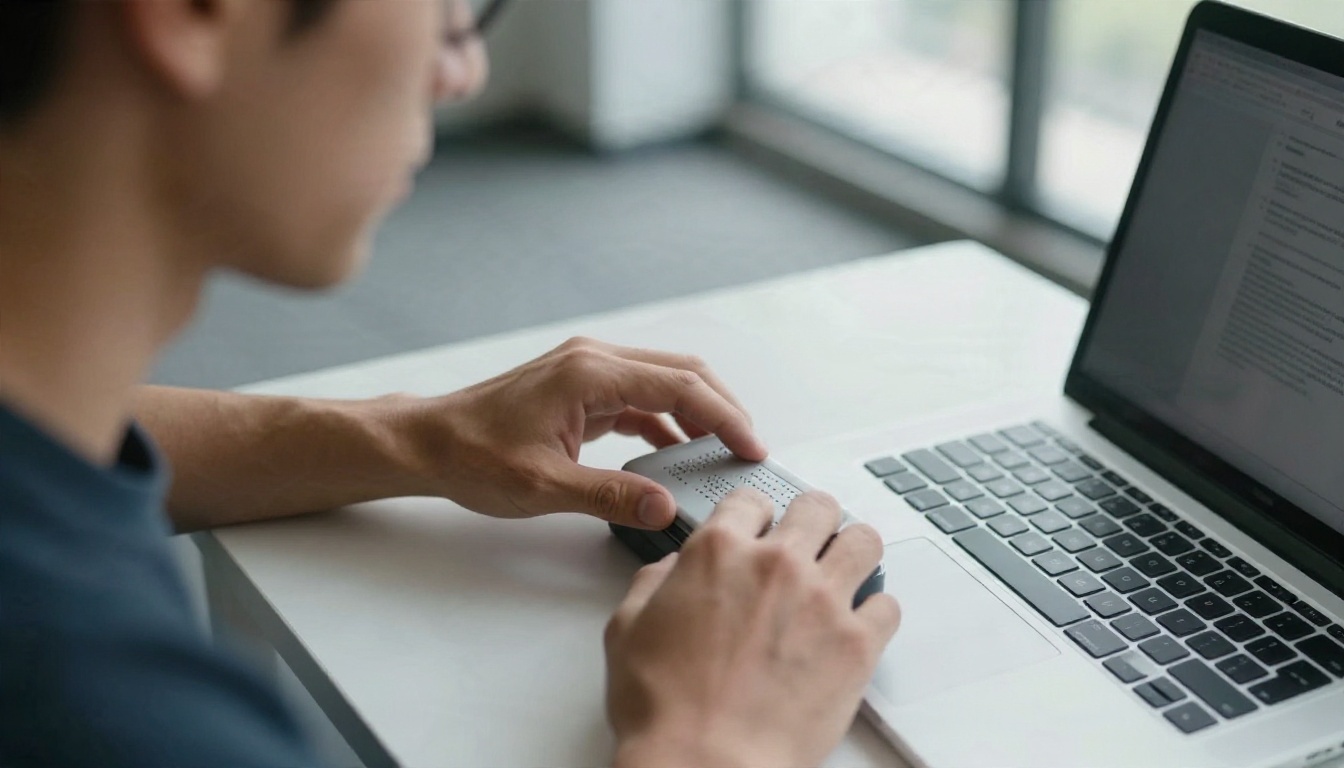
PAC : la référence gratuite
PAC (PDF Accessibility Checker) est développé par la fondation suisse Access for All et c'est l'outil que la plupart des spécialistes de l'accessibilité ouvrent en premier. Il est gratuit, rapide et il valide à la fois selon PDF/UA et WCAG.
Ce que PAC fait bien
- Résultats détaillés. Chaque problème est listé avec sa référence Matterhorn, afin de savoir exactement quelle condition n'a pas été remplie.
- Aperçu lecteur d'écran. Une vue simulée montre comment la technologie d'assistance lira le document, page par page.
- Vue de l'arborescence de structure. Vous pouvez inspecter les balises, les titres et la séquence de lecture dans un seul panneau.
- Réussite ou échec rapide. Le statut de synthèse permet de joindre facilement un rapport à un dossier d'achat ou d'audit.
- Aucun coût, aucune licence. Toute personne de l'équipe peut l'utiliser, y compris les relecteurs qui n'ont pas Acrobat.
PAC est ce qui se rapproche le plus d'un arbitre neutre dans le domaine. Quand un fournisseur affirme que « ce PDF est accessible », demander un rapport PAC est une réponse raisonnable.
Les limites de PAC
PAC est un validateur, pas un outil de réparation. Il indique ce qui ne va pas, mais il ne peut corriger aucune balise. Il ne fonctionne par ailleurs que sous Windows, ce qui pose un vrai problème aux graphistes et éditeurs sous macOS (on y revient plus bas). Et comme il mesure la structure, un document peut réussir le test haut la main tout en se lisant mal si le texte alternatif est bâclé.
💡 Utilisez PAC comme dernière étape avant publication. Corrigez dans votre éditeur, puis relancez PAC jusqu'à ce que le statut passe au vert.
Autres options gratuites et en ligne
Pas besoin de licence payante pour repérer la plupart des problèmes.
Validateurs en navigateur
Plusieurs outils web gratuits acceptent un PDF importé et renvoient un rapport structuré, sans rien installer. PAVE en est un exemple connu, et il permet aussi de corriger certains problèmes directement dans le navigateur. Les outils en ligne conviennent aux vérifications rapides et aux utilisateurs de Mac ou de Linux, mais gardez à l'esprit ce que vous faites : vous transmettez un document à un tiers. Pour les contrats, les dossiers médicaux ou tout document soumis à un accord de confidentialité, vérifiez d'abord la politique de conservation du prestataire.
Vérificateurs intégrés aux logiciels de création
La correction la moins coûteuse se fait avant l'export. Microsoft Word, PowerPoint et Excel comprennent tous un vérificateur d'accessibilité intégré qui signale les textes alternatifs manquants, les titres vides et le texte à faible contraste. Adobe InDesign exporte des PDF balisés si vous configurez correctement les styles et les options d'export des objets. Un fichier source propre signifie moins de réparations par la suite.
| Option gratuite | Plateforme | Répare les problèmes ? | Idéal pour |
|---|
| PAC | Windows | Non | Validation finale PDF/UA et WCAG |
| Validateurs en navigateur (comme PAVE) | Tout navigateur | Partiellement | Vérifications rapides |
| Vérificateur Word / PowerPoint | Windows, Mac | Oui, dans la source | Correction avant export |
| Acrobat Reader | Windows, Mac | Non (lecture à voix haute uniquement) | Écouter l'ordre de lecture |
Alternatives pour Mac qui fonctionnent
Les utilisateurs de Mac subissent le plus grand décalage, car le meilleur validateur gratuit ne tourne pas nativement. L'Aperçu d'Apple ne peut afficher aucune balise, et VoiceOver ne peut vous dire que comment un fichier sonne, pas pourquoi il échoue. Voici les options qui tiennent la route en pratique.
Acrobat Pro sur macOS
Adobe Acrobat Pro comprend une vérification d'accessibilité (contrôle complet) qui teste les balises, les textes alternatifs, les tableaux, les formulaires et les métadonnées, et son jeu d'outils d'accessibilité permet de modifier l'arborescence des balises, de définir l'ordre de lecture et d'ajouter des textes alternatifs. Il fonctionne nativement sur Mac et constitue le flux de travail tout-en-un le plus complet pour ceux qui vérifient et corrigent. L'inconvénient, c'est le coût de l'abonnement et un rapport moins strict que PAC sur certaines conditions PDF/UA.
Faire tourner PAC dans une machine virtuelle Windows
Si vous voulez la profondeur d'analyse de PAC, faites tourner Windows dans une machine virtuelle comme Parallels Desktop ou UTM sur puce Apple silicon. Installez PAC, partagez un dossier avec macOS et déposez-y vos PDF pour les tester. La mise en place prend environ une heure, puis l'application se comporte comme n'importe quelle autre.
Autres solutions pour les utilisateurs de Mac :
- Validateurs en navigateur pour les vérifications rapides, comme décrit plus haut.
- Foxit PDF Editor pour Mac, qui inclut une vérification d'accessibilité et l'édition des balises.
- Un PC Windows partagé ou un bureau dans le cloud où un membre de l'équipe se charge de la validation finale.
- VoiceOver comme test d'écoute manuel : ouvrez le PDF, activez-le et parcourez les titres et les tableaux.
Comparaison côte à côte
Voici comment se comparent les principaux concurrents sur les critères qui décident généralement d'un achat.
| Outil | Coût | Plateforme | Norme testée | Corrige les problèmes | Effort d'apprentissage |
|---|
| PAC | Gratuit | Windows | PDF/UA, WCAG | Non | Faible |
| Acrobat Pro | Abonnement payant | Windows, Mac | Contrôle Adobe (style section 508) | Oui | Moyen |
| Validateurs en navigateur | Gratuit ou freemium | Tout navigateur | Sous-ensembles PDF/UA | Partiellement | Faible |
| Foxit PDF Editor | Payant | Windows, Mac | Contrôle d'accessibilité | Oui | Moyen |
| axesPDF / CommonLook | Payant, professionnel | Windows | PDF/UA, WCAG | Oui | Élevé |
| Vérificateur Word / PowerPoint | Inclus avec Office | Windows, Mac | Règles d'accessibilité d'Office | Oui, dans la source | Faible |
Quel outil pour quel besoin
- Un dépliant ou un programme de cours ponctuel : un validateur en navigateur et le vérificateur du logiciel source.
- Une université ou un service public : Acrobat Pro pour les corrections, PAC pour la validation finale.
- Un studio de création uniquement sous Mac : Acrobat Pro sur Mac, avec une machine virtuelle Windows pour la vérification PAC.
- Des centaines de PDF anciens : une suite professionnelle de remédiation ou un prestataire spécialisé, car le balisage manuel à ce volume est lent.
✅ La configuration la plus solide repose sur deux outils, pas un seul : un outil de réparation (Acrobat Pro ou un éditeur source) et un validateur indépendant (PAC). Corriger et contrôler son propre travail avec le même moteur masque des angles morts.

Une méthode de vérification pratique
Voici une séquence reproductible qui fonctionne sur toutes les plateformes.
- Corrigez d'abord la source. Appliquez de vrais styles de titre, ajoutez un texte alternatif aux images, définissez la langue du document et utilisez de vrais tableaux avec une ligne d'en-tête.
- Exportez un PDF balisé. Dans Word, choisissez « Meilleur pour la diffusion électronique et l'accessibilité » ; dans InDesign, utilisez Exporter en PDF balisé.
- Lancez la première vérification. Utilisez le Contrôle d'accessibilité d'Acrobat ou un validateur en navigateur pour repérer les échecs évidents.
- Corrigez dans l'arborescence des balises. Rectifiez l'ordre de lecture, fusionnez les titres scindés et marquez les images décoratives comme artefacts.
- Validez de façon indépendante. Ouvrez le fichier dans PAC et lisez les références Matterhorn de chaque échec.
- Écoutez le fichier. Utilisez NVDA, JAWS ou VoiceOver pendant cinq minutes. Si vous vous perdez, un vrai utilisateur s'y perdra aussi.
- Consignez le résultat. Enregistrez le rapport à côté du PDF pour pouvoir prouver votre travail.
Corriger les cinq échecs les plus courants
| Échec | Correction rapide |
|---|
| Aucune balise (fichier numérisé) | Lancez une reconnaissance de caractères (OCR), puis le balisage automatique et une relecture manuelle |
| Texte alternatif manquant | Décrivez la fonction, pas l'apparence ; marquez la décoration comme artefact |
| Ordre de lecture incorrect | Réordonnez dans l'arborescence des balises ou le panneau Ordre |
| Aucun titre de document | Définissez le titre dans les propriétés et activez « Afficher le titre du document » |
| Liens et formulaires non balisés | Ajoutez des balises de lien et des info-bulles de champ |
💡 Rédigez le texte alternatif pour l'objectif du lecteur. « Graphique en barres : les ventes ont augmenté de 40 % entre 2023 et 2025 » vaut mieux que « Graphique ».
Une fois le fichier validé, la question suivante est la diffusion. Une version à effet de feuilletage s'affiche mieux dans un navigateur, se charge vite sur mobile et peut s'intégrer à votre site sans les obliger à télécharger quoi que ce soit. Un point doit toutefois être clair : un flipbook est une couche de présentation. Gardez votre PDF balisé disponible comme version maîtresse accessible, et proposez-le à côté du flipbook pour que personne ne soit contraint d'utiliser un format qui ne lui convient pas.

Comment créer un flipbook à partir de votre PDF vérifié
- Connectez-vous. Rendez-vous sur Flipbooks AI ou créez un compte en une minute.
- Importez le PDF. Glissez votre fichier validé dans le Convertisseur PDF vers flipbook. La conversion prend quelques secondes, et l'original reste intact.
- Personnalisez l'apparence. Ajoutez votre logo, choisissez les couleurs de votre marque, sélectionnez les effets de tourne de page et, si besoin, insérez une vidéo ou un audio. La mise en page s'adapte à tous les écrans, et il n'y a aucun filigrane.
- Partagez-le. Copiez un lien de partage direct, récupérez le code pour intégrer le flipbook sur votre site web, ou protégez les fichiers privés par un mot de passe.
- Mesurez et captez des prospects. L'offre Professional ajoute les statistiques et la génération de prospects, et vous pouvez activer les téléchargements hors ligne. Consultez les offres tarifaires pour savoir ce que comprend chaque niveau.
Où cela s'inscrit dans le travail réel
| Type de document | Vérifier avec | Publier avec |
|---|
| Rapport annuel | Acrobat Pro + PAC | Créateur de rapports annuels |
| Supports de cours | Vérificateur Word + PAC | Éditeur de supports de cours |
| Catalogue produits | Acrobat Pro | Générateur de catalogues produits |
| Programme d'événement | Validateur en navigateur | Créateur de programmes d'événement |
Prêt à publier ?
Choisissez le vérificateur qui correspond à votre plateforme et à votre budget. PAC est la référence gratuite sous Windows, Acrobat Pro est le choix pratique sur Mac, et un validateur en navigateur comble les lacunes. Utilisez deux outils, écoutez le fichier une fois et conservez une copie du rapport.
Quand votre PDF est validé, commencez gratuitement avec Flipbooks AI, parcourez tous les outils flipbook pour trouver le modèle adapté, ou comparez les offres tarifaires pour choisir celle qui convient à votre équipe.


