Microsoft retiró Publisher en octubre de 2026, y muchas personas miran ahora una carpeta de archivos .pub antiguos preguntándose qué sigue. La buena noticia: los trabajos de diseño que hacía Publisher (volantes, folletos, boletines, menús, listas de precios) son más fáciles de hacer hoy que hace cinco años. Este artículo recorre el mejor software para reemplazar Microsoft Publisher, organizado por opciones gratuitas, apps en línea y herramientas de pago, con precios honestos y consejos sobre plantillas. También muestra cómo convertir el PDF terminado en un documento interactivo con paso de página con Flipbooks AI, para que tu trabajo se vea mejor en pantalla que nunca en un flujo de trabajo solo para impresión.
Por qué los usuarios de Publisher están cambiando
Qué cambió en 2026
Publisher siempre fue la excepción en la familia Microsoft 365. Solo funcionaba en Windows, nunca tuvo una versión web de verdad y se quedó atrás en colaboración. Cuando Microsoft terminó el soporte, dejaron de llegar parches de seguridad y correcciones, y las nuevas instalaciones de Microsoft 365 dejaron de incluirlo.
La app todavía se abre en los equipos que ya la tienen. Pero usar software sin soporte que maneja archivos de clientes es un riesgo, y no puedes contar con que funcione después de la próxima actualización de Windows.
⚠️ Advertencia: No esperes a que Publisher deje de abrir tus archivos. Exporta ahora cada proyecto activo a PDF y guarda el archivo .pub original como copia de seguridad.
Qué necesitas reemplazar de verdad
Antes de buscar un reemplazo, haz una lista de lo que realmente hacías en Publisher. La mayoría usaba unas tres funciones:
- Diseño de página con cuadros de texto que podías arrastrar a cualquier lugar
- Salida lista para imprimir con sangrado, márgenes y exportación a PDF
- Plantillas listas para documentos comunes
Pocas personas necesitaban la potencia real de la autoedición, como tintas planas o tipografía avanzada. Eso importa, porque significa que una herramienta más ligera y barata normalmente hace el trabajo.
Opciones gratuitas que vale la pena usar
Puedes reemplazar Publisher sin gastar nada. Cada herramienta gratuita de abajo tiene una contrapartida real, así que aquí va la versión directa.
Canva Free
Canva es lo más parecido a Publisher en espíritu: arrastra, suelta y listo. El plan gratuito incluye miles de plantillas para volantes, carteles, folletos y boletines, y exporta a PDF y PNG. Funciona en el navegador, así que los usuarios de Mac, Windows y Chromebook tienen la misma experiencia.
El inconveniente es que algunas plantillas, fotos premium y herramientas de marca están reservadas al plan de pago, y los controles pensados para impresión son más limitados que en una app de escritorio.
Scribus y opciones de código abierto
Scribus es un programa gratuito y de código abierto para autoedición de escritorio, con funciones de impresión reales: color CMYK, sangrado, perfiles ICC y exportación a PDF/X. Es la opción gratuita más sólida para trabajos de impresión. También es la menos amigable, ya que la interfaz tarda un fin de semana en resultar cómoda.
LibreOffice Draw merece una mención por otra razón: puede importar muchos archivos .pub antiguos, lo que lo hace útil para rescatar documentos heredados.
💡 Consejo útil: Abre un archivo .pub antiguo en LibreOffice Draw, revisa que el texto y las imágenes estén bien colocados y luego exporta a PDF. Suele ser más rápido que rehacer el diseño desde cero.
Google Docs y Slides
Para boletines sencillos y volantes de una página, Google Docs funciona bien. Google Slides es un favorito discreto para carteles y folletos, porque puedes definir un tamaño de página personalizado y colocar objetos libremente, muy parecido a un cuadro de texto de Publisher. Ambos son gratis y permiten que varias personas editen a la vez.
| Herramienta gratuita | Ideal para | Controles de impresión | Curva de aprendizaje | Límite principal |
|---|
| Canva Free | Volantes, publicaciones para redes, folletos rápidos | Básicos | Muy baja | Recursos premium bloqueados |
| Scribus | Folletos y cuadernillos listos para imprimir | Excelentes | Alta | Interfaz anticuada |
| LibreOffice Draw | Abrir archivos .pub antiguos | Buenos | Media | Plantillas limitadas |
| Google Docs | Cartas, boletines sencillos | Básicos | Muy baja | Poca libertad de diseño |
| Google Slides | Carteles, trípticos, menús | Básicos | Baja | Sin ajustes de sangrado |
Herramientas en línea y de pago
Si las opciones gratuitas se quedan cortas, el software de pago te da mejores recursos, controles de marca y precisión en la impresión.
Canva Pro y Marq
El nivel de pago de Canva añade kits de marca, una función de redimensionado mágico, más material de stock y carpetas de equipo. Para una pequeña empresa que quiere colores y tipografías coherentes en cada volante, esta suele ser la opción ideal.
Marq (antes Lucidpress) está pensado para equipos que necesitan plantillas bloqueadas. Un dueño de una franquicia puede dejar que los gerentes locales editen un número de teléfono y una dirección sin tocar el logotipo. Ese tipo de control es algo que Publisher nunca ofreció de verdad.
Affinity y Adobe InDesign
Affinity es la suite profesional de escritorio de Canva, y su módulo Publisher es una opción natural para quienes usaban Publisher y quieren una app de diseño de escritorio de verdad. Affinity pasó a ser gratuita para descargar y usar, con funciones de IA de pago opcionales, lo que la convierte en una de las mejores ofertas disponibles ahora mismo.
Adobe InDesign es el estándar de la industria para revistas, libros y documentos largos. También es la opción más pesada, tanto en costo como en complejidad. Si maquetas catálogos de 60 páginas cada mes, se gana su lugar. Si haces un volante dos veces al año, no.
✅ Buena práctica: Elige la herramienta según tu mes más ocupado. Si tu trabajo más pesado es un volante de una sola página, no pagues una herramienta pensada para la edición de libros.
Precios comparados lado a lado
Los precios cambian con frecuencia, así que trata las cifras siguientes como aproximadas y confírmalas en el sitio de cada proveedor antes de decidirte.
| Software | Tipo | Costo aproximado | Plantillas incluidas | Público ideal |
|---|
| Canva Free | En línea | $0 | Miles | Principiantes |
| Canva Pro | En línea | Alrededor de $15 al mes | Gran biblioteca premium | Pequeñas empresas |
| Scribus | Escritorio | $0 | Pocas | Aficionados a la impresión |
| Affinity | Escritorio | App básica gratuita | Limitadas | Diseñadores con presupuesto ajustado |
| Adobe InDesign | Escritorio | Alrededor de $23 al mes | A través de Adobe Stock | Profesionales |
| Marq | En línea | Planes de pago, cotizaciones para equipos | Sistema de plantillas de marca | Equipos con varias sedes |
| Flipbooks AI | En línea | Consulta los planes | Puntos de partida basados en herramientas | Cualquiera que comparta PDF en línea |
Costos ocultos a vigilar
El precio de etiqueta rara vez cuenta toda la historia. Antes de elegir, revisa estos puntos:
- Licencias de tipografías. Las herramientas gratuitas pueden no incluir las fuentes que ya usa tu marca.
- Fotos de stock. Las imágenes premium pueden costar extra por descarga o estar reservadas a un plan superior.
- Tiempo para rehacer el diseño. Trasladar 40 plantillas desde Publisher lleva horas. Cuéntalo como un costo.
- Precio por usuario. Una herramienta que parece barata para una persona se vuelve cara para un equipo de ocho.
- Distribución. Un PDF adjunto a un correo es difícil de rastrear. Las herramientas de compartir en línea resuelven eso.
Plantillas para los trabajos habituales de Publisher
Las plantillas fueron la razón por la que muchas personas abrieron Publisher en primer lugar. Aquí encuentras un equivalente para cada trabajo clásico.
Folletos y volantes
Canva y Google Slides tienen las mayores bibliotecas de folletos. Empieza con una plantilla de tríptico, cambia tus imágenes y exporta a PDF con calidad de impresión. Si el folleto pertenece a un sector específico, Flipbooks AI tiene herramientas especializadas que puedes usar cuando el diseño esté listo, como el Diseñador de flipbooks de folletos de hotel, el Creador de folletos inmobiliarios y el Diseñador de folletos en línea.
Menús y listas de precios
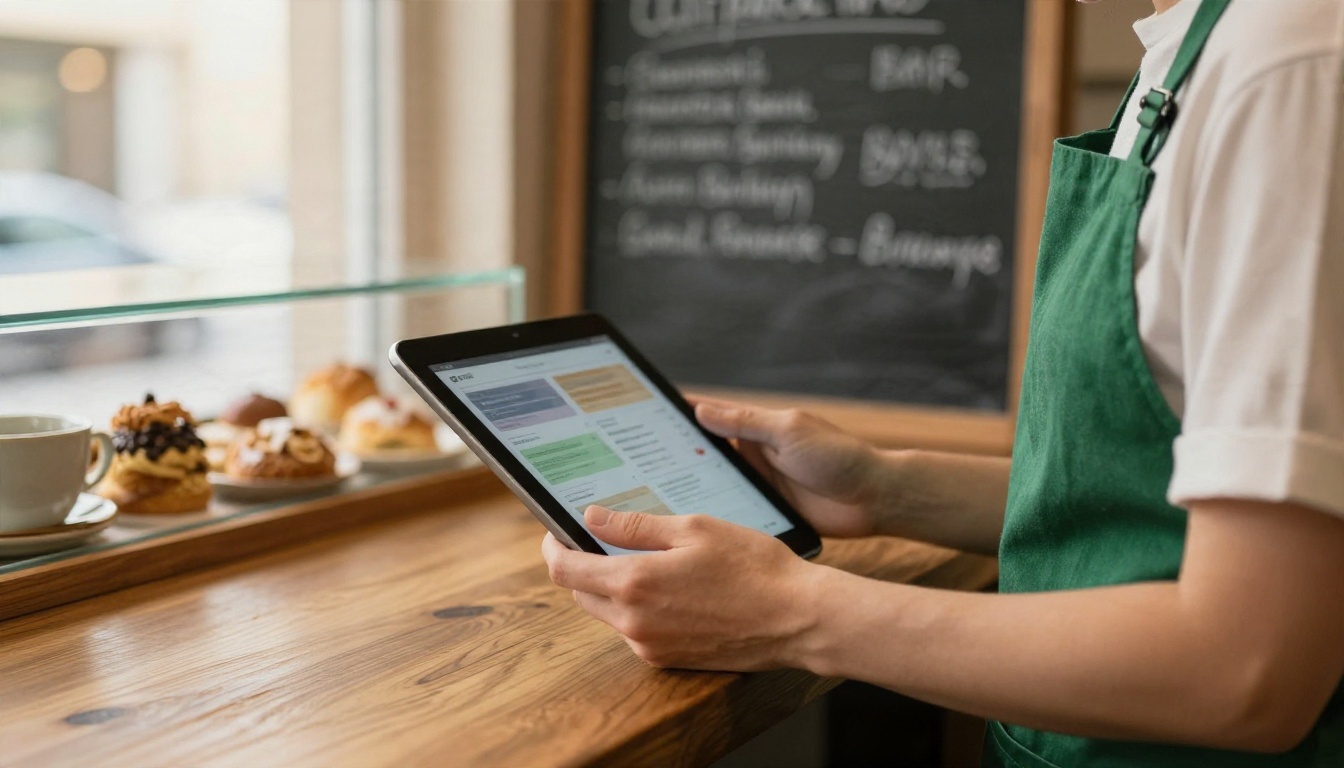
Un dueño de cafetería puede crear un menú en Canva, exportar el PDF y publicarlo como flipbook, que los comensales abren escaneando un código QR en la mesa. Cuando cambien los precios, actualiza el PDF y vuelve a subirlo, y el enlace seguirá siendo el mismo. El Creador de flipbooks de menú de restaurante y el Generador de listas de precios digitales encajan muy bien con este flujo de trabajo.
Boletines y catálogos
Los boletines son el caso de uso en el que más sufren los usuarios de Publisher, porque los clientes de correo desfiguran los diseños. Enviar un enlace a un flipbook de boletín mantiene tu diseño intacto en cualquier dispositivo. Para las líneas de productos, el Generador de catálogos de productos y el Creador de catálogos digitales gratis hacen lo mismo.
| Trabajo de Publisher | Diséñalo en | Publícalo con |
|---|
| Folleto de tríptico | Canva o Google Slides | Creador de flipbooks de folletos |
| Boletín mensual | Canva Pro o Docs | Editor de flipbooks de boletines |
| Menú de restaurante | Canva | Creador de flipbooks de menú de restaurante |
| Catálogo de productos | Affinity o InDesign | Creador de catálogos digitales |
| Informe anual | InDesign | Creador de informes anuales |
| Programa de evento | Canva | Creador de programas de eventos |
Cómo publicar con Flipbooks AI
Una app de diseño que reemplaza a Publisher resuelve la parte del diseño. La otra mitad del problema es compartir. Los archivos impresos de Publisher terminan convertidos en PDF estáticos, y los PDF estáticos se pierden en las bandejas de entrada. Así puedes crear un flipbook interactivo a partir de cualquier PDF, sin importar con qué app lo hiciste.
Paso 1: Sube tu PDF
- Entra a Flipbooks AI y crea una cuenta.
- Haz clic para crear un flipbook nuevo y sube tu PDF. El Conversor de PDF a flipbook convierte cada página en una doble página realista con efecto de paso de página.
- Espera un momento a que termine la conversión. Las páginas conservan sus fuentes, imágenes y enlaces.
Paso 2: Personaliza el aspecto
Cuando el flipbook se abra en el editor, haz que refleje tu marca:
- Agrega tu logotipo y colores de marca
- Elige un fondo y un efecto de paso de página
- Incrusta videos y audio cuando un clip corto diga más que un párrafo
- Revisa la vista adaptable a dispositivos móviles para que quienes leen desde el teléfono vean un diseño limpio
Nunca lleva marcas de agua, así que la pieza terminada se ve como tuya.
Paso 3: Comparte y protege
Tienes varias formas de publicar:
- Copia el enlace directo y pégalo en correos o publicaciones en redes sociales
- Usa el código para incrustar para colocar el flipbook en tu sitio (consulta cómo incrustar un flipbook en tu sitio web)
- Activa la protección con contraseña para material privado, como propuestas para clientes o informes internos
💡 Consejo útil: Pon a cada flipbook un nombre claro, como "Menú de primavera 2027", para encontrar rápido el correcto cuando tengas decenas.
Paso 4: Usa las funciones Pro
En el plan Professional, obtienes estadísticas de lectura que muestran cuántas personas abrieron un flipbook y hasta dónde leyeron, además de generación de contactos con formularios de contacto que recogen una dirección de correo antes de abrir un catálogo. Las descargas sin conexión permiten a los lectores guardar una copia para lugares con mala señal. Los planes Standard y superiores incluyen flipbooks ilimitados, así que no tienes que racionar tus subidas.
Un agente inmobiliario, por ejemplo, puede publicar un flipbook por cada propiedad, activar la captación de contactos y ver qué propiedades atraen más atención. Compara opciones en la página de precios.

Qué reemplazo te conviene
Distintas personas necesitan distintas herramientas. Usa esta tabla como filtro rápido:
| Si eres... | Mejor herramienta de diseño | Por qué | Publica con |
|---|
| Un freelance | Canva Free o Pro | Rápido, con plantillas, sin instalar | Flipbooks AI |
| Un diseñador enfocado en impresión | Affinity o Scribus | Controles reales de impresión | PDF, y luego flipbook para la web |
| Una escuela o una organización sin fines de lucro | Google Slides y Canva | Gratis y colaborativo | Creador de flipbooks de boletines escolares |
| Un editor de revistas | InDesign | Documentos largos, estilos | Creador de flipbooks de revistas |
| Una marca con varias sedes | Marq o Canva Pro | Plantillas de marca fijas | Flipbooks AI con enlaces con contraseña |
| Un dueño de restaurante | Canva | Menús en minutos | Creador de flipbooks de menú de restaurante |
Un plan sencillo de migración
No intentes mover todo en un día. Este orden funciona para la mayoría:
- Exporta cada archivo
.pub activo a PDF esta semana.
- Elige una herramienta para los diseños nuevos y quédate con ella durante un mes.
- Rehaz primero tus cinco plantillas principales: las que reutilizas cada mes.
- Convierte los PDF terminados en flipbooks para que el trabajo viejo y el nuevo estén en un solo lugar.
- Archiva el resto. Los proyectos viejos que no has abierto en dos años pueden quedarse como PDF.
Tres errores que conviene evitar
- Ir tras la herramienta más potente. La potencia que no usas es solo una factura.
- Saltarse la exportación a PDF. Si un archivo no se puede abrir más adelante, pierdes el trabajo.
- Descuidar la distribución. Un folleto precioso que nadie abre no le sirve a nadie.
¿Listo para seguir adelante?
Perder Publisher es molesto, pero también es una buena excusa para mejorar la forma en que creas y compartes documentos. Empieza gratis con Canva o Google Slides, añade Scribus o Affinity si necesitas impresión seria, y reserva InDesign para los trabajos pesados. Luego dale a cada PDF terminado una segunda vida como flipbook interactivo.
¿Listo para probarlo? Empieza gratis en Flipbooks AI, explora todas las herramientas y plantillas disponibles o compara los planes de precios para ver cuál se ajusta a tu carga de trabajo.


