A Microsoft descontinuou o Publisher em outubro de 2026, e muita gente agora olha para uma pasta de arquivos .pub antigos se perguntando o que vem a seguir. A boa notícia: as tarefas de diagramação que o Publisher fazia (panfletos, folhetos, informativos, cardápios e tabelas de preços) são mais fáceis de fazer hoje do que eram há cinco anos. Este artigo apresenta os melhores softwares substitutos do Microsoft Publisher, organizados em opções gratuitas, aplicativos online e ferramentas pagas, com preços reais e dicas sobre modelos. Ele também mostra como transformar o PDF finalizado em um documento interativo com efeito de virar página usando o Flipbooks AI, para que seu trabalho fique melhor na tela do que jamais ficou em um fluxo de trabalho voltado só para impressão.
Por que os usuários do Publisher estão migrando
O que mudou em 2026
O Publisher sempre foi a exceção da família Microsoft 365. Só funcionava no Windows, nunca teve uma versão web de verdade e ficou para trás em colaboração. Depois que a Microsoft encerrou o suporte, não chegaram mais correções de segurança nem atualizações, e as novas instalações do Microsoft 365 deixaram de incluí-lo.
O app ainda abre nas máquinas que já o têm. Mas usar software sem suporte para mexer em arquivos de clientes é um risco, e você não pode contar com ele funcionando depois da próxima atualização do Windows.
⚠️ Aviso: Não espere o Publisher parar de abrir seus arquivos. Exporte todos os projetos ativos para PDF agora e guarde o arquivo original .pub como backup.
O que você realmente precisa substituir
Antes de procurar um substituto, liste o que você realmente fazia no Publisher. A maioria das pessoas usava cerca de três funcionalidades:
- Diagramação com caixas de texto que você podia arrastar para qualquer lugar
- Saída pronta para impressão com sangrado, margens e exportação para PDF
- Modelos prontos para documentos comuns
Poucas pessoas precisavam de recursos avançados de editoração, como cores especiais ou tipografia avançada. Isso importa, porque significa que uma ferramenta mais leve e mais barata costuma dar conta do trabalho.
Opções gratuitas que valem a pena
Você pode substituir o Publisher sem gastar nada. Cada ferramenta gratuita abaixo tem uma contrapartida real, então aqui vai a versão direta.
Canva Free
O Canva é o que mais se aproxima do Publisher no espírito: arrastar, soltar, pronto. O plano gratuito inclui milhares de modelos para panfletos, cartazes, brochuras e informativos, e exporta para PDF e PNG. Ele roda no navegador, então usuários de Mac, Windows e Chromebook têm a mesma experiência.
O porém é que alguns modelos, fotos premium e recursos de marca ficam reservados aos planos pagos, e os controles voltados para impressão são mais simples do que em um programa de computador.
Scribus e outras opções de código aberto
O Scribus é um programa gratuito e de código aberto para editoração eletrônica, com recursos de impressão de verdade: cor CMYK, sangrado, perfis ICC e exportação em PDF/X. É a melhor opção gratuita para trabalhos de impressão. Também é o menos amigável, já que a interface leva um fim de semana inteiro para ficar confortável.
O LibreOffice Draw merece menção por outro motivo: ele consegue importar muitos arquivos .pub antigos, o que ajuda a resgatar documentos legados.
💡 Dica de ouro: Abra um arquivo .pub antigo no LibreOffice Draw, confira se o texto e as imagens ficaram corretos e exporte para PDF. Costuma ser mais rápido do que refazer a diagramação do zero.
Google Docs e Slides
Para informativos simples e folhetos de uma página, o Google Docs funciona bem. O Google Slides é um favorito discreto para cartazes e panfletos, porque você pode definir um tamanho de página personalizado e posicionar objetos livremente, bem parecido com uma caixa de texto do Publisher. Os dois são gratuitos e permitem que várias pessoas editem ao mesmo tempo.
| Ferramenta gratuita | Melhor para | Controles de impressão | Curva de aprendizado | Principal limite |
|---|
| Canva Free | Folhetos, posts para redes sociais, panfletos rápidos | Básicos | Muito baixa | Recursos premium reservados ao plano pago |
| Scribus | Panfletos e livretos prontos para impressão | Excelentes | Alta | Interface ultrapassada |
| LibreOffice Draw | Abrir arquivos .pub antigos | Bons | Média | Modelos limitados |
| Google Docs | Cartas, informativos simples | Básicos | Muito baixa | Pouca liberdade de diagramação |
| Google Slides | Cartazes, trifólios, cardápios | Básicos | Baixa | Sem configurações de sangrado |
Apps online e ferramentas pagas
Se as opções gratuitas parecerem limitadas, um programa pago oferece recursos melhores, controles de marca e precisão na impressão.
Canva Pro e Marq
O plano pago do Canva acrescenta kits de marca, um recurso de redimensionamento mágico, mais mídias de banco de imagens e pastas para equipes. Para uma pequena empresa que quer cores e fontes coerentes em todos os folhetos, essa costuma ser a melhor relação entre custo e benefício.
O Marq (antes Lucidpress) é voltado a equipes que precisam de modelos travados. Um franqueado pode deixar que os gerentes locais editem um telefone e um endereço sem mexer no logotipo. Esse tipo de controle é algo que o Publisher nunca ofereceu de verdade.
Affinity e Adobe InDesign
O Affinity é a suíte profissional de desktop da Canva, e o módulo Publisher dela é uma escolha natural para quem usava o Publisher e quer um app de diagramação de verdade para computador. O Affinity passou a ser gratuito para baixar e usar, com recursos opcionais de IA pagos, o que o torna uma das melhores oportunidades do momento.
O Adobe InDesign é o padrão do setor para revistas, livros e documentos longos. Também é a opção mais pesada, tanto em custo quanto em complexidade. Se você diagrama catálogos de 60 páginas todo mês, ele tem seu lugar. Se você faz um folheto duas vezes por ano, não vale a pena.
✅ Boa prática: Escolha a ferramenta de acordo com seu mês mais movimentado. Se seu trabalho mais pesado é um folheto de uma página, não pague por uma ferramenta feita para editoração de livros.
Preços lado a lado
Os preços mudam com frequência, então trate os valores abaixo como aproximados e confirme-os no site de cada fornecedor antes de decidir.
| Software | Tipo | Custo aproximado | Modelos incluídos | Público ideal |
|---|
| Canva Free | Online | US$ 0 | Milhares | Iniciantes |
| Canva Pro | Online | Cerca de US$ 15 por mês | Grande biblioteca de modelos premium | Pequenas empresas |
| Scribus | Desktop | US$ 0 | Poucos | Entusiastas de impressão |
| Affinity | Desktop | App principal gratuito | Limitados | Designers com orçamento limitado |
| Adobe InDesign | Desktop | Cerca de US$ 23 por mês | Via Adobe Stock | Profissionais |
| Marq | Online | Planos pagos, orçamento sob consulta | Sistema de modelos de marca | Equipes com várias unidades |
| Flipbooks AI | Online | Veja os planos | Pontos de partida baseados em ferramentas | Quem compartilha PDFs online |
Custos ocultos para ficar de olho
O preço de tabela raramente conta a história toda. Antes de escolher, verifique estes pontos:
- Licença de fontes. Ferramentas gratuitas podem não incluir as fontes que sua marca já usa.
- Fotos de banco de imagens. Imagens premium podem custar extra a cada download ou ficar reservadas a um plano superior.
- Tempo refazendo o trabalho. Migrar 40 modelos do Publisher leva horas. Considere isso um custo.
- Preço por usuário. Uma ferramenta que parece barata para uma pessoa fica cara para uma equipe de oito.
- Distribuição. Um PDF anexado a um e-mail é difícil de acompanhar. Ferramentas de compartilhamento online resolvem isso.
Modelos para os trabalhos clássicos do Publisher
Os modelos foram o motivo pelo qual muita gente abriu o Publisher para começar. Veja onde encontrar um equivalente para cada trabalho clássico.
Panfletos e folhetos
O Canva e o Google Slides têm as maiores bibliotecas de brochuras. Comece com um modelo de trifólio, troque as imagens e exporte para PDF com qualidade de impressão. Se a brochura for de um setor específico, o Flipbooks AI tem ferramentas focadas que você pode usar depois que o design estiver pronto, como o Criador de brochuras de hotel, o Criador de folheto imobiliário e o Designer de folheto online.
Cardápios e listas de preços
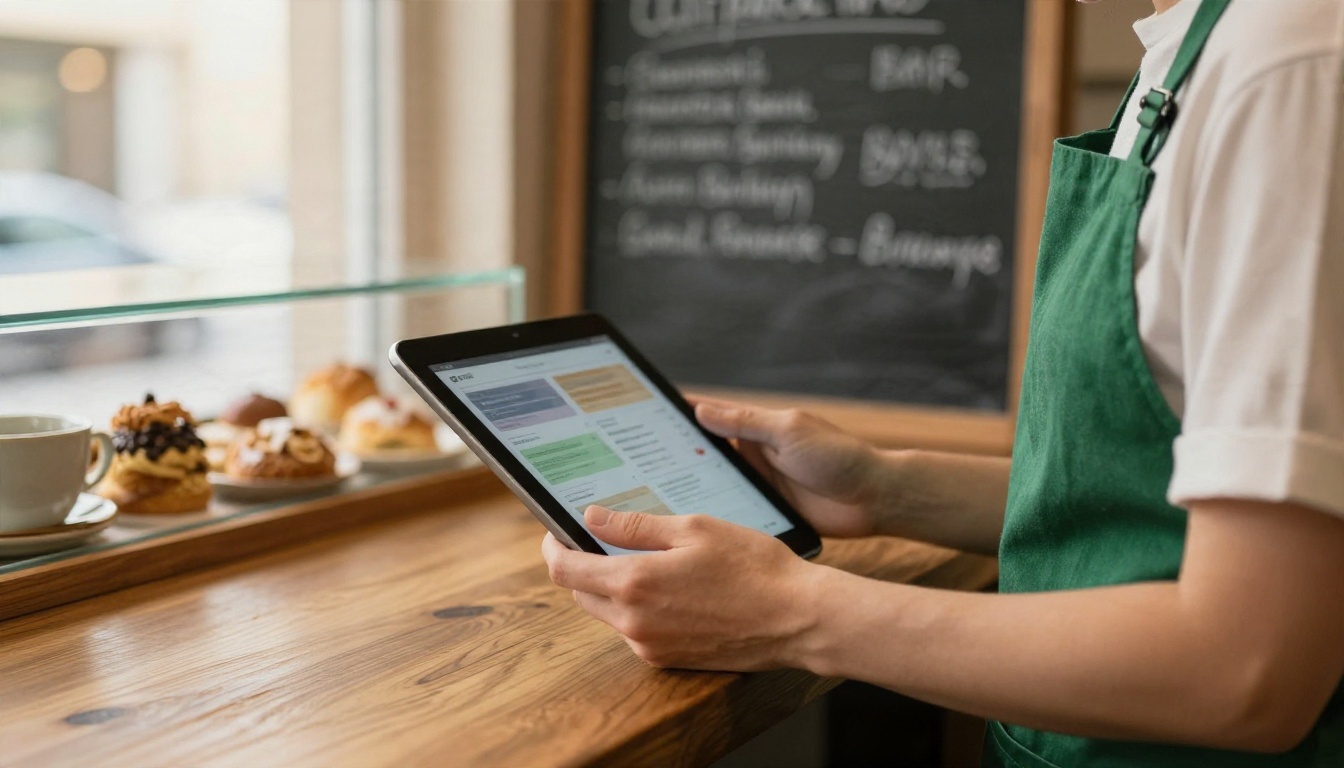
Um dono de cafeteria pode montar um cardápio no Canva, exportar o PDF e publicá-lo como um flipbook que os clientes abrem ao escanear um QR code na mesa. Quando os preços mudarem, atualize o PDF e envie-o de novo, e o link continua o mesmo. O Criador de flipbook de cardápio de restaurante e o Gerador de lista de preços digital se encaixam bem nesse fluxo.
Informativos e catálogos
Informativos são o caso de uso em que os usuários do Publisher mais sofrem, porque os programas de e-mail deformam os layouts. Enviar um link para um flipbook de informativo mantém seu design intacto em todos os dispositivos. Para linhas de produtos, o Gerador de catálogo de produtos e o Criador de catálogo digital gratuito fazem o mesmo.
| Trabalho do Publisher | Onde criar | Onde publicar |
|---|
| Panfleto trifólio | Canva ou Google Slides | Criador de flipbook de brochuras |
| Informativo mensal | Canva Pro ou Docs | Publicador de flipbook de informativo |
| Cardápio de restaurante | Canva | Criador de flipbook de cardápio de restaurante |
| Catálogo de produtos | Affinity ou InDesign | Criador de catálogo digital |
| Relatório anual | InDesign | Criador de relatório anual |
| Programa de evento | Canva | Criador de programa de evento |
Um app de diagramação substituto resolve o lado do design. A outra metade do problema é o compartilhamento. Arquivos do Publisher impressos viraram PDFs estáticos, e PDFs estáticos se perdem em caixas de entrada. Veja como criar um flipbook interativo a partir de qualquer PDF, não importa o app que você usou para fazê-lo.
Passo 1: envie seu PDF
- Acesse o Flipbooks AI e crie uma conta.
- Clique para criar um novo flipbook e envie seu PDF. O Conversor de PDF para flipbook transforma cada página em uma página dupla com efeito realista de virar página.
- Aguarde um instante pela conversão. As páginas mantêm suas fontes, imagens e links.
Passo 2: personalize o visual
Quando o flipbook abrir no editor, deixe-o com a cara da sua marca:
- Adicione seu logotipo e as cores da marca
- Escolha um plano de fundo e o efeito de virar página
- Incorpore vídeos e áudio quando um clipe curto disser mais do que um parágrafo
- Confira a visualização responsiva para celular para que os leitores do celular vejam um layout limpo
Nunca há marcas d’água, então o material final parece seu.
Passo 3: compartilhe e proteja
Você tem várias formas de publicar:
- Copie o link direto e cole-o em e-mails ou publicações nas redes sociais
- Use o código de incorporação para colocar o flipbook no seu site (veja como incorporar um flipbook no seu site)
- Ative a proteção por senha para materiais privados, como propostas de clientes ou relatórios internos
💡 Dica de ouro: Dê a cada flipbook um nome claro, como "Cardápio de primavera 2027", para encontrar o certo rapidamente quando tiver dezenas deles.
Passo 4: use os recursos avançados
No plano Professional, você tem estatísticas que mostram quantas pessoas abriram um flipbook e até onde leram, além de formulários de geração de contatos que coletam um e-mail antes de um catálogo ser aberto. Os downloads offline permitem que os leitores salvem uma cópia para locais com sinal fraco. Os planos Standard e superiores incluem flipbooks ilimitados, então você não precisa racionar seus envios.
Um corretor de imóveis, por exemplo, pode publicar um flipbook por imóvel, ativar a captura de contatos e ver quais imóveis chamam mais atenção. Compare as opções na página de preços.

Pessoas diferentes precisam de ferramentas diferentes. Use esta tabela como um filtro rápido:
| Se você é... | Melhor ferramenta de design | Por quê | Publique com |
|---|
| Um freelancer autônomo | Canva Free ou Pro | Rápido, com modelos, sem instalação | Flipbooks AI |
| Um designer focado em impressão | Affinity ou Scribus | Controles reais de impressão | PDF, depois flipbook para a web |
| Uma escola ou organização sem fins lucrativos | Google Slides e Canva | Gratuito e colaborativo | Criador de Newsletter Escolar |
| Uma editora de revistas | InDesign | Documentos longos, estilos | Criador de flipbook de revistas |
| Uma marca com várias unidades | Marq ou Canva Pro | Modelos de marca travados | Flipbooks AI com links protegidos por senha |
| Um dono de restaurante | Canva | Cardápios em minutos | Criador de flipbook de cardápio de restaurante |
Um plano simples de migração
Não tente mover tudo em um dia. Esta ordem funciona para a maioria das pessoas:
- Exporte cada arquivo
.pub ativo para PDF nesta semana.
- Escolha uma ferramenta para os novos designs e fique com ela por um mês.
- Refaça seus cinco modelos mais importantes primeiro: os que você reutiliza todo mês.
- Converta os PDFs finais em flipbooks para que o trabalho antigo e o novo fiquem no mesmo lugar.
- Arquive o resto. Projetos antigos que você não abre há dois anos podem continuar como PDFs.
Três erros a evitar
- Correr atrás da ferramenta mais poderosa. Poder que você não usa é só uma conta a pagar.
- Pular a exportação em PDF. Se um arquivo não puder ser aberto depois, você perde o trabalho.
- Ignorar a distribuição. Um folheto bonito que ninguém abre não ajuda ninguém.
Pronto para seguir em frente?
Perder o Publisher é irritante, mas também é uma boa desculpa para melhorar a forma como você cria e compartilha documentos. Comece de graça com o Canva ou o Google Slides, adicione o Scribus ou o Affinity se precisar de uma saída de impressão profissional, e mantenha o InDesign para os trabalhos pesados. Depois, dê a cada PDF final uma segunda vida como flipbook interativo.
Pronto para experimentar? Comece de graça no Flipbooks AI, explore todas as ferramentas e modelos disponíveis ou compare os planos de preços para ver qual se encaixa na sua rotina.


