Microsoft hat Publisher im Oktober 2026 eingestellt, und viele Menschen starren nun auf einen Ordner mit alten .pub-Dateien und fragen sich, was als Nächstes kommt. Die gute Nachricht: Die Layoutaufgaben, die Publisher übernommen hat (Flyer, Broschüren, Newsletter, Karten, Preislisten), sind heute einfacher zu erledigen als vor fünf Jahren. Dieser Artikel stellt dir die besten Microsoft-Publisher-Ersatz-Software vor, sortiert nach kostenlosen Optionen, Online-Apps und bezahlten Tools, mit ehrlichen Preisen und Tipps zu Vorlagen. Außerdem zeigt er, wie du das fertige PDF mit Flipbooks AI in ein interaktives Dokument mit Umblättereffekt verwandelst, damit deine Arbeit auf dem Bildschirm besser aussieht, als es je in einem reinen Druckablauf möglich war.
Warum Publisher-Nutzer wechseln
Was sich 2026 geändert hat
Publisher war in der Microsoft-365-Familie immer der Außenseiter. Es lief nur unter Windows, es bekam nie eine echte Webversion, und bei der Zusammenarbeit hinkte es hinterher. Nachdem Microsoft den Support beendet hatte, gab es keine Sicherheitsupdates oder Fehlerbehebungen mehr, und neue Microsoft-365-Installationen enthielten es nicht mehr.
Die App öffnet sich auf Rechnern, auf denen sie schon installiert ist, weiterhin. Aber nicht unterstützte Software, die Kundendateien anfasst, ist ein Risiko, und du kannst nicht darauf vertrauen, dass sie nach dem nächsten Windows-Update noch funktioniert.
⚠️ Warnung: Warte nicht, bis Publisher deine Dateien nicht mehr öffnet. Exportiere jetzt jedes aktive Projekt als PDF und bewahre die originale .pub-Datei als Sicherung auf.
Was du wirklich ersetzen musst
Bevor du einen Ersatz suchst, notiere, was du in Publisher wirklich gemacht hast. Die meisten Leute nutzten etwa drei Funktionen:
- Seitenlayout mit Textfeldern, die du überall hinziehen konntest
- Druckfertige Ausgabe mit Beschnitt, Rändern und PDF-Export
- Fertige Vorlagen für gängige Dokumente
Nur wenige brauchten echte Desktop-Publishing-Power wie Schmuckfarben oder anspruchsvolle Typografie. Das ist wichtig, denn es bedeutet, dass ein leichteres und günstigeres Tool meist reicht.
Kostenlose Optionen, die sich lohnen
Du kannst Publisher ersetzen, ohne etwas auszugeben. Jedes kostenlose Tool hat einen echten Haken, deshalb hier die ehrliche Version.
Canva Free
Canva ist dem Publisher im Kern am ähnlichsten: ziehen, ablegen, fertig. Der kostenlose Tarif enthält Tausende Vorlagen für Flyer, Poster, Broschüren und Newsletter, und er exportiert als PDF und PNG. Canva läuft im Browser, daher bekommen Mac-, Windows- und Chromebook-Nutzer alle dasselbe Erlebnis.
Der Haken: Einige Vorlagen, Premiumfotos und Markenwerkzeuge sind dem bezahlten Tarif vorbehalten, und die Druckeinstellungen sind schlanker als in einer Desktop-App.
Scribus und Open-Source-Alternativen
Scribus ist ein kostenloses Open-Source-Desktop-Publishing-Programm mit echten Druckfunktionen: CMYK-Farben, Beschnitt, ICC-Profile und PDF/X-Export. Für Druckarbeiten ist es die stärkste kostenlose Wahl. Es ist aber auch am wenigsten einsteigerfreundlich, denn du brauchst ein Wochenende, bis du dich in der Oberfläche zurechtfindest.
LibreOffice Draw verdient aus einem anderen Grund eine Erwähnung: Es kann viele alte .pub-Dateien importieren, und das macht es praktisch, um ältere Dokumente zu retten.
💡 Profi-Tipp: Öffne eine alte .pub-Datei in LibreOffice Draw, prüfe, ob Text und Bilder richtig übernommen wurden, und exportiere dann als PDF. Das geht oft schneller, als das Layout von Grund auf neu zu bauen.
Google Docs und Slides
Für einfache Newsletter und einseitige Flyer funktioniert Google Docs gut. Google Slides ist ein heimlicher Favorit für Poster und Broschüren, weil du eine eigene Seitengröße festlegen und Objekte frei platzieren kannst, ähnlich wie ein Textfeld in Publisher. Beide sind kostenlos und erlauben es mehreren Personen, gleichzeitig zu bearbeiten.
| Kostenloses Tool | Ideal für | Druckeinstellungen | Einarbeitung | Größte Einschränkung |
|---|
| Canva Free | Flyer, Social-Media-Beiträge, schnelle Broschüren | Einfach | Sehr gering | Premium-Inhalte dem Tarif vorbehalten |
| Scribus | Druckfertige Broschüren und Hefte | Ausgezeichnet | Hoch | Veraltete Oberfläche |
| LibreOffice Draw | Öffnen alter .pub-Dateien | Gut | Mittel | Begrenzte Vorlagen |
| Google Docs | Briefe, einfache Newsletter | Einfach | Sehr gering | Wenig Gestaltungsfreiheit |
| Google Slides | Plakate, Dreifalz-Broschüren, Karten | Einfach | Gering | Keine Beschnitt-Einstellungen |
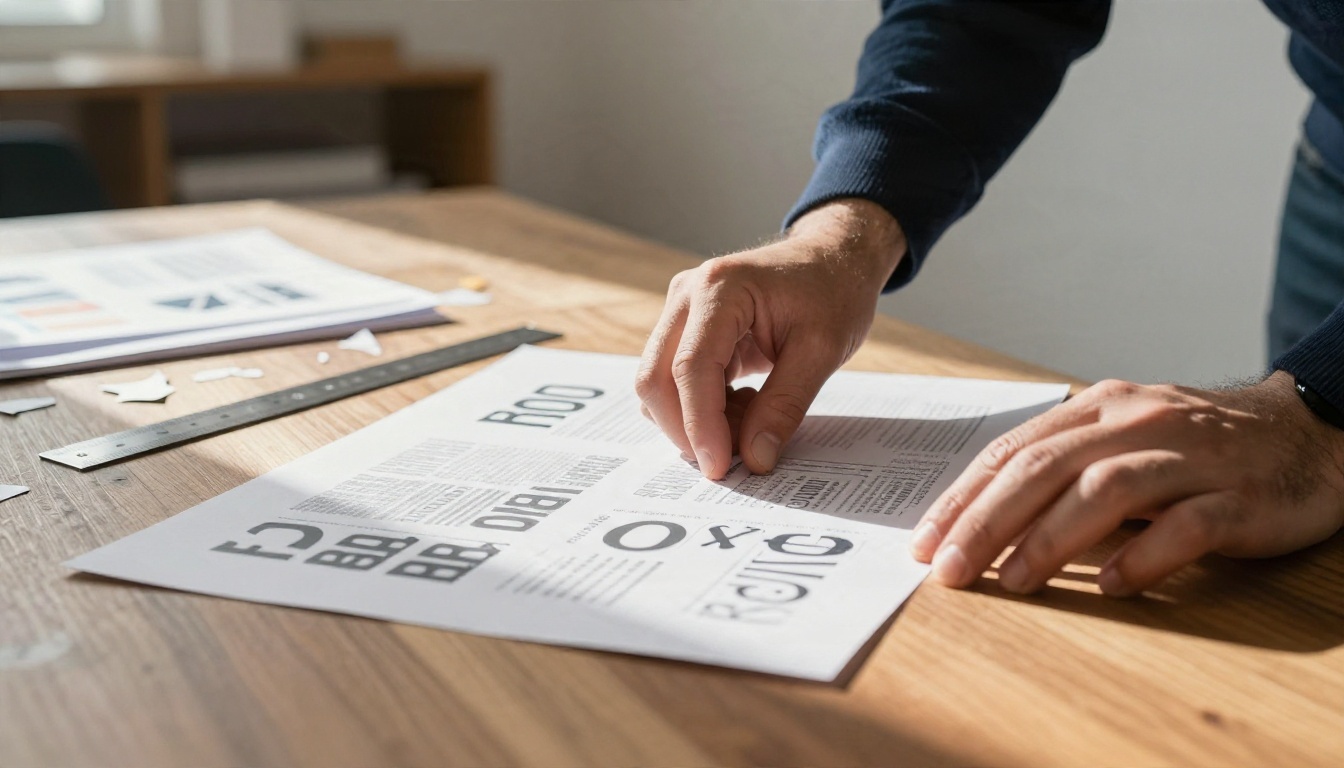
Wenn dir kostenlose Optionen zu eng vorkommen, bekommst du mit bezahlter Software bessere Inhalte, Markensteuerung und Druckgenauigkeit.
Canva Pro und Marq
Der bezahlte Tarif von Canva bietet Brand Kits, eine Magic-Resize-Funktion, mehr Stockmedien und Team-Ordner. Für ein kleines Unternehmen, das über jeden Flyer hinweg konsistente Farben und Schriften möchte, ist das oft genau richtig.
Marq (früher Lucidpress) richtet sich an Teams, die gesperrte Vorlagen brauchen. Ein Franchise-Inhaber kann lokale Manager eine Telefonnummer und eine Adresse bearbeiten lassen, ohne das Logo anzurühren. Diese Art von Kontrolle hat Publisher nie wirklich geboten.
Affinity und Adobe InDesign
Affinity ist die professionelle Desktop-Suite von Canva, und ihr Publisher-Modul passt ideal zu ehemaligen Publisher-Nutzern, die eine richtige Layout-App am Desktop wollen. Affinity ist jetzt kostenlos zum Herunterladen und Nutzen, mit optionalen bezahlten KI-Funktionen, und ist damit derzeit eines der besten Angebote überhaupt.
Adobe InDesign ist der Branchenstandard für Magazine, Bücher und lange Dokumente. Es ist außerdem die schwerste Option, sowohl bei den Kosten als auch bei der Komplexität. Wenn du jeden Monat 60-seitige Kataloge gestaltest, hat es seinen Platz verdient. Wenn du zweimal im Jahr einen Flyer machst, hat es seinen Platz nicht verdient.
✅ Bewährte Praxis: Wähle das Tool passend zu deinem arbeitsreichsten Monat. Ist dein aufwendigster Auftrag ein einseitiger Flyer, zahle nicht für ein Tool, das für Buchverlage gebaut wurde.
Preise im direkten Vergleich
Preise ändern sich oft, behandle die Angaben unten also als Richtwerte und prüfe sie auf der Website des jeweiligen Anbieters, bevor du dich festlegst.
| Software | Typ | Ungefähre Kosten | Enthaltene Vorlagen | Ideal für |
|---|
| Canva Free | Online | $0 | Tausende | Einsteiger |
| Canva Pro | Online | etwa $15 pro Monat | Große Premium-Bibliothek | Kleine Unternehmen |
| Scribus | Desktop | $0 | Wenige | Druck-Hobbyisten |
| Affinity | Desktop | Kostenlose Kern-App | Begrenzt | Designer mit kleinem Budget |
| Adobe InDesign | Desktop | etwa $23 pro Monat | Über Adobe Stock | Profis |
| Marq | Online | Bezahlte Tarife, Angebote für Teams | Vorlagensystem für Marken | Teams mit mehreren Standorten |
| Flipbooks AI | Online | Tarife ansehen | Startpunkte auf Basis von Tools | Alle, die PDFs online teilen |
Versteckte Kosten im Blick behalten
Der Listenpreis ist selten die ganze Geschichte. Prüfe vor der Wahl Folgendes:
- Schriftlizenzen. Kostenlose Tools enthalten womöglich nicht die Schriften, die deine Marke bereits nutzt.
- Stockfotos. Premiumbilder können pro Download extra kosten oder einem höheren Tarif vorbehalten sein.
- Zeit für die Neugestaltung. 40 Vorlagen aus Publisher zu übertragen kostet Stunden. Rechne das als Kosten ein.
- Preis pro Nutzer. Ein Tool, das für eine Person günstig wirkt, wird für ein Team von acht teuer.
- Verbreitung. Ein PDF im E-Mail-Anhang lässt sich schwer nachverfolgen. Online-Freigabetools lösen das.
Vorlagen für gängige Publisher-Aufgaben
Vorlagen waren der Grund, warum viele Menschen Publisher überhaupt geöffnet haben. Hier findest du für jede klassische Aufgabe ein Gegenstück.
Broschüren und Flyer
Canva und Google Slides haben die größten Broschüren-Bibliotheken. Starte mit einer Dreifalz-Vorlage, tausche deine Bilder aus und exportiere als PDF in Druckqualität. Wenn die Broschüre zu einer bestimmten Branche gehört, bietet Flipbooks AI gezielte Tools, die du nach dem Design nutzen kannst, etwa den Hotel-Broschüren-Designer, den Immobilienbroschüren-Ersteller und den Online-Broschüren-Designer.
Karten und Preislisten
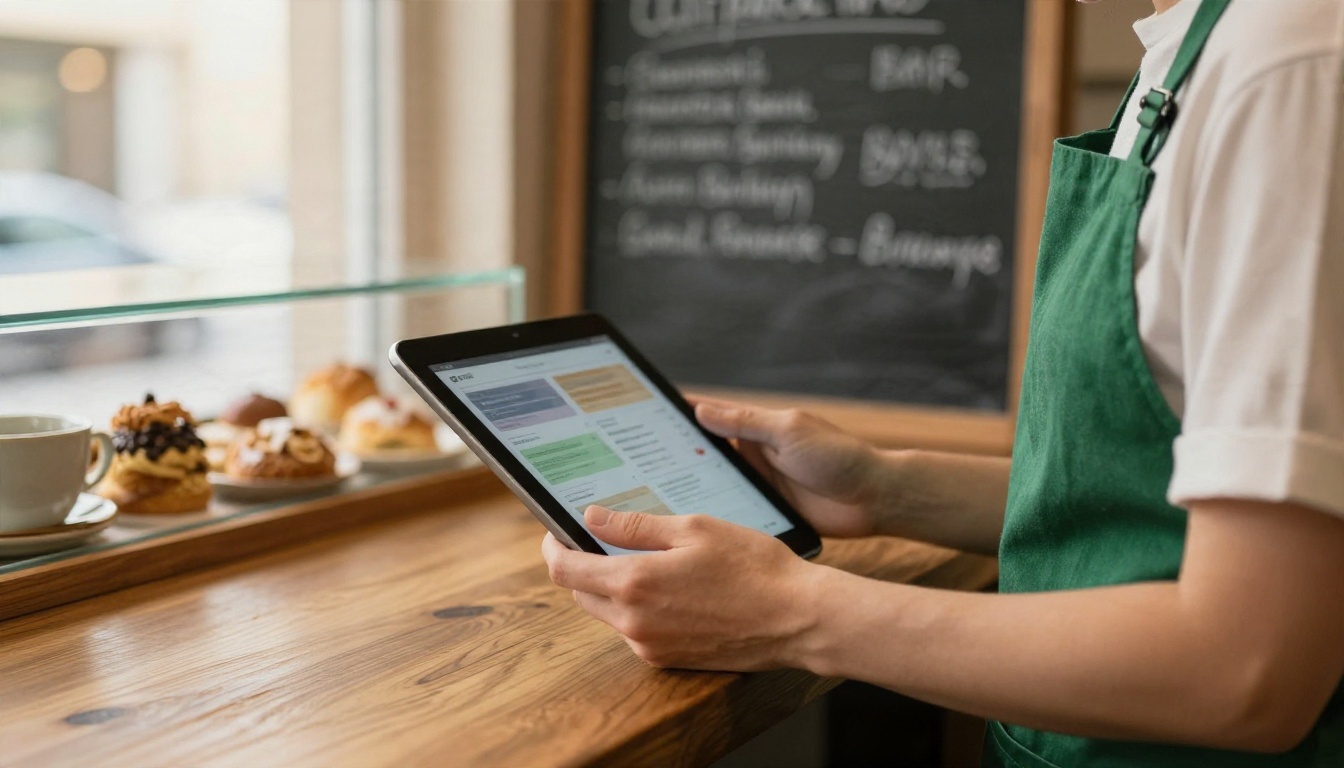
Ein Cafébesitzer kann eine Karte in Canva erstellen, das PDF exportieren und als Flipbook veröffentlichen, das Gäste öffnen, indem sie am Tisch einen QR-Code scannen. Wenn sich Preise ändern, aktualisiere das PDF und lade es erneut hoch, und der Link bleibt derselbe. Der Restaurantkarten-Flipbook-Ersteller und die Digitale Preisliste erstellen passen gut zu diesem Ablauf.
Newsletter und Kataloge
Newsletter sind der Anwendungsfall, bei dem Publisher-Nutzer am meisten leiden, weil E-Mail-Programme Layouts verhunzen. Wenn du einen Link zu einem Newsletter-Flipbook verschickst, bleibt dein Design auf jedem Gerät intakt. Für Produktlinien erledigen der Produktkatalog-Generator und der Kostenloser digitaler Katalog-Ersteller dasselbe.
| Publisher-Aufgabe | Gestaltung in | Veröffentlichung mit |
|---|
| Dreifalz-Broschüre | Canva oder Google Slides | Broschüren-Flipbook-Ersteller |
| Monatlicher Newsletter | Canva Pro oder Docs | Newsletter-Flipbook-Ersteller |
| Restaurantkarte | Canva | Restaurantkarten-Flipbook-Ersteller |
| Produktkatalog | Affinity oder InDesign | Digitaler Katalog-Ersteller |
| Jahresbericht | InDesign | Jahresbericht-Ersteller |
| Veranstaltungsprogramm | Canva | Veranstaltungsprogramm-Ersteller |
So veröffentlichst du mit Flipbooks AI
Eine Layout-App als Ersatz löst die Gestaltung. Die andere Hälfte des Problems ist das Teilen. Gedruckte Publisher-Dateien wurden zu statischen PDFs, und statische PDFs gehen im Posteingang verloren. So erstellst du aus jedem PDF ein interaktives Flipbook, egal mit welcher App du es gemacht hast.
Schritt 1: Lade dein PDF hoch
- Geh zu Flipbooks AI und erstelle ein Konto.
- Klicke, um ein neues Flipbook zu erstellen, und lade dein PDF hoch. Der PDF-zu-Flipbook-Konverter verwandelt jede Seite in eine realistisch wirkende Doppelseite mit Umblättereffekt.
- Warte einen Moment auf die Umwandlung. Seiten behalten ihre Schriften, Bilder und Links.
Schritt 2: Passe das Aussehen an
Sobald das Flipbook im Editor geöffnet ist, gestalte es passend zu deiner Marke:
- Füge dein Logo und deine Markenfarben hinzu
- Wähle einen Hintergrund und einen Umblättereffekt
- Bette Videos und Audio ein, wo ein kurzer Clip mehr sagt als ein Absatz
- Prüfe die responsiv angepasste Ansicht, damit Leser am Telefon ein sauberes Layout sehen
Wasserzeichen gibt es niemals, damit das fertige Ergebnis ganz deins aussieht.
Schritt 3: Teilen und schützen
Es gibt mehrere Wege, zu veröffentlichen:
- Kopiere den direkten Link und füge ihn in E-Mails oder Social-Media-Beiträge ein
- Nutze den Einbettungscode, um das Flipbook auf deiner Website zu platzieren (siehe wie du ein Flipbook auf deiner Website einbettest)
- Aktiviere den Passwortschutz für private Inhalte wie Kundenangebote oder interne Berichte
💡 Profi-Tipp: Benenne jedes Flipbook klar, etwa "Frühlingskarte 2027", damit du bei Dutzenden schnell das richtige findest.
Schritt 4: Pro-Funktionen nutzen
Im Professional-Tarif bekommst du Analysen, die zeigen, wie viele Personen ein Flipbook geöffnet haben und wie weit sie gelesen haben, dazu Kontaktformulare, die eine E-Mail-Adresse abfragen, bevor sich ein Katalog öffnet. Offline-Downloads lassen Leser eine Kopie für Orte mit schlechtem Empfang speichern. Standard-Tarife und höhere umfassen unbegrenzte Flipbooks, damit du nicht mit deinen Uploads haushalten musst.
Ein Makler kann zum Beispiel für jedes Objekt ein Flipbook veröffentlichen, die Kontaktgewinnung aktivieren und sehen, welche Objekte die meiste Aufmerksamkeit auf sich ziehen. Vergleiche die Optionen auf der Preisseite.

Welcher Ersatz zu dir passt
Verschiedene Menschen brauchen verschiedene Tools. Nutze diese Tabelle als schnellen Filter:
| Wenn du... | Bestes Design-Tool | Warum | Veröffentlichen mit |
|---|
| Solo-Freelancer bist | Canva Free oder Pro | Schnell, Vorlagen, keine Installation | Flipbooks AI |
| ein Designer mit Fokus auf Druck bist | Affinity oder Scribus | Echte Druckeinstellungen | PDF, dann Flipbook für das Web |
| an einer Schule oder bei einer Non-Profit-Organisation arbeitest | Google Slides und Canva | Kostenlos und kollaborativ | Schulnewsletter-Ersteller |
| ein Magazin-Verlag bist | InDesign | Lange Dokumente, Formatvorlagen | Magazin-Flipbook-Ersteller |
| eine Marke mit mehreren Standorten bist | Marq oder Canva Pro | Gesperrte Markenvorlagen | Flipbooks AI mit Passwort-Links |
| Restaurantbesitzer bist | Canva | Karten in Minuten | Restaurantkarten-Flipbook-Ersteller |
Ein einfacher Umzugsplan
Versuche nicht, alles an einem Tag umzuziehen. Diese Reihenfolge funktioniert für den Großteil der Menschen:
- Exportiere diese Woche jede aktive
.pub-Datei als PDF.
- Wähle ein Tool für neue Designs und bleib einen Monat dabei.
- Baue zuerst deine fünf wichtigsten Vorlagen neu, also die, die du jeden Monat wiederverwendest.
- Wandle fertige PDFs in Flipbooks um, damit alte und neue Arbeiten an einem Ort veröffentlicht sind.
- Archiviere den Rest. Alte Projekte, die du seit zwei Jahren nicht geöffnet hast, können als PDFs bleiben.
Drei Fehler, die du vermeiden solltest
- Dem stärksten Tool hinterherjagen. Leistung, die du nicht nutzt, ist nur eine Rechnung.
- Den PDF-Export auslassen. Lässt sich eine Datei später nicht öffnen, ist die Arbeit verloren.
- Die Verbreitung ignorieren. Eine schöne Broschüre, die niemand öffnet, nützt niemandem.
Bereit für den Wechsel?
Das Aus von Publisher ist ärgerlich, aber auch ein guter Anlass, zu verbessern, wie du Dokumente erstellst und teilst. Starte kostenlos mit Canva oder Google Slides, ergänze Scribus oder Affinity, wenn du ernsthafte Druckausgaben brauchst, und behalte InDesign für die aufwendigen Aufgaben. Dann gib jedem fertigen PDF ein zweites Leben als interaktives Flipbook.
Bereit loszulegen? Kostenlos loslegen bei Flipbooks AI, durchstöbere alle verfügbaren Tools und Vorlagen oder vergleiche die Tarife, um zu sehen, welcher zu deiner Arbeitslast passt.


