Un bon catalogue exigeait autrefois un graphiste, un budget d’impression et trois séries de corrections. Aujourd’hui, un générateur IA peut mettre en page quarante pages en quelques minutes, et vous pouvez publier le résultat sous forme de flipbook à tourne de page avant l’heure du déjeuner. Avec Flipbooks AI, la partie qui coûtait cher, transformer un design fini en un document que les gens peuvent ouvrir sur un téléphone, ne demande que quelques clics.
Mais « gratuit » et « IA » portent beaucoup de poids dans cette phrase. Certains générateurs gratuits produisent des pages propres et utilisables. D’autres vous livrent un export filigrané et une facture. Cet article fait le tri entre les deux, présente les règles de mise en page qui font réellement bouger les produits, et explique comment partager votre catalogue en ligne pour que les acheteurs le trouvent, l’ouvrent et passent commande.

Ce que fait réellement la conception de catalogue par IA
Avant de choisir un outil, il est utile de savoir ce que l’IA prend en charge. Dans la plupart des outils de catalogue, elle s’occupe de trois tâches : disposer vos produits sur une grille de page, proposer des associations de typographies et de couleurs, et transformer des notes brutes sur les produits en courtes descriptions. Elle ne connaît ni vos clients, ni vos marges, ni les articles qui méritent la place d’honneur. Cette partie vous revient toujours.
Générateur, modèle ou création manuelle
Il existe trois façons de produire un catalogue, et chacune convient à une situation différente.
- Générateur IA : Vous fournissez les photos produits et les informations de base. L’outil propose une mise en page complète. C’est la voie la plus rapide, avec le moins de contrôle.
- Modèle : Vous partez d’un jeu de pages prêtes à l’emploi et y insérez votre contenu. Les résultats sont prévisibles, avec une certaine liberté de design.
- Création manuelle : Vous dessinez chaque page dans une application de mise en page, puis exportez un PDF. Contrôle maximal, temps maximal.
La plupart des petites équipes optent pour une formule mixte : générer un premier jet, l’ajuster à la main, puis publier. C’est ce flux de travail que suppose la suite de cet article.
Ce que comprend en général l’offre « gratuite »
Les offres gratuites ont des contreparties. Vérifiez-les avant d’investir un après-midi à construire des pages.
| Fonctionnalité | Offre gratuite type | Points de vigilance |
|---|
| Nombre de pages | 10 à 20 pages | Un catalogue de 60 pages peut imposer un passage à une offre supérieure |
| Filigrane | Souvent présent | Donne un aspect peu professionnel face aux acheteurs |
| Format d’export | PDF basse résolution | Photos produits floues à l’impression |
| Partage en ligne | Lien public uniquement | Pas d’option de mot de passe pour les listes de gros |
| Image de marque | Logo de l’outil sur chaque page | Masque votre propre identité |
| Statistiques | Aucune | Vous ne savez jamais quelles pages sont ouvertes |
💡 Conseil : Créez une vraie page dans chaque outil avant de vous engager. Exportez-la, ouvrez-la sur votre téléphone et zoomez sur les photos produits. Si elle paraît floue ou porte un tampon, vous avez votre réponse.

Le meilleur outil est celui qui correspond à l’usage de votre catalogue. Une carte de restaurant, une liste de prix de gros et un lookbook de mode partagent un même format, mais n’exigent pas la même chose d’une mise en page.
Les questions à se poser d’abord
- Qui l’ouvre ? Les clients de détail consultent sur téléphone. Les acheteurs en gros impriment ou téléchargent souvent.
- À quelle fréquence change-t-il ? Un catalogue de saison peut être refait. Une liste de prix mise à jour chaque semaine demande des modifications faciles.
- Doit-il rester privé ? Les tarifs professionnels ne doivent pas figurer sur un lien public.
- Combien de produits ? Dix articles demandent de grandes photos. Quatre cents demandent une grille dense et facile à parcourir.
- Avez-vous besoin de voir les résultats ? Si vous voulez savoir quelles pages attirent l’attention, il vous faut des statistiques.
Types de modèles par secteur
Partir d’un modèle conçu pour votre secteur fait gagner des heures. Flipbooks AI propose des outils dédiés aux cas les plus courants, afin de ne pas imposer une mise en page de mobilier à une collection de vêtements.
Si vous avez déjà un PDF fini issu d’une autre application de design, évitez de tout refaire et utilisez le Convertisseur PDF vers flipbook pour le publier tel quel.
Conseils de mise en page qui aident les produits à se vendre

Les générateurs IA savent bien remplir une grille. Ils ne savent pas décider à quoi sert une page. Ces règles corrigent la plupart des défauts d’un premier jet.
Choisissez une grille et gardez-la
Choisissez une grille par section et répétez-la. Une mise en page à trois colonnes convient bien aux petits articles, comme les accessoires ou la papeterie. Deux colonnes conviennent aux produits de taille moyenne. Une seule grande image avec une courte légende convient aux articles phares. Changer de grille à chaque page donne au catalogue l’allure d’un album de scrapbooking.
| Grille | Produits par page | Idéale pour | Risque |
|---|
| Une image phare | 1 | Articles phares, photos d’ambiance | Faible densité, catalogue long |
| Deux colonnes | 2 à 4 | Produits de taille moyenne, textes détaillés | Tailles de photos inégales |
| Trois colonnes | 6 à 9 | Petits articles, gammes étendues | Typographie à l’étroit |
| Quatre colonnes | 12 ou plus | Listes de prix, pièces détachées | Difficile à lire sur téléphone |
L’espace blanc n’est pas un espace perdu
Les débutants remplissent chaque coin. Les professionnels laissent de l’air. L’espace autour d’un produit guide le regard et donne à la page une allure plus haut de gamme. Gardez une marge constante, et donnez à chaque photo produit un espace au moins égal à la largeur du texte de légende.

Limitez la couleur et la typographie
Deux polices et trois couleurs suffisent. Une police pour les titres, une pour le texte courant. Une couleur de marque, un neutre, un accent pour les prix ou les appels à l’action. Tirez la palette de vos photos produits au lieu de vous battre contre elles.
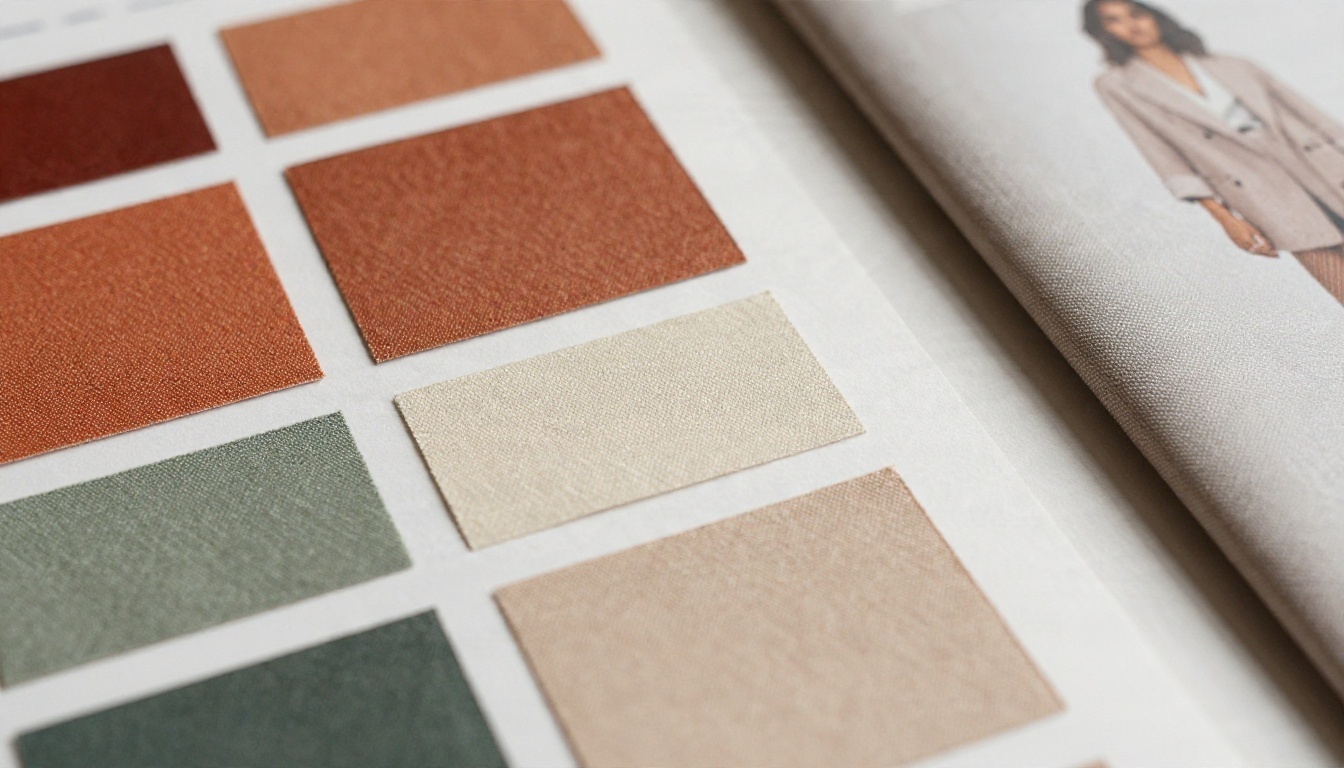
✅ Bonne pratique : Placez le prix au même endroit sur chaque produit, sur chaque page. Les acheteurs repèrent le schéma après deux pages et arrêtent de chercher.
La photo porte la page
Aucun modèle ne sauve une photo faible. Un fond neutre, une lumière douce venant d’un seul côté et une hauteur d’appareil constante battront à chaque fois une mise en page sophistiquée. Une boîte à lumière, un drap blanc et un téléphone sur trépied suffisent pour commencer.
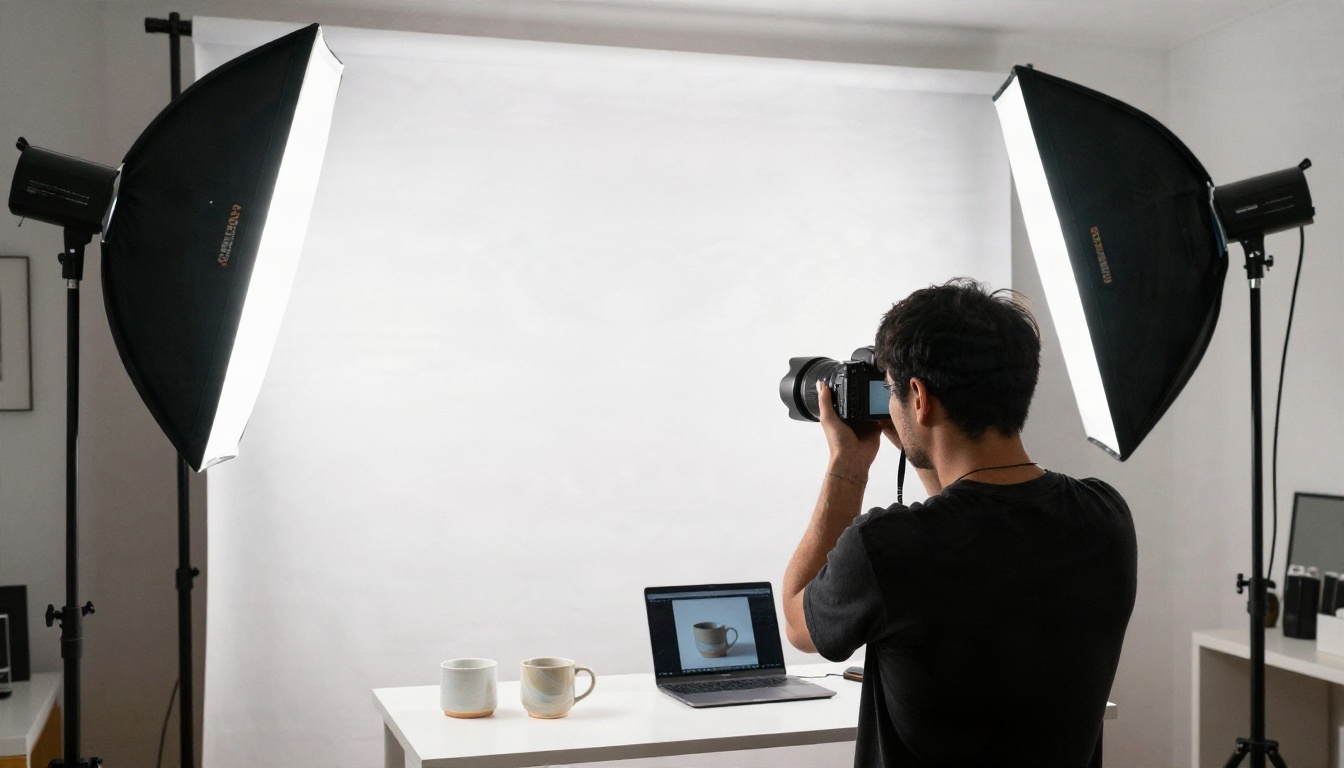
Petite liste de contrôle pour les photos :
- Le même fond sur toute une section
- Le même angle pour les articles semblables
- Une mise au point nette sur la texture, la couture ou le fini
- Des fichiers exportés à la plus grande taille disponible, car le zoom du flipbook révèle les détails
- Une photo d’ambiance par section pour montrer l’échelle
⚠️ Attention : N’étirez pas une petite image pour remplir un grand espace. Si une photo paraît floue à 100 %, elle paraîtra pire dans un flipbook zoomable.
Si vous avez déjà une mise en page, ou si vous en avez généré une dans un outil de design et exporté un PDF, c’est la façon la plus rapide de la mettre en ligne. Les mêmes étapes fonctionnent, qu’il s’agisse d’un lookbook de dix pages ou d’un catalogue de gros de cent pages. Pour un aperçu d’une page de toutes les options, parcourez le Créateur de flipbooks de catalogue.
Étape 1 : Créez votre compte
Rendez-vous sur Flipbooks AI et créez un compte. Vous pouvez commencer gratuitement, puis consulter la page des tarifs pour connaître les limites de chaque offre, une fois que vous savez combien de catalogues vous publierez.
Étape 2 : Importez et convertissez votre PDF
- Ouvrez votre tableau de bord et choisissez de créer un nouveau flipbook.
- Importez le PDF de votre catalogue. Chaque page devient automatiquement une page du flipbook.
- Attendez la fin de la conversion. La plupart des catalogues sont traités en moins d’une minute.
- Prévisualisez le résultat et feuilletez-le en affichage ordinateur comme en affichage mobile.
💡 Conseil : Exportez votre PDF en pages simples, et non en doubles pages, si vous voulez que le flipbook gère lui-même l’appariement des pages sur les grands écrans.
Étape 3 : Personnalisez l’image de marque
Ouvrez le panneau des réglages et ajustez l’apparence pour que la visionneuse fasse partie de votre boutique :
- Image de marque personnalisée : Ajoutez votre logo et choisissez des couleurs de fond et de barre d’outils qui correspondent à votre site.
- Effets de page : Choisissez le style et la vitesse de la tourne de page. Un léger enroulement paraît naturel. Des effets plus rapides conviennent aux grands catalogues.
- Contenus multimédias : Intégrez des vidéos produits et des notes audio directement sur une page. Une démonstration de trente secondes à côté d’une perceuse en dit plus qu’un paragraphe de caractéristiques.
- Liens cliquables : Ajoutez des boutons d’achat ou des liens vers les pages produits sur chaque article.
- Sans filigrane : Les flipbooks que vous publiez ne portent aucun tampon de l’outil sur vos pages.
Étape 4 : Publiez et partagez
Choisissez la manière dont les gens accéderont au catalogue. La section suivante détaille chaque option. Chaque flipbook est adaptatif : il s’adapte aux téléphones, aux tablettes et aux écrans d’ordinateur sans aucune manipulation supplémentaire.
Étape 5 : Activez les fonctionnalités professionnelles
Avec l’offre Professional, vous pouvez activer les statistiques et la génération de prospects. Voyez quelles pages retiennent le plus de temps, et recueillez une adresse e-mail avant qu’un visiteur n’ouvre un catalogue réservé. Les téléchargements hors ligne permettent aux équipes commerciales sur le terrain d’ouvrir le catalogue sans connexion.
| Fonctionnalité | Ce qu’elle vous apporte | Offre |
|---|
| Flipbooks illimités | Publier un catalogue par saison, par région ou par client | Standard et supérieures |
| Protection par mot de passe | Tarifs professionnels privés | Disponible pour les contenus privés |
| Vidéo et audio intégrés | Démonstrations produits dans les pages | Toutes les offres |
| Téléchargements hors ligne | Commerciaux sans réseau | Disponible |
| Statistiques et capture de prospects | Données par page, collecte d’e-mails | Professional |
Partagez votre catalogue en ligne
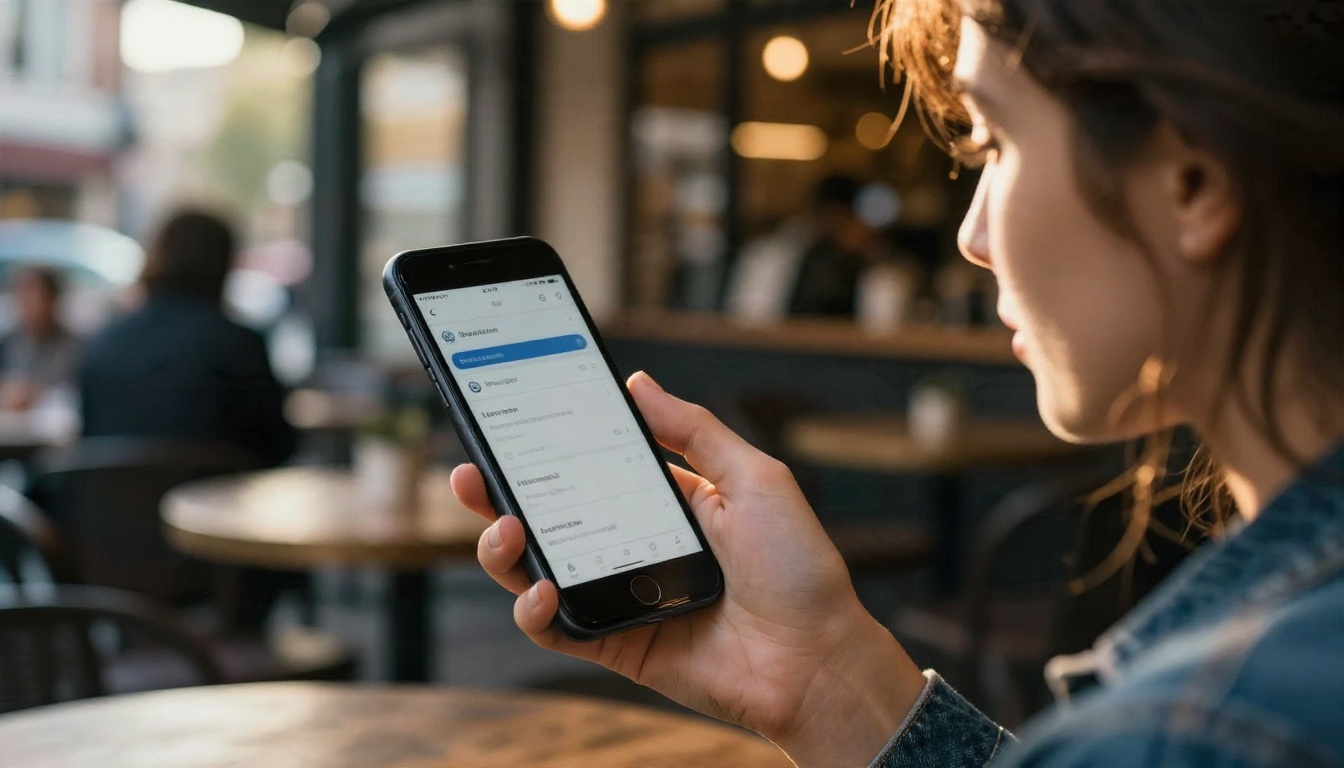
Un catalogue que personne n’ouvre n’est qu’un dossier d’efforts perdus. Le partage est l’étape où la plupart des démarches gratuites échouent, car une pièce jointe PDF est lourde, encombrante et facile à ignorer.
Liens, intégrations et codes QR
Vous disposez de plusieurs moyens, et les meilleures campagnes en utilisent plusieurs.
| Méthode | Idéale pour | Effort |
|---|
| Lien direct | E-mails, messageries, biographies sur les réseaux sociaux | Un clic |
| Intégration sur un site | Pages de catégories produits, pages de destination | Coller un court extrait de code |
| Code QR | Emballages, vitrines, stands de salons | À imprimer une seule fois |
| Téléchargement | Visites commerciales hors ligne | Activer l’option dans les réglages |
Pour placer le catalogue sur votre propre site, suivez les étapes de l’outil Intégrer un flipbook sur un site web. Collez le code d’intégration dans votre page, et le catalogue s’affiche directement, sans redirection.
Gardez les tarifs privés privés
Les prix de gros et les conditions des distributeurs ne doivent jamais se trouver derrière un lien public. Activez la protection par mot de passe, n’envoyez le mot de passe qu’aux acheteurs approuvés, et changez-le à chaque saison. Un revendeur qui demande un devis bénéficie de la même expérience soignée que les autres, mais vos marges restent hors des résultats de recherche.
Des idées de partage qui fonctionnent
- Lancement de saison : Une marque de vêtements envoie un lien vers sa nouvelle collection et l’épingle sur ses profils sociaux.
- Salon professionnel : Un fabricant de meubles imprime un code QR sur la bannière de son stand, et les visiteurs emportent toute la gamme sur leur téléphone.
- Fournisseur de restaurants : Un grossiste envoie chaque lundi par e-mail une liste de prix protégée par mot de passe, toujours sur le même lien, toujours dans sa version à jour.
- Promoteur immobilier : Une brochure avec les plans d’étage est mise en ligne sur une page de bien, à côté d’un formulaire de réservation.
Suivez ce que font les acheteurs

Publier ne représente que la moitié du travail. L’autre moitié consiste à comprendre ce qui a fonctionné. Les statistiques de l’offre Professional montrent combien de personnes ont ouvert le catalogue, quelles pages ont retenu leur attention et où elles se sont arrêtées.
Lisez les chiffres comme un commerçant
- Pages à temps de lecture long : Ce sont vos mises en page les plus efficaces. Reprenez leur structure.
- Pages que les gens sautent : Déplacez les produits vers un meilleur emplacement ou supprimez la page.
- Point d’abandon : Si la plupart des lecteurs s’arrêtent à la page douze, le catalogue est trop long ou la page douze est ennuyeuse.
- Ouvertures répétées : Un acheteur qui revient trois fois est proche de commander. Relancez-le.
Captez des prospects avant la première page
La génération de prospects place un court formulaire devant le catalogue. Un nom et une adresse e-mail suffisent. Utilisez-le lorsque le catalogue a une vraie valeur, comme une liste de prix professionnels ou une collection de design, et gardez le formulaire court. Chaque champ supplémentaire fait perdre des visiteurs.
Les erreurs qui coûtent des commandes

Après avoir examiné de nombreux catalogues, les mêmes problèmes reviennent sans cesse.
Trois erreurs courantes
- Trop de produits par page. Les grilles surchargées paraissent bon marché sur téléphone. Réduisez le nombre ou augmentez la taille des caractères.
- Coordonnées cachées. Si un acheteur doit chercher comment commander, il renoncera. Placez vos coordonnées ou un lien de commande sur chaque double page, ou dans la barre d’outils.
- Un seul fichier géant sans structure. Ajoutez une table des matières cliquable en page deux. Regroupez les produits par type, par saison ou par tranche de prix.
Liste de contrôle avant publication
- Vérifiez l’orthographe de chaque nom de produit et de chaque prix
- Cliquez une fois sur chaque lien
- Ouvrez le flipbook sur un téléphone, une tablette et un ordinateur portable
- Testez le mot de passe sur un second appareil
- Vérifiez les trois premières pages, car ce sont elles qui décident si les gens continuent
✅ Bonne pratique : Considérez la première page comme une vitrine. Une image forte, votre logo et une promesse en une ligne. Évitez la longue introduction.
Prêt à publier votre catalogue ?
Un générateur IA gratuit peut vous fournir un bon premier jet. La rigueur de mise en page transforme ce jet en pages qui vendent, et partager le résultat sous forme de flipbook le met sous les yeux des acheteurs sur n’importe quel appareil, avec votre image de marque et vos règles sur qui peut voir quoi.
Voici vos prochaines étapes :
- Créez votre compte et importez un PDF que vous possédez déjà.
- Choisissez un outil de départ dans le répertoire complet des outils, par exemple le Créateur de catalogue numérique gratuit.
- Comparez les offres et tarifs lorsque vous serez prêt pour des flipbooks illimités, des statistiques et la capture de prospects.
- Lorsque vous voudrez passer à plus grand, connectez-vous et choisissez une offre.
Votre prochain catalogue peut être en ligne dès aujourd’hui. Commencez par une section, publiez-la, et observez quelles pages les acheteurs ouvrent en premier.



