Quelque part dans votre famille, il y a une boîte à chaussures pleine de photos que personne ne sait identifier, une grand-mère qui se souvient encore du village d’origine et une cousine qui jure avoir les vieilles lettres. Un modèle de livre d’histoire familiale transforme ce tas éparpillé en quelque chose que l’on peut tenir, partager et transmettre. Cet article vous propose une mise en page Word gratuite, une méthode avec Canva, un plan de chapitres à copier-coller et des exemples concrets. À la fin, vous verrez comment transformer le fichier terminé en livre en ligne à effet de feuilletage avec Flipbooks AI, pour que vos proches, partout dans le monde, puissent le lire sur leur téléphone.
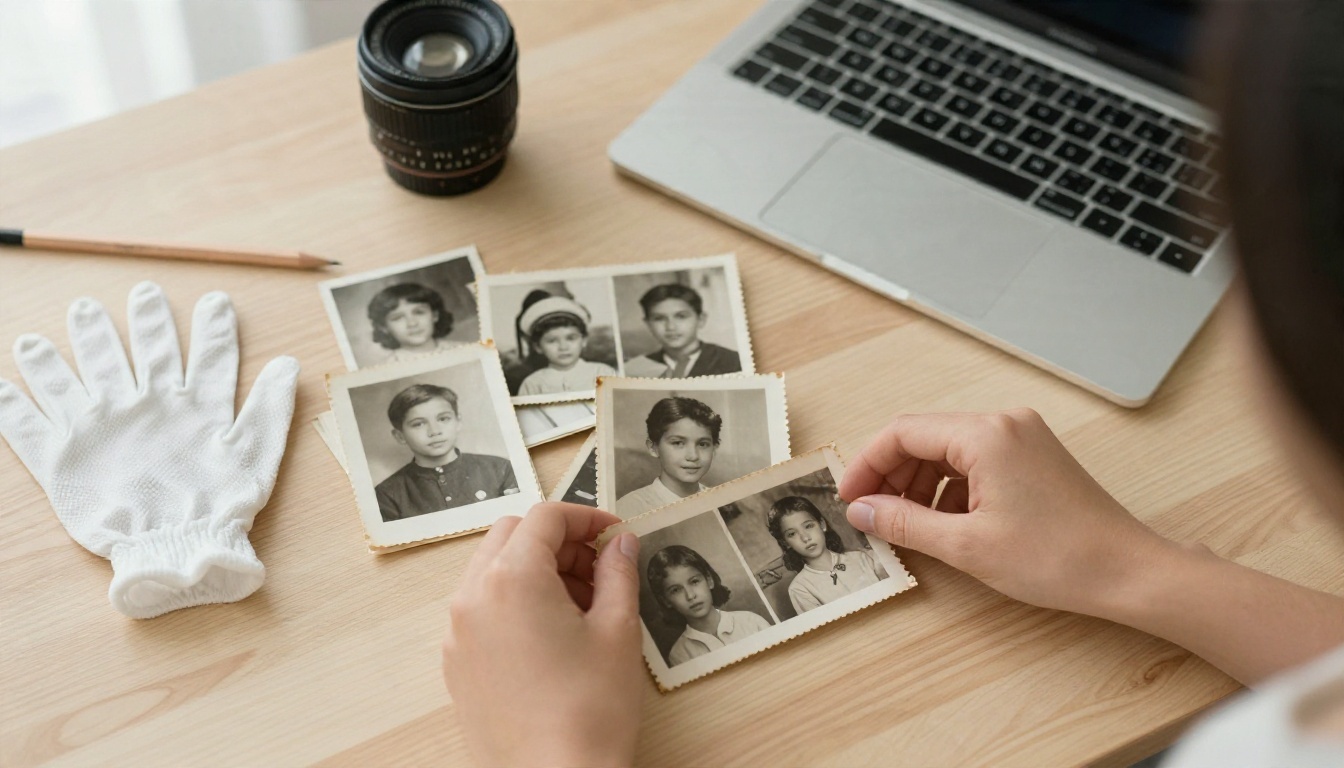
Ce dont un livre d’histoire familiale a besoin
La plupart des gens bloquent parce qu’ils ouvrent un document vierge sans savoir par quoi commencer. Un modèle règle cette question : il fixe l’ordre, les espacements et l’emplacement des photos avant même que vous n’écriviez une seule phrase. Il ne vous reste qu’à remplir l’histoire.
Les sections essentielles
Tout bon livre d’histoire familiale, qu’il compte 20 ou 200 pages, repose sur les mêmes éléments de base :
- Page de titre : le nom de famille, une période et une photo forte.
- Dédicace et introduction : pourquoi vous avez fait ce livre et à qui il s’adresse.
- Vue d’ensemble de l’arbre généalogique : un schéma d’une page pour que les lecteurs puissent situer chaque personne.
- Chapitres sur les ancêtres : un chapitre par personne, par couple ou par branche.
- Galerie de photos et de documents : numérisations de lettres, d’actes et de portraits.
- Sources et notes : l’origine de chaque fait.
- Index ou liste des noms : utile dès que le livre dépasse 40 pages.
💡 Astuce pro : Rédigez l’introduction en dernier. À ce stade, vous saurez ce que le livre est vraiment devenu, et l’ouverture sonnera juste au lieu de sonner forcée.
Pourquoi commencer par les entretiens
Les photos s’effacent, et les souvenirs s’effacent encore plus vite. Avant d’ouvrir un modèle, enregistrez une courte conversation avec votre parent le plus âgé. Interrogez-le sur la cuisine, le travail, les maisons, les voyages et l’anecdote la plus drôle qui se soit produite à un mariage. Ces réponses deviendront les paragraphes chaleureux et humains que les dates et les noms seuls ne peuvent jamais fournir.
Comparatif des formats de modèles
Quel outil choisir ? Cela dépend de votre aisance et du niveau de design que vous souhaitez.
| Format | Coût | Facilité pour les débutants | Gestion des photos | Idéal pour |
|---|
| Microsoft Word | Souvent déjà installé | Élevée | Bonne, avec quelques ajustements | Livres riches en texte, avec quelques photos par chapitre |
| Canva | Offre gratuite disponible, éléments payants facultatifs | Très élevée | Excellente, par glisser-déposer | Livres riches en photos, avec des mises en page décoratives |
| Google Docs | Gratuit | Élevée | De base | Travailler à plusieurs avec des proches sur un brouillon |
| Logiciel de mise en page | Payant | Faible | Excellente | Tirages professionnels |
Pour la plupart des familles, Word ou Canva représente le meilleur compromis. Word l’emporte quand il y a beaucoup de texte. Canva l’emporte quand ce sont les photos qui portent le récit.
Mise en page avec un modèle Word gratuit
Word a un grand avantage : presque tout le monde le possède déjà, et le fichier s’ouvre sur n’importe quel ordinateur de vos proches. Voici comment le configurer pour qu’il ressemble à un vrai livre et non à un devoir d’école.
Mise en page dans Word
Ouvrez un document vierge, allez dans Mise en page et utilisez les réglages ci-dessous. Ils fonctionnent aussi bien pour une impression à domicile que pour un PDF que vous convertirez ensuite.
| Réglage | Valeur recommandée | Pourquoi ça marche |
|---|
| Format de page | 6 x 9 pouces (ou 8,5 x 11 pour un album plus grand) | Donne l’impression d’un vrai livre en main |
| Marges | 0,75 pouce à l’extérieur, 0,9 pouce à l’intérieur | Laisse de la place pour la reliure |
| Police du corps de texte | Georgia ou Garamond, 11 à 12 pt | Confortable pour les yeux fatigués |
| Police des titres | Même famille, en gras, 20 à 24 pt | Garde un aspect cohérent |
| Interligne | 1,15 | Aéré sans gaspiller de pages |
| Largeur des photos | Pleine largeur de colonne ou demi-colonne | Mise en page prévisible |
Utilisez les Styles (Titre 1 pour les titres de chapitre, Titre 2 pour les sous-sections, Normal pour le corps du texte). Une fois vos styles définis, un seul clic suffit pour changer l’apparence de tout le livre. Les styles alimentent aussi une table des matières automatique, sous Références.

Plan de chapitres à copier-coller
Collez ce squelette dans votre fichier Word et remplacez les crochets. Il convient aussi bien à un seul ancêtre qu’à toute une lignée.
- Page de titre : Histoire de la famille [Nom de famille], de [Première année] à [Dernière année]
- Un mot pour le lecteur : deux courts paragraphes sur les raisons de ce livre
- L’arbre généalogique : une page, avec une version plus grande à la fin si besoin
- Chapitre 1, Le commencement : là où vivait le plus ancien ancêtre connu, et ce que l’on sait avec certitude
- Chapitre 2, Le voyage : migrations, bateaux, changements de frontières, nouvelles villes
- Chapitre 3, Travail et foyer : métiers, fermes, boutiques, recettes et maisons
- Chapitre 4, Mariages et enfants : chaque couple, avec une photo si elle existe
- Chapitre 5, Les histoires que nous racontons encore : les légendes familiales, signalées comme légende ou comme fait avéré
- Galerie de photos : légendes avec les noms, les lieux et les dates approximatives
- Sources et notes : actes, recensements, lettres, entretiens
Un exemple de chapitre à adapter
Les exemples facilitent l’utilisation d’un modèle, alors voici un court extrait. Tous les noms et toutes les dates ci-dessous sont inventés, mais il montre le ton et la structure à viser.
Chapitre 2 : La traversée
Au printemps 1912, Marta Lindqvist a rempli une malle en bois de deux couvertures de laine, d’une Bible et d’un pot de confiture d’airelles rouges préparée par sa mère. Elle avait dix-neuf ans. Les lettres de famille disent que la traversée a duré onze jours, et qu’elle a eu le mal de mer pendant neuf d’entre eux.
Source : lettre de Marta à sa sœur, conservée par la tante Ingrid ; confirmée par une inscription sur une liste de passagers.
Légende de la photo : Marta (à gauche) avec son mari Erik devant leur première maison louée, vers 1915.
Remarquez le schéma : une scène vivante, un fait précis, une ligne de source, une photo légendée. Répétez ce schéma pour chaque ancêtre, et le livre s’écrit presque tout seul.
⚠️ Attention : Signalez toujours les faits incertains avec des formules comme « la tradition familiale veut que » ou « les archives suggèrent que ». Une erreur affirmée avec assurance, imprimée puis répétée, finit souvent par devenir une vérité admise pour la génération suivante.
Canva convient à ceux qui pensent en images. On voit la page se construire au fil de la création, et les photos se glissent dans les cadres sans le moindre casse-tête de retour à la ligne.
Choisir le bon point de départ
Ouvrez Canva et recherchez des termes comme livre photo, album de famille, livre de souvenirs ou arbre généalogique. Parcourez les miniatures de modèles et choisissez-en un qui présente ces qualités :
- Beaucoup d’espace blanc autour des photos
- Deux ou trois polices au maximum
- Une palette de couleurs sobre qui s’accorde à vos anciennes photos, comme le crème, le vert sauge, le bleu marine ou le brun chaud
- Des mises en page pleine page pour les photos et des mises en page mêlant texte et photos
Certains éléments de design de Canva sont signalés comme premium. On peut généralement créer un très beau livre de famille uniquement avec les gratuits, alors vérifiez l’étiquette avant d’ajouter quoi que ce soit.
Créer des pages qui accueillent des photos
Créez un jeu de cinq types de pages et dupliquez-les selon vos besoins :
- Ouverture de chapitre : une grande photo d’un côté, le titre du chapitre de l’autre
- Page de récit : une colonne de texte avec une petite photo encartée
- Double page à deux photos : deux portraits côte à côte avec de longues légendes
- Page de document : une lettre ou un acte numérisé, avec une courte transcription
- Page de l’arbre : un schéma en branches simple, avec les noms et les années

💡 Astuce pro : Harmonisez le rendu de vos anciennes photos avant de les placer. Gardez-les toutes dans leur ton d’origine, ou donnez-leur à toutes la même chaleur douce. Des traitements mélangés donnent l’impression que le livre n’a pas été pensé.
Exporter sans perte de qualité
Une fois terminé, téléchargez le design en PDF pour impression pour obtenir la meilleure qualité. Gardez un poids de fichier raisonnable en numérisant vos photos à environ 300 dpi plutôt qu’à la résolution maximale de votre scanner. Un livre qui met une éternité à s’ouvrir sur une tablette sera rarement lu.
Exemples de livres d’histoire familiale
Voir comment d’autres personnes structurent leur livre aide à décider de l’ambition du vôtre. Voici des schémas courants dans la réalité.
| Type de livre | Longueur habituelle | Structure | Format idéal |
|---|
| Biographie d’un seul ancêtre | 15 à 30 pages | Une vie racontée dans l’ordre | Word |
| Livre d’histoires de grands-parents | 30 à 60 pages | Citations d’entretiens et photos | Canva |
| Lignée familiale complète | 80 à 200 pages | Un chapitre par génération | Word, puis PDF |
| Souvenir de réunion de famille | 20 à 40 pages | Centré sur les photos, légendes courtes | Canva |
| Hybride recettes et récit | 40 à 80 pages | Recettes à côté de leur histoire d’origine | Canva |
Biographie d’un seul ancêtre
Une femme qui fait des recherches sur son arrière-grand-père, qui dirigeait une boulangerie, pourrait créer un livre de 24 pages : une page de titre, une carte de la ville, six courts chapitres, une galerie de photos de la boulangerie et une page de ses recettes. Elle rédige dans Word, car le texte compte avant tout, et ajoute les images numérisées comme des figures pleine largeur. Le livre terminé est assez court pour que chaque cousin puisse le lire en une soirée.
Livre sur toute une lignée
Un professeur à la retraite, qui a passé des années à faire de la généalogie, pourrait produire un livre de 150 pages suivant un même nom de famille sur quatre générations. Chaque génération a sa propre ouverture de chapitre, un arbre commun et une liste des sources à la fin. La table des matières automatique et la numérotation des pages de Word permettent de gérer un livre de cette taille, et l’export PDF conserve la mise en forme sur tous les appareils.
Où placer l’arbre généalogique
Placez un arbre simplifié au début et un arbre détaillé à la fin. Les lecteurs ont besoin de repères dès le départ, mais un grand tableau qui mentionne chaque cousin submergerait les premières pages. Si vous voulez une touche manuscrite, dessinez l’arbre au stylo-plume sur papier, numérisez-le et placez-le en image pleine page.

Créer un flipbook familial avec Flipbooks AI
Un PDF convient pour l’impression, mais il offre une mauvaise expérience de lecture sur un téléphone. Une fois votre fichier Word ou Canva prêt, vous pouvez le transformer en livre interactif avec des effets de feuilletage réalistes. La démarche est la même pour un flipbook d’album de mariage, un recueil de recettes ou un livre d’histoire familiale. Voici le processus, étape par étape.
Importer et convertir votre PDF
- Rendez-vous sur Flipbooks AI et créez un compte.
- Choisissez le Convertisseur PDF vers flipbook ou l’Éditeur de livre numérique interactif.
- Importez le PDF exporté depuis Word ou Canva.
- Patientez quelques instants le temps que chaque page devienne une page à tourner. L’écran affichera un aperçu en temps réel, pour que vous puissiez la feuilleter immédiatement.
Personnaliser l’apparence
Ensuite, faites en sorte que le livre ressemble à celui de votre famille, et non à une visionneuse générique.
- Image de marque et couleurs : adaptez le fond à la palette de votre livre, comme un crème chaud ou un bleu nuit
- Effets de page : choisissez le style et la vitesse de tourne de page qui vous semblent naturels
- Multimédia : intégrez un court enregistrement audio d’un grand-parent qui raconte une histoire, ou une vidéo d’une réunion de famille
- Design adaptatif : le livre s’adapte automatiquement aux téléphones et aux tablettes
- Aucun filigrane : votre livre terminé reste net, sans rien qui recouvre les pages
✅ Bonne pratique : Ajoutez un enregistrement audio de la personne dont parle votre chapitre. Entendre une grand-mère rire pendant que vous lisez son histoire, c’est quelque chose qu’une page imprimée ne peut pas offrir.
Partager et protéger
L’histoire familiale contient des noms, des adresses et des dates concernant des personnes vivantes. Le choix du mode de partage compte donc beaucoup.
| Option de partage | Fonctionnement | Idéal pour |
|---|
| Lien direct | Envoyez une seule URL par message ou par e-mail | Partage rapide avec les proches |
| Protection par mot de passe | Les lecteurs ont besoin d’un mot de passe pour ouvrir le livre | Livres contenant des détails sur des proches vivants |
| Code d’intégration | Collez le livre sur un site familial, à l’aide de l’outil d’intégration | Une page de réunion de famille ou un blog familial |
| Téléchargement hors ligne | Les lecteurs enregistrent une copie | Proches ayant une connexion internet peu fiable |
Statistiques et captation de prospects
Avec l’offre Professional, vous accédez à des statistiques de lecture qui indiquent combien de personnes ont ouvert le livre et quelles pages ont retenu leur attention. Un passionné d’histoire familiale peut s’en servir pour savoir si les chapitres les plus anciens sont lus, ou pour recueillir les adresses e-mail de proches qui souhaitent être informés lorsqu’une nouvelle édition paraît. Les flipbooks illimités sont disponibles à partir de l’offre Standard, ce qui vous permet de publier un livre distinct pour chaque branche de la famille sans vous soucier d’une limite.

Erreurs courantes à éviter
Après avoir observé comment les projets familiaux tournent mal, trois problèmes reviennent sans cesse.
1. Commencer sans périmètre
Vouloir documenter chaque cousin depuis 1700 mène à un livre qui n’est jamais terminé. Choisissez une branche ou un thème. Vous pourrez toujours publier un deuxième volume.
2. Des photos sans légende
Une photo sans nom est une énigme pour la génération suivante. Écrivez qui, où et à peu près quand sous chaque image, même si la date n’est qu’une estimation signalée par « environ ».
3. Négliger la relecture
Les noms sont la partie la plus délicate de tout livre de famille. Demandez à deux proches de vérifier l’orthographe de chaque nom et de chaque date avant d’imprimer ou de publier. Rien n’est plus gênant qu’une grand-mère mal orthographiée.
Voici une courte liste de contrôle avant de finaliser :
- Chaque photo a une légende
- Chaque fait incertain est signalé
- Les noms sont orthographiés de la même façon partout
- Les proches vivants ont accepté d’apparaître, en particulier dans une version en ligne partagée
- Le PDF s’ouvre rapidement sur un téléphone
Prêt à publier le vôtre ?
Vous disposez désormais de la mise en page, du squelette de chapitres, d’un exemple de chapitre et d’une méthode pour Word comme pour Canva. La partie la plus difficile consiste simplement à commencer : choisissez donc un ancêtre cette semaine et écrivez la première page.
Une fois le brouillon prêt, voici ce qu’il vous reste à faire :
Un livre d’histoire familiale terminé est un cadeau qui survivra à toutes les personnes qui y ont contribué. Imprimez un exemplaire pour l’étagère, partagez un lien pour les cousins, et laissez la génération suivante lire ces histoires pendant que ceux qui les ont vécues peuvent encore répondre à une question de plus.