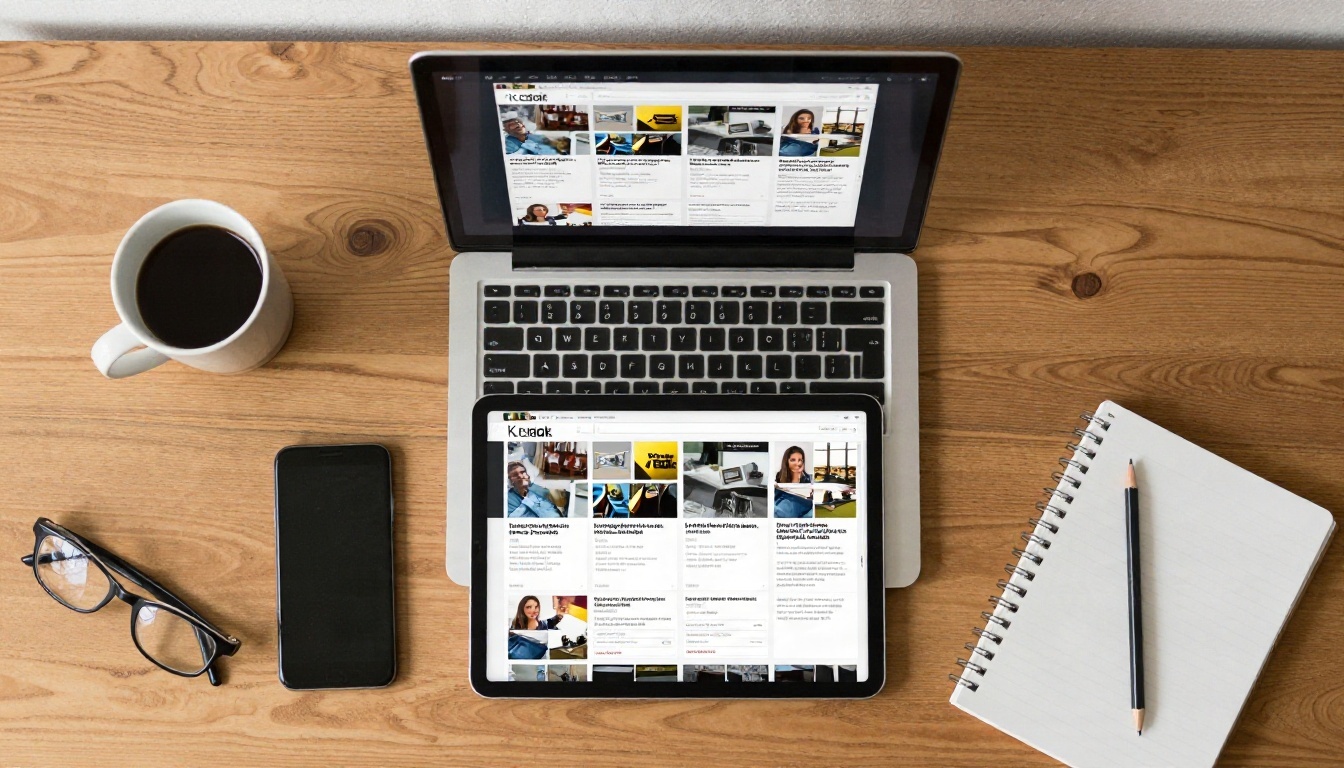
Transformer un PDF en flipbook gratuitement en ligne : convertisseur, lien de partage, intégration et limites
Transformez un PDF plat en flipbook à feuilleter sans rien payer au départ. Cet article explique comment fonctionne un convertisseur gratuit, comment partager un lien, intégrer le résultat sur votre site, le protéger par mot de passe et quelles limites prévoir.
Vous avez un PDF. Il est sans doute bon, avec un catalogue, une carte, un rapport ou un portfolio à l’intérieur. Mais lorsque vous l’envoyez en pièce jointe, les gens le téléchargent, jettent un œil à la première page et le ferment. Une version à feuilleter paraît différente : les pages se courbent, la mise en page ressemble à un vrai livre et elle s’ouvre dans un onglet du navigateur, sans aucun téléchargement. Si vous voulez transformer un PDF en flipbook gratuitement en ligne, un convertisseur comme Flipbooks AI fait le travail en quelques minutes. Vous trouverez ci-dessous le fonctionnement de la conversion, la création d’un lien de partage, l’intégration du résultat sur un site web et l’endroit où se situent généralement les limites de la version gratuite.
Ce que signifie « flip PDF gratuit en ligne »
L’expression paraît simple, mais les gens l’utilisent pour trois choses différentes. Certains veulent un aperçu rapide pour voir à quoi ressemble un PDF en livre. D’autres veulent un lien public à envoyer à leurs clients. Un troisième groupe veut un code d’intégration à placer sur un site web. Savoir lequel vous faut vous évite beaucoup de tâtonnements.
Comment fonctionne un convertisseur de flipbook
Un convertisseur prend chaque page de votre PDF et la transforme en une couche d’image de bonne qualité, puis place ces pages dans une visionneuse qui imite le papier. La visionneuse gère l’animation de l’effet de feuilletage, le zoom, les miniatures et le mode plein écran. Votre fichier d’origine n’est pas modifié : le PDF sur votre ordinateur reste exactement tel qu’il était.
La plupart des outils suivent le même parcours :
Importez le PDF depuis votre ordinateur ou votre stockage en ligne.
Traitez les pages dans un format adapté au web, ce qui prend en général quelques secondes pour un fichier court et quelques minutes pour un long.
Personnalisez la visionneuse avec des couleurs, un arrière-plan et votre logo.
Publiez pour obtenir un lien et un code d’intégration.
Le Convertisseur PDF vers flipbook de Flipbooks AI suit exactement ce parcours, et le résultat est adaptatif : il s’adapte à l’écran d’un téléphone sans effort supplémentaire.
Flipbook ou PDF classique
Un flipbook ne remplace pas tous les PDF. C’est une autre façon de présenter les mêmes pages. Voici comment ils se comparent au quotidien :
Fonctionnalité
PDF classique
Flipbook
Ouverture dans le navigateur
Dépend de l’appareil
Oui, dans tout navigateur récent
Animation de feuilletage
Non
Oui
Téléchargement nécessaire
Souvent
Non
Intégration sur un site
Compliquée
Iframe simple
Liens et médias intégrés
Liens simples
Liens, vidéo et audio
Suivi des vues
Non
Oui, avec les offres incluant les statistiques
Protection par mot de passe
Au niveau du fichier uniquement
Au niveau du lien
💡 Astuce pro : gardez votre PDF d’origine comme fichier maître. Si vous repérez une coquille après la publication, corrigez-la dans la source et importez à nouveau le fichier au lieu de modifier le flipbook.
Créer votre premier flipbook
Si vous voulez une démarche pratique, ce tutoriel utilise Flipbooks AI. Les mêmes étapes s’appliquent, avec de petites différences de nommage, à la plupart des autres convertisseurs.
Étape 1 : importer le PDF
Ouvrez le site et créez un compte. Une fois dans le tableau de bord, choisissez l’option de création d’un nouveau flipbook et déposez votre PDF dans la zone d’import.
Quelques points facilitent la conversion :
Taille du fichier : compressez d’abord les PDF lourds. Une brochure de 15 Mo se convertit plus vite qu’un scan de 150 Mo.
Format des pages : gardez les mêmes dimensions pour toutes les pages. Des formats mélangés donnent des doubles pages mal équilibrées.
Polices : intégrez les polices lors de l’export depuis votre outil de création, pour que le texte reste net en fort zoom.
Résolution : 150 ppp est un bon compromis pour les écrans. Le 300 ppp, qualité impression, alourdit les fichiers sans gain notable sur un écran.
Étape 2 : personnaliser l’apparence
Après l’import, vous arrivez sur l’écran de personnalisation. C’est là qu’une visionneuse ordinaire devient la vôtre.
Image de marque : ajoutez votre logo et choisissez une couleur de marque pour la barre d’outils.
Arrière-plan : utilisez une couleur unie, un dégradé ou une image derrière le livre.
Effets de page : réglez la courbure, l’ombre et la vitesse de feuilletage. Des feuilletages lents et doux conviennent aux catalogues de luxe. Des feuilletages rapides conviennent aux longs rapports.
Multimédia : placez une vidéo ou un audio sur une page, par exemple une démo produit en page trois ou une voix off sur la page d’accueil.
Barre d’outils : affichez ou masquez les boutons de zoom, de miniatures, d’impression et de partage.
Description de la capture d’écran : imaginez un écran divisé, avec l’aperçu du livre à gauche et un panneau de réglages à droite, où chaque modification apparaît dans l’aperçu dès que vous cliquez.
Étape 3 : publier et tester
Cliquez sur publier et la plateforme génère une URL unique. Avant de l’envoyer, testez-la :
Ouvrez le lien dans une fenêtre de navigation privée pour voir ce que voit une personne extérieure.
Ouvrez-le sur votre téléphone et feuilletez quelques pages avec le pouce.
Cliquez sur chaque lien et lisez chaque fichier multimédia.
Vérifiez que la première page s’affiche en moins de trois secondes avec une connexion classique.
✅ Bonne pratique : testez en Wi-Fi comme en données mobiles. Un flipbook qui semble instantané à votre bureau peut paraître lent dans une gare.
Options du lien de partage
Une fois publié, le lien est l’outil le plus souple dont vous disposez. Il fonctionne dans un e-mail, un message de discussion, un QR code ou la bio d’un réseau social.
Principes de base du lien direct
Un lien direct ouvre votre flipbook dans une visionneuse plein écran. Il convient lorsque vous ne maîtrisez pas la destination, par exemple dans une newsletter, un message WhatsApp ou la bio Instagram.
Quelques habitudes rendent les liens plus efficaces :
Utilisez un titre court et descriptif pour que l’aperçu dans les applications de messagerie reste net.
Générez un QR code à partir du lien pour les affiches, les emballages et les cartes de visite.
Ajoutez le lien à votre signature d’e-mail et mettez-la à jour lorsqu’une nouvelle édition est en ligne.
Évitez de coller le lien dans un PDF que vous reconvertissez ensuite. Cela crée une boucle dont personne n’a besoin.
Protection par mot de passe
Tous les documents ne doivent pas être publics. Une liste de prix pour des partenaires grossistes, un manuel de formation interne ou une mise à jour pour investisseurs demandent une protection. Flipbooks AI prend en charge la protection par mot de passe, pour que seules les personnes qui le possèdent puissent ouvrir le livre. Transmettez le mot de passe par un canal différent de celui du lien, par exemple un SMS pour le mot de passe et un e-mail pour le lien.
⚠️ Attention : un mot de passe protège l’accès, pas la copie. Si quelqu’un peut lire une page à l’écran, il peut faire une capture d’écran. Ne mettez jamais de contenu juridiquement sensible dans un flipbook sans relecture rigoureuse.
Partage selon le canal
Chaque canal demande un format différent. Ce tableau montre ce qui fonctionne en général :
Canal
Meilleur format
Pourquoi ça marche
E-mail
Lien direct avec une vignette de couverture
Message court, pas de limite de pièce jointe
Applications de messagerie
Lien court ou QR code
S’ouvre en un seul geste
Bio de réseau social
Lien direct
Un seul emplacement, de nombreux lecteurs
Documents imprimés
QR code
Relie le papier et l’écran
Espace client
Lien protégé par mot de passe
Accès contrôlé
Site web
Code d’intégration
Les lecteurs restent sur votre page
Intégrer sur votre site web
Un lien envoie les visiteurs hors de votre site. Une intégration les garde dessus. Pour les pages produit, les articles de blog et les pages de destination, l’intégration est en général le meilleur choix. L’outil Intégrer un flipbook sur un site web est conçu précisément pour cela.
Étapes de l’intégration par iframe
L’intégration repose sur une iframe, une petite fenêtre qui charge une autre page à l’intérieur de la vôtre. Voici la démarche :
Ouvrez votre flipbook publié dans le tableau de bord.
Cliquez sur l’option de partage ou d’intégration.
Copiez le code que la plateforme vous donne.
Collez-le dans le bloc HTML de votre page, qu’il s’agisse de WordPress, Webflow, Shopify, Wix ou d’un site fait à la main.
Enregistrez, puis prévisualisez la page sur ordinateur et sur mobile.
Voici à quoi ressemble un code type. Utilisez toujours le vrai code de votre tableau de bord, car l’adresse ci-dessous n’est qu’un exemple :
Une iframe à hauteur fixe paraît correcte sur un ordinateur portable et étrange sur un téléphone. Gardez ces règles en tête :
Réglez la largeur à 100 % pour que la visionneuse remplisse son conteneur.
Utilisez une hauteur entre 500 et 700 pixels pour l’ordinateur, et testez des valeurs plus petites sur mobile.
Placez l’iframe dans un conteneur à ratio d’aspect si votre thème le permet.
Laissez allowfullscreen activé, car beaucoup de lecteurs touchent le bouton plein écran sur leur téléphone.
N’empilez pas trois intégrations sur une même page. Chacune charge ses propres ressources et ralentit la page.
Emplacement de l’intégration
Hauteur recommandée
Idéal pour
Corps d’article de blog
500 px
Pages d’exemple, aperçus
Page produit
600 px
Fiches techniques, manuels
Page de destination dédiée
700 px ou pleine hauteur d’écran
Catalogues, magazines
Widget de barre latérale
Non recommandé
Trop étroit pour une double page
Limites de la version gratuite à prévoir
La gratuité attire, et il vaut la peine de lire les petits caractères. Les offres gratuites de toutes les plateformes de flipbook servent à tester le produit, elles comportent donc des limites.
Restrictions typiques des outils gratuits
Les limites varient selon les fournisseurs. Considérez donc le tableau ci-dessous comme une liste de points à vérifier, et non comme une promesse de la part d’un outil en particulier :
Type de limite
Ce que vous voyez souvent
Pourquoi c’est important
Filigrane
Un logo sur chaque page
Nuit à un rendu professionnel
Taille du fichier
Un plafond par PDF
Les gros catalogues peuvent ne pas passer
Nombre de pages
Un plafond par flipbook
Les longs rapports sont tronqués
Nombre de flipbooks
Un petit nombre
Freine une publication régulière
Expiration
Des liens qui expirent
Les anciens QR codes ne fonctionnent plus
Image de marque
Marque du fournisseur imposée
Pas de logo ni de couleurs personnalisés
Statistiques
Aucune
Aucune donnée de consultation
Intégration
Désactivée ou limitée
Impossible à placer sur votre site
Deux limites causent le plus de problèmes : les filigranes et l’expiration des liens. Un filigrane sur une proposition client donne un air négligé. Un lien expiré sur un flyer imprimé est pire, car on ne peut pas corriger le papier une fois distribué.
Sur Flipbooks AI, la politique annoncée est aucun filigrane, jamais, et l’offre Standard et les offres supérieures proposent des flipbooks illimités. Consultez la page des tarifs pour les détails actuels de ce que contient chaque offre, car les offres peuvent évoluer.
Quand passer à une offre supérieure
La version gratuite suffit lorsque vous testez, partagez un document avec quelques personnes ou vérifiez l’apparence de votre mise en page sous forme de livre. Une offre payante a du sens lorsque :
Vous publiez plus de deux flipbooks par mois.
Vous avez besoin d’une image de marque personnalisée sur un document destiné aux clients.
Vous voulez des statistiques pour savoir combien de personnes ouvrent le livre et quelles pages elles lisent.
Vous avez besoin de capter des prospects, par exemple un formulaire de contact avant que le lecteur voie la page deux. Cela fait partie de l’offre Professional.
Vous voulez des téléchargements hors ligne pour que les lecteurs puissent garder une copie.
💡 Astuce pro : testez d’abord un vrai document avec la version gratuite. Si le résultat vous convient et que les limites ne touchent pas votre usage, vous n’aurez peut-être jamais besoin de payer.
Cas d’usage concrets
Les PDF en flipbook donnent le meilleur résultat lorsque le lecteur profite d’une sensation de livre. Ces exemples montrent comment différentes personnes les utilisent.
Catalogues et cartes
Une boutique de céramique peut transformer son PDF de saison en flipbook et partager un seul lien sur les réseaux sociaux, sur un QR code à la caisse et sur la page produit. Les clients le feuillettent à leur rythme et cliquent sur un lien pour acheter. Des outils comme le Générateur de catalogue produit et le Créateur de flipbook de carte de restaurant correspondent à ce scénario, et un café peut mettre à jour sa carte en remplaçant le fichier, le QR code sur les tables restant le même.
Portfolios et rapports
Un photographe indépendant peut envoyer un portfolio de photographie qui s’ouvre comme un livre imprimé au lieu d’un lourd téléchargement. Une petite association à but non lucratif peut publier ses chiffres annuels avec le Créateur de rapport annuel interactif et l’intégrer à sa page de dons, pour que les donateurs le lisent sans quitter le site.
Voici un aperçu rapide du format qui convient à chaque usage :
Cas d’usage
Lien ou intégration
Mot de passe nécessaire
Statistiques utiles
Carte de restaurant
Les deux
Non
Faibles
Catalogue produit
Les deux
Parfois
Élevées
Liste de prix grossiste
Lien
Oui
Moyennes
Rapport annuel
Intégration
Non
Élevées
Manuel de formation
Lien
Oui
Moyennes
Portfolio de photographie
Intégration
Non
Moyennes
Pour d’autres formats, le répertoire des outils recense des options dédiées aux brochures, magazines, e-books, lookbooks et programmes d’événements.
Erreurs courantes à éviter
La plupart des problèmes viennent de quelques habitudes récurrentes. Voici ce qu’il faut surveiller :
Importer un PDF de faible qualité. Des pages source floues restent floues dans un flipbook. Exportez à une résolution correcte.
Oublier le test mobile. Plus de la moitié des lecteurs ouvriront probablement votre lien sur un téléphone.
Négliger le poids du fichier. Un fichier de 200 Mo se charge lentement et fait perdre des lecteurs avant la première page.
Utiliser une grosse intégration sur une page lente. Compressez les images et activez le chargement différé de l’iframe si votre thème le permet.
Oublier de protéger un contenu privé. Si une liste de prix est réservée aux partenaires, définissez un mot de passe avant de la partager.
Modifier le titre après avoir imprimé le QR code. Remplacez le fichier derrière le même lien lorsque c’est possible, plutôt que de créer un nouveau lien.
✅ Bonne pratique : avant de partager, demandez à un collègue d’ouvrir le lien sur un appareil qui ne vous appartient pas. Un regard neuf repère vite les liens cassés et les sauts de page maladroits.
Commencez à feuilleter votre PDF dès aujourd’hui
La démarche est courte : importez un PDF, ajustez l’apparence, publiez, puis partagez un lien ou collez un code d’intégration. Les options gratuites conviennent pour un premier test, et les limites qui comptent le plus sont les filigranes, l’expiration des liens, les plafonds de pages et l’absence d’intégration. Vérifiez-les avant d’envoyer quoi que ce soit à un client.
Prêt à voir votre propre fichier sous forme de livre ? Créez votre compte sur Flipbooks AI et convertissez votre premier PDF. Parcourez la liste complète des outils flipbook pour trouver un modèle qui correspond à votre projet, ou comparez les offres et tarifs lorsque vous aurez besoin de statistiques, de capture de prospects et de téléchargements hors ligne.