Un flipbook dispose d’environ trois secondes pour prouver qu’il vaut la peine d’être ouvert. La première page, les espaces, la respiration de la typographie : les lecteurs jugent tout cela avant de lire la moindre phrase. Que vous publiiez un catalogue, un magazine, un portfolio ou une présentation commerciale sur Flipbooks AI, vos choix de conception déterminent si les gens tournent la page deux ou ferment l’onglet.
Cet article passe en revue les règles qui distinguent les publications numériques soignées des PDF surchargés auxquels on a ajouté après coup une animation de tourne de page. Vous y trouverez des valeurs concrètes pour les marges et la typographie, une méthode pour les pages de couverture, une comparaison de modèles, un regard honnête sur les outils gratuits et une création pas à pas que vous pouvez suivre dès aujourd’hui.
Pourquoi la conception d’un flipbook compte
Un flipbook n’est pas un PDF avec des étapes en plus. C’est une expérience de lecture qui reprend une métaphore physique : les pages se tournent, les doubles pages s’ouvrent, et les lecteurs attendent le rythme d’un livre imprimé. Quand la conception respecte cette métaphore, les gens restent. Quand elle l’ignore, le format paraît gadget.
Ce que les lecteurs remarquent vraiment
La plupart des lecteurs ne savent pas nommer une police ni décrire une grille, mais ils sentent la différence immédiatement. Des marges serrées donnent une impression bon marché. Des blocs de texte fatiguent. Des couleurs mal assorties inspirent la méfiance. En pratique, trois éléments façonnent cette première impression :
- Hiérarchie visuelle : l’œil sait-il dire ce qu’il faut lire en premier, en deuxième et en troisième ?
- Cohérence : les numéros de page, les titres et le traitement des images se comportent-ils de la même façon sur chaque page ?
- Respiration : reste-t-il assez d’espace vide pour que le contenu paraisse voulu ?
Les habitudes de l’imprimé qui échouent en ligne
Les concepteurs venus de l’imprimé gardent souvent des habitudes qui nuisent à l’écran. Des notes de bas de page en 8 pt, des doubles pages à trois colonnes serrées et du texte gris à faible contraste fonctionnent sur papier tenu à bout de bras. Sur un téléphone, ils deviennent illisibles. Concevez pour le plus petit écran que votre public utilisera, puis laissez les grands écrans en profiter.
💡 Astuce pro : Ouvrez votre brouillon sur votre téléphone avant de finir la page cinq. Si vous devez pincer pour zoomer sur le texte courant, c’est la mise en page qu’il faut reprendre, pas le lecteur.
Les règles de mise en page qui fonctionnent
Une bonne mise en page relève surtout de l’arithmétique. Choisissez un système, appliquez-le partout et ne le transgressez que délibérément.
Commencer par une grille
Une grille est un ensemble invisible de colonnes et de marges qui garde chaque page alignée. Pour la plupart des flipbooks, une grille de 12 colonnes offre assez de souplesse pour construire des mises en page à une, deux ou trois colonnes sans perdre en cohérence. Les magazines utilisent souvent cinq ou six colonnes, mais pour les catalogues et les rapports, la simplicité l’emporte.
Définir les marges et les fonds de pli
Les marges protègent le contenu d’être rogné par les cadres des appareils. La marge intérieure, le bord interne où les pages se rejoignent, a besoin d’un espace supplémentaire, car l’effet de tourne de page courbe le papier à cet endroit.
| Élément | Taille recommandée | Pourquoi ça fonctionne |
|---|
| Marges extérieures | 12 à 15 mm (environ 0,5 po) | Garde le texte à distance des bords de l’écran |
| Marge intérieure (fond de pli) | 15 à 20 mm | Empêche le texte de disparaître dans le pli |
| Marge supérieure | 15 mm | Laisse de la place aux en-têtes courants |
| Marge inférieure | 18 à 20 mm | Donne de la place aux numéros de page sans encombrer |
| Espace entre les colonnes | 5 à 8 mm | Sépare le texte sans gaspiller de largeur |
Utiliser l’espace blanc à bon escient
L’espace blanc n’est pas un espace perdu. C’est la pause entre les phrases. Une page produit avec une photo principale et cinq lignes de texte vendra davantage qu’une page avec douze photos et un paragraphe que personne ne lit. Quand vous ressentez l’envie de combler un vide, demandez-vous si ce vide remplit une fonction. Le plus souvent, c’est le cas.
Choisir une typographie qui se lit vite
La typographie porte l’essentiel du ton d’un flipbook. Limitez-vous à deux polices au maximum : une pour les titres, une pour le texte courant. Un titre avec empattement associé à un texte sans empattement épuré est une combinaison fiable, qui convient aussi bien à l’éditorial qu’à l’institutionnel.
Utilisez ces repères pour les tailles :
- Texte courant : 10 à 12 pt sur des pages A4 ou Letter, ou au moins l’équivalent de 16 px à l’écran
- Sous-titres : 1,3 à 1,5 fois la taille du texte courant
- Titres principaux : 2 à 3 fois la taille du texte courant
- Interligne : 1,4 à 1,6 fois la taille de la police
- Longueur de ligne : 45 à 75 caractères par ligne
⚠️ Attention : Les polices fines et légères paraissent élégantes sur le grand écran d’un designer et disparaissent sur un téléphone en plein soleil. Testez chaque police sur un véritable écran mobile.
Une page de couverture qui donne envie d’ouvrir
La page de couverture est la vitrine de votre publication. Elle décide si le lecteur entre. Traitez-la avec le même soin que la jaquette d’un livre ou la une d’un magazine.
Une seule idée par page
Les couvertures les plus efficaces transmettent une seule idée. Un lookbook de mode montre une photographie assurée et un titre court. Une carte de restaurant affiche le nom et une ambiance. Un rapport annuel présente l’année et une image honnête du travail accompli. Si votre couverture a besoin d’un paragraphe pour s’expliquer, c’est qu’elle en porte trop.
Construire la hiérarchie
Une couverture fiable suit cet ordre :
- Une image dominante ou un aplat de couleur qui donne le ton
- Un titre assez grand pour rester lisible en vignette
- Un sous-titre court ou une date, si nécessaire
- Un logo discret, généralement dans un coin
Erreurs de couverture à éviter
| Erreur | À quoi ça ressemble | Meilleure approche |
|---|
| Trop de polices | Quatre typographies qui se disputent l’attention | Utiliser une police pour les titres et une pour le texte |
| Titre à faible contraste | Texte clair sur une photo chargée | Ajouter un voile opaque ou déplacer le titre vers une zone calme |
| Logo à l’étroit | Logo serré contre le bord | Laisser une marge égale à la marge de la page |
| Photo de banque d’images générique | Poignées de main ou ampoules clichés | Utiliser une photographie réelle et précise de votre propre travail |
| Tout centré | Symétrie sans point focal | Décaler le titre et appliquer la règle des tiers |
✅ Bonne pratique : Réduisez votre couverture à la taille d’un timbre-poste. Si vous comprenez encore de quoi parle la publication, la hiérarchie fonctionne.
Choix des couleurs et des images
La couleur indique au lecteur ce qu’il doit ressentir avant d’avoir lu un seul mot. L’image lui indique si vous êtes crédible.
Construire une palette de trois couleurs
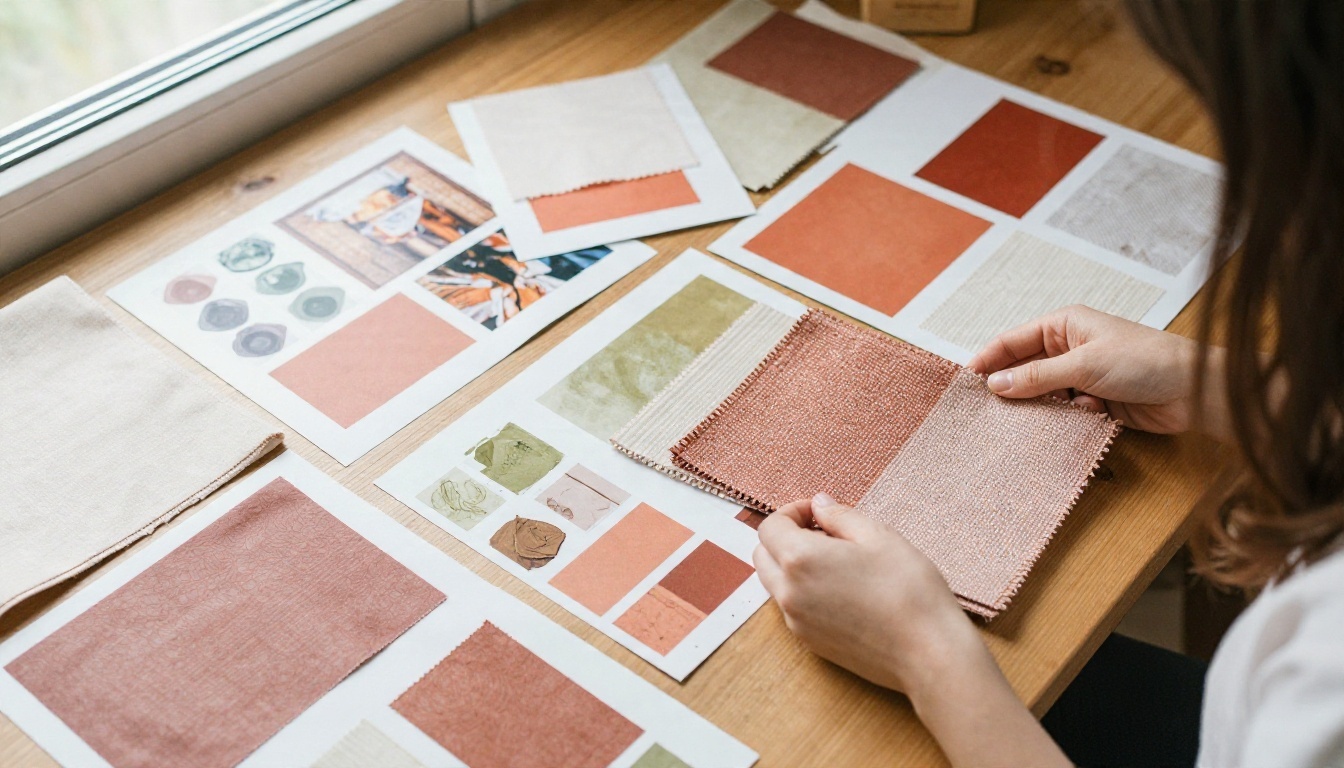
Choisissez une couleur dominante, une couleur d’appui et un accent. Un neutre comme le crème, l’anthracite ou le blanc ne compte pas dans les trois. Une palette de vert sauge, de terre cuite et de crème chaud paraît calme et artisanale. Un bleu marine profond, du blanc et un seul accent vif paraissent institutionnels et assurés.
Gardez ces règles de contraste en tête :
- Le texte courant doit présenter un rapport de contraste d’au moins 4,5:1 avec son fond
- Réservez votre couleur d’accent aux appels à l’action et aux liens, pas aux paragraphes
- Évitez le texte rouge sur fond vert, difficile à lire pour les personnes daltoniennes
Photographier, ne pas décorer
Les vraies photographies en lumière naturelle surpassent régulièrement les montages léchés. Prenez vos photos sous un éclairage constant, recadrez avec intention et gardez le même style de retouche dans toute la publication. Compressez les images avant l’import : un flipbook de 20 Mo qui met dix secondes à charger perd ses lecteurs avant même la première tourne de page.
Penser d’abord pour le mobile
Plus de la moitié des consultations de flipbooks se font sur téléphone. Cela change la façon de construire les pages. Des pages à une colonne, des zones de clic plus grandes pour les liens et moins de légendes minuscules aident tous à la lecture. La lecture sur mobile est l’une des principales raisons de publier un flipbook plutôt que d’envoyer une pièce jointe statique.
Modèles : choisir, adapter, réutiliser
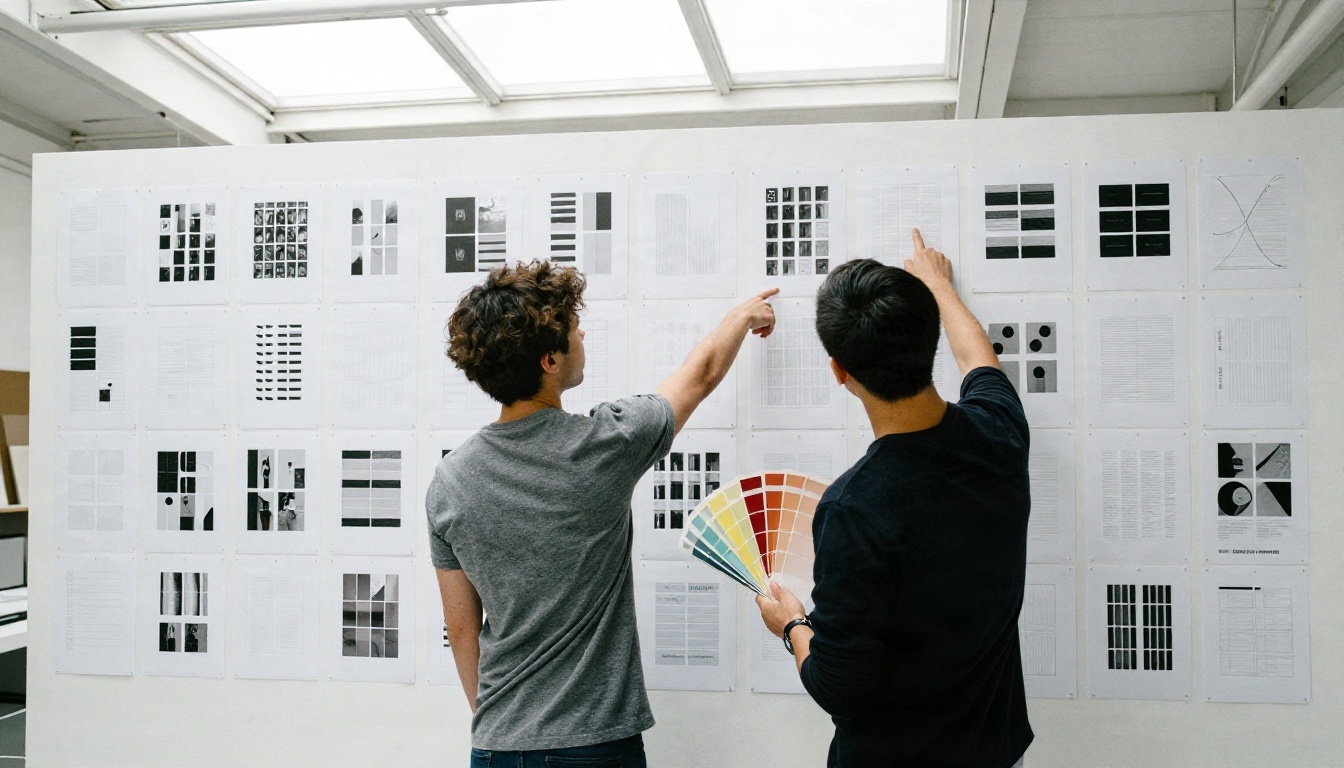
Un bon modèle fait gagner des heures, à condition de le traiter comme un point de départ. Glisser votre contenu dans un modèle sans l’adapter produit un travail qui ressemble à tous les autres flipbooks en ligne.
Comment choisir un modèle
Choisissez d’abord selon le type de contenu, puis selon le style visuel. Un modèle conçu pour la photographie vous frustrera si votre publication est constituée à 80 % de texte. Vérifiez quatre points avant de vous engager :
- Prend-il en charge le nombre de pages dont vous avez besoin ?
- Les cadres de texte sont-ils assez grands pour votre texte réel, et non pour du texte factice ?
- Pouvez-vous changer les couleurs et les polices sans casser la mise en page ?
- Reste-t-il agréable à regarder quand on le réduit à la taille d’un téléphone ?
Adapter le modèle à la tâche
Se l’approprier en cinq retouches
Même un modèle solide doit être personnalisé. Modifiez ces cinq éléments et il sera entièrement le vôtre :
- Remplacez la palette par défaut par les couleurs de votre marque
- Changez la police des titres pour la typographie de votre marque
- Utilisez vos propres photographies, jamais les images d’exemple
- Réécrivez le bloc de titre de la page de couverture
- Supprimez toute page qui ne mérite pas sa place
💡 Astuce pro : Créez une page maîtresse pour chaque mise en page récurrente (page produit, ouverture de section, témoignage) et réutilisez-la. La cohérence vient de la répétition, pas du copier-coller à l’œil.
Outils gratuits qui valent le détour
Vous n’avez pas besoin d’un budget design pour produire un flipbook soigné. Il faut en revanche savoir à partir de quel moment les outils gratuits cessent d’être utiles.
Outils de conception et de mise en page
Plusieurs outils gratuits gèrent assez bien la mise en page pour une première publication. Canva propose des modèles en glisser-déposer et une vaste bibliothèque de ressources. Google Slides et Google Docs peuvent exporter en PDF avec un contrôle correct des marges. Scribus est un logiciel libre de PAO de bureau aux typographies de qualité professionnelle, même si son interface demande de la patience.
Comparatif des outils gratuits
| Outil | Idéal pour | Principale limite |
|---|
| Canva (gratuit) | Mises en page rapides, pages de style réseaux sociaux | Certains modèles et ressources réservés à une offre payante |
| Google Docs | Rapports et manuels riches en texte | Contrôle limité des grilles et du placement des images |
| Scribus | Typographie de qualité impression | Prise en main plus longue, interface datée |
| Photopea | Retouche d’images et fichiers PSD dans un navigateur | Publicités dans la version gratuite |
| Convertisseur PDF vers flipbook | Transformer un PDF finalisé en flipbook à tourne de page | La conception se fait ailleurs, la conversion ici |
Là où le gratuit cesse de fonctionner
Les offres gratuites ajoutent souvent des filigranes, limitent le nombre de pages ou restreignent les exports. Un filigrane sur un catalogue destiné à un client réduit à néant le travail de mise en page. Si vous prévoyez de publier régulièrement, consultez les offres tarifaires dès le départ. Flipbooks AI n’ajoute jamais de filigrane, et vous pouvez parcourir chaque outil flipbook pour voir lequel correspond à votre projet avant de vous engager.
Une fois votre mise en page prête, la publication prend quelques minutes. Ce parcours fonctionne pour n’importe quel PDF, de la carte de six pages au catalogue de cent pages.

Création pas à pas
- Connectez-vous. Rendez-vous sur Flipbooks AI et créez un compte. La plateforme vous guide pour le premier projet.
- Importez votre PDF. Glissez votre fichier finalisé dans la zone d’import. La conversion conserve vos polices, vos images et vos liens, et transforme chaque page ou double page en page de flipbook. Exportez votre PDF entre 150 et 200 dpi pour un bon équilibre entre netteté et vitesse de chargement.
- Personnalisez l’apparence. Ajoutez votre logo, choisissez une couleur de fond qui complète votre couverture et sélectionnez les effets de tourne de page. Gardez une animation discrète : un enroulement rapide et doux paraît haut de gamme, alors que des tournes lentes et exagérées font penser à un jouet.
- Ajoutez du multimédia. Intégrez des vidéos, de l’audio et des liens cliquables là où ils aident le lecteur. Une vidéo produit à côté d’une page de catalogue ou une présentation du chef dans une carte apporte du contexte sans encombrer.
- Réglez les options de partage. Copiez un lien direct, récupérez un code d’intégration pour votre site web ou activez la protection par mot de passe pour les contenus privés. L’outil Intégrer un flipbook sur un site web montre comment le code s’insère dans n’importe quelle page.
- Publiez et testez. Ouvrez le lien en ligne sur un téléphone, une tablette et un ordinateur portable. Vérifiez la couverture, trois pages intérieures au hasard et la dernière page.
Fonctionnalités à activer
| Fonctionnalité | Ce qu’elle fait | Offre |
|---|
| Personnalisation de marque | Ajoute votre logo, vos couleurs et l’impression d’un domaine à vous | Toutes les offres |
| Protection par mot de passe | Restreint l’accès à des lecteurs choisis | Toutes les offres |
| Téléchargements hors ligne | Permet aux lecteurs d’enregistrer une copie | Toutes les offres |
| Flipbooks illimités | Supprime les limites de publication | Standard et supérieures |
| Statistiques et génération de prospects | Affiche les vues de pages et capte les coordonnées des lecteurs | Professional |
✅ Bonne pratique : Utilisez les statistiques de l’offre Professional pour voir où les lecteurs abandonnent. Si la plupart partent à la page six, reprenez la page six avant de toucher à quoi que ce soit d’autre.
Un exemple concret
Un petit atelier de mobilier avait un catalogue PDF de 40 pages aux légendes denses et une couverture encombrée. Il a simplifié la couverture à une photo de pièce et un titre court, élargi les marges à 15 mm et déplacé les caractéristiques dans un tableau propre sur deux colonnes. Après la conversion avec le Créateur de catalogues de meubles, le catalogue est devenu plus facile à parcourir sur téléphone et s’est partagé plus volontiers par e-mail, car le lien s’ouvrait instantanément sans téléchargement.
Publiez votre prochain flipbook en toute confiance
Une conception réussie de flipbook tient en une courte liste de contrôle. Parcourez-la avant chaque lancement :
- Une grille aux marges constantes et un fond de pli généreux
- Deux polices, avec un texte courant lisible sur téléphone
- Une couverture avec une idée claire et un titre lisible en vignette
- Une palette de trois couleurs au contraste accessible
- Un modèle adapté à votre marque, et non laissé par défaut
- Des images compressées et des liens testés
- Une relecture finale sur au moins un téléphone et un ordinateur portable
La conception n’est jamais terminée, mais elle peut être assez bonne pour être publiée, et un bon flipbook peut être amélioré après sa mise en ligne. Prêt à créer le vôtre ? Commencez gratuitement sur Flipbooks AI, parcourez tous les outils et modèles pour trouver celui qui convient, ou comparez les offres tarifaires pour choisir ce qui fonctionne pour votre prochaine publication.



