Vous avez 800 photos de l’été dernier, un proche qui vit à trois fuseaux horaires et aucune envie d’envoyer une clé USB par la poste ou de vous battre avec un fichier zip. Un album photo en ligne gratuit règle ce problème. Vous importez vos images une seule fois, vous les disposez en pages, puis vous envoyez un lien unique qui s’ouvre dans n’importe quel navigateur, avec un vrai effet de tourne de page. Des plateformes comme Flipbooks AI reposent précisément sur cette idée : votre album reste en ligne, ressemble à un vrai livre, et personne n’a besoin d’installer quoi que ce soit pour le voir.
Cet article compare les principaux types de créateurs d’albums gratuits, explique pourquoi le partage en feuilletage fonctionne mieux qu’un dossier de fichiers, et vous guide pas à pas dans une installation que vous pouvez terminer en une seule soirée.
Ce qu’est vraiment un album en ligne gratuit
Un album en ligne est un ensemble de photos disposées dans un ordre fixe, hébergées sur une page web et partagées par une URL. La différence entre un bon album et un mauvais tient à ce que l’on ressent en l’ouvrant. Une galerie plonge les gens dans un mur de vignettes. Un flipbook leur offre une couverture, une première page et une raison de continuer.
Flipbook, galerie ou diaporama
Chaque format a sa place. Voici comment ils se comparent pour un usage personnel :
| Format | Idéal pour | Donne l’impression de | Point faible |
|---|
| Album à feuilleter | Mariages, voyages, histoire familiale | Un livre photo imprimé | Demande une étape de mise en page |
| Galerie photo | Grands lots de photos prises sur le vif | Une pellicule de téléphone | Ni histoire ni ordre |
| Vidéo diaporama | Événements avec musique | Un court métrage | Difficile à monter, fichiers lourds |
| Dossier partagé dans le cloud | Remettre les originaux | Un disque dur | Les destinataires doivent télécharger |
Si vous voulez que les gens regardent vos photos au lieu de simplement les recevoir, le format à feuilleter l’emporte. Il se combine aussi bien avec un PDF que vous avez déjà, car un convertisseur peut transformer ce fichier en livre à tourner de page en quelques secondes.
Qui les utilise vraiment
Les albums en ligne ne sont pas réservés aux photographes. Les utilisateurs les plus fréquents sont des personnes ordinaires qui ont une occasion précise :
- Les couples qui partagent un album de mariage avec des invités absents
- Les parents qui créent un livre de bébé pour la première année, à destination des grands-parents à l’étranger
- Les voyageurs qui transforment un voyage de deux semaines en récit plutôt qu’en pellicule
- Les étudiants et artistes qui présentent un petit portfolio sans payer de site internet
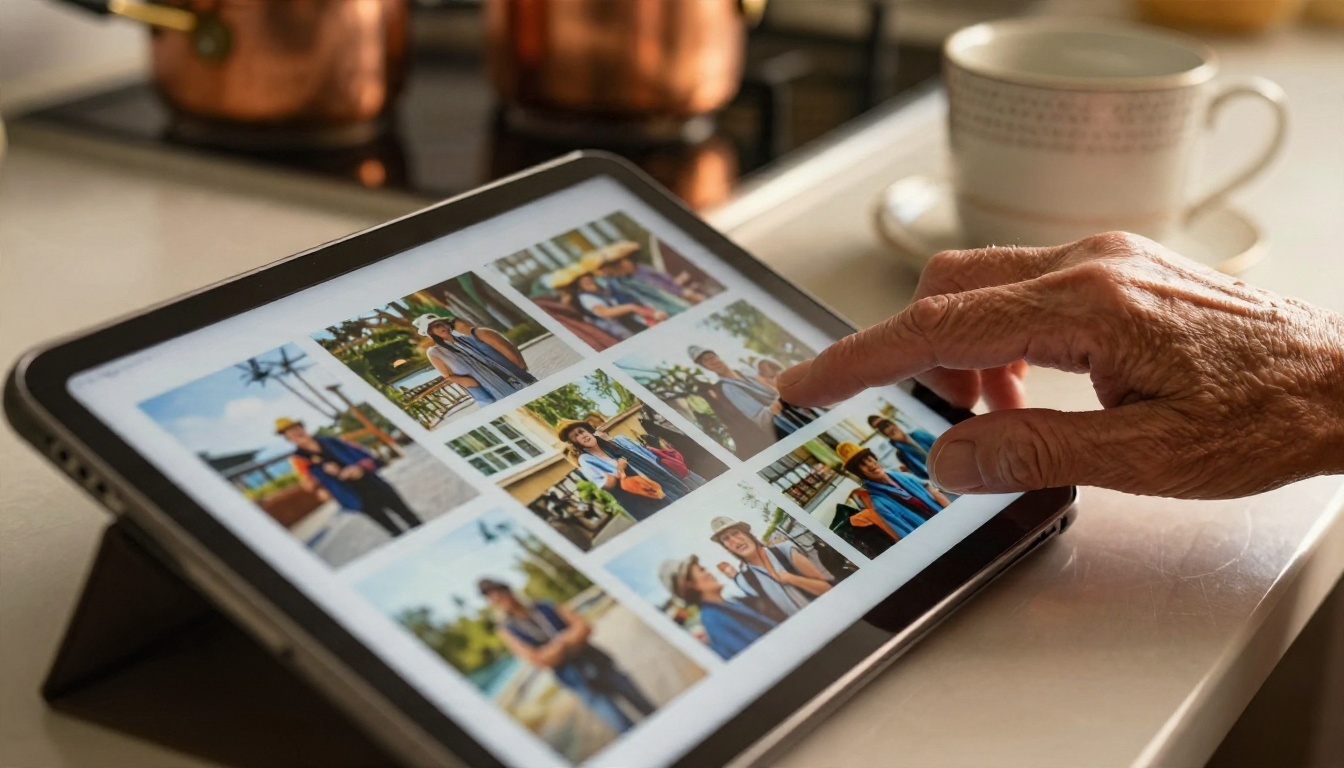
- Les familles qui rassemblent au même endroit de vieux tirages numérisés
Comparatif des créateurs d’albums gratuits
Tous les outils gratuits ne sont pas conçus pour le même usage. Avant d’importer quoi que ce soit, choisissez la catégorie qui correspond à votre objectif, car changer plus tard oblige à refaire votre mise en page.
Applications photo dans le cloud
Les services liés à votre compte téléphone ou messagerie permettent de créer des albums partagés sans effort. Ils sont parfaits pour rassembler des photos de plusieurs personnes à la fois. Le compromis porte sur la présentation : les spectateurs voient une grille, et l’expérience dépend de leur application ou de leur compte. Beaucoup compressent aussi les images, si bien que les grands tirages peuvent paraître flous.
Outils de modèles de conception
Les sites de conception en glisser-déposer proposent des modèles d’albums et de livres photo. Les modèles sont soignés, mais les offres gratuites limitent souvent les exports, ajoutent une marque ou vous poussent vers une impression payante. Ils brillent lorsque vous voulez un style visuel précis et que vous comptez commander un exemplaire physique.
Plateformes de flipbooks
Les plateformes de flipbooks prennent un PDF ou un ensemble d’images et produisent un livre en ligne avec une animation de tourne de page, un lien partageable et un code d’intégration. C’est dans cette catégorie que naît la promesse du partage en feuilletage. Vous pouvez parcourir une liste complète des outils flipbook conçus pour différents formats, des albums photo aux magazines.
Voici une comparaison côte à côte de ce qu’il faut attendre :
| Fonctionnalité | Application photo cloud | Outil de modèles de conception | Plateforme de flipbooks |
|---|
| Effet de tourne de page | Non | Parfois | Oui |
| Lien partageable | Oui | Limité | Oui |
| Intégration sur un site web | Rarement | Rarement | Oui |
| Protection par mot de passe | Variable | Rarement | Oui |
| Fonctionne sans installer d’application | Souvent une application requise | Oui | Oui |
| Personnalisation de la marque et des couleurs | Minimale | Basée sur des modèles | Oui |
💡 Astuce : Si vous avez déjà un album fini en PDF issu d’un outil de conception, inutile de le refaire. Passez-le dans un convertisseur PDF vers flipbook et gardez votre mise en page exactement telle qu’elle est.
Pourquoi le partage en feuilletage fonctionne
Une tourne de page semble être un simple effet décoratif, mais elle change le comportement. Les personnes qui ouvrent une galerie plate défilent vite et s’arrêtent après une vingtaine d’images. Celles qui ouvrent un livre ont tendance à avancer page par page, parce que le format suggère un début et une fin.
Un lien, tous les appareils
Le lien constitue tout le système de diffusion. Vous le collez dans un message, un e-mail ou une conversation de groupe familiale, et le destinataire n’a qu’à appuyer dessus. L’album s’ouvre dans son navigateur, sur un téléphone, une tablette ou un ordinateur portable, et la mise en page s’adapte à la taille de l’écran. Pas de limite de taille de pièce jointe, pas de téléchargement expiré, et aucune question du type « quelle application me faut-il ? ».
Intégrer l’album dans votre propre page
Si vous tenez un blog, un site familial ou un petit portfolio, vous pouvez placer l’album directement sur la page. L’outil Intégrer un flipbook sur un site web vous fournit un extrait de code à coller. Les visiteurs lisent l’album sans quitter votre site, ce qui les y retient plus longtemps.
Pas de téléchargement : ce que cela signifie
« Pas de téléchargement » devrait signifier deux choses : le spectateur n’installe rien, et vous n’avez pas non plus besoin d’installer un logiciel pour créer l’album. Tout se passe dans le navigateur.
Uniquement dans le navigateur, du début à la fin
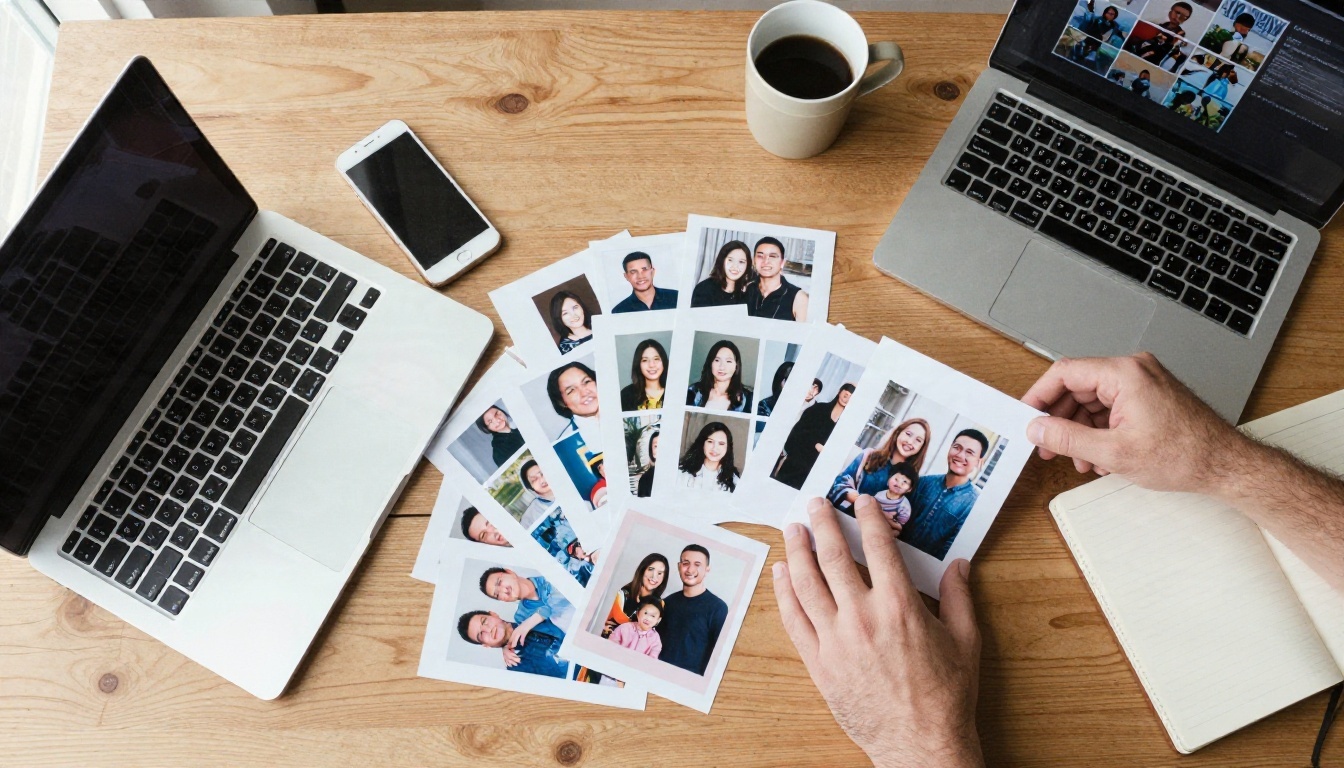
Un processus réellement sans téléchargement ressemble à ceci : vous importez des photos ou un PDF sur une page web, la plateforme les convertit, et le résultat vit à une URL. Votre ami ouvre cette URL. Personne ne touche à un programme d’installation, à une extension ou à une application de bureau. Cela compte surtout pour les proches plus âgés, et pour toute personne dont l’ordinateur professionnel bloque l’installation de logiciels.
Préparer vos fichiers
Une bonne préparation rend l’album final plus net et plus rapide à charger. Suivez cette liste de contrôle avant d’importer :
- Redimensionnez les originaux trop lourds à environ 2000 pixels sur le grand côté pour un affichage à l’écran
- Gardez une orientation cohérente lorsque c’est possible, pour que les pages paraissent équilibrées
- Renommez les fichiers dans l’ordre (001, 002, 003) pour que la séquence soit évidente
- Supprimez les quasi-doublons avant l’import, et non après
- Sauvegardez séparément les originaux, car l’album n’est qu’une copie de présentation
⚠️ Attention : N’importez jamais l’unique exemplaire d’une photo précieuse, où que ce soit. Un album en ligne sert à partager. Conservez vos originaux sur un disque que vous maîtrisez.
Les étapes ci-dessous utilisent Flipbooks AI parce que la plateforme couvre tout le parcours : import, mise en page, partage et protection. La même logique s’applique à la plupart des plateformes de flipbooks, mais les fonctionnalités citées ici sont celles que propose ce site.
Étape 1 : créer votre compte
Rendez-vous sur la page de compte et créez un compte. Vous pouvez consulter les offres tarifaires à tout moment pour voir ce que contient chaque niveau. Les flipbooks ne portent jamais de filigrane : un album d’essai gratuit reste donc net lorsque vous le partagez.
Étape 2 : importer et convertir
Commencez par assembler vos photos dans un PDF. N’importe quel éditeur photo, traitement de texte ou logiciel de présentation peut en exporter un, et chaque photo peut occuper une page ou figurer à côté d’une légende. Ensuite, suivez ces étapes :
- Cliquez sur le bouton d’import de votre tableau de bord.
- Choisissez votre PDF sur votre ordinateur ou votre téléphone.
- Patientez quelques secondes pendant que la plateforme convertit chaque page.
- Prévisualisez le flipbook et vérifiez que l’ordre des pages est correct.
- Renommez le titre pour qu’il ressemble à un vrai album (par exemple « Lisbonne, mai 2026 »).
Description de la capture d’écran : le tableau de bord affiche une grande zone d’import au centre, une barre de progression pendant la conversion du fichier, et un panneau d’aperçu à droite avec une page en train de se tourner.
Étape 3 : personnaliser l’apparence
Ouvrez les réglages de conception et ajustez ce que les lecteurs verront en premier :
- Couleur de fond derrière le livre (le gris doux ou le crème conviennent bien aux photos)
- Effet de tourne de page et vitesse
- Marque personnalisée comme un logo ou une bannière de titre
- Audio ou vidéo intégrés sur certaines pages, utile pour les vœux de mariage ou le premier rire d’un bébé
Si vous prévoyez d’imprimer l’album plus tard, gardez une copie séparée de votre PDF en haute résolution.
Étape 4 : partager votre album
Vous disposez de plusieurs options, et chacune convient à une situation différente :
| Option de partage | Fonctionnement | Idéal pour |
|---|
| Lien direct | Copiez l’URL et envoyez-la où vous voulez | Conversations familiales, e-mail |
| Code d’intégration | Collez un extrait dans votre site | Blogs, portfolios |
| Protection par mot de passe | Les spectateurs doivent saisir un mot de passe | Événements familiaux privés |
| Téléchargement hors ligne | Les spectateurs enregistrent une copie à conserver | Longs vols, réseau faible |
✅ Bonne pratique : Si les photos montrent des enfants ou des adresses personnelles, activez la protection par mot de passe et envoyez le mot de passe dans un message distinct du lien.
Étape 5 : les options pro à connaître
Si votre album sert aussi un objectif professionnel, par exemple un portfolio envoyé à des clients, l’offre Professional ajoute les statistiques et la génération de prospects pour voir combien de personnes ont ouvert l’album et recueillir leurs coordonnées. L’offre Standard et les suivantes permettent des flipbooks illimités, ce qui est utile si vous créez un album par événement. Comparez les niveaux sur la page des tarifs.
De vrais albums pour de vraies occasions
Les fonctionnalités abstraites sont faciles à oublier, voici donc trois scénarios avec la configuration qui convient à chacun.
Un album de mariage pour les invités
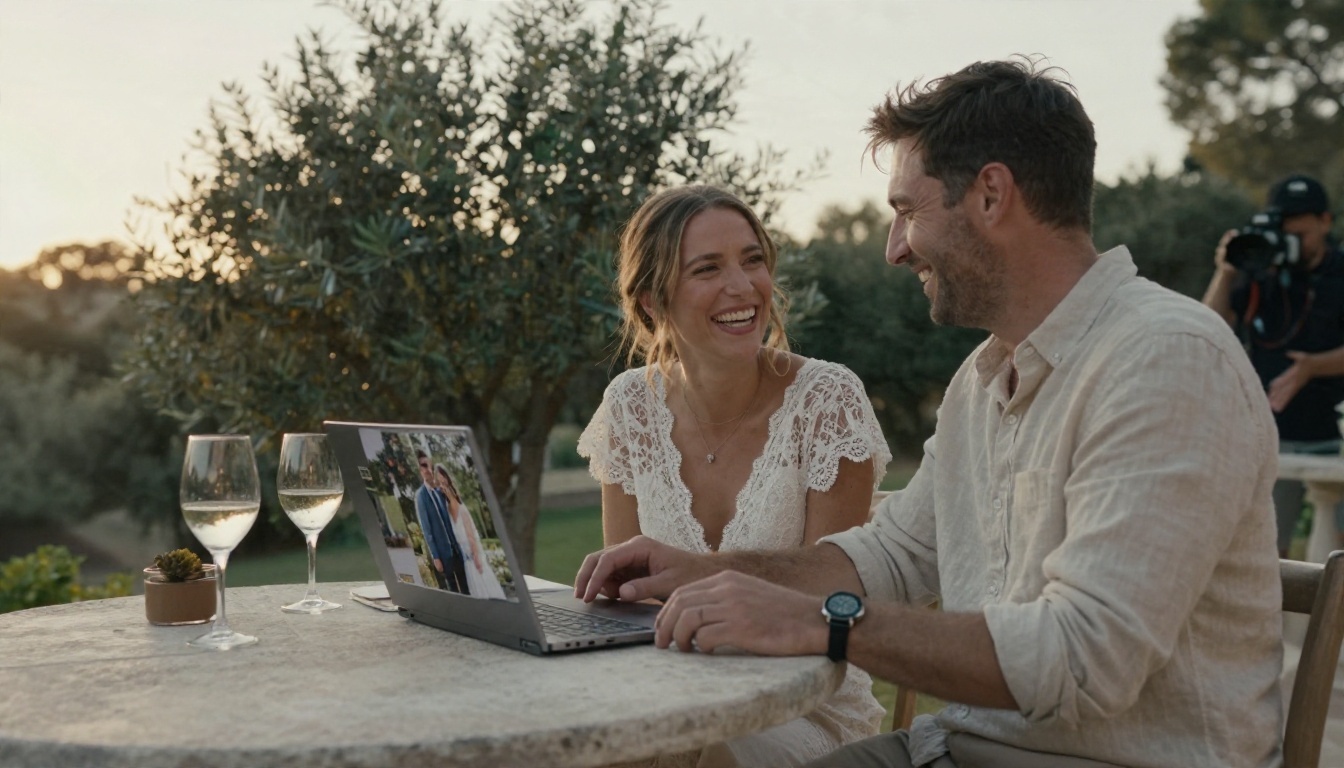
Une photographe livre 120 images retouchées la semaine suivant la cérémonie. Plutôt qu’un lien vers un dossier partagé qui expire, les mariés reçoivent un flipbook avec une tourne de page, un fond doux et un court extrait audio de leurs vœux sur la dernière page. Ils envoient le lien aux invités, et les proches à l’étranger l’ouvrent sur leur téléphone. L’outil Flipbook d’album de mariage est conçu précisément pour cette tâche.
Un récit de voyage avec légendes
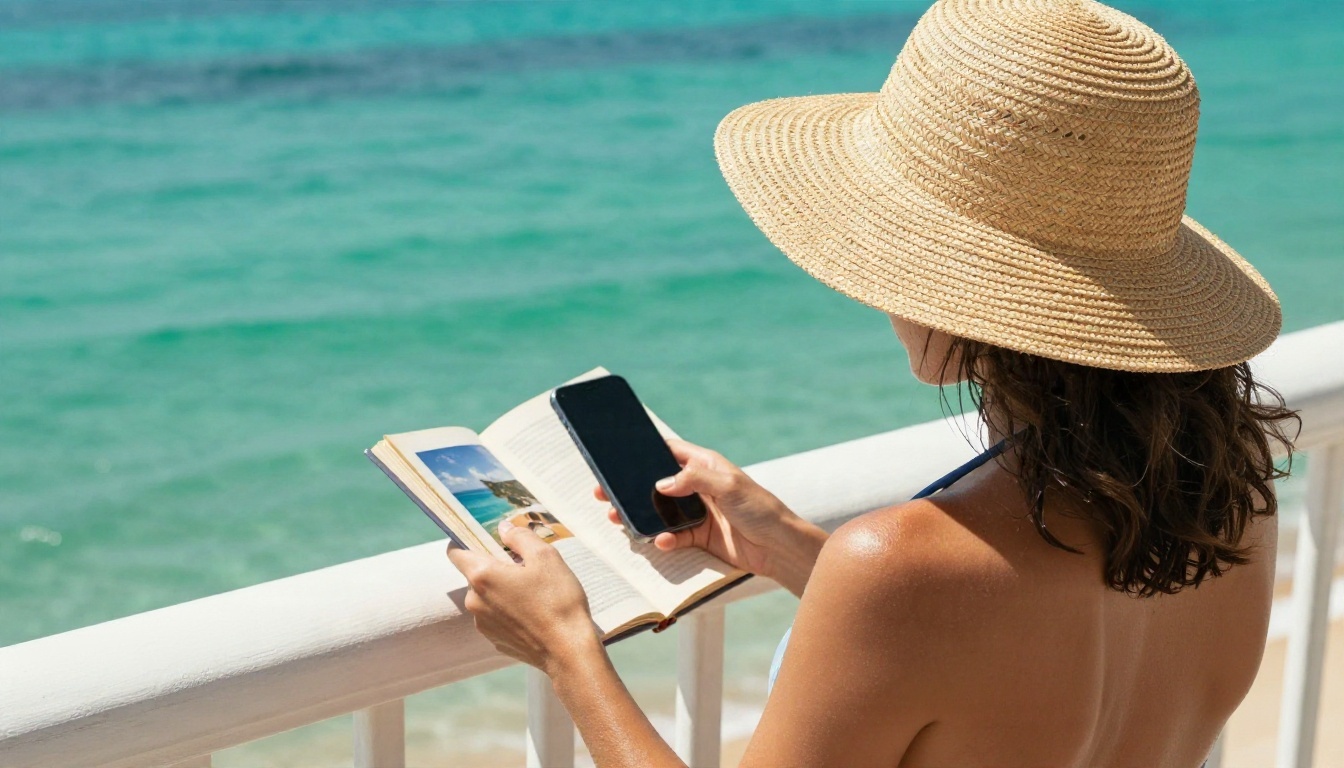
Une voyageuse revient de dix jours au Portugal avec 600 photos. Elle en choisit 40, écrit une phrase sous chacune et exporte un PDF. Son flipbook ressemble à un court journal de voyage. Si vous voulez un modèle qui intègre déjà cartes et conseils, l’outil Flipbook guide de voyage est un bon point de départ.
Un petit portfolio sans site internet
Une étudiante en art possède 25 œuvres et aucun budget pour l’hébergement. Un flipbook devient son portfolio, avec un fond blanc épuré et son nom sur la première page. Elle envoie un seul lien aux candidatures et aux stages. Les pages Portfolio photo et Créateur de portfolio numérique montrent à quoi peut ressembler ce type de configuration.
Voici un aperçu rapide de l’outil adapté à chaque occasion :
| Occasion | Pages nécessaires | Configuration suggérée | Niveau de confidentialité |
|---|
| Mariage | 30 à 60 | Audio sur la dernière page, fond doux | Mot de passe |
| Première année de bébé | 24 à 40 | Doubles pages mensuelles avec légendes | Mot de passe |
| Récit de voyage | 20 à 40 | Une photo par page, courtes notes | Lien uniquement |
| Portfolio étudiant | 15 à 30 | Fond blanc, page de titre | Public |
| Vieux tirages familiaux | 40 et plus | Pages numérisées par ordre chronologique | Mot de passe |
Les erreurs qui gâchent un bon album
La plupart des albums décevants échouent pour les mêmes quelques raisons. Évitez-les et le vôtre sera plus beau que la plupart.
- Trop de photos. Quarante images fortes valent mieux que 400 moyennes. Coupez sans pitié.
- Pas de page d’ouverture. Un titre, une date et une photo forte donnent du contexte au spectateur.
- Imports en basse résolution. Les petits fichiers paraissent flous sur un grand écran. Visez au moins 1600 pixels sur le grand côté.
- Négliger l’ordre. Regroupez par moment, et non par nom de fichier. Un récit clair incite à tourner les pages.
- Oublier l’étape de confidentialité. Si l’album montre des enfants, des intérieurs ou des adresses, ajoutez un mot de passe.
- Oublier les appareils mobiles. Ouvrez votre propre lien sur un téléphone avant de l’envoyer à qui que ce soit.
💡 Astuce : Envoyez d’abord l’album à vous-même et lisez-le sur le plus petit écran que vous possédez. Si le texte sous une photo est difficile à lire, augmentez la taille de police et réexportez.
Prêt à créer le vôtre ?
Un album photo en ligne gratuit devrait prendre une soirée, pas un week-end. Choisissez vos meilleures photos, exportez un PDF, convertissez-le en livre à feuilleter et envoyez un seul lien qui s’ouvre partout, sans rien à télécharger.
- Créez votre premier album sur Flipbooks AI et voyez-le tourner ses pages dans votre navigateur.
- Parcourez tous les outils et modèles flipbook pour trouver une mise en page qui correspond à votre occasion.
- Comparez les offres tarifaires lorsque vous serez prêt pour des albums illimités, des statistiques ou la capture de prospects.
- Vous avez déjà un PDF ? Utilisez le Convertisseur PDF vers flipbook et partagez-le dès aujourd’hui.
Vos photos racontent déjà une histoire. Un album à feuilleter veille simplement à ce que les gens la lisent vraiment.



