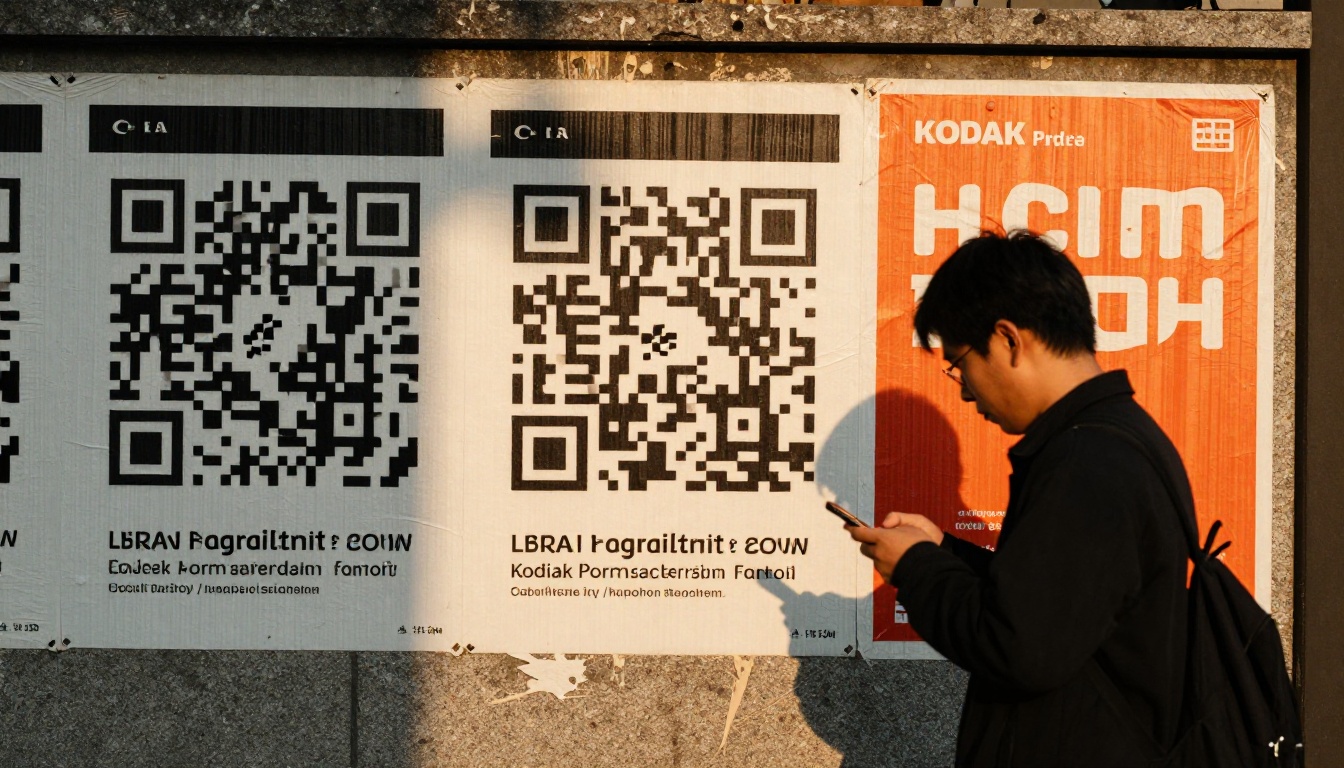
Vous avez conçu un très beau flyer, choisi le titre parfait, ajouté un QR code, et personne ne l’a scanné. Le coupable habituel n’est ni l’offre ni la mise en page. C’est la taille. Un code trop petit, trop chargé ou placé trop loin des yeux du lecteur ne fonctionne tout simplement pas, et chaque scan raté est un prospect perdu. Cet article vous donne des mesures exactes pour les flyers, les affiches et les bannières, la règle qui les sous-tend et une courte routine de test. Si vous voulez aussi que le scan mène à mieux qu’un simple PDF, vous pouvez associer votre support imprimé à une page interactive créée avec Flipbooks AI.
La réponse courte
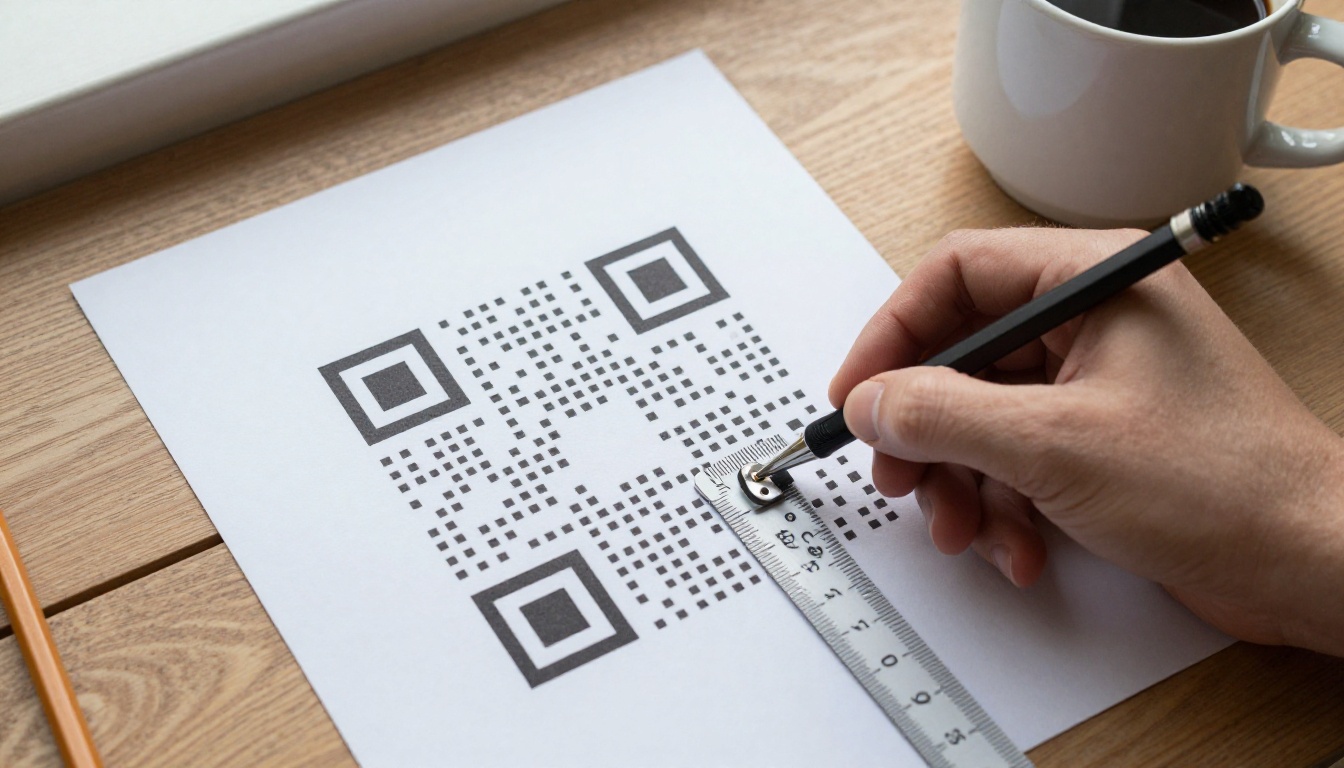
Pour la plupart des flyers imprimés, un QR code doit mesurer au moins 2 x 2 cm (0,8 x 0,8 pouce), et 2,5 à 3 cm est la plage confortable pour un document A5 ou A4. Pour les affiches, la taille dépend de la distance à laquelle les gens se tiennent pour scanner. Cela nous amène à la règle qui tranche presque toutes les questions de dimensionnement.
La règle 10 pour 1
Divisez la distance de scan prévue par dix. Le résultat est la largeur minimale du code.
- Le lecteur tient un flyer à 30 cm : largeur du code de 3 cm
- Le lecteur se tient à 1 mètre d’une affiche : largeur du code de 10 cm
- Le lecteur se tient à 3 mètres d’une vitrine : largeur du code de 30 cm
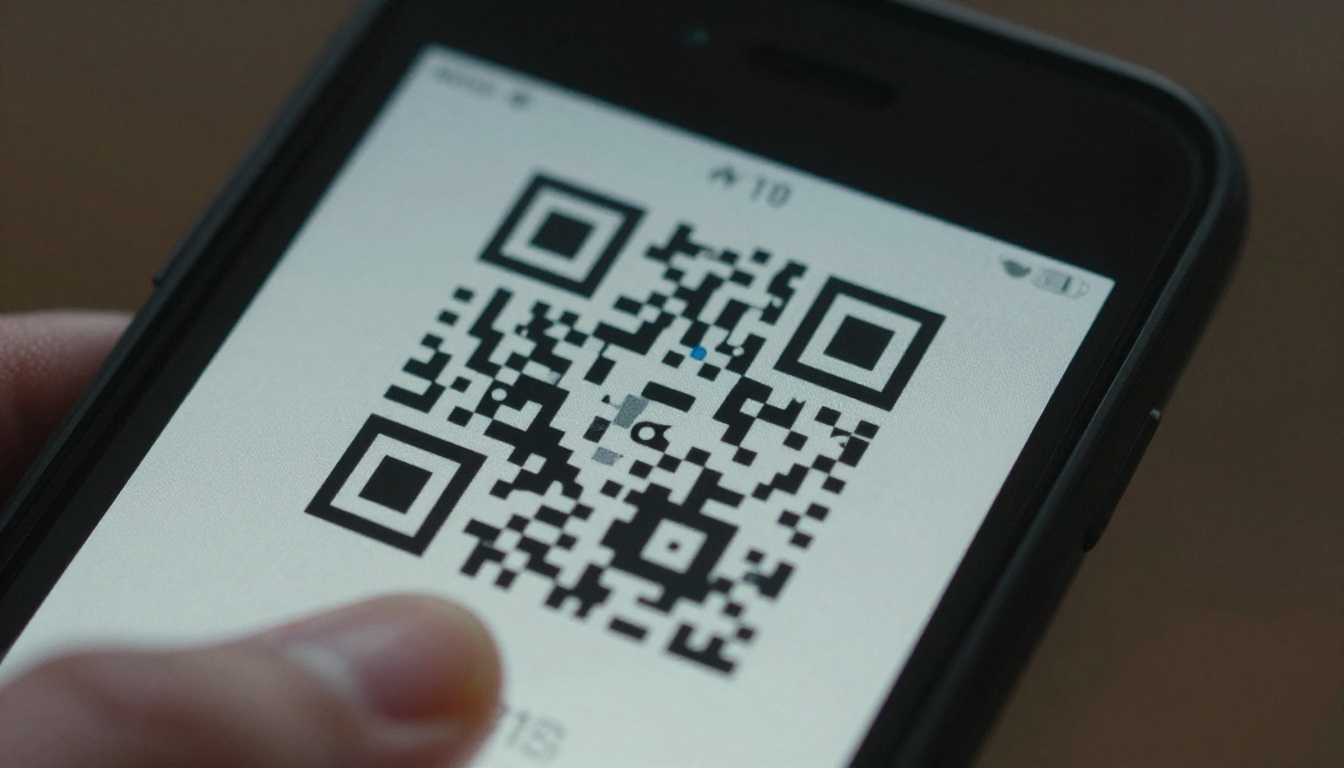
Les appareils photo des téléphones sont performants, mais ils ont besoin d’un nombre suffisant de pixels par module (les petits carrés qui composent le code) pour distinguer le noir du blanc. Plus l’appareil est loin, moins chaque module reçoit de pixels, donc le code doit être physiquement plus grand.
💡 Astuce pro : Pensez à l’endroit où se trouveront les pieds du lecteur, et non à l’endroit où l’affiche est accrochée. Une affiche au-dessus d’un comptoir se scanne depuis la file d’attente, qui se trouve souvent à deux mètres.
Tailles minimales absolues
Des codes plus petits peuvent fonctionner, mais seulement dans des conditions parfaites : un code simple, un contraste élevé, un papier mat et une main stable. Considérez ces valeurs comme des planchers, et non comme des objectifs.
| Support imprimé | Minimum absolu | Recommandé |
|---|
| Carte de visite | 1,5 cm | 2 cm |
| Carte postale ou flyer A6 | 2 cm | 2,5 cm |
| Flyer A5 | 2 cm | 3 cm |
| Flyer A4 ou brochure | 2,5 cm | 3,5 cm |
Voici le tableau pratique que la plupart des graphistes recherchent. Il suppose une URL courte, un code noir standard sur fond blanc et un éclairage intérieur normal.
Flyers et documents à distribuer
Les flyers se tiennent à la main, donc la distance est courte, généralement de 25 à 40 cm. C’est pourquoi 2,5 à 3,5 cm suffisent. Ne soyez pas tenté d’aller plus grand simplement parce qu’il reste de la place. Un énorme code sur un petit flyer évince votre message et peut ressembler à un coupon que l’on n’a pas envie de scanner.
L’emplacement compte autant que la taille. Placez le code dans un coin inférieur ou à la fin du parcours de lecture, juste après l’appel à l’action. Ajoutez une courte consigne comme « Scannez pour voir la carte » afin que les gens sachent ce qu’ils obtiendront.
Affiches et bannières
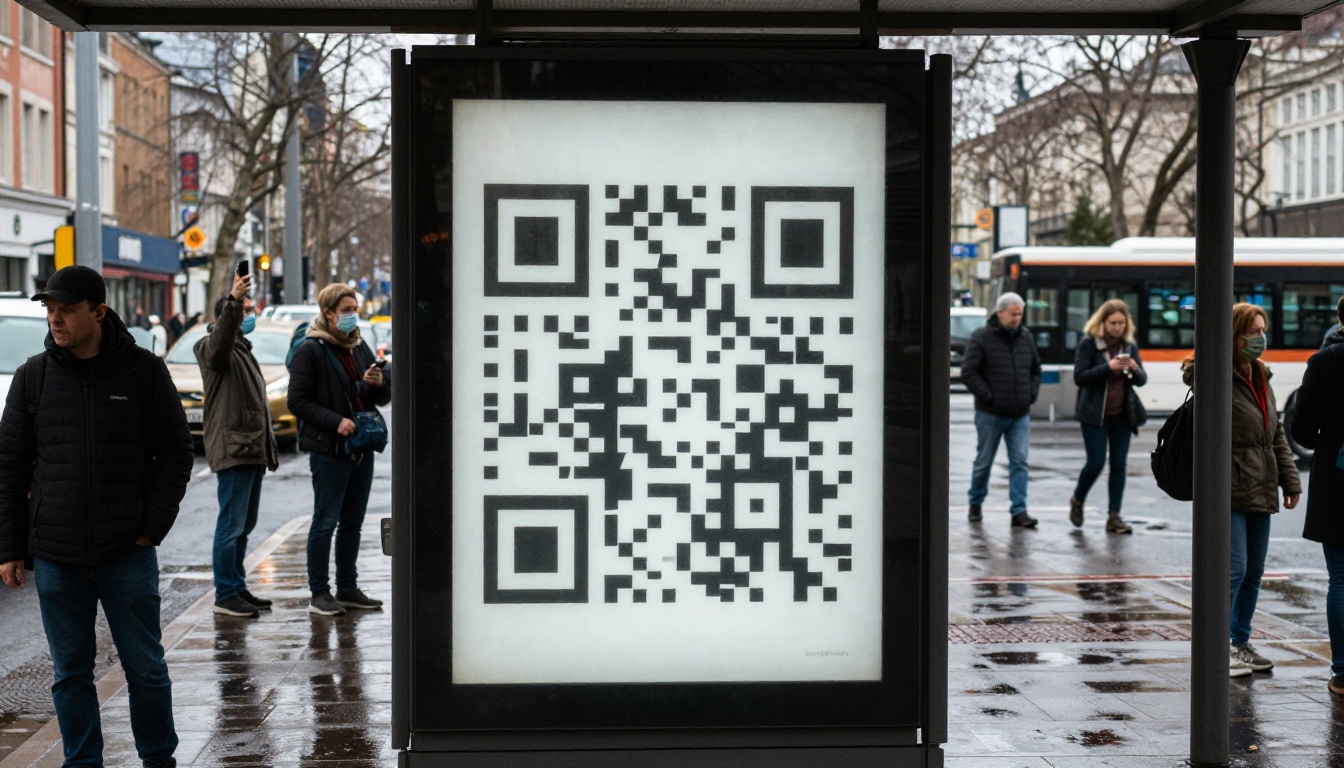
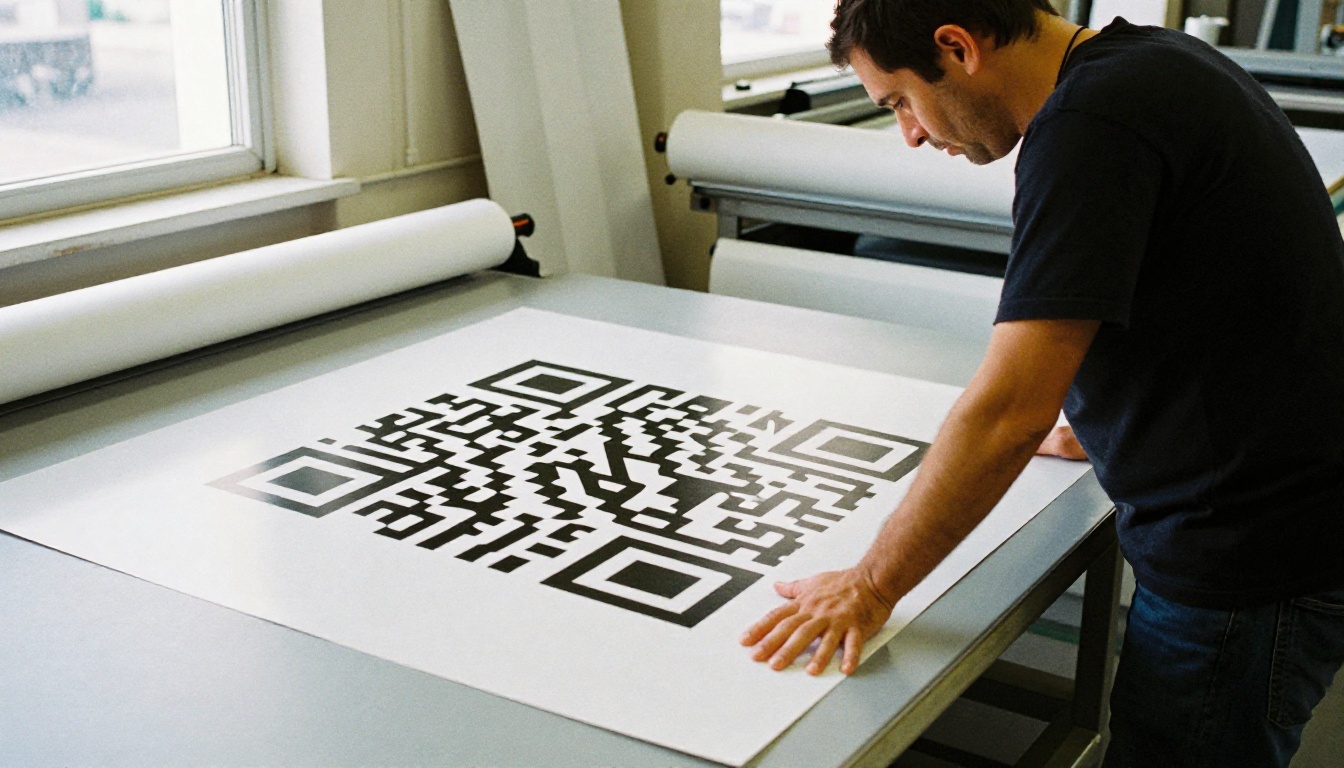
Les affiches sont scannées de plus loin, et les gens hésitent souvent avant de s’approcher. Appliquez la règle 10 pour 1 et arrondissez à la valeur supérieure.
| Format de l’affiche | Distance de scan habituelle | Largeur minimale du code | Choix plus sûr |
|---|
| A3 (29,7 x 42 cm) | 0,5 à 1 m | 5 cm | 7 cm |
| A2 (42 x 59,4 cm) | 1 à 1,5 m | 8 cm | 12 cm |
| A1 (59,4 x 84,1 cm) | 1,5 à 2 m | 12 cm | 18 cm |
| Bannière déroulante | 2 à 3 m | 20 cm | 25 cm |
| Vitrine de magasin | 3 à 5 m | 30 cm | 40 cm |
⚠️ Attention : Les codes placés sur des véhicules en mouvement, sur des panneaux en hauteur ou sur tout ce que les gens croisent à vive allure sont rarement scannés. Si le public ne peut pas s’arrêter, affichez plutôt l’adresse web en gros caractères.
Pourquoi la zone de silence compte
La zone de silence est la bordure vierge qui entoure un QR code. La norme exige au moins quatre modules d’espace vide de chaque côté. Les graphistes la rognent souvent pour obtenir un cadre bien net, et c’est l’une des causes les plus fréquentes d’échec d’un code.
Pour une estimation rapide : si votre code mesure 3 cm de large et compte environ 30 modules en largeur, chaque module fait 1 mm, il vous faut donc environ 4 mm d’espace libre tout autour. Sur les affiches, la même règle s’applique à plus grande échelle.
Contraste et couleur
Un code sombre sur fond clair est l’option la plus sûre. Les téléphones savent lire les codes inversés (clairs sur fond sombre), mais certains scanners plus anciens ne le peuvent pas. Voici le comportement des combinaisons de couleurs courantes :
| Combinaison de couleurs | Fiabilité du scan | Remarques |
|---|
| Noir sur blanc | Excellente | Le choix par défaut, et pour cause |
| Bleu marine foncé sur crème | Très bonne | Gardez un contraste supérieur à 70 % |
| Vert foncé sur blanc | Bonne | Évitez les tons moyens |
| Blanc sur noir | Correcte | Testez sur des téléphones plus anciens |
| Rouge sur rose ou jaune sur blanc | Mauvaise | Contraste insuffisant |
Densité des données
Un code qui contient une longue URL comporte plus de modules, ce qui signifie que chaque module est plus petit à la même taille physique. Un lien court produit un code plus simple et plus robuste, qui se scanne de plus loin. Si votre lien est long, utilisez un lien de redirection court ou une adresse de page de destination facile à encoder. Un code simple de 3 cm fonctionnera mieux qu’un code dense de 4 cm.
Erreurs courantes à éviter
La plupart des tirages ratés proviennent des mêmes erreurs. Vérifiez cette liste avant d’exporter.
Reflets du papier brillant
Le pelliculage brillant renvoie la lumière directement dans l’objectif du téléphone. Un code qui se scanne parfaitement à l’écran peut échouer sous les néons d’un magasin. Choisissez un papier mat ou satiné pour les codes chaque fois que c’est possible. Si l’affiche doit être brillante, placez le code à l’écart des sources de lumière directe et prévoyez une marge de taille supplémentaire.
Couleurs de marque à faible contraste
Les chartes graphiques sont séduisantes, mais un code pastel sur une photo de fond paraît élégant et se scanne très mal. Placez le code sur un panneau clair et uni, même si ce panneau est petit. Ne posez jamais un code sur une photo chargée.
Étirer ou déformer le code
Ne redimensionnez jamais un code de façon non proportionnelle. Un rectangle n’est pas une forme de QR code valide. Redimensionnez en gardant les proportions verrouillées, et exportez un fichier vectoriel (SVG ou PDF) pour que les bords restent nets à toute taille. Une image de code en pixels, agrandie dans un outil de mise en page, perd ses bords nets à la résolution d’impression.
Cacher le code dans un coin que personne ne voit
La taille ne sert à rien si l’emplacement est mauvais. Placez le code à hauteur des yeux sur les affiches, environ 120 à 160 cm du sol, et jamais derrière un comptoir ou sous un pli.
✅ Bonne pratique : Ajoutez un court libellé, un logo de marque dans la marge (pas à l’intérieur du code) et l’adresse web en texte simple, en guise de solution de secours pour ceux qui ne peuvent pas scanner.
Imprimer 5 000 flyers avec un code défectueux est une leçon coûteuse. Suivez d’abord cette routine.
La liste de contrôle du test en cinq minutes
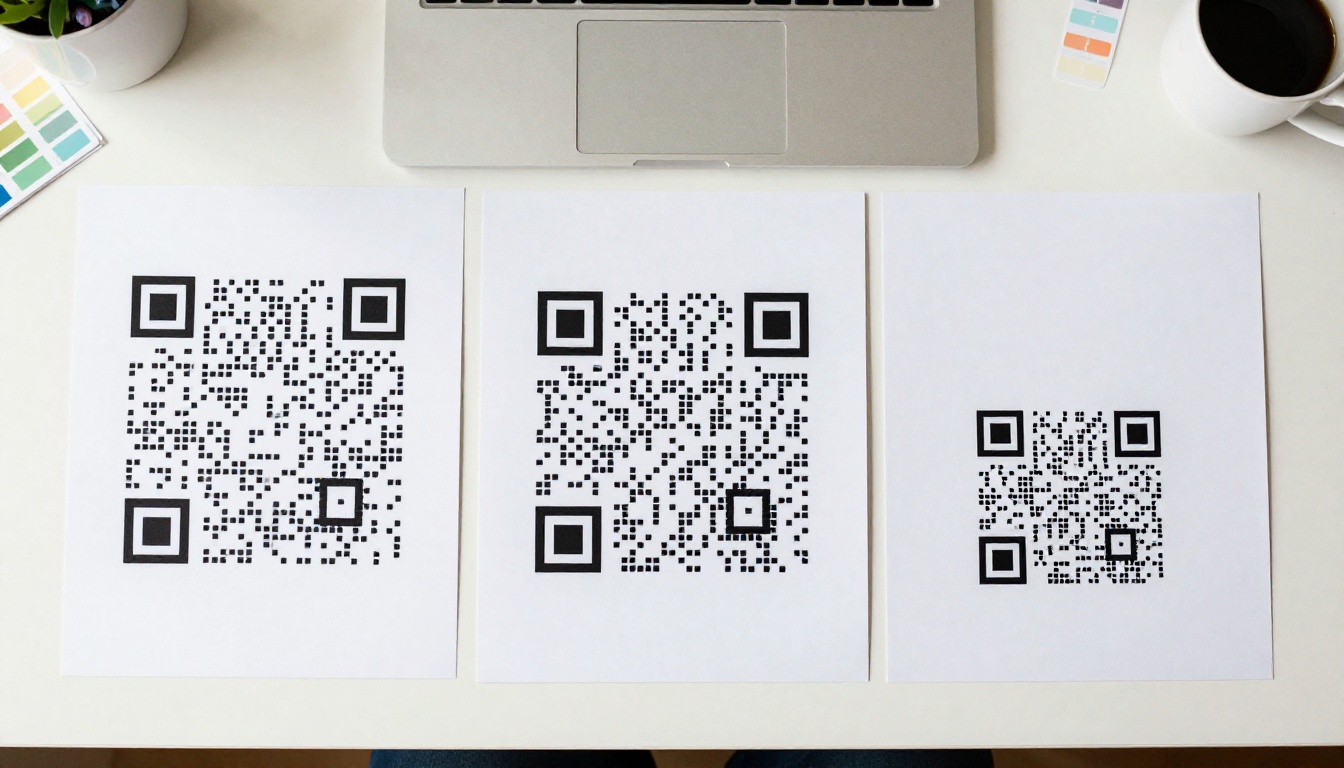
- Imprimez une épreuve à taille réelle sur le même type de papier que celui que vous prévoyez d’utiliser.
- Scannez avec au moins trois téléphones, dont un modèle plus ancien et un Android d’entrée de gamme.
- Scannez à la distance réelle. Fixez l’épreuve sur un mur et reculez jusqu’à la distance mesurée.
- Testez en faible lumière, par exemple dans un couloir sombre ou sous une ampoule chaude.
- Vérifiez la destination. Confirmez que la page se charge rapidement en données mobiles, et pas seulement en Wi-Fi.
Tester sur plusieurs téléphones
Les téléphones ne font pas la mise au point à la même vitesse. Si les trois scannent en moins de deux secondes, vous êtes tranquille. Si l’un hésite, agrandissez légèrement le code ou simplifiez-le. Ce petit effort supplémentaire fait généralement la différence entre une campagne dont on peut suivre les résultats et une campagne qu’on ne peut pas suivre.
Faire aboutir le scan sur quelque chose de mieux
Un QR code n’est qu’une porte d’entrée. S’il ouvre un PDF lourd qu’il faut pincer et zoomer, vous perdez les gens au dernier moment. Un flipbook adapté aux mobiles s’ouvre vite, se feuillette comme une vraie brochure et conserve votre identité de marque. Avec Flipbooks AI, vous transformez votre brochure, votre carte ou votre catalogue en page interactive, puis vous pointez votre QR code vers le lien de partage.
Cela sert pour de nombreux supports imprimés :
Comment créer un flipbook pour votre QR code
- Créez un compte. Créer un compte sur Flipbooks AI.
- Importez votre PDF. Glissez-déposez la brochure, la carte ou le catalogue. Le Convertisseur PDF vers flipbook transforme chaque page en page à feuilleter, sans jamais de filigrane.
- Personnalisez l’apparence. Ajoutez votre logo, vos couleurs de marque et des effets de page, et intégrez des vidéos ou de l’audio là où ils sont utiles.
- Choisissez les options de partage. Copiez un lien direct, récupérez un code d’intégration pour votre site web, ou ajoutez une protection par mot de passe pour les contenus privés.
- Générez le QR code. Collez le lien de partage dans votre générateur de QR code, téléchargez un SVG et placez-le sur votre flyer ou votre affiche, à la taille indiquée dans les tableaux ci-dessus.
- Suivez les résultats. Avec l’offre Professional, les statistiques et la génération de prospects indiquent combien de lecteurs ont ouvert le flipbook et sur quelles pages ils ont passé du temps.
💡 Astuce pro : Gardez un lien de flipbook court et stable. Si vous mettez le flipbook à jour plus tard, le même lien et le QR code imprimé continueront de fonctionner, et les anciens flyers resteront utiles.
Partager et mettre à jour sans réimprimer
Comme le code imprimé pointe vers un lien et non vers un fichier, vous pouvez remplacer le contenu du flipbook plus tard. Les téléchargements hors ligne permettent aux lecteurs d’enregistrer la brochure pour plus tard, et tout est adaptatif : la page s’adapte à tous les écrans. Comparez les offres si vous avez besoin de flipbooks illimités ou d’une personnalisation de marque pour plusieurs campagnes.
Exemples concrets
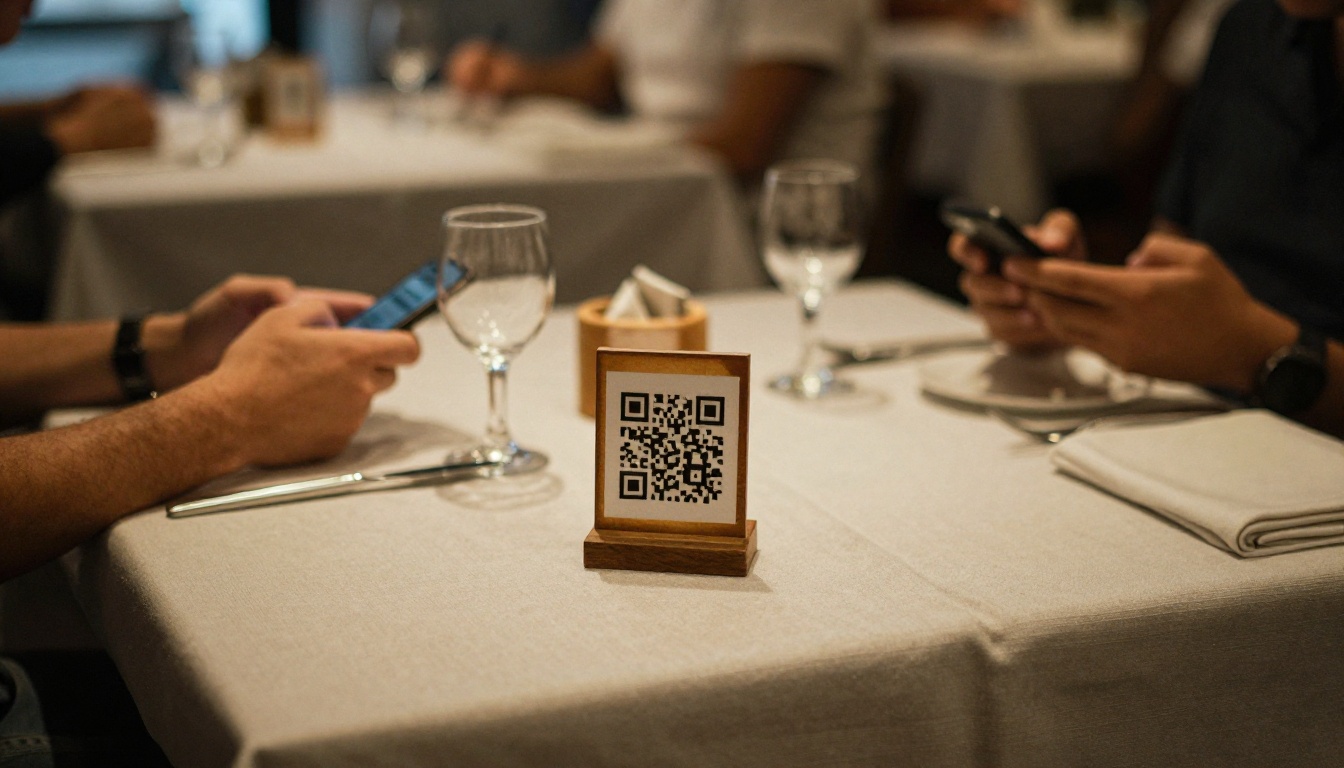
Un chevalet de table de restaurant
Un café imprime un chevalet de table de 10 x 15 cm. Les clients tiennent leur téléphone à environ 35 cm, donc le propriétaire choisit un code de 3 cm sur un panneau blanc net, avec une finition mate. Le code ouvre un flipbook de la carte. Les scans fonctionnent du premier coup, car le code est simple, à contraste élevé et ne se trouve pas près du bord brillant de la carte.
Une affiche de salon professionnel
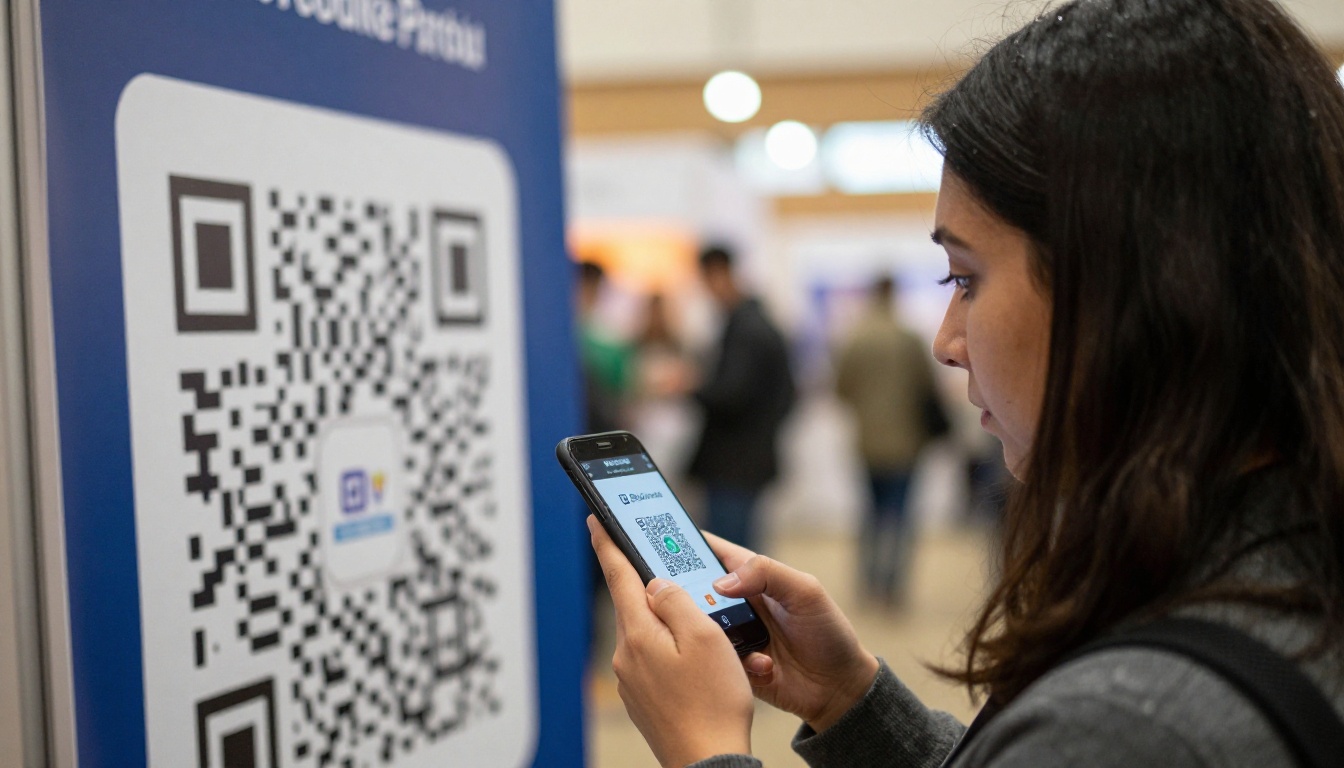
Un exposant imprime une affiche A1 que les visiteurs regardent à environ 1,5 mètre. En appliquant la règle 10 pour 1, il choisit un code de 15 cm, placé à hauteur de poitrine avec une bordure blanche dégagée. Le code ouvre un flipbook du catalogue produits, pour que les visiteurs puissent le parcourir et laisser leurs coordonnées plus tard.
Un mur d’affiches dans la rue
Un groupe de musique colle des affiches A2 dans une rue passante. La plupart des gens passent au pas, donc l’affiche comporte un code de 12 cm à hauteur des yeux, ainsi que le site web en gros caractères. Ceux qui s’arrêtent peuvent scanner et ouvrir la page de billetterie, et les autres peuvent quand même retenir l’adresse.
Récapitulatif rapide
| Si vous ne retenez qu’une chose | Faites ceci |
|---|
| Distance | Largeur du code = distance de scan divisée par 10 |
| Taille minimale d’impression | 2 x 2 cm pour les flyers |
| Bordure | Au moins quatre modules d’espace vide |
| Couleur | Sombre sur clair, contraste élevé |
| Papier | Mat ou satiné plutôt que brillant |
| Tests | Trois téléphones, distance réelle, lumière réelle |
Prêt à imprimer ?
Dimensionnez votre code avec la règle 10 pour 1, gardez la zone de silence dégagée, testez sur de vrais téléphones, puis offrez aux personnes qui scannent un endroit qui vaut la peine d’être découvert. Commencez gratuitement sur Flipbooks AI, parcourez tous les outils de flipbook pour trouver celui qui convient à votre flyer ou à votre affiche, et comparez les offres tarifaires pour choisir celle qui vous convient.