Les choix typographiques façonnent la façon dont les lecteurs vivent chaque page de votre flipbook. Que vous publiiez un catalogue produit, un rapport d’entreprise ou un lookbook de mode sur Flipbooks AI, le nombre de polices que vous choisissez donne le ton à tout le reste. Bien faits, vos contenus paraissent soignés, réfléchis et faciles à lire. Mal faits, même de bons contenus commencent à paraître peu fiables.
La réponse courte est deux. Deux polices. C’est presque toujours le bon nombre pour un flipbook. Cet article explique pourquoi, dans quel cas une troisième police est acceptable, et comment choisir la bonne paire.
La règle des deux polices et pourquoi elle fonctionne
Une police pour les titres, une pour le texte
La règle des deux polices existe parce qu’elle résout deux problèmes à la fois : la hiérarchie et l’harmonie. Votre police de titre attire le regard et donne la personnalité. Votre police de texte fait le travail discret et essentiel de rendre les longs paragraphes faciles à lire, sans effort.
Quand vous attribuez une police à un rôle et que vous vous y tenez sur chaque page, les lecteurs cessent de remarquer la typographie, et c’est exactement ce que vous voulez. Ils cessent de penser au contenant et se mettent à absorber le contenu.
Voici la répartition des rôles :
| Rôle | Type de police | Objectif | Exemples de polices |
|---|
| Titres (H1, H2) | Serif ou display | Personnalité, hiérarchie, pouvoir d’accroche | Playfair Display, Merriweather |
| Texte courant | Sans-serif | Lisibilité, neutralité, fluidité | Inter, Source Sans, Lato |
| Légendes / étiquettes | Même police que le texte, plus petite | Cohérence, structure nette | Même police que le texte, 10 à 12 px |
Ce tableau représente le système typographique le plus épuré possible pour un flipbook. Deux décisions. Une en haut, une en bas. Chaque choix typographique découle de ces deux points d’ancrage.
Quand une troisième police se justifie
Une troisième police n’est acceptable que lorsqu’elle sert à un type de contenu clairement différent, et non simplement une ambiance visuelle différente. Les cas d’usage valables les plus courants :
- Une police à chasse fixe pour les extraits de code dans un manuel technique ou un document de formation
- Une police script ou display utilisée uniquement pour les citations mises en avant, jamais pour le texte courant
- Une police de marque distincte, réservée à la page de couverture, les pages intérieures restant gérées par le système à deux polices
Si vous ne pouvez pas nommer la fonction précise que remplirait une troisième police et que les deux premières ne peuvent pas assurer, vous n’en avez pas besoin.
⚠️ Attention : une troisième police qui « fait simplement joli » est presque toujours une distraction. Si vous en ajoutez une quatrième ou une cinquième, vous concevez à l’intuition plutôt qu’avec un système, et les lecteurs ressentiront cette gêne même s’ils ne savent pas la nommer.
Plus de deux polices : ce qui se passe vraiment
Le problème du bruit visuel
Chaque police supplémentaire introduit une nouvelle fréquence visuelle dans votre flipbook. Deux polices créent un signal clair : la hiérarchie. Trois polices peuvent encore fonctionner si elles sont bien gérées. Mais à partir de quatre, la variété ne se lit plus comme telle et devient de l’incohérence.
Imaginez : quand un lecteur tourne la page et découvre une police qu’il n’a pas vue dans ce document, son cerveau enregistre un point d’interrogation, même pendant une fraction de seconde. Si cela se répète sur un catalogue de 30 pages, la lecture devient fatigante sans qu’on s’en rende compte. Les lecteurs décrochent plus vite. Les pages paraissent chargées, même quand le contenu est simple.
Pourquoi les chartes graphiques utilisent deux polices
Ce n’est pas seulement une convention des flipbooks. Regardez les systèmes typographiques des marques les plus reconnues au monde :
| Marque | Police des titres | Police du texte |
|---|
| Apple | SF Pro Display | SF Pro Text |
| The New York Times | NYT Cheltenham | NYT Karnak |
| Airbnb | Cereal Bold | Cereal Regular |
| Medium | Sohne Bold | Source Serif |
| Spotify | Circular Bold | Circular Regular |
Même lorsque les deux polices viennent de la même famille (comme SF Pro chez Apple), elles jouent deux rôles distincts. Ce principe s’applique directement à votre flipbook. Les marques qui investissent le plus dans la recherche en design arrivent à la même réponse : deux.
Serif ou sans-serif dans les flipbooks numériques
Ce que change la lecture à l’écran
Pendant des décennies, les polices serif ont été la norme pour les livres imprimés, car les petits traits aux extrémités des lettres aident l’œil à suivre de longues lignes de texte. Cette logique avait tout son sens pour l’encre sur le papier.
À l’écran, les règles changent, et les flipbooks sont d’abord des expériences d’écran. Aux résolutions faibles ou moyennes, les traits fins des serifs peuvent paraître légèrement flous ou irréguliers à petite taille. C’est pourquoi les polices sans-serif pour le texte courant sont le choix le plus sûr et le plus actuel pour les flipbooks numériques.
💡 Astuce pro : réservez les polices serif aux titres en grande taille, où leur élégance se voit pleinement. Utilisez un sans-serif épuré pour tout texte courant inférieur à 18 px dans la mise en page de votre flipbook.
Quels styles de police fonctionnent le mieux
Toutes les polices ne se valent pas à l’écran. Les sans-serif géométriques (construits sur des cercles et des angles précis) paraissent épurés et modernes. Les sans-serif humanistes (aux traits légèrement courbes, hérités de la calligraphie) tendent à paraître plus chaleureux et plus lisibles sur de longs paragraphes.
| Catégorie de police | Expérience de lecture | Idéal pour |
|---|
| Sans géométrique (Futura, Montserrat) | Moderne, structurée | Couvertures, titres, textes d’accroche |
| Sans humaniste (Inter, Gill Sans, Lato) | Chaleureuse, lisible | Corps de texte, légendes, longs paragraphes |
| Serif de transition (Times, Georgia) | Classique, qui fait autorité | Titres de publications formelles ou académiques |
| Serif elzévirien (Garamond, Palatino) | Élégante, littéraire | Éditorial haut de gamme, contenus de marques de luxe |
| Display / décoratives (polices sur mesure) | Expressive, singulière | Uniquement pages de couverture et ouvertures de chapitre |

Des associations de polices qui fonctionnent vraiment
Associations à fort contraste
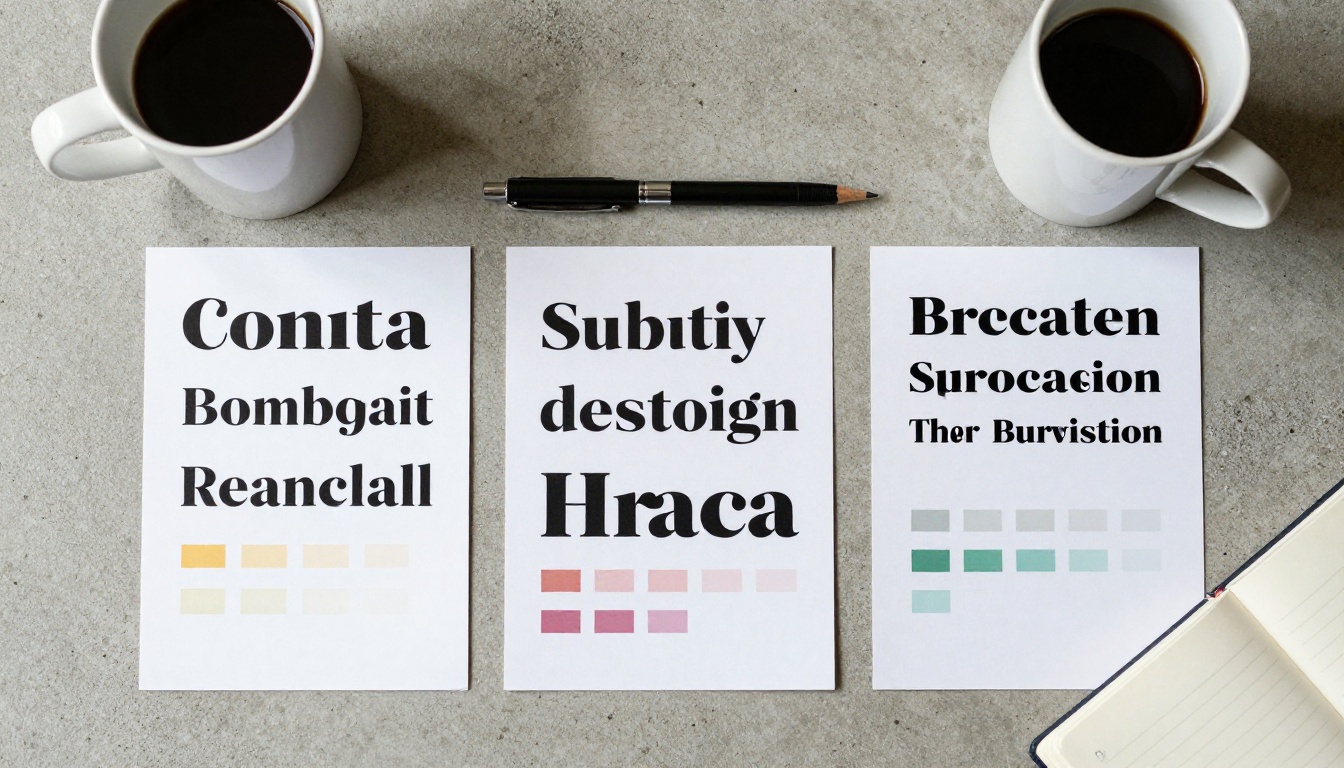
Les associations de polices les plus percutantes combinent un contraste typographique élevé entre la police des titres et celle du texte. Cela signifie associer un serif et un sans-serif, ou une police display épaisse et une police de texte légère et neutre. Ce contraste crée une hiérarchie immédiate et rend la lecture aisée.
Associations à fort contraste pour les flipbooks :
Variations d’une même famille
Si vous hésitez à associer deux caractères différents, utilisez deux graisses ou deux styles d’une même famille de polices. Cette approche est presque impossible à rater, car le concepteur de la police a déjà résolu l’harmonie pour vous.
- Montserrat Black (titres) + Montserrat Regular (texte)
- Raleway Bold (intertitres) + Raleway Light (paragraphes)
- Work Sans SemiBold (textes d’accroche) + Work Sans Regular (contenu)
Le contraste typographique vient alors de la graisse et de la taille, plutôt que de la différence entre les polices. C’est plus épuré, plus rapide à mettre en place, et cela s’adapte parfaitement aux nombreuses pages des rapports annuels et des documents d’entreprise réalisés avec le Créateur de rapport annuel interactif.
Taille de police et interligne pour les flipbooks
Une taille de texte qui se lit bien
La taille de police à l’écran obéit à d’autres règles que l’impression. À l’impression, un texte courant de 10 à 11 pt est la norme. Sur un écran affiché en flipbook, votre texte courant a besoin de plus d’espace pour respirer.
| Type de contenu | Taille de police recommandée | Interligne |
|---|
| Paragraphes | 15 à 17 px | 1,6 à 1,75x |
| Sous-titres (H3) | 20 à 24 px | 1,3x |
| Intertitres (H2) | 28 à 36 px | 1,2x |
| Titres de chapitre (H1) | 42 à 60 px | 1,1x |
| Légendes / étiquettes | 11 à 13 px | 1,4x |
Ces tailles garantissent que le texte reste lisible sur tous les appareils, des navigateurs d’ordinateur de bureau aux écrans de téléphone, ce qui compte particulièrement lorsque votre flipbook est intégré à un site web grâce à l’outil Intégrer un flipbook sur un site web.
Un interlignage qui se lit bien
L’interlignage (appelé aussi leading) est la variable invisible qui distingue une typographie professionnelle d’une mise en page amateur. Trop serré, les lignes se chevauchent. Trop lâche, l’œil peine à revenir à la ligne suivante.
Pour le texte courant d’un flipbook, 1,6 à 1,75 fois la taille de la police est le point d’équilibre habituel du secteur. Concrètement, si votre texte fait 16 px, votre interligne doit se situer entre 25,6 px et 28 px.
💡 Astuce pro : en cas de doute, ajoutez de l’espace plutôt que d’en retirer. Un espacement généreux obtient systématiquement de meilleurs résultats en compréhension et en perception de qualité, surtout sur les écrans mobiles où le texte est comprimé dans une colonne plus étroite.
3 erreurs courantes avec les polices dans les flipbooks
Polices décoratives dans le texte courant
L’erreur typographique numéro un dans les flipbooks consiste à utiliser une police décorative ou script pour autre chose qu’un grand titre d’affichage. Les polices script en petite taille sont presque illisibles à l’écran. Pourtant, on voit souvent des programmes d’événements, des livres de recettes et des cartes de spa entiers composés en script dans le texte courant.
Les outils Flipbook de livre de recettes et Menu spa et bien-être sont populaires auprès des entreprises qui penchent naturellement vers une esthétique ornée. La bonne approche : réservez la police script au titre de couverture et aux titres de chapitre, puis passez à un sans-serif épuré dès que vous rédigez des listes d’ingrédients, des descriptions de soins ou des prix.
Ignorer le contraste entre les polices
Associer deux polices proches, comme deux sans-serif géométriques dans des graisses similaires, produit ce que les designers appellent un « conflit silencieux ». Les polices sont assez différentes pour ne pas s’harmoniser, mais pas assez pour créer une hiérarchie visuelle claire. Le résultat paraît hésitant plutôt que raffiné.
Choisissez des polices qui présentent un vrai contraste : une classification différente (serif et sans-serif), une répartition des graisses différente, ou une personnalité nettement distincte (structurée et humaniste, compacte et large).
Utiliser trop de graisses
La variété de graisses au sein d’une même famille peut être efficace, mais utiliser cinq ou six graisses différentes dans un flipbook crée autant de bruit visuel que cinq polices différentes. Limitez-vous à trois graisses maximum par police : Regular, SemiBold et Bold. Le reste se gère avec des variations de taille.
Flipbooks AI gère la typographie à partir du PDF source. Il est donc essentiel de bien définir votre système de polices avant l’import pour qu’il s’affiche parfaitement sur tous les appareils. Voici comment appliquer un système clair à deux polices, du début à la fin.
Étape 1 : choisissez votre paire avant d’ouvrir votre outil de mise en page
Choisissez votre police de titre et votre police de texte comme toute première décision de conception. Intégrez les deux polices dans votre logiciel de mise en page (Adobe InDesign, Canva ou équivalent) et créez des styles de texte pour H1, H2, H3, texte courant et légende avant d’écrire le moindre mot.
Étape 2 : importez votre PDF dans Flipbooks AI
Rendez-vous sur Flipbooks AI et créez un nouveau flipbook. Importez votre PDF avec les polices intégrées. La plateforme le convertit instantanément tout en préservant le rendu de vos polices sur toutes les pages.
Étape 3 : appliquez les réglages de marque personnalisés
Dans l’éditeur, ouvrez le panneau de marque pour vérifier que vos choix typographiques sont cohérents avec les couleurs de votre marque et votre identité visuelle globale. Ajustez les réglages généraux qui affectent l’apparence du texte.
Étape 4 : prévisualisez sur tous les appareils
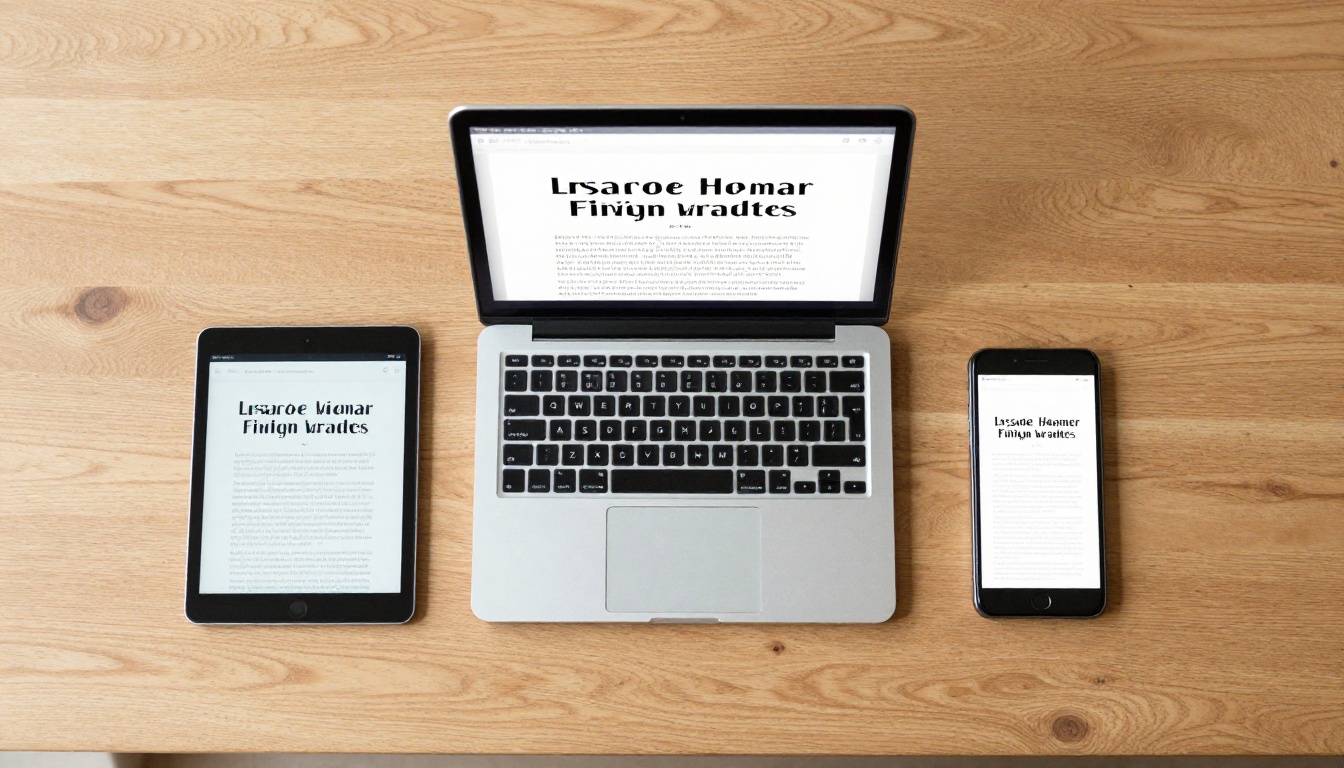
Utilisez l’aperçu intégré pour vérifier votre flipbook sur les affichages téléphone, tablette et ordinateur de bureau. Assurez-vous que votre police de titre reste lisible en grande taille et que votre police de texte reste nette et lisible en petite taille, à tous les points de rupture.
Étape 5 : ajoutez des éléments interactifs
Intégrez des liens, des vidéos et de l’audio lorsque c’est pertinent. Les éléments interactifs se superposent à votre typographie, donc votre système de polices doit être entièrement finalisé avant d’ajouter la moindre interactivité.
Étape 6 : partagez ou intégrez
Utilisez le panneau de partage pour générer un lien direct, copier un code d’intégration ou protéger par mot de passe un contenu privé. Si vous êtes sur l’offre Professional, activez la génération de prospects et les statistiques pour suivre précisément la façon dont les lecteurs interagissent avec chaque page de votre flipbook.
✅ Bonne pratique : prévisualisez toujours votre flipbook dans un onglet de navigation privée, à la largeur d’un téléphone, avant de le partager. Vérifiez au moins trois pages de texte dense pour confirmer la lisibilité sur les petits écrans.
Construire un système typographique pour votre marque
Une utilisation cohérente des polices sur toutes les pages
Un système à deux polices ne fonctionne que s’il est appliqué avec rigueur. Votre police d’intertitre H2 doit être identique en page 3 et en page 47. La taille et l’interligne du texte courant doivent être uniformes dans tout le document. Le style des légendes doit être le même sur chaque image du document.
Le moyen le plus rapide d’user la crédibilité d’un flipbook est l’incohérence typographique. Une page avec une graisse de titre légèrement différente, une légende deux pixels plus grande que les autres, et l’impression de finition commence à se dégrader.
Si vous publiez plusieurs flipbooks pour la même marque, comme des catalogues, des cartes, des portfolios et des lettres d’information, consignez vos choix de polices dans une simple feuille de style interne :
- Police des titres : nom, graisse, plage de tailles, interligne
- Police du texte : nom, graisse, taille, interligne
- Style des légendes : nom, taille, code couleur hexadécimal
- Graisse d’accent (le cas échéant) : graisse uniquement, avec le cas d’usage précis documenté
Cette feuille de style garantit que chaque nouveau document créé avec des outils comme le Créateur de portfolio numérique ou le Créateur de lettre d'information scolaire reprend la même identité typographique, et construit une présence de marque cohérente sur chaque publication.
Couleur de police et contraste
Le choix de la police ne se limite pas au caractère et à la taille. Le contraste des couleurs détermine si votre texte est lisible ou invisible. Pour le texte courant sur fond clair, utilisez un noir profond (#1a1a1a ou #222222) plutôt que le noir pur (#000000), qui peut paraître trop dur à l’écran. Pour le texte sur fond sombre, utilisez un blanc cassé (#f5f5f5) plutôt que le blanc pur.
Les recommandations d’accessibilité WCAG conseillent un ratio de contraste d’au moins 4,5:1 pour le texte courant et 3:1 pour les grands titres. Passez vos combinaisons de couleurs dans un vérificateur de contraste avant de finaliser votre mise en page.

Combien de polices selon les types de flipbooks
Tous les flipbooks n’ont pas les mêmes besoins typographiques. Voici comment la règle des deux polices s’applique concrètement aux types de documents les plus courants :
| Type de flipbook | Style de police des titres | Style de police du texte | Troisième police ? |
|---|
| Catalogue produit | Sans géométrique gras | Sans humaniste | Non |
| Lookbook mode | Serif élégant | Sans-serif léger | Parfois (script pour les citations uniquement) |
| Carte de restaurant | Display ou script | Sans humaniste | Non |
| Rapport annuel | Serif de transition | Sans épuré | Non |
| Livre numérique / manuel de formation | Sans ou serif gras | Sans humaniste | Chasse fixe pour le code uniquement |
| Album de mariage | Script (couverture uniquement) | Serif classique | Non |
| Présentation commerciale | Sans gras | Sans régulier | Non |
| Support de cours | Sans semi-gras | Sans régulier | Non |
Comme le montre le tableau, la réponse est presque toujours deux polices. L’album de mariage est l’exception la plus proche : un script pour le titre de couverture et un serif classique pour le texte intérieur peut fonctionner, car l’occasion exige ce niveau d’ornementation. Même dans ce cas, le texte courant intérieur reste une seule police cohérente du début à la fin.
Quoi faire maintenant
La typographie est de ces éléments qui semblent être un petit détail, jusqu’au jour où vous regardez un flipbook où elle a déraillé. Deux polices, choisies avec soin et appliquées avec cohérence, feront passer n’importe quel flipbook du fonctionnel au véritablement professionnel.
La première étape est simple : choisissez votre paire de polices avant d’ouvrir votre outil de mise en page. Décidez de votre police de titre et de votre police de texte comme toute première décision de conception, et non après coup. Appliquez-les ensuite sans exception, de la couverture à la dernière page.
Prêt à mettre un système de polices solide dans un vrai flipbook ? Commencez gratuitement avec Flipbooks AI et convertissez votre premier PDF en quelques minutes. Parcourez tous les outils de flipbook pour trouver le modèle adapté à votre type de contenu, et consultez les offres et tarifs si vous avez besoin de statistiques, de génération de prospects ou de téléchargements hors ligne pour votre public.



