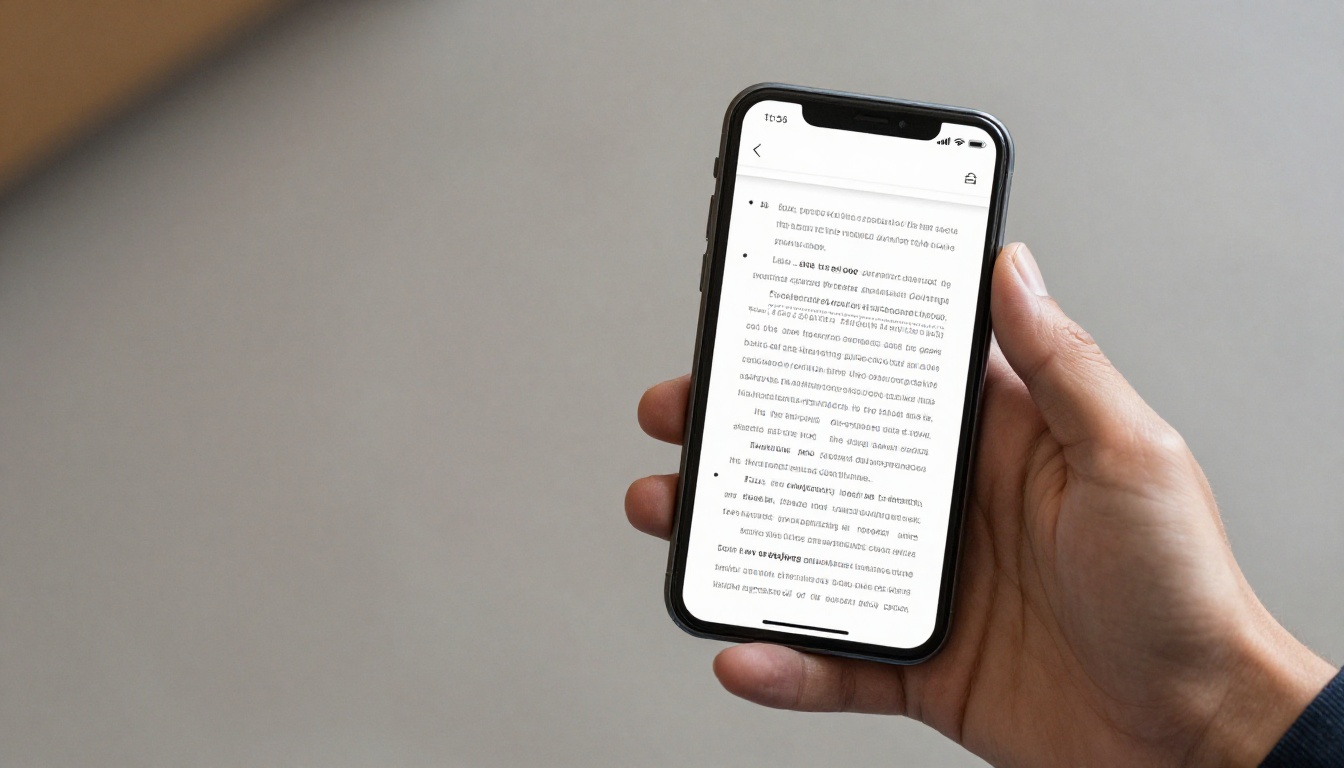
Comment ajouter un flipbook à une page de tunnel GoHighLevel en 10 minutes
Intégrez un flipbook à feuilletage dans une page de tunnel GoHighLevel grâce à un élément HTML personnalisé. Ce tutoriel couvre la conversion de votre PDF, la copie du code d’intégration, le dimensionnement pour mobile, la capture de prospects autour du flipbook et la résolution des problèmes d’affichage les plus courants.
La plupart des pages de tunnel demandent aux visiteurs de télécharger un PDF, et la plupart des visiteurs ne l’ouvrent jamais. Si vous voulez savoir comment ajouter un flipbook à une page de tunnel GoHighLevel, la réponse est étonnamment courte : convertissez le PDF en flipbook avec Flipbooks AI, copiez le code d’intégration et collez-le dans un élément HTML personnalisé à l’intérieur de l’éditeur de tunnel. Le visiteur reste sur votre page, feuillette votre catalogue, votre lookbook ou votre aimant à prospects comme un vrai magazine, et voit votre appel à l’action pendant tout ce temps.
Ce tutoriel détaille toute la configuration, de la préparation du PDF à la publication de l’étape du tunnel. Vous verrez aussi où placer un flipbook dans un tunnel, comment le dimensionner pour mobile et comment corriger les problèmes habituels lorsqu’une intégration refuse de s’afficher.
Pourquoi intégrer un flipbook à votre tunnel
Un lien statique vers un PDF éloigne les visiteurs de la page que vous avez passé des heures à construire. Un flipbook les garde sur cette page. Le document se charge directement dans la page, les pages se tournent avec un effet fluide, et votre formulaire, votre bouton ou votre calendrier de réservation se trouve juste à côté.
Garder les visiteurs sur la page
Chaque clic hors d’une étape du tunnel est une occasion de perdre un prospect. Un PDF téléchargé s’ouvre dans un autre onglet ou une autre application, et le visiteur revient rarement. Un flipbook intégré se comporte comme une partie de la page elle-même, si bien que le parcours du tunnel reste intact.
Montrer le contenu avant l’inscription
Certaines offres convertissent mieux lorsque les gens peuvent les parcourir au préalable. Un flipbook vous permet de montrer les premières pages d’un ebook, d’une liste de prix ou d’un portfolio, puis de demander une adresse e-mail pour débloquer le reste lors d’une deuxième étape du tunnel.
Les tunnels où il s’intègre le mieux
Type de tunnel
Contenu du flipbook
Objectif
Tunnel aimant à prospects
Aperçu d’un ebook ou d’une checklist gratuite
Collecter des e-mails
Tunnel produit
Catalogue numérique ou liste de prix
Générer des achats
Tunnel immobilier
Brochure de bien
Programmer des visites
Tunnel coaching
Présentation du programme ou cahier d’exercices
Programmer des appels découverte
Tunnel événement
Programme numérique de l’événement
Inscrire les participants
💡 Astuce pro : Les meilleurs tunnels avec flipbook montrent d’abord la valeur, puis demandent les coordonnées. Placez le flipbook au-dessus du formulaire, et non en dessous.
Ce dont vous avez besoin avant de commencer
La configuration prend une dizaine de minutes si vous avez ces éléments sous la main.
Un PDF finalisé (catalogue, ebook, brochure, rapport ou lookbook)
Un sous-compte GoHighLevel avec accès à Sites > Funnels
Une étape de tunnel où vous souhaitez faire apparaître le flipbook
Préparer votre PDF
Exportez le PDF à une taille raisonnable. Les fichiers de moins de 30 Mo se convertissent rapidement et se chargent plus vite pour les visiteurs. Gardez un texte d’au moins 10 points pour qu’il reste lisible sur un téléphone, et utilisez des dimensions de page cohérentes pour que l’effet de feuilletage soit net.
Choisir le bon nombre de pages
Les documents courts convertissent mieux dans un tunnel. Un flipbook de 12 à 24 pages ressemble à une lecture rapide. Un catalogue de 100 pages fonctionne aussi, mais ajoutez une accroche claire en première page pour que le visiteur sache où regarder.
Rendez-vous sur Flipbooks AI et connectez-vous ou créez votre compte.
Cliquez sur l’option de création d’un nouveau flipbook et importez votre PDF.
Attendez la conversion. La plupart des fichiers sont prêts en moins d’une minute.
Ouvrez le panneau de personnalisation et définissez vos couleurs de marque, l’arrière-plan et votre logo.
Choisissez l’effet de feuilletage et activez ou désactivez le son.
Ajoutez des liens, des vidéos ou de l’audio à certaines pages si le document en a besoin.
Enregistrez et publiez le flipbook.
Personnaliser sans en faire trop
Faites correspondre l’arrière-plan du flipbook à celui de votre page de tunnel pour qu’il s’y fonde. Utilisez votre couleur de marque pour la barre d’outils. Gardez les effets simples, car les visiteurs sont là pour le contenu, et non pour l’animation. Flipbooks AI n’ajoute jamais de filigrane, donc le rendu final reste le vôtre.
Bien régler la confidentialité
Si le flipbook est un contenu payant ou un bonus réservé, activez la protection par mot de passe. Pour un aperçu public servant d’aimant à prospects, laissez-le ouvert afin que l’intégration s’affiche pour tout le monde. Vous pouvez comparer ce que contient chaque offre sur la page des tarifs.
Comment copier le code d’intégration
Une fois le flipbook publié, ouvrez ses options de partage et sélectionnez Intégrer. Vous verrez un extrait d’iframe qui ressemble à ceci :
E-mails, SMS, publications sur les réseaux sociaux
Non
Fenêtre popup avec intégration
Offres à consulter sur clic
Oui
Pour les tunnels, le code d’intégration l’emporte presque à chaque fois. Utilisez plutôt le lien direct dans vos e-mails de suivi et vos messages texte envoyés depuis GoHighLevel.
Comment l’ajouter dans GoHighLevel
Voici maintenant le clou du tutoriel. Suivez ces étapes dans l’éditeur de tunnel.
Dans GoHighLevel, ouvrez Sites, puis Funnels, et sélectionnez votre tunnel.
Cliquez sur l’étape où le flipbook doit apparaître et ouvrez l’éditeur.
Ajoutez une nouvelle Section et une Row avec une seule colonne à l’endroit où se trouvera le flipbook.
Cliquez sur l’icône plus à l’intérieur de la colonne et choisissez l’élément Custom JS/HTML.
Cliquez sur l’élément, ouvrez ses paramètres et sélectionnez l’éditeur de code.
Collez votre extrait iframe.
Enregistrez le code, puis cliquez sur Save en haut de l’éditeur de tunnel.
Prévisualisez l’étape sur ordinateur de bureau et sur téléphone avant de publier.
Bien dimensionner la section
Réglez la section sur pleine largeur ou sur une largeur encadrée généreuse pour que le livre ait de la place. Une colonne étroite écrase les pages et rend le texte difficile à lire. Sur ordinateur, une hauteur comprise entre 600 et 700 pixels convient à la plupart des documents.
Bien gérer le mobile
Sur téléphone, une double page devient minuscule. La plupart des visionneuses de flipbook passent automatiquement à un affichage d’une seule page, mais vous devez tout de même vérifier. Réglez la hauteur de l’iframe autour de 500 pixels dans une section réservée au mobile, ou utilisez une valeur plus haute dans le code principal si vous ne voulez qu’une seule version.
⚠️ Attention : Ne collez jamais l’iframe dans un élément de texte brut. GoHighLevel affichera le code brut au lieu du flipbook. Utilisez toujours l’élément Custom JS/HTML.
Comment construire le tunnel autour du flipbook
Un flipbook seul ne fait pas un tunnel. Associez-le à une action claire et à une raison de la faire.
Une mise en page simple qui fonctionne
Titre qui promet un résultat
Sous-titre court avec un seul avantage
Flipbook intégré au centre
Bouton ou formulaire juste en dessous
Preuve sociale, comme un témoignage ou une rangée de logos clients
Cet ordre permet au visiteur de feuilleter le contenu, de gagner confiance et d’agir sans chercher la prochaine étape en faisant défiler la page.
Le schéma de blocage en deux étapes
Affichez un flipbook d’aperçu à la première étape, avec un bouton indiquant « Obtenir la version complète ». Envoyez le visiteur vers une deuxième étape qui contient un formulaire GoHighLevel. Après l’envoi, redirigez-le vers une étape de remerciement où le flipbook complet est intégré. L’aperçu suscite l’intérêt, le formulaire capte le prospect, et le document complet le récompense.
Utiliser le suivi que vous avez déjà
Conservez votre pixel Facebook, votre balise Google et le suivi GoHighLevel sur l’étape du tunnel. Si vous êtes sur l’offre Professional de Flipbooks AI, vous bénéficiez aussi d’outils d’analyse et de génération de prospects directement dans le flipbook, afin de voir quelles pages retiennent l’attention.
Des exemples concrets à reproduire
La même technique convient à de nombreuses entreprises. Voici comment différents utilisateurs l’appliquent.
Agents immobiliers
Un agent intègre une brochure numérique de bien sur un tunnel de mise en vente. Les acheteurs parcourent les photos, les plans et les informations sur le quartier, puis réservent une visite via un calendrier placé en dessous. Le Créateur de brochures immobilières est conçu pour cela.
Coachs sportifs
Un coach transforme un programme d’entraînement en aperçu de flipbook et s’en sert comme aimant à prospects. Les visiteurs lisent la première semaine d’entraînement, puis saisissent leur e-mail pour accéder au programme complet de huit semaines. Essayez l’Éditeur de livre numérique interactif pour ce type d’offre.
Commerce de détail et entreprises de produits
Une propriétaire de boutique publie un lookbook de saison ou un catalogue produit, et envoie du trafic payant vers une page de tunnel où les clients parcourent les articles avant de cliquer pour acheter. Le Générateur de catalogue produit convient parfaitement ici.
Comparatif rapide des cas d’usage
Activité
Document
Meilleure étape suivante
Immobilier
Brochure de bien
Programmer une visite
Coach sportif
Ebook d’entraînement
Rejoindre la liste d’e-mails
Boutique
Catalogue produit
Visiter la boutique ou acheter
Consultant
Rapport d’étude de cas
Réserver un appel
Restaurant
Carte
Réserver une table
Corriger les problèmes courants
La plupart des problèmes d’intégration viennent de quelques causes.
Le flipbook apparaît vide
Vérifiez que le flipbook est publié et qu’il n’est pas en mode privé sans système de mot de passe. Collez le lien direct dans un nouvel onglet du navigateur. S’il s’ouvre là, le problème vient de l’extrait d’intégration : copiez-le de nouveau depuis le panneau de partage.
Le code s’affiche sous forme de texte
Vous avez utilisé le mauvais élément. Supprimez-le et ajoutez à la place l’élément Custom JS/HTML.
Le livre paraît coupé
Augmentez la hauteur de l’iframe et élargissez la section. Vérifiez également que la row n’a pas de marge intérieure qui réduit la colonne.
Le chargement est lent
Compressez les images volumineuses du PDF avant l’import et supprimez les pages inutiles. Un fichier plus léger s’ouvre plus vite, surtout sur les connexions mobiles.
Problème
Cause probable
Solution
Cadre vide
Flipbook non publié ou privé
Publiez-le ou partagez le bon lien
Code brut visible
Mauvais type d’élément
Utilisez Custom JS/HTML
Pages coupées
Hauteur trop petite
Augmentez la hauteur de l’iframe
Chargement lent
PDF trop lourd
Compressez les images
✅ Bonne pratique : Testez toujours l’URL publiée du tunnel dans une fenêtre de navigation privée et sur un vrai téléphone. L’aperçu de l’éditeur peut différer de la page publiée.
Votre prochaine étape
Vous disposez maintenant de tout le nécessaire pour placer un flipbook dans un tunnel : un PDF converti, un extrait d’intégration, un élément HTML personnalisé et une mise en page qui guide le visiteur vers une seule action.
Prêt à créer le vôtre ? Commencez gratuitement sur Flipbooks AI, convertissez votre premier PDF en une minute et collez le code dans votre tunnel. Parcourez la liste complète des outils de flipbook pour trouver le modèle adapté à votre offre, et comparez les offres tarifaires si vous voulez des analyses, la génération de prospects et des flipbooks illimités.