Votre profil LinkedIn retient l’attention d’un visiteur pendant environ cinq secondes avant qu’il décide de continuer à défiler ou de s’arrêter. La section En vedette se trouve juste sous votre titre et votre texte de présentation, ce qui en fait le meilleur espace dont vous disposez sur la plateforme. La plupart des gens la laissent vide ou y épinglent un PDF statique qui se télécharge comme un fichier plat. Un flipbook fait mieux : il s’ouvre dans le navigateur, se feuillette comme une vraie publication et paraît soigné sur ordinateur comme sur téléphone. Dans ce tutoriel, vous allez en créer un avec Flipbooks AI et l’épingler à votre profil, étape par étape.
Pourquoi En vedette vaut mieux qu’un simple PDF
La section En vedette est une rangée de cartes placée au-dessus de votre fil d’activité. Chaque carte peut contenir une publication, un article, une newsletter, un lien ou un fichier multimédia importé. Les visiteurs voient les deux ou trois premières cartes sans rien cliquer, donc ce que vous épinglez là fonctionne comme une vitrine.
Un PDF plat présente de vrais inconvénients à cet endroit :
- Il se télécharge souvent au lieu de s’ouvrir, ce qui casse la lecture pour les visiteurs sur mobile.
- Les gros fichiers se chargent lentement sur les connexions faibles.
- Impossible de savoir si quelqu’un a lu au-delà de la première page.
- Vous ne pouvez pas le mettre à jour sans le réimporter et l’épingler à nouveau.
Un flipbook règle chacun de ces problèmes. Il vit à un seul lien, se charge page par page, et vous pouvez remplacer le document source sans changer l’URL épinglée.
| Fonctionnalité | Import d’un PDF statique | Lien vers un flipbook |
|---|
| S’ouvre dans le navigateur | Parfois | Toujours |
| Effet de feuilletage | Non | Oui |
| Lecture confortable sur mobile | Pincer et zoomer | Mise en page adaptative |
| Mise à jour sans réépingler | Non | Oui |
| Statistiques de lecture | Non | Oui (offre Professional) |
| Protection par mot de passe | Non | Oui |
| Personnalisation de la marque | Non | Oui |
💡 Astuce pro : Considérez la carte En vedette comme une publicité pour le document, et non comme le document lui-même. La carte a besoin d’une couverture nette, d’un titre court et d’une promesse claire.
Ce qui mérite sa place dans En vedette
Tous les fichiers ne méritent pas une place. Les meilleurs candidats sont les contenus qui prouvent votre savoir-faire ou facilitent la prochaine étape du visiteur :
- Un portfolio de projets récents
- Une brochure d’entreprise ou un dossier de présentation des services
- Un catalogue de produits
- Un dossier de presse
- Une étude de cas avec des résultats
- Un e-book ou une checklist gratuite que vous offrez
Choisir d’abord le bon document
Avant de toucher aux réglages, décidez à quoi servira le flipbook. Un visiteur de profil appartient à l’un de quelques groupes, et chacun attend autre chose.
| Type de visiteur | Ce qu’il recherche | Flipbook le plus adapté |
|---|
| Recruteur | Preuves de compétences | Portfolio ou livret de CV en une page |
| Client potentiel | Services et résultats | Étude de cas ou brochure de services |
| Partenaire ou presse | Faits et ressources | Dossier de presse |
| Client | Produits et prix | Catalogue ou liste de prix |
| Abonné | Contenu gratuit utile | E-book ou checklist |
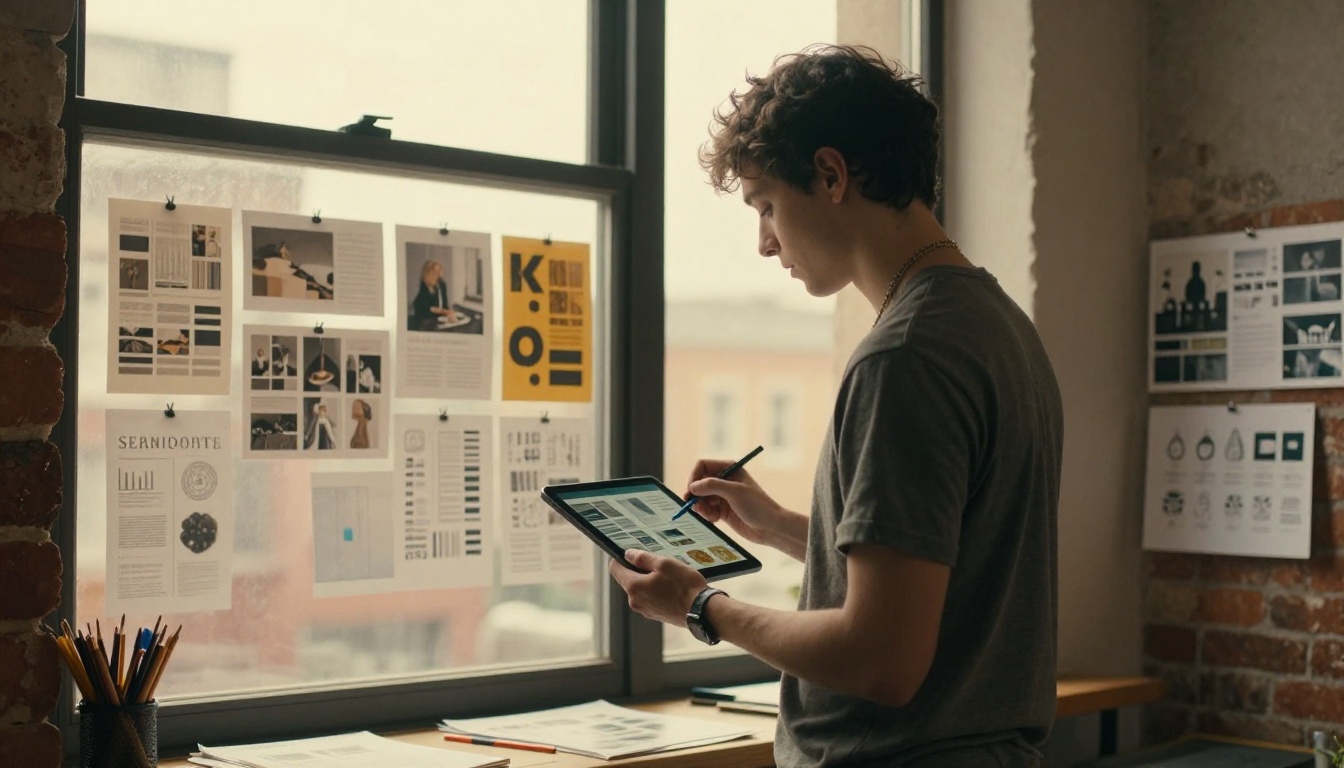
Si vous êtes créatif, le Créateur de portfolio numérique et le Créateur de flipbooks de portfolio sont conçus pour ce travail précis. Vous vendez un produit ? Regardez l’outil Créateur de catalogue. Les photographes tirent le meilleur parti de la mise en page Portfolio photo, et les équipes qui doivent partager des informations sur l’entreprise peuvent utiliser le Créateur de dossier de presse.
Restez court
Un document épinglé sur un profil n’est pas un livre. Visez de 6 à 20 pages. Les visiteurs survolent le contenu, et un flipbook court se termine alors qu’un flipbook de 60 pages est abandonné à la page trois.
Créer votre flipbook en quelques minutes
Il vous faut un PDF terminé. Exportez-le depuis Canva, Google Slides, PowerPoint, Word, InDesign ou l’outil que vous utilisez déjà. Les pages en paysage conviennent bien aux présentations, le portrait aux brochures et aux catalogues.
Étape par étape : créer le flipbook
- Rendez-vous sur Flipbooks AI et créez un compte. L’offre gratuite suffit pour tester le fonctionnement.
- Cliquez sur l’option de création d’un nouveau flipbook et importez votre PDF. Si vous voulez comprendre en détail la conversion, la page Convertisseur PDF vers flipbook l’explique.
- Patientez quelques secondes le temps que les pages se convertissent. Chaque page devient une couche nette et zoomable.
- Ouvrez le panneau de personnalisation et définissez vos couleurs de marque, l’arrière-plan et l’effet de feuilletage.
- Ajoutez un logo et, si vous le souhaitez, une musique de fond ou une vidéo intégrée sur une page précise.
- Donnez au flipbook un nom sur lequel un visiteur aura envie de cliquer, comme « Portfolio 2026 » ou « Services et tarifs ».
- Enregistrez et copiez le lien de partage.
✅ Bonne pratique : Faites de votre première page une couverture forte. Sur la carte LinkedIn, la miniature provient de cette page : une première page encombrée ou trop chargée en texte donne un aperçu faible.
Réglages qui valent la peine d’être modifiés
Les réglages par défaut conviennent, mais quelques petits changements donnent au flipbook un aspect sur mesure :
- Supprimez la barre de recherche si le document est court.
- Activez le mode page unique pour mobile afin que le texte reste grand.
- Adaptez l’arrière-plan à la couleur de votre bannière LinkedIn pour une apparence cohérente.
- Utilisez un titre clair, car il apparaît aussi dans l’onglet du navigateur.
- Ajoutez un lien vers la table des matières en page deux pour les documents longs.
Aucun filigrane n’apparaît sur votre flipbook : le résultat final a donc l’allure de votre propre marque. Les offres standard et supérieures vous donnent des flipbooks illimités, ce qui est utile si vous voulez un flipbook distinct pour chaque public. Vous pouvez consulter les offres tarifaires pour les détails.
L’ajouter à votre section En vedette
Passons maintenant à la partie que vous attendiez. LinkedIn modifie parfois sa mise en page, donc les noms des boutons peuvent légèrement changer, mais le parcours reste le même.
Étape par étape : épingler le lien
- Ouvrez votre profil LinkedIn sur ordinateur.
- Faites défiler jusqu’à la section En vedette. Si vous ne la voyez pas, cherchez le bouton « Ajouter une section au profil » près du haut de la page, puis choisissez En vedette dans les recommandations.
- Cliquez sur l’icône plus (+) dans l’en-tête d’En vedette.
- Choisissez Ajouter un lien.
- Collez l’URL de votre flipbook depuis Flipbooks AI.
- Patientez pendant que LinkedIn récupère l’aperçu. L’image de couverture et le titre apparaissent généralement en quelques secondes.
- Modifiez le titre si besoin. Gardez-le sous 40 caractères pour qu’il ne soit pas tronqué.
- Cliquez sur Enregistrer.
Votre flipbook apparaît désormais sous forme de carte. Cliquez dessus depuis un autre navigateur ou une fenêtre de navigation privée pour vérifier qu’il s’ouvre, se charge rapidement et affiche bien l’effet de feuilletage.
⚠️ Attention : Ne collez pas le lien dans une publication en pensant qu’il est épinglé. Une publication et un élément En vedette sont distincts. Vous pouvez mettre en vedette une publication qui contient le lien, mais pour une carte propre, ajoutez directement le lien.
Réorganiser les cartes
Faites glisser les cartes à l’aide de la poignée qui apparaît lorsque vous modifiez la section. Placez en premier l’élément qui sert votre objectif principal. Une personne en recherche d’emploi doit commencer par le portfolio. Un consultant doit commencer par l’étude de cas.
Mettre en vedette une publication à la place
Il existe une seconde méthode qui donne parfois de meilleurs résultats. Publiez une courte publication, incluez le lien du flipbook, puis mettez cette publication en vedette.
| Méthode | Avantages | Inconvénients |
|---|
| Ajouter directement un lien | Carte propre, miniature de couverture | Aucun texte d’accompagnement |
| Mettre en vedette une publication | Place pour le contexte, commentaires et mentions J’aime | La carte affiche le texte de la publication, pas la couverture |
| Mettre en vedette un numéro de newsletter | Atteint les abonnés | Nécessite une newsletter établie |
| Importer un fichier | Reste sur LinkedIn | Pas d’effet de feuilletage, fichier plat |
Une approche courante consiste à faire les deux : épingler le lien direct en première position et mettre en vedette la publication d’annonce en deuxième position.
Donner envie de cliquer sur la carte
La miniature et le titre décident si quelqu’un clique. Traitez-les comme une publicité.
Concevoir la page de couverture
Votre page de couverture devient l’image d’aperçu : concevez-la en pensant à une petite carte :
- Utilisez un texte grand et très contrasté de cinq mots maximum.
- Ajoutez une seule image forte plutôt qu’un collage.
- Gardez votre logo petit et dans un coin.
- Évitez les polices fines qui disparaissent en miniature.
- Testez l’aperçu en réduisant la page à la taille d’un timbre-poste.
Rédiger un titre qui promet quelque chose
Comparez ces deux titres pour le même flipbook :
| Titre faible | Titre plus fort |
|---|
| Brochure d’entreprise | Comment nous avons réduit les délais de livraison de 30 % |
| Mon portfolio | 12 projets de marque, de 2024 à 2026 |
| Liste de prix | Forfaits de services et tarifs |
| Ebook | Checklist gratuite pour les primo-acheteurs |
Les versions plus fortes indiquent au visiteur ce qu’il va obtenir et pourquoi c’est important.
Exemples concrets
Quelques scénarios pratiques montrent comment différentes personnes utilisent la même astuce.
Un photographe indépendant crée un flipbook de 12 pages à partir de ses meilleures séries, avec la mise en page Portfolio photo. Il l’épingle en premier. Les clients qui arrivent sur le profil parcourent les photos sans quitter le parcours de LinkedIn, et une demande n’est qu’à un clic.
Un recruteur épingle un livret intitulé « Postes que nous recrutons », avec une page par poste. Les candidats voient les postes ouverts avant d’envoyer un message, et le recruteur remplace les pages au fur et à mesure que les postes sont pourvus, sans jamais réépingler le lien.
Un petit commerçant transforme un tableur de produits en catalogue. La mise en page du Créateur de catalogue numérique gratuit garde les images grandes et les prix clairs, et le lien sert aussi d’outil de vente dans les messages privés.
Un consultant résume trois réussites auprès de clients dans un court livret d’étude de cas. Une version protégée par mot de passe est envoyée aux prospects sous accord de confidentialité, tandis qu’une version publique reste dans En vedette.
💡 Astuce pro : Créez un flipbook distinct pour chaque public plutôt qu’un seul document pour tout le monde. Les flipbooks illimités des offres payantes rendent cela facile, et chaque message reste ainsi précis.
Suivre qui lit vraiment
Épingler un document n’est que la moitié du travail. L’autre moitié consiste à savoir s’il fonctionne. Avec l’offre Professional, vous disposez de statistiques qui montrent les vues, le temps passé et les pages qui retiennent l’attention. Vous pouvez aussi utiliser des formulaires de contact qui demandent une adresse e-mail avant qu’un visiteur ne lise au-delà d’une page choisie, ce qui est utile pour les e-books et les rapports réservés. Consultez la page des tarifs pour comparer ce que comprend chaque offre.
| Fonctionnalité de l’offre | Pourquoi c’est important sur LinkedIn |
|---|
| Statistiques par page | Montre où les lecteurs décrochent |
| Formulaire de contact | Transforme les visiteurs du profil en contacts |
| Protection par mot de passe | Réserve les études de cas privées |
| Téléchargement hors ligne | Permet aux lecteurs d’enregistrer une copie |
| Personnalisation de la marque | Garde votre profil cohérent |
| Vidéo et audio intégrés | Ajoute un message de bienvenue personnel |
Lire les chiffres
Si la plupart des lecteurs partent à la page deux, l’ouverture est faible. S’ils arrivent à la fin sans rien cliquer, la dernière page a besoin d’un appel à l’action plus fort. Modifiez le document, enregistrez-le, et le même lien continue de fonctionner. C’est une raison majeure de préférer un lien vers un flipbook à un fichier importé.
Résoudre les problèmes courants
Même un processus simple rencontre des obstacles. Voici les plus fréquents.
L’image d’aperçu ne s’affiche pas
LinkedIn met en cache les aperçus de liens. Si vous avez modifié votre page de couverture après avoir partagé le lien, l’ancienne image peut rester. Utilisez l’outil Post Inspector de LinkedIn pour actualiser le cache, ou ajoutez à nouveau le lien après quelques minutes.
Le lien s’ouvre mais semble rogné
Vérifiez que le format de vos pages PDF est uniforme. Des pages mêlant portrait et paysage créent des aperçus bizarres. Réexportez avec des dimensions de page identiques, puis importez à nouveau.
Les lecteurs mobiles peinent avec un texte trop petit
Augmentez la taille du texte courant à 14 points au minimum dans le document d’origine, ou passez le flipbook en affichage page unique sur téléphone.
Les visiteurs n’arrivent pas à ouvrir un flipbook privé
Si vous avez activé un mot de passe, la carte fonctionne, mais le lecteur a besoin de ce mot de passe. Indiquez-le dans votre message d’invitation ou passez à une version publique pour En vedette.

Liste de contrôle rapide avant publication
Parcourez cette liste une fois avant d’épingler quoi que ce soit :
- La page de couverture est lisible en miniature.
- Le document compte de 6 à 20 pages.
- La marque et les couleurs correspondent à votre profil.
- Le lien s’ouvre dans une fenêtre de navigation privée.
- Le titre promet un résultat.
- Un appel à l’action figure sur la dernière page.
- Vous l’avez testé sur un téléphone.
✅ Bonne pratique : Revoyez votre section En vedette chaque trimestre. Remplacez les travaux par de plus récents, retirez les documents dépassés et actualisez la couverture pour que votre profil ne paraisse pas à l’abandon.
Partager au-delà de LinkedIn
Une fois le flipbook créé, vous pouvez l’utiliser partout. Ajoutez le lien à votre signature d’e-mail, collez-le dans vos propositions ou placez-le sur votre site avec l’option Intégrer un flipbook sur un site web. Un seul document, un seul lien, de nombreux endroits, et chaque modification se répercute sur tous.

Prêt à épingler le vôtre ?
Vous avez maintenant tout le processus : choisissez un document qui sert votre objectif, convertissez-le en flipbook, concevez une couverture qui fonctionne en miniature, puis épinglez le lien dans votre section En vedette. La première fois, cela prend moins de quinze minutes, et environ cinq ensuite.
Commencez gratuitement sur Flipbooks AI et créez votre premier flipbook dès aujourd’hui. Parcourez tous les outils de flipbook pour trouver un modèle qui correspond à votre profil, et comparez les offres tarifaires lorsque vous serez prêt à utiliser les statistiques et la capture de prospects.



