Comment ajouter un flipbook à votre boutique Shopify
Un guide pratique pour ajouter des flipbooks interactifs à votre boutique Shopify. De la génération des codes d’intégration à leur placement sur les pages produits, les collections ou les pages de destination, cet article présente toutes les méthodes, tous les outils et toutes les stratégies pour que votre boutique Shopify se démarque avec des catalogues et des lookbooks à feuilleter.
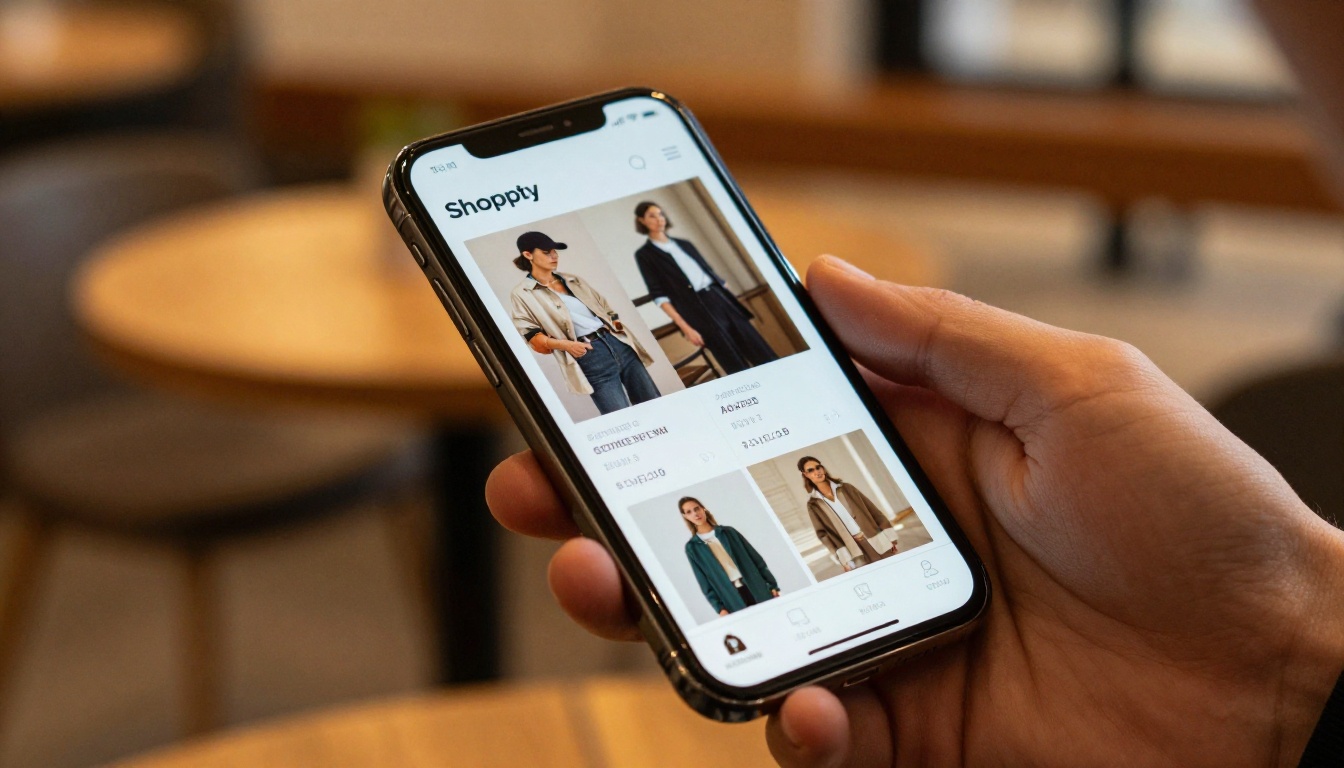
Si vous vendez des produits en ligne, l’écart entre un visiteur qui parcourt votre boutique et un visiteur qui achète tient souvent à une chose : la façon dont vous mettez en valeur ce que vous proposez. Ajouter un flipbook interactif à votre boutique Shopify réduit vite cet écart. Un flipbook Flipbooks AI transforme n’importe quel catalogue, lookbook ou dépliant PDF en une expérience de lecture à feuilleter, intégrée directement à votre boutique, sans installer d’application.
Cet article détaille toute la démarche, de la création de votre flipbook à l’insertion du code d’intégration dans votre thème Shopify.
Pourquoi les flipbooks fonctionnent pour les boutiques Shopify
La grille de produits statique est la présentation par défaut de la plupart des boutiques Shopify. Mais une grille statique oblige les clients à cliquer une à une sur des dizaines de fiches produits. Un flipbook permet à l’acheteur de parcourir toute une collection en quelques secondes, comme il feuilletterait un catalogue papier.
Un temps de présence plus long
Les acheteurs qui interagissent avec un flipbook restent plus longtemps sur votre page. L’animation de tourne de page crée un rythme tactile et engageant qui retient le regard. Des sessions plus longues signifient davantage de produits vus et une intention d’achat plus forte.
Un taux de rebond plus faible
Un flipbook est une destination en soi. Lorsqu’un visiteur arrive sur une page qui contient un catalogue intégré, il a tout de suite quelque chose à faire. Cette interaction réduit la probabilité qu’il quitte le site avant d’avoir exploré votre gamme.
Prêt pour le mobile dès le départ
Chaque flipbook créé sur Flipbooks AI est entièrement adaptatif. Le même code d’intégration qui fonctionne sur un ordinateur de bureau s’affiche proprement sur un écran de téléphone de 375 px. Aucune version mobile distincte n’est nécessaire.
Avantage
Grille de produits statique
Flipbook interactif
Vitesse de navigation
Lente, beaucoup de clics
Rapide, au balayage
Durée de session
Moyenne
Supérieure à la moyenne
Impact visuel
Faible
Élevé
Expérience mobile
Variable selon le thème
Toujours cohérente
Temps de mise en place
Intégré
Moins de 30 minutes
Ce dont vous avez besoin avant de commencer
Avant de toucher à votre thème Shopify, préparez trois éléments.
Votre PDF prêt
Le flipbook part d’un PDF. Il peut s’agir d’un catalogue produits, d’un lookbook de saison, d’une carte de restaurant, d’un dépliant ou même d’une liste de prix. Si vous n’en avez pas, créez-le dans Canva, Adobe InDesign ou avec n’importe quel outil d’export PDF. La résolution compte : exportez à 150 DPI minimum pour des pages nettes.
Un compte Flipbooks AI
Il vous faut un compte sur Flipbooks AI pour importer et héberger votre flipbook. La plateforme gère tout l’hébergement, la diffusion par CDN et la génération du code d’intégration. Vous n’avez pas à héberger vos fichiers vous-même ni à configurer un stockage externe.
Accès à l’éditeur de thème Shopify
Vous devrez accéder à l’administration Shopify, plus précisément à la section Boutique en ligne > Thèmes > Modifier le code ou à l’éditeur de sections par glisser-déposer. Les deux parcours sont détaillés plus bas.
💡 Dupliquez votre thème Shopify en ligne avant toute modification de code. Vous disposez ainsi d’un point de restauration sûr si quelque chose ne s’affiche pas comme prévu.
Comment créer votre flipbook avec Flipbooks AI
Flipbooks AI est l’outil qui génère le code d’intégration dont votre boutique Shopify a besoin. Voici la démarche, étape par étape.
Cliquez sur Nouveau flipbook depuis votre tableau de bord.
Glissez-déposez votre PDF ou cliquez pour le parcourir et l’importer.
Patientez pendant la conversion. La plupart des PDF sont convertis en moins de 60 secondes.
La plateforme génère automatiquement une version à feuilleter de votre PDF, avec des animations de tourne de page fluides et une visionneuse adaptative.
Étape 2 : personnaliser votre flipbook
Une fois le fichier importé, configurez le flipbook pour qu’il reflète votre marque :
Couleurs de marque : remplacez la barre d’outils de la visionneuse par la couleur hexadécimale principale de votre marque.
Logo : importez un logo qui apparaît dans un coin de la visionneuse.
Arrière-plan : choisissez une couleur unie ou une texture derrière les pages.
Effets de page : activez les ombres réalistes de courbure de page pour plus de profondeur.
Défilement automatique : réglez l’avancement automatique des pages pour un usage en borne ou en affichage.
Vidéo et audio : intégrez des vidéos produits ou un audio d’ambiance directement dans les pages (offre Standard et supérieures).
✅ Utilisez le code couleur hexadécimal exact de votre boutique Shopify pour la barre d’outils. Vous obtenez ainsi une continuité visuelle entre la visionneuse du flipbook et la page qui l’entoure.
Étape 3 : définir vos options de partage
Avant de récupérer le code d’intégration, configurez l’accès :
Public : toute personne disposant du lien peut le consulter.
Protégé par mot de passe : un mot de passe est requis pour l’ouvrir. Utile pour les acheteurs grossistes ou les clients VIP.
Statistiques : suivez les pages vues, le temps passé par page et les abandons de lecture (disponible dans l’offre Professional).
⚠️ La protection par mot de passe et les statistiques sont des fonctionnalités de l’offre Professional. Consultez la page des tarifs si vous en avez besoin pour votre boutique.
Comment récupérer le code d’intégration de votre flipbook
Flipbooks AI propose deux formats d’intégration adaptés aux différentes mises en page Shopify :
Format
Idéal pour
Personnalisation
Iframe
Mise en place simple et rapide
Largeur, hauteur, rayon des coins
Script (adaptatif)
Mises en page pleine largeur, comportement fluide
S’adapte au conteneur parent
Pour la plupart des usages Shopify, l’intégration par iframe est la plus simple à gérer. L’intégration par script adaptatif convient mieux aux bannières d’accueil pleine largeur.
Réglez width="100%" et choisissez une hauteur adaptée à votre mise en page. Pour les pages de catalogue produits, une hauteur de 550 à 700 pixels convient bien sur ordinateur.
Où placer votre flipbook sur Shopify
Le lieu d’insertion du flipbook dépend de son contenu et de ses destinataires.
Section principale de la page d’accueil
Un lookbook de saison ou un catalogue des nouveautés placé sur la page d’accueil raconte immédiatement l’histoire de la marque. Les visiteurs qui arrivent sur votre page d’accueil bénéficient d’une expérience visuelle instantanée. Le Créateur de lookbook interactif crée un contenu conçu spécialement pour cet emplacement.
Pages de collection produits
Un magasin de meubles peut intégrer un catalogue pièce par pièce directement sur une page de collection. Les acheteurs qui parcourent la collection « Salon » voient tout le catalogue de la pièce sur place. Ils n’ont plus besoin d’ouvrir chaque produit avant d’avoir une vue d’ensemble. Le Créateur de catalogue numérique gratuit gère les PDF de plusieurs pages, riches en produits, avec un rendu net.
Page de destination dédiée
Créez une page Shopify autonome, intitulez-la « Notre catalogue » ou « Lookbook de saison », et intégrez le flipbook comme contenu principal. Cette page peut être liée depuis la barre de navigation, dans les campagnes par e-mail ou sur les profils de réseaux sociaux.
💡 Créez une page /catalog dédiée dans Shopify et liez-la à votre navigation principale. Elle sert de point d’entrée permanent pour les clients qui reviennent.
Trois façons d’intégrer un flipbook sur Shopify
Option 1 : bloc HTML personnalisé dans l’éditeur de sections
C’est la méthode la plus rapide, et elle ne demande aucune modification de code.
Dans l’administration Shopify, allez dans Boutique en ligne > Thèmes > Personnaliser.
Accédez à la page où vous souhaitez placer le flipbook.
Cliquez sur Ajouter une section ou Ajouter un bloc, selon votre thème.
Choisissez le bloc HTML personnalisé ou Liquid personnalisé.
Collez le code d’intégration iframe depuis Flipbooks AI.
Enregistrez et prévisualisez.
La plupart des thèmes Shopify modernes, dont Dawn, Debut, Prestige et Brooklyn, prennent en charge nativement les blocs HTML personnalisés.
Option 2 : l’éditeur de pages Shopify
Pour placer un flipbook sur une page de contenu précise :
Allez dans Boutique en ligne > Pages.
Ouvrez la page cible ou créez-en une nouvelle.
Dans l’éditeur de contenu, passez de Texte enrichi à la vue HTML à l’aide de l’icône <>.
Collez le code d’intégration dans la vue HTML.
Enregistrez la page.
⚠️ Passez toujours en vue HTML avant de coller le code. Un collage dans la vue texte enrichi affichera le code iframe brut comme du texte visible sur la page, au lieu d’afficher le flipbook.
Option 3 : fichier Liquid du thème (pour les développeurs)
Pour un placement permanent dans une section qui apparaît sur plusieurs pages :
Allez dans Boutique en ligne > Thèmes > Modifier le code.
Repérez le fichier de modèle .liquid approprié, par exemple sections/main-collection-product-grid.liquid.
Repérez l’emplacement dans le HTML où vous voulez faire apparaître le flipbook.
Collez le code d’intégration directement dans le modèle.
Enregistrez le fichier.
⚠️ La modification directe des fichiers Liquid affecte chaque page qui utilise ce modèle. Testez toujours sur un thème dupliqué avant de modifier votre boutique en ligne.
Les offres Flipbooks AI en un coup d’œil
Le choix de l’offre détermine les fonctionnalités que prend en charge votre flipbook intégré dans votre boutique Shopify.
Fonctionnalité
Gratuite
Standard
Professional
Nombre de flipbooks
1
Illimité
Illimité
Filigrane
Oui
Non
Non
Personnalisation de la marque
Non
Oui
Oui
Protection par mot de passe
Non
Non
Oui
Tableau de bord statistique
Non
Non
Oui
Téléchargements hors ligne
Non
Non
Oui
Intégration sur un site web
Oui
Oui
Oui
Formulaires de contact
Non
Non
Oui
Vidéo et audio dans les pages
Non
Oui
Oui
Adaptatif sur mobile
Oui
Oui
Oui
Pour la plupart des propriétaires de boutiques Shopify, l’offre Standard est le bon choix. Elle supprime les filigranes, autorise un nombre illimité de flipbooks et permet une personnalisation complète de la marque, pour que la visionneuse s’accorde à l’identité visuelle de votre boutique. L’offre Professional ajoute les statistiques et la génération de prospects, utiles si vous voulez savoir quelles pages du catalogue génèrent le plus de clics et de conversions.
Des cas d’usage concrets qui fonctionnent
Lookbook d’une marque de mode
Une marque de vêtements peut importer son lookbook de saison en PDF, l’intégrer sur une page Shopify dédiée et le lier depuis les bios Instagram et les campagnes par e-mail. Les acheteurs qui parcourent le flipbook découvrent l’univers éditorial complet, puis cliquent vers les fiches produits individuelles. Le Créateur de flipbooks de lookbook a été conçu pour ce flux de travail, avec des mises en page optimisées pour la photographie de mode.
Catalogue d’un magasin de meubles
Un détaillant de meubles qui propose 300 produits ou plus ne peut pas raisonnablement tout afficher dans une grille de collection Shopify classique. Un catalogue PDF intégré, organisé par type de pièce, permet aux clients de parcourir toute la gamme sans quitter la boutique. Les visiteurs qui trouvent ce qu’ils cherchent dans le catalogue sont bien plus susceptibles de finaliser un achat que ceux qui fouillent les fiches produits au hasard.
Restaurant avec une boutique de produits dérivés sur Shopify
Les restaurants qui vendent des sauces, des kits de repas ou des produits dérivés de marque via Shopify peuvent intégrer leur carte complète ou leur livre de recettes sous forme de flipbook. Le Créateur de flipbook de carte de restaurant génère un flipbook mis en forme comme une carte, qui s’intègre proprement sur n’importe quelle page Shopify et renforce l’expérience de marque aux côtés des produits physiques.
Liste de prix grossiste
Les boutiques B2B qui vendent via Shopify peuvent créer un flipbook protégé par mot de passe contenant les tarifs de gros. Les acheteurs reçoivent un lien partageable qui ouvre une liste de prix professionnelle et aux couleurs de la marque. Plus de PDF en pièce jointe, plus de tableaux statiques, plus de captures d’écran dépassées. Le Générateur de liste de prix numérique est conçu précisément pour ce cas d’usage.
Toucher et balayer sur mobile
Un détail compte plus que ne le pensent la plupart des propriétaires de boutiques : le comportement du balayage sur mobile. Les intégrations Flipbooks AI sont optimisées pour le tactile. Sur un téléphone, les clients font glisser les pages vers la gauche ou la droite pour les tourner, le même geste qu’ils utilisent partout ailleurs sur mobile. Aucun zoom par pincement n’est nécessaire. L’intégration s’adapte automatiquement à la largeur de l’écran. Ainsi, un iframe de 100 % de largeur sur Shopify occupe correctement l’écran d’un téléphone, quel que soit l’appareil.
Après l’intégration, testez le flipbook sur un vrai téléphone plutôt que de simplement redimensionner la fenêtre d’un navigateur sur ordinateur. Certains thèmes Shopify ajoutent une marge intérieure supplémentaire au conteneur, ce qui modifie la taille de l’iframe sur mobile. Ajoutez max-width: 100% dans le CSS personnalisé si le flipbook déborde sur les petits écrans.
Une meilleure découverte des produits commence ici
Ajouter un flipbook à votre boutique Shopify prend moins de 30 minutes, de bout en bout. Le résultat est une expérience de navigation qui ressemble davantage à une vraie boutique et moins à une base de données produits. Les clients qui feuillettent un catalogue passent plus de temps avec votre marque, voient davantage de produits par session et repartent avec une meilleure idée de ce que vous vendez.
La marche à suivre est claire : créez votre flipbook sur Flipbooks AI, copiez le code d’intégration et collez-le dans un bloc HTML Shopify, dans l’éditeur de pages ou dans un modèle Liquid. L’intégration fonctionne sur tous les thèmes Shopify et ne nécessite aucune application ni extension tierce.
Prêt à créer le vôtre ? Créez votre premier flipbook gratuitement et intégrez-le à votre boutique dès aujourd’hui. Parcourez tous les outils et modèles disponibles pour trouver le format adapté à votre catalogue, lookbook ou dépliant. Lorsque vous voudrez activer la personnalisation complète de la marque et supprimer les filigranes, consultez les offres tarifaires pour choisir le niveau adapté à votre boutique.