Una guida pratica per aggiungere flipbook interattivi al tuo store Shopify. Dalla generazione dei codici di incorporamento al loro posizionamento sulle pagine prodotto, nelle collezioni o nelle pagine di destinazione, questo articolo illustra ogni metodo, strumento e strategia per far risaltare il tuo store Shopify con cataloghi e lookbook sfogliabili.
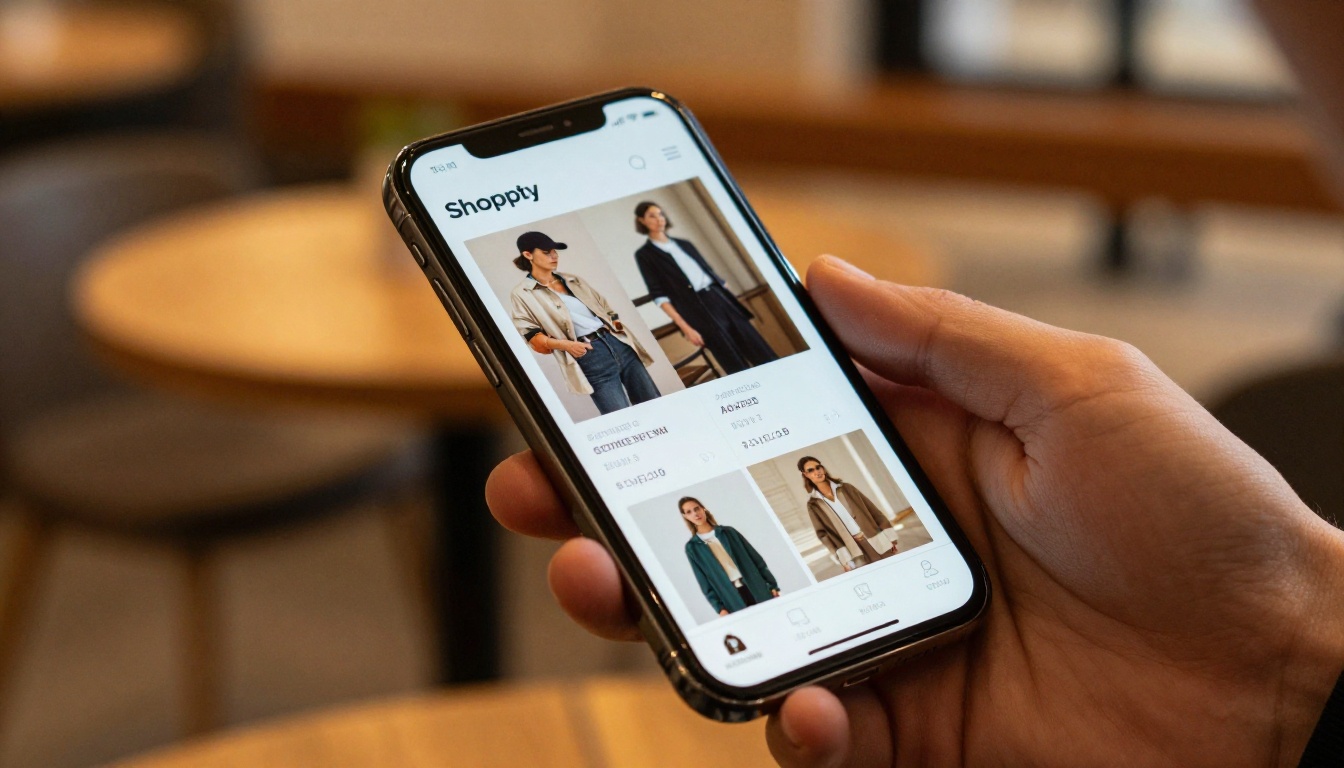
Se vendi prodotti online, la distanza tra un visitatore che sfoglia e un visitatore che compra dipende spesso da una cosa sola: quanto bene metti in mostra quello che hai. Aggiungere un flipbook interattivo al tuo store Shopify colma rapidamente quella distanza. Un flipbook di Flipbooks AI trasforma qualsiasi catalogo PDF, lookbook o brochure in un'esperienza digitale a sfoglio di pagina che si inserisce direttamente nel tuo store, senza installare app.
Questo articolo illustra l'intero processo, dalla creazione del flipbook all'inserimento del codice di incorporamento nel tuo tema Shopify.
Perché i flipbook funzionano per gli store Shopify
Le griglie statiche di prodotti sono la soluzione predefinita per la maggior parte degli store Shopify. Ma le griglie statiche obbligano i clienti a cliccare su decine di pagine prodotto una alla volta. Un flipbook permette agli acquirenti di sfogliare un'intera collezione in pochi secondi, proprio come farebbero con un catalogo cartaceo.
Più tempo sulla pagina
Chi interagisce con un flipbook resta più a lungo sulla tua pagina. L'animazione dello sfoglio crea un ritmo tattile e coinvolgente che tiene gli occhi in movimento. Sessioni più lunghe significano più prodotti visti e più propensione ad acquistare.
Meno abbandoni
Un flipbook è già una destinazione in sé. Quando un visitatore arriva su una pagina con un catalogo incorporato, c'è subito qualcosa da fare. Questa interazione riduce la probabilità che se ne vada prima di esplorare la tua offerta.
Adattivo fin dall'inizio
Ogni flipbook creato su Flipbooks AI è completamente adattivo. Lo stesso codice di incorporamento che funziona su un computer desktop si visualizza correttamente anche su uno schermo di telefono da 375px. Non serve una versione mobile separata.
Vantaggio
Griglia statica di prodotti
Flipbook interattivo
Velocità di navigazione
Lenta, con molti clic
Veloce, basata sullo scorrimento
Durata della sessione
Media
Sopra la media
Impatto visivo
Basso
Alto
Esperienza mobile
Varia in base al tema
Sempre coerente
Tempo di configurazione
Integrato
Meno di 30 minuti
Cosa ti serve prima di iniziare
Prima di toccare il tuo tema Shopify, prepara tre cose.
Il tuo PDF pronto
Il flipbook parte da un PDF. Può trattarsi di un catalogo prodotti, di un lookbook stagionale, di un menù, di una brochure o persino di un listino prezzi. Se non ce l'hai, progettalo con Canva, Adobe InDesign o con qualsiasi strumento di esportazione in PDF. La risoluzione conta: esporta a 150 DPI come minimo per avere pagine nitide.
Un account su Flipbooks AI
Ti serve un account su Flipbooks AI per caricare e ospitare il tuo flipbook. La piattaforma si occupa di tutto l'hosting, della distribuzione tramite CDN e della generazione del codice di incorporamento. Non devi ospitare autonomamente alcun file né configurare uno spazio di archiviazione esterno.
Accesso all'editor del tuo tema Shopify
Dovrai accedere al pannello di amministrazione di Shopify, in particolare alla sezione Negozio online > Temi > Modifica codice oppure all'editor delle sezioni con trascinamento. Entrambi i percorsi sono spiegati nel dettaglio più avanti.
💡 Duplica il tuo tema Shopify attivo prima di modificare qualsiasi codice. Così avrai un punto di ripristino sicuro se qualcosa non si visualizza come previsto.
Come creare il tuo flipbook con Flipbooks AI
Flipbooks AI è lo strumento che genera il codice di incorporamento di cui il tuo store Shopify ha bisogno. Ecco il processo passo passo.
Trascina il tuo PDF nell'area di caricamento oppure clicca per sfogliare i file e caricarlo.
Attendi la conversione. La maggior parte dei PDF si converte in meno di 60 secondi.
La piattaforma genera automaticamente una versione a sfoglio di pagina del tuo PDF, con animazioni fluide e un visualizzatore adattivo.
Passo 2: personalizza il tuo flipbook
Una volta caricato, configura il flipbook in modo che rispecchi il tuo brand:
Colori del brand: cambia la barra degli strumenti del visualizzatore con il colore esadecimale principale del tuo brand.
Logo: carica un logo che appare nell'angolo del visualizzatore.
Sfondo: scegli un colore pieno o una texture dietro le pagine.
Effetti di pagina: attiva le ombre realistiche della piega della pagina per più profondità.
Avanzamento automatico: imposta l'avanzamento automatico delle pagine per l'uso in chiosco o in esposizione.
Video e audio: incorpora video di prodotti o audio di sottofondo direttamente nelle pagine (dal piano Standard in su).
✅ Usa il codice colore esadecimale esatto del tuo store Shopify per la barra degli strumenti. Così si crea un'esperienza visiva continua tra il visualizzatore del flipbook e la pagina che lo circonda.
Passo 3: imposta le opzioni di condivisione
Prima di prendere il codice di incorporamento, configura l'accesso:
Pubblico: chiunque abbia il link può visualizzarlo.
Protetto da password: richiede una password per essere aperto. Utile per acquirenti all'ingrosso o clienti VIP.
Statistiche: monitora le visualizzazioni delle pagine, il tempo per pagina e i punti in cui i lettori abbandonano (disponibile nel piano Professional).
⚠️ La protezione con password e le statistiche sono funzioni del piano Professional. Controlla la pagina dei prezzi se ti servono queste funzioni per il tuo store.
Come ottenere il codice di incorporamento del flipbook
Trovare il pulsante di incorporamento
Una volta che il tuo flipbook è pubblicato su Flipbooks AI:
Apri il tuo flipbook dalla dashboard.
Clicca su Condividi nel menù in alto.
Seleziona la scheda Incorpora.
Copia lo snippet di codice fornito.
Incorporamento con iframe o script
Flipbooks AI offre due formati di incorporamento per adattarsi a diversi layout Shopify:
Formato
Ideale per
Personalizzazione
Iframe
Posizionamento semplice e veloce
Larghezza, altezza, raggio dei bordi
Script (adattivo)
Layout a tutta larghezza, comportamento fluido
Si adatta al contenitore padre
Per la maggior parte dei casi d'uso su Shopify, l'incorporamento con iframe è il più semplice da gestire. L'incorporamento con script adattivo è più indicato per le sezioni hero a tutta larghezza in homepage.
Imposta width="100%" e scegli un'altezza adatta al tuo layout. Per le pagine di cataloghi prodotti, 550-700 pixel di altezza funzionano bene su desktop.
Dove posizionare il tuo flipbook su Shopify
Dove posizioni il flipbook dipende da cosa contiene e da chi è destinato.
Sezione hero in homepage
Un lookbook stagionale o un catalogo delle novità in homepage comunica subito la storia del brand. I visitatori che arrivano sulla homepage ricevono un'esperienza visiva immediata. Il Creatore di lookbook interattivi crea contenuti pensati appositamente per questo posizionamento.
Pagine di collezione dei prodotti
Un negozio di arredamento può incorporare un catalogo stanza per stanza direttamente in una pagina di collezione. Chi sfoglia la collezione "Soggiorno" vede subito il catalogo completo di quell'ambiente. Così non serve passare dalle singole schede prodotto per farsi un'idea completa. Il Creatore di cataloghi digitali gratis gestisce PDF su più pagine e ricchi di prodotti con una resa pulita.
Pagina di destinazione dedicata
Crea una pagina Shopify autonoma, intitolala "Il nostro catalogo" o "Lookbook di stagione" e incorpora il flipbook come contenuto principale. Questa pagina può essere collegata dalla barra di navigazione, nelle campagne email o nei profili dei social.
💡 Crea una pagina dedicata /catalog in Shopify e collegala dalla navigazione principale. Funziona come punto di riferimento stabile per i clienti che tornano.
Tre modi per incorporare su Shopify
Opzione 1: blocco HTML personalizzato nell'editor delle sezioni
È il metodo più veloce e non richiede modifiche al codice.
Nel pannello di amministrazione di Shopify, vai su Negozio online > Temi > Personalizza.
Naviga fino alla pagina in cui vuoi il flipbook.
Clicca su Aggiungi sezione o Aggiungi blocco, a seconda del tuo tema.
Scegli il blocco HTML personalizzato o Liquid personalizzato.
Incolla il codice di incorporamento iframe da Flipbooks AI.
Salva e visualizza l'anteprima.
La maggior parte dei temi Shopify moderni, tra cui Dawn, Debut, Prestige e Brooklyn, supporta nativamente i blocchi HTML personalizzati.
Opzione 2: editor delle pagine di Shopify
Per inserire un flipbook in una specifica pagina di contenuto:
Vai su Negozio online > Pagine.
Apri la pagina di destinazione o creane una nuova.
Nell'editor dei contenuti, passa da Testo ricco alla visualizzazione HTML usando l'icona <>.
Incolla il codice di incorporamento nella visualizzazione HTML.
Salva la pagina.
⚠️ Passa sempre alla visualizzazione HTML prima di incollare. Incollando nella visualizzazione testo ricco, il codice iframe grezzo apparirà come testo visibile nella pagina invece di mostrare il flipbook.
Opzione 3: file Liquid del tema (per sviluppatori)
Per un posizionamento permanente in una sezione che compare su più pagine:
Vai su Negozio online > Temi > Modifica codice.
Trova il file del template .liquid appropriato, ad esempio sections/main-collection-product-grid.liquid.
Individua nell'HTML il punto in cui vuoi far comparire il flipbook.
Incolla il codice di incorporamento direttamente nel template.
Salva il file.
⚠️ Modificare direttamente i file Liquid influisce su ogni pagina che usa quel template. Prova sempre su un tema duplicato prima di apportare modifiche al tuo store attivo.
I piani di Flipbooks AI in breve
Scegliere il piano giusto determina quali funzioni supporta il tuo flipbook incorporato nel tuo store Shopify.
Funzione
Free
Standard
Professional
Numero di flipbook
1
Illimitati
Illimitati
Filigrana
Sì
No
No
Personalizzazione del brand
No
Sì
Sì
Protezione con password
No
No
Sì
Dashboard statistiche
No
No
Sì
Scaricamenti offline
No
No
Sì
Incorporamento su sito web
Sì
Sì
Sì
Moduli di generazione contatti
No
No
Sì
Video e audio nelle pagine
No
Sì
Sì
Adattività su mobile
Sì
Sì
Sì
Per la maggior parte dei proprietari di store Shopify, il piano Standard è la scelta giusta. Rimuove le filigrane, consente flipbook illimitati e supporta la piena personalizzazione del brand, così il visualizzatore rispecchia l'identità visiva del tuo store. Il piano Professional aggiunge statistiche e moduli di generazione contatti, utili se vuoi capire quali pagine del catalogo portano più clic e conversioni.
Casi d'uso reali che funzionano
Lookbook di un marchio di moda
Un marchio di abbigliamento può caricare il PDF del proprio lookbook stagionale, incorporarlo in una pagina Shopify dedicata e collegarlo dalle bio di Instagram e dalle campagne email. Chi sfoglia il flipbook vede l'intera storia editoriale, poi passa alle singole schede prodotto. Il Creatore di flipbook di lookbook è pensato proprio per questo flusso di lavoro, con layout ottimizzati per la fotografia di moda.
Catalogo di uno store di arredamento
Un rivenditore di arredamento con 300 o più prodotti non può realisticamente mostrare tutto in una normale griglia di collezione Shopify. Un catalogo PDF incorporato, organizzato per tipo di ambiente, permette ai clienti di sfogliare l'intera gamma senza lasciare lo store. I visitatori che trovano ciò che cercano nel catalogo hanno molte più probabilità di completare un acquisto rispetto a chi cerca tra le singole schede prodotto senza sapere cosa c'è nel catalogo.
Ristorante con uno store Shopify di merchandising
I ristoranti che vendono salse, kit per pasti o merchandising con il proprio marchio tramite Shopify possono incorporare la carta completa o il ricettario come flipbook. Il Creatore di flipbook per menù di ristoranti produce un flipbook impaginato come un menù, che si incorpora senza problemi in qualsiasi pagina Shopify, rafforzando l'esperienza del brand insieme ai prodotti fisici.
Listino prezzi all'ingrosso
Gli store B2B che vendono tramite Shopify possono creare un flipbook protetto da password con i prezzi all'ingrosso. Gli acquirenti ricevono un link di condivisione che apre un listino professionale e personalizzato con il marchio. Niente allegati PDF nelle email, niente tabelle statiche, niente schermate obsolete. Il Creatore di listini digitali è pensato proprio per questo caso d'uso.
Tocco e scorrimento su mobile
Un dettaglio che conta più di quanto molti proprietari di store immaginino: il comportamento dello scorrimento su mobile. Gli incorporamenti di Flipbooks AI sono ottimizzati per il tocco. Su un telefono, i clienti trascinano le pagine a sinistra o a destra per girarle, lo stesso gesto che usano ovunque su mobile. Nessuno zoom con due dita necessario. L'incorporamento si adatta automaticamente alla larghezza dello schermo, quindi un iframe al 100% di larghezza su Shopify riempie correttamente lo schermo del telefono su qualsiasi dispositivo.
Dopo l'incorporamento, prova il flipbook su un telefono vero e non solo ridimensionando la finestra del browser del computer. Alcuni temi Shopify applicano spaziature aggiuntive al contenitore che influiscono sulle dimensioni dell'iframe su mobile. Aggiungi max-width: 100% nel CSS personalizzato se il flipbook esce dai bordi sugli schermi più piccoli.
Scoprire i prodotti più in fretta inizia qui
Aggiungere un flipbook al tuo store Shopify richiede meno di 30 minuti dall'inizio alla fine. Il risultato è un'esperienza di navigazione che somiglia più a un vero negozio e meno a un database di prodotti. I clienti che sfogliano un catalogo passano più tempo con il tuo brand, vedono più prodotti per sessione e se ne vanno con un'impressione più forte di quello che vendi.
I passaggi sono chiari: crea il tuo flipbook su Flipbooks AI, copia il codice di incorporamento e incollalo in un blocco HTML di Shopify, nell'editor delle pagine o in un template Liquid. L'incorporamento funziona su ogni tema Shopify e non richiede app o plugin di terze parti.
Pronto a creare il tuo? Crea il tuo primo flipbook gratis e incorporalo nel tuo negozio già oggi. Sfoglia tutti gli strumenti e i template disponibili per trovare il formato giusto per il tuo catalogo, il tuo lookbook o la tua brochure. Quando sei pronto ad attivare il branding completo e a togliere la filigrana, dai un’occhiata ai piani e prezzi per scegliere quello più adatto al tuo negozio.