Créer une brochure d'allure professionnelle impliquait autrefois de faire appel à un designer, d'attendre des jours les premières maquettes et de dépenser des sommes réelles pour les tirages. Aujourd'hui, votre téléphone prend en charge tout le travail en moins d'une heure. Que vous fassiez la promotion d'un bien immobilier, que vous présentiez une gamme de produits ou que vous décriviez une offre de services, savoir créer une brochure numérique sur téléphone vous donne un avantage concret en rapidité, en portée et en coût. La facture d'impression disparaît. Le délai de livraison aussi. Et ce que vous obtenez en retour, l'imprimé ne l'a jamais offert : l'interactivité, les statistiques et la diffusion instantanée.
Le meilleur, c'est qu'une brochure numérique ne se contente pas de remplacer sa version imprimée : elle la surpasse. Animations de feuilletage de pages, liens cliquables, vidéo intégrée, protection par mot de passe, statistiques en temps réel. Rien de tout cela n'existe sur papier. Flipbooks AI fait partie des plateformes qui rendent cela possible directement depuis un smartphone, sans expérience en design et sans logiciel à installer.
Cet article détaille la démarche exacte, les outils qui valent le détour et les erreurs qui ralentissent les gens.
Pourquoi les brochures sur téléphone fonctionnent vraiment
L'idée reçue à abandonner
La plupart des gens pensent qu'il faut un ordinateur de bureau pour produire quoi que ce soit de soigné. Cette idée est dépassée. Les smartphones modernes disposent d'assez de puissance de calcul, d'espace d'écran et d'écosystèmes d'applications pour gérer tout le flux de travail d'une brochure, de la conception à la publication. Pour ce type de travail, l'écart entre le téléphone et l'ordinateur de bureau s'est pratiquement comblé.
L'avantage concret, c'est la vitesse. Vous pouvez prendre des photos de produits, les importer, disposer une mise en page, ajouter les couleurs de votre marque et envoyer un lien partageable en un seul après-midi. Comparez avec la voie traditionnelle : brief de création, agence ou freelance, tours de relecture, production d'impression, diffusion physique. La différence n'est pas progressive. C'est une différence de nature.
Ce que les brochures numériques font et que l'imprimé ne peut pas faire
| Fonctionnalité | Brochure imprimée | Brochure numérique |
|---|
| Effet de feuilletage | Non | Oui |
| Liens cliquables | Non | Oui |
| Vidéo intégrée | Non | Oui |
| Statistiques (vues, temps par page) | Non | Oui |
| Diffusion instantanée | Non | Oui |
| Mise à jour sans réimpression | Non | Oui |
| Protection par mot de passe | Non | Oui |
| Coût par partage supplémentaire | 0,50 $–5 $+ | 0 $ |
| Accès par code QR | Non | Oui |
| Affichage adaptatif sur mobile | Non | Oui |
Une brochure numérique n'est pas une pièce jointe PDF qui dort dans le dossier de téléchargements de quelqu'un. C'est une expérience interactive que l'on fait défiler, feuillette, agrandit et sur laquelle on agit immédiatement. Quand vous la partagez sous forme de lien flipbook, les lecteurs l'ouvrent dans n'importe quel navigateur sur n'importe quel appareil, sans téléchargement d'application, sans autorisations de fichier et sans aucune difficulté.
Ce dont vous avez besoin avant de commencer
Le contenu d'abord, l'outil ensuite
Avant d'ouvrir une application, sachez ce que votre brochure doit communiquer. Une brochure ciblée a un seul objectif clair : un service, une gamme de produits, un bien, un événement. Vouloir tout couvrir dans un seul document crée du bruit qui dilue chaque message.
Rassemblez ces éléments avant de commencer :
- Éléments de marque : fichier du logo (PNG à fond transparent), codes couleur hexadécimaux, polices particulières éventuelles
- Photos : idéalement prises dans un format constant (16:9 ou 4:3 convient bien aux mises en page de brochure)
- Textes : titres, paragraphes, tarifs, coordonnées, identifiants de réseaux sociaux
- Appel à l'action : où souhaitez-vous que le lecteur aille après avoir vu la brochure ? Un lien de réservation, une page produit, un numéro de téléphone ?
Préparer ces éléments avant d'ouvrir un outil de création vous fait gagner un temps considérable et donne un résultat plus net.
PDF ou création de zéro : quelle voie choisir ?
Vous disposez de deux grandes approches :
Voie A : créez dans une application mobile, exportez en PDF, puis convertissez. Vous gardez un contrôle maximal sur la mise en page. L'application mobile de Canva est le choix le plus pratique ici. Elle propose des centaines de modèles de brochure aux bonnes dimensions et exporte des PDF propres. Adobe Express fonctionne bien aussi.
Voie B : importez un PDF que vous avez déjà. Si votre entreprise dispose déjà d'une brochure au format PDF, importez-la directement et convertissez-la en flipbook instantanément. Aucune refonte n'est nécessaire.
Les deux voies aboutissent au même point : une plateforme de flipbooks qui transforme votre contenu en brochure interactive et partageable. Flipbooks AI gère les deux approches sans difficulté, en convertissant les PDF importés en publications numériques à feuilleter en quelques secondes.
💡 Astuce pro : si vous partez de zéro, utilisez les modèles de brochure de Canva au format A4 ou Letter (pas de dimensions personnalisées). Exportez en PDF avec des réglages de haute qualité. Tout le processus, de la création à l'import, prend moins de 30 minutes pour une brochure de 6 pages.
Voici la séquence pratique qui fonctionne, de la page blanche au lien partageable.
Étape 1 : prévoyez la structure de vos pages
Avant de toucher à un outil, esquissez (même sur un bloc-notes) la répartition de base des pages. Une brochure standard fonctionne bien avec 4 à 8 pages :
- Couverture : titre, image d'accroche, logo de la marque
- Introduction : ce que vous proposez et le problème précis qu'il résout
- Produits ou services : photos, courtes descriptions, tarifs
- Preuve sociale : témoignages de clients, résultats avant/après, chiffres
- Contact ou appel à l'action : comment vous joindre ou passer à l'étape suivante
Concentrez chaque page sur une seule idée. Quand une page tente de dire trois choses, elle n'en dit aucune efficacement.
Étape 2 : créez ou préparez votre PDF
Ouvrez Canva sur votre téléphone (l'offre gratuite suffit). Recherchez « brochure » dans les modèles et choisissez-en un qui correspond à votre secteur. Remplacez les images d'exemple par vos propres photos, remplacez le texte par le vôtre et ajustez les couleurs à celles de votre marque. Une fois terminé, appuyez sur Exporter et choisissez PDF (qualité impression si elle est proposée).
Si vous avez déjà un PDF issu d'une campagne précédente, passez entièrement cette étape.
Étape 3 : importez le PDF sur une plateforme de flipbooks
Ouvrez le navigateur de votre téléphone et rendez-vous sur Flipbooks AI. Créez un compte gratuit sur flipbooksai.com/account. Une fois dans votre tableau de bord :
- Appuyez sur « Créer un nouveau flipbook »
- Sélectionnez « Importer un PDF »
- Choisissez votre fichier dans le stockage du téléphone, sur Google Drive ou Dropbox
- La plateforme convertit le fichier automatiquement, généralement en moins de 60 secondes
- Votre brochure est désormais une publication numérique à feuilleter, avec une URL en ligne
Le Créateur de flipbooks de brochures gère la conversion et la mise en forme automatiquement, en conservant avec fidélité votre mise en page, vos polices et vos images d'origine.
Étape 4 : personnalisez la marque et le design
Une fois l'import terminé, ouvrez le panneau de personnalisation. Depuis votre téléphone, vous pouvez :
- Importer votre logo et le placer sur la couverture du flipbook
- Définir des couleurs de marque personnalisées pour l'interface
- Ajouter une texture ou un dégradé d'arrière-plan
- Activer ou désactiver le son du feuilletage de page
- Ajouter une table des matières cliquable qui s'affiche en superposition
- Définir un titre et une description personnalisés pour la publication
✅ Bonne pratique : définissez toujours un lien court personnalisé (par exemple : flipbooksai.com/view/votre-brochure-de-marque) pour que l'URL soit professionnelle quand vous la collez dans un message ou un e-mail. Les liens génériques avec des suites de caractères aléatoires nuisent à la crédibilité.
Étape 5 : configurez les options de partage
Avant de publier, réglez vos préférences de partage :
- Protection par mot de passe : ajoutez un mot de passe si la brochure contient des tarifs confidentiels ou des informations sensibles
- Capture de prospects : avec l'offre Professional, intégrez un formulaire de contact qui recueille les e-mails des visiteurs avant qu'ils accèdent au contenu
- Téléchargement hors ligne : autorisez ou interdisez aux lecteurs de télécharger le flipbook pour le consulter hors ligne
- Domaine : avec l'offre Professional, diffusez le flipbook depuis votre propre domaine
Étape 6 : publiez et diffusez
Appuyez sur Publier. Vous recevez immédiatement :
- Un lien de partage direct à coller partout
- Un code d'intégration pour placer le flipbook directement sur votre site web
- Une image de code QR prête à imprimer ou à utiliser en numérique
Avec le Concepteur de brochure en ligne, ces trois éléments apparaissent sur l'écran de confirmation de publication.
Comparatif des outils de brochure
Tous les outils de brochure mobiles ne donnent pas le même résultat. Voici une comparaison pratique des critères les plus importants :
| Fonctionnalité | Flipbooks AI | Canva (PDF autonome) | Applications PDF basiques |
|---|
| Animation de feuilletage | Oui | Non | Non |
| Affichage adaptatif sur mobile | Oui | Limité | Non |
| Lien de partage direct | Oui | Oui | Non |
| Intégration sur un site web | Oui | Non | Non |
| Statistiques (vues, temps sur la page) | Oui (Pro) | Non | Non |
| Protection par mot de passe | Oui | Non | Non |
| Sans filigrane | Oui (payant) | Payant | N/A |
| Personnalisation de la marque | Oui | Oui | Non |
| Téléchargement hors ligne | Oui | Limité | Oui |
| Génération de code QR | Oui | Non | Non |
| Formulaires de contact | Oui (Pro) | Non | Non |
⚠️ Attention : envoyer un PDF brut par WhatsApp ou par e-mail n'équivaut pas à partager une brochure numérique. Les PDF s'ouvrent dans une visionneuse statique, sans interactivité, sans suivi, sans effet de feuilletage, et sans moyen de savoir si quelqu'un l'a réellement lu. Convertissez toujours en flipbook avant un envoi professionnel.
Flipbooks AI propose un Créateur de flipbooks de brochures dédié, ainsi que des outils spécialisés pour les brochures d'hôtellerie, d'immobilier et d'automobile. Voici le processus de création complet, du téléphone au flipbook publié.
1. Créez votre compte
Rendez-vous sur flipbooksai.com/account et créez un compte. L'offre gratuite vous permet de publier jusqu'à 3 flipbooks immédiatement. Aucune carte bancaire n'est requise pour commencer. Les offres payantes commencent avec l'offre Standard, qui supprime les filigranes et propose des flipbooks illimités.
2. Importez votre PDF
Depuis le navigateur de votre téléphone :
- Appuyez sur « Créer un nouveau »
- Sélectionnez « Importer un PDF »
- Choisissez un fichier dans le stockage du téléphone ou dans le cloud (Google Drive, Dropbox, iCloud)
- La plateforme convertit automatiquement le fichier en flipbook en quelques secondes
3. Personnalisez la présentation
Une fois la conversion terminée, l'éditeur vous permet de :
- Marque : importer le logo, choisir le style d'affichage de la couverture
- Couleurs : faire correspondre les couleurs de votre marque grâce au sélecteur de codes hexadécimaux
- Pages : réorganiser ou supprimer des pages individuelles sans repasser par l'outil de création
- Multimédia : intégrer une vidéo YouTube ou Vimeo sur n'importe quelle page
- Effets : choisir entre des animations de tourne de page réalistes ou des transitions de glissement fluides
4. Définissez la visibilité et la confidentialité
Avant de publier, configurez l'accès :
- Public : toute personne disposant du lien peut consulter
- Protégé par mot de passe : seules les personnes disposant du mot de passe peuvent accéder
- Non répertorié : non indexé, accessible uniquement par lien direct
5. Publiez et récupérez vos liens
Cliquez sur Publier et accédez immédiatement à votre lien direct, à votre code QR et à votre code d'intégration. Partagez le lien par SMS, e-mail, WhatsApp ou LinkedIn, ou collez le code d'intégration dans votre site web.
6. Suivez les résultats (offre Professional)
L'offre Professional ajoute un tableau de bord complet de statistiques qui affiche :
- Nombre total de vues et de visiteurs uniques
- Temps moyen passé sur chaque page
- Localisation géographique des lecteurs
- Données de conversion issues des formulaires de contact intégrés
💡 Astuce pro : utilisez des formulaires de contact directement dans la brochure. Un lecteur assez intéressé pour remplir un formulaire dans votre brochure est un prospect chaud, à relancer sans attendre.
Fonctionnalités de Flipbooks AI à connaître :
- Sans filigrane à partir de l'offre Standard
- Flipbooks illimités à partir de l'offre Standard
- Protection par mot de passe dans toutes les offres payantes
- Téléchargements hors ligne disponibles
- Intégration de vidéos et de sons sur chaque page
- Affichage adaptatif des flipbooks sur tous les appareils
- Personnalisation de la marque sans code
Cas d'usage concrets par secteur
Agents immobiliers
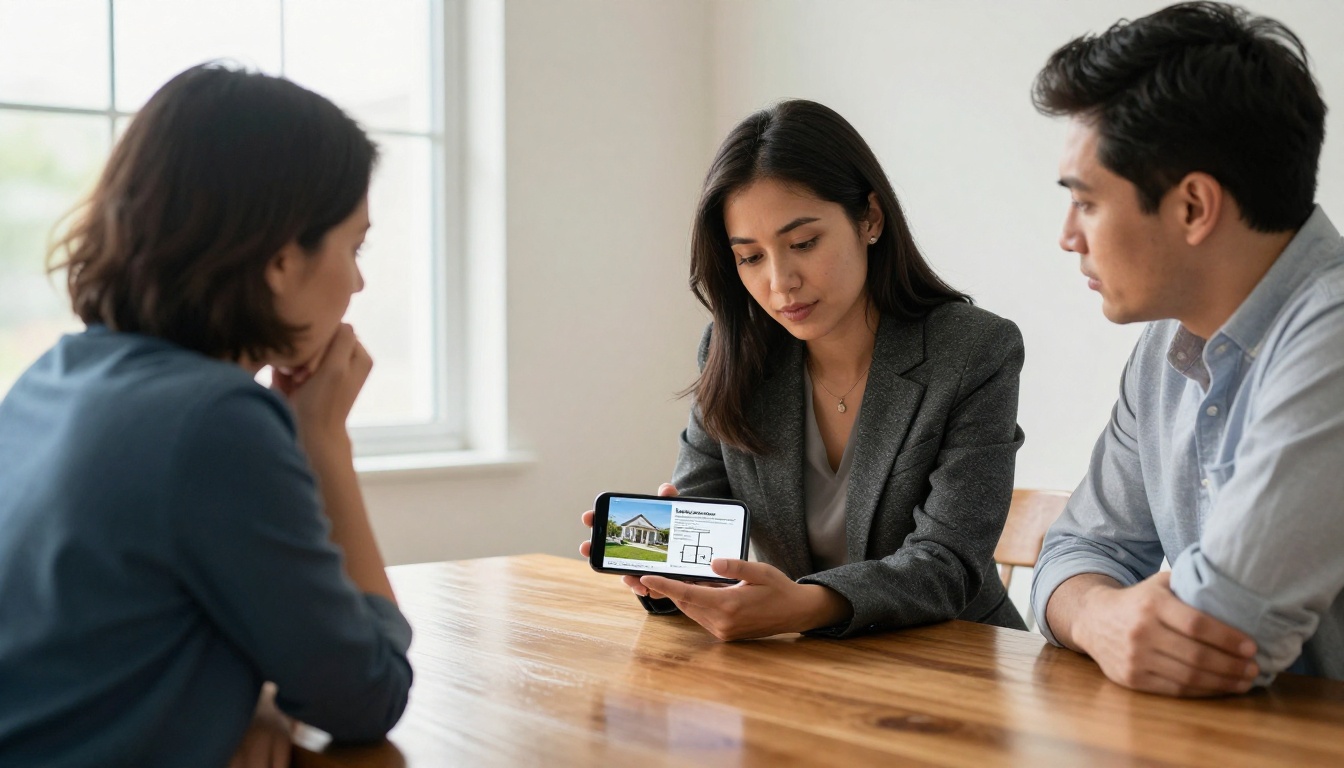
Un agent immobilier photographie un bien avec son téléphone, insère les images dans une mise en page Canva, importe le PDF dans Flipbooks AI à l'aide de l'outil Brochure immobilière et dispose d'une brochure de bien prête à partager avant même de quitter la visite. Le flipbook comprend les plans, les tarifs, les coordonnées et un lien cliquable vers la carte du bien, consultable sur n'importe quel appareil. Envoyer un seul lien dans un message de relance remplace entièrement un dossier imprimé.
Restaurateurs
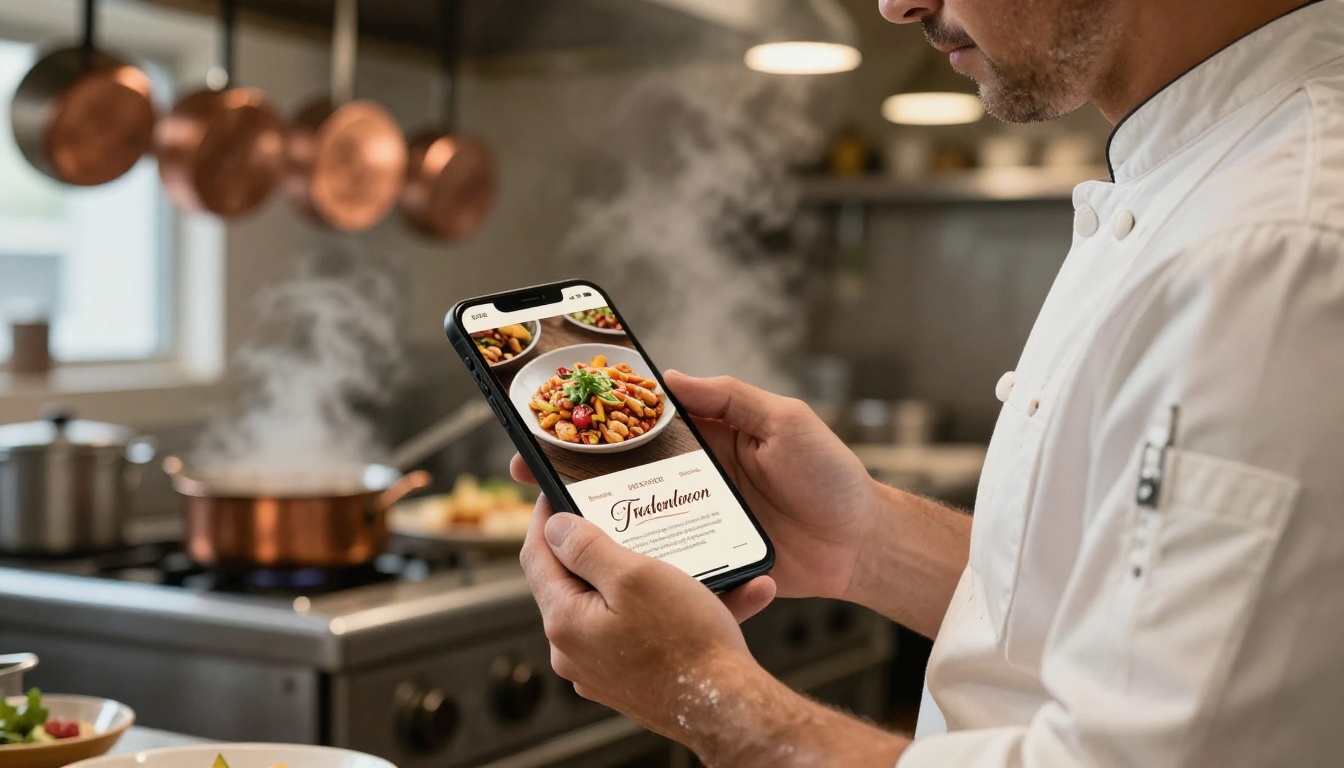
Un restaurant peut mettre à jour en temps réel sa carte de saison. Plus de frais d'impression, plus de copies papier périmées qui circulent un peu partout. Le Créateur de flipbook de carte de restaurant transforme une carte en PDF en flipbook interactif, partagé par code QR sur les tables, dans la bio Instagram ou via un groupe WhatsApp. Quand un plat est épuisé ou qu'un prix change, la brochure se met à jour instantanément sur tous les partages.
Freelances et créatifs
Un photographe freelance crée une brochure de portfolio en un après-midi avec le Créateur de portfolio numérique et l'envoie à ses prospects par un seul lien. Plus de limite de taille de pièce jointe. Plus de réponses du type « pouvez-vous me renvoyer le PDF ? ». Plus de grille d'images statique qui ne raconte rien. Le format flipbook donne de l'air au portfolio, avec un rythme visuel qu'un document statique ne peut pas égaler.
Organisateurs d'événements
Un organisateur d'événements crée une brochure de sponsors ou un programme d'événement avec le Créateur de flipbooks de programmes d'événements et la met à jour au fil de la confirmation des intervenants, sans rien réimprimer ni redistribuer. Les participants accèdent au lien en ligne et voient toujours la version à jour.
Équipes d'entreprise
Les équipes commerciales utilisent des brochures flipbook pour leurs propositions et leurs présentations produits. L'outil Présentation commerciale met en forme le contenu pour un partage professionnel et, grâce aux statistiques, le commercial sait exactement quelles sections ont retenu l'attention du prospect avant l'appel de suivi.
Les méthodes de partage qui font vraiment la différence
Créer la brochure est l'étape un. La faire voir est l'étape deux. Voici les approches de partage qui fonctionnent.
Liens directs dans les messages
La solution la plus simple. Copiez le lien du flipbook et collez-le dans n'importe quel message : WhatsApp, e-mail, message privé LinkedIn, iMessage ou message privé Instagram. Le destinataire appuie dessus et voit votre brochure s'ouvrir dans son navigateur, sans téléchargement d'application. Les taux de réponse des liens directs dépassent nettement ceux des pièces jointes PDF, car le destinataire n'a qu'à appuyer dessus.
Intégré à votre site web
Flipbooks AI fournit un code d'intégration d'une seule ligne. Collez-le dans le HTML de votre site ou placez-le dans un bloc Squarespace, Wix ou WordPress. La brochure s'affiche directement dans la page, entièrement interactive, sans que le visiteur ne quitte votre site. Le taux de rebond reste bas et la durée des visites élevée.
Codes QR pour les supports physiques
Chaque flipbook publié génère automatiquement un code QR. Imprimez-le sur :
- Cartes de visite
- Vitrines de magasin
- Bannières et chevalets de salon professionnel
- Emballages de produits
- Tables de restaurant
- Programmes d'événements
Quiconque le scanne arrive directement sur votre brochure numérique. Cela relie vos supports marketing physiques à votre contenu numérique, sans étape supplémentaire.
Liens protégés par mot de passe pour les contenus privés
Pour les grilles tarifaires, les propositions exclusives ou les présentations internes, définissez un mot de passe. Transmettez le lien et le mot de passe séparément. Seuls les destinataires visés peuvent consulter le contenu. Il s'agit d'une fonctionnalité standard des offres payantes de Flipbooks AI.

Les erreurs qui vous coûtent du temps et de la crédibilité
La plupart des premiers créateurs de brochures sur mobile commettent les mêmes erreurs évitables.
- Créer aux mauvaises dimensions : utilisez les dimensions A4 ou Letter. Les formats personnalisés ou carrés se convertissent souvent mal et provoquent des décalages de mise en page.
- Trop de texte par page : les brochures sont des documents visuels. Si une page dépasse 80 mots, répartissez-la sur deux pages ou coupez sans pitié.
- Ne pas vérifier l'aperçu sur un vrai téléphone : ce qui paraît net sur ordinateur peut être illisible sur un écran de téléphone de 6 pouces. Vérifiez toujours l'aperçu sur votre appareil réel avant de publier.
- Une couverture faible : la couverture fait toute la première impression. Une photo de couverture de mauvaise qualité ou un titre générique fait chuter la crédibilité avant que le lecteur n'atteigne la deuxième page.
- Envoyer des PDF au lieu de liens flipbook : une pièce jointe PDF statique paraît démodée et ne dit rien de votre sérieux professionnel.
- Négliger les statistiques : sans données page par page, vous ne savez pas quelles sections plaisent et lesquelles font partir les lecteurs. L'offre Professional ajoute des statistiques qui orientent directement les modifications des prochaines versions.
- Photos en basse résolution : des images floues ou mal éclairées détruisent la qualité visuelle d'une brochure, quelle que soit la qualité de la mise en page. Photographiez en lumière naturelle, avec la pleine résolution de votre téléphone.
⚠️ Attention : n'utilisez jamais des captures d'écran de documents existants comme pages de votre brochure. La compression des captures d'écran détruit la netteté du texte. Travaillez toujours à partir des fichiers PDF d'origine ou de créations fraîchement exportées.
Aperçu des offres de Flipbooks AI
| Offre | Flipbooks | Filigranes | Statistiques | Mot de passe | Domaine personnalisé | Hors ligne |
|---|
| Free | 3 | Oui | Non | Non | Non | Non |
| Standard | Illimités | Non | Non | Oui | Non | Oui |
| Professional | Illimités | Non | Oui | Oui | Oui | Oui |
Consultez le détail complet des tarifs pour comparer ce que comprend chaque offre et choisir celle qui correspond à votre volume de publication.
Commencez à créer dès aujourd'hui
La distance entre « j'ai du contenu » et « j'ai une brochure professionnelle que tout le monde peut ouvrir sur n'importe quel appareil » n'a jamais été aussi courte. Votre téléphone, une structure de contenu claire et la bonne plateforme suffisent vraiment. Pas besoin de diplôme en design, de logiciel coûteux ni de budget d'impression.
Créez votre première brochure numérique sur Flipbooks AI et obtenez quelque chose à partager dans l'heure. Parcourez l'annuaire complet des outils pour trouver des modèles conçus pour l'immobilier, la restauration, les portfolios, les rapports d'entreprise, les programmes d'événements et bien d'autres. Quand vous êtes prêt à passer à plus grand, découvrez nos offres et tarifs pour choisir la formule qui correspond à votre flux de travail et à votre volume.



