Les boîtes de réception sont impitoyables. Vous disposez d’environ trois secondes pour capter l’attention de quelqu’un avant que votre message ne soit archivé, supprimé ou oublié. Envoyer une pièce jointe PDF est l’un des moyens les plus lents de laisser passer cette fenêtre. La plupart des messageries bloquent purement et simplement les pièces jointes, ou les traitent comme suspectes. Et même quand elles arrivent, les lecteurs voient une icône de trombone grise et passent à autre chose.
Un flipbook change complètement la donne. Au lieu de joindre un fichier, vous partagez une publication numérique interactive soignée, qui s’ouvre d’un seul clic, fonctionne sur n’importe quel appareil et ressemble à un vrai magazine. Les taux de clic grimpent. Le temps passé sur le contenu augmente. Et votre marque se démarque de tout ce qui encombre la boîte de réception.
Cet article vous montre exactement comment créer un flipbook et l’ajouter à un e-mail, étape par étape, de la conversion de votre PDF jusqu’à la mise du lien sous les yeux de vos abonnés, avec tous les détails nécessaires pour bien faire les choses dès la première fois.
Pourquoi les PDF statiques échouent dans les e-mails
Avant de construire quoi que ce soit, il est utile de comprendre pourquoi l’approche traditionnelle échoue. Des messageries comme Gmail et Outlook gèrent les pièces jointes de façon stricte. Les fichiers de plus de 25 Mo sont souvent refusés. De nombreux serveurs d’entreprise bloquent entièrement les pièces jointes PDF pour des raisons de sécurité. Et même lorsque le fichier arrive, le destinataire doit le télécharger, ouvrir une application distincte, puis revenir à l’e-mail pour répondre.
Ces frictions s’accumulent. Selon plusieurs études sur l’e-mailing, les taux de clic sur de simples liens texte vers des documents sont systématiquement inférieurs à ceux des liens vers du contenu web qui s’ouvre directement dans un navigateur.
Pourquoi les liens vers un flipbook fonctionnent mieux
Un flipbook vit en ligne. Vous partagez une URL, et le lecteur clique dessus. La publication s’ouvre instantanément dans son navigateur, avec des animations de tourne de page fluides, des images intégrées et un affichage entièrement adaptatif sur mobile. Aucune application nécessaire. Aucun téléchargement requis. Aucun problème de compatibilité entre systèmes d’exploitation.
Pour l’e-mail, c’est le format idéal. Votre contenu est à un seul geste, accessible depuis n’importe quel appareil et visuellement saisissant dès la première page.
Ce que les messageries font réellement des pièces jointes
| Scénario | Pièce jointe PDF | Lien vers un flipbook |
|---|
| Gmail (gratuit) | Bloque les fichiers de plus de 25 Mo, affiche une icône d’aperçu | S’ouvre instantanément dans le navigateur |
| Outlook (entreprise) | Souvent signalée par les filtres de sécurité | Passe sans problème |
| Apple Mail | Se télécharge sur l’appareil, nécessite une application PDF | S’ouvre dans Safari ou Chrome |
| Boîte de réception mobile | Nécessite une application de lecture PDF distincte | Fonctionne dans n’importe quel navigateur mobile |
| Temps de chargement | Dépend de la taille du fichier | Rapide, hébergé sur un CDN |
Les chiffres parlent d’eux-mêmes. Les flipbooks suppriment chaque obstacle entre votre lecteur et votre contenu.
Ce dont vous avez besoin avant de commencer
Créer et envoyer un flipbook par e-mail demande trois éléments : un document fini au format PDF, une plateforme pour le convertir et l’héberger, et un outil d’e-mailing pour envoyer la campagne.
Votre document PDF
Votre flipbook part d’un PDF. Il peut s’agir d’un catalogue produit, d’une newsletter, d’une brochure, d’un lookbook, d’un livre numérique ou de toute autre publication que vous souhaitez partager. Le PDF doit être propre, en haute résolution (au moins 150 ppp pour les images) et correctement mis en page au format habituel, en général A4 ou US Letter.
Si vous n’avez pas encore de PDF, vous pouvez l’exporter depuis Canva, Adobe InDesign, Google Slides ou Microsoft Word. Tout logiciel proposant une option « Enregistrer au format PDF » convient.
Une plateforme de flipbook
Il vous faut une plateforme qui convertit votre PDF en flipbook interactif et vous fournit un lien hébergé à partager. Flipbooks AI le fait automatiquement. Importez votre PDF, et en quelques minutes vous disposez d’une publication en ligne avec des effets de tourne de page, une optimisation mobile et une URL partageable prête pour votre e-mail.
💡 Astuce pro : choisissez une plateforme qui vous donne une URL propre et personnalisable. Un lien comme flipbooksai.com/your-publication paraît beaucoup plus professionnel dans un e-mail qu’une suite aléatoire de caractères.
Un outil d’e-mailing
Toute grande plateforme d’e-mailing convient : Mailchimp, Klaviyo, ActiveCampaign, HubSpot, ConvertKit ou Brevo. Vous ajouterez un hyperlien ou un bouton pointant vers l’URL de votre flipbook, ce que prend en charge chaque outil d’e-mailing du marché.
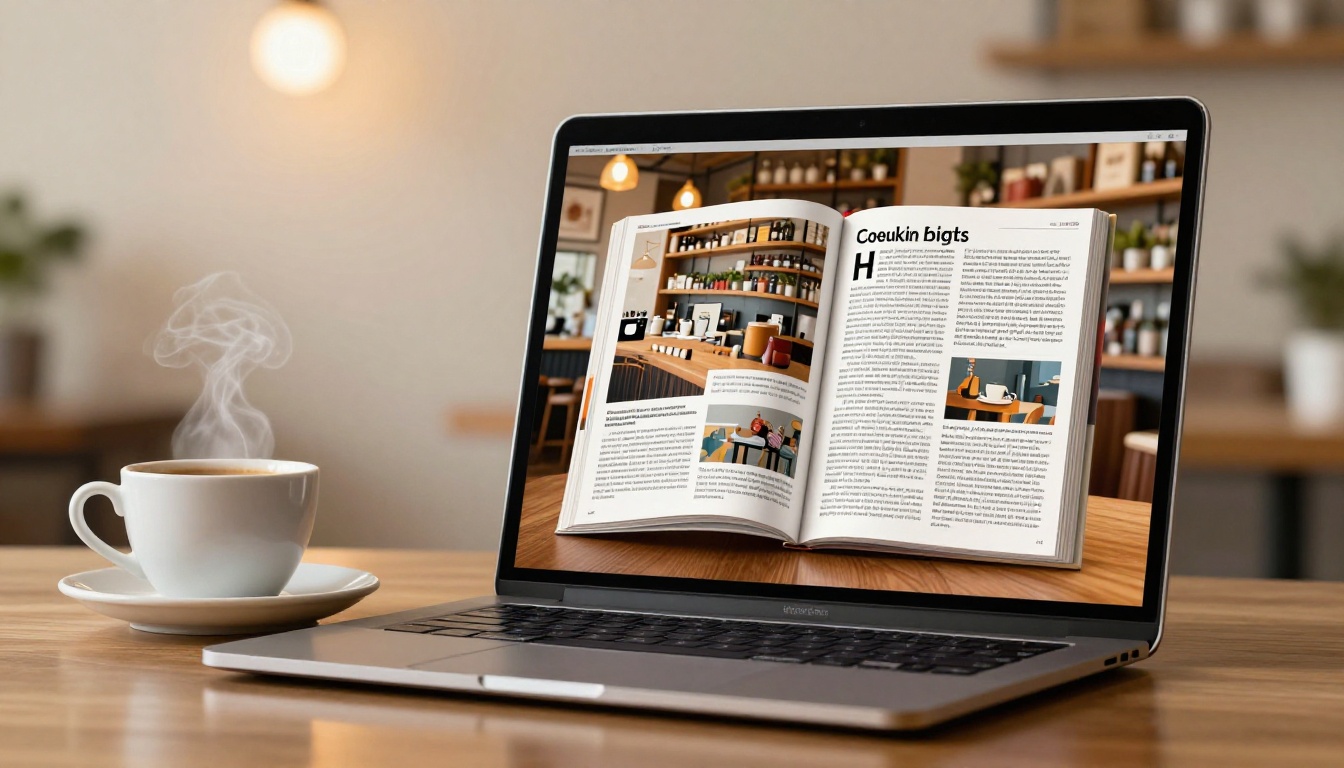
Flipbooks AI est conçu précisément pour ce type de flux de travail. Vous importez un PDF, et la plateforme le convertit en flipbook entièrement interactif, avec une tourne de page réaliste, une personnalisation de marque et un lien partageable que vous pouvez insérer directement dans n’importe quel e-mail. Voici comment procéder depuis le début.
Étape 1 : créer un compte et importer
Rendez-vous sur flipbooksai.com/account et créez votre compte gratuitement. Aucune carte bancaire n’est requise pour commencer. Une fois dans le tableau de bord, cliquez sur Nouveau flipbook et importez votre fichier PDF. Flipbooks AI lit le fichier, convertit chaque page en image web haute résolution et construit automatiquement la publication interactive. Pour la plupart des documents, cela prend moins de deux minutes.
✅ Bonne pratique : gardez votre PDF sous 200 pages pour une conversion plus rapide. Les fichiers plus volumineux se convertissent sans problème, mais demandent un peu plus de temps.
Étape 2 : personnaliser l’apparence
Après la conversion, vous pouvez ajuster l’apparence du flipbook dans un éditeur entièrement visuel :
- Page d’ouverture : choisissez la page qui s’affiche en couverture de la publication
- Couleur de fond : reprenez exactement la palette de votre marque
- Logo : importez le logo de votre entreprise pour personnaliser la visionneuse
- Effets de page : choisissez une tourne réaliste, un glissement ou des transitions instantanées
- Son : tourne de page sonore facultative, que l’on peut désactiver pour une lecture silencieuse
Le Convertisseur PDF vers flipbook prend en charge tout le rendu technique : vous travaillez donc avec un éditeur visuel, sans aucun code.
Étape 3 : définir la confidentialité et l’accès
Décidez qui peut voir le flipbook :
- Public : toute personne disposant du lien peut le consulter immédiatement
- Protégé par mot de passe : ajoutez un mot de passe pour les lettres d’information privées ou les contenus réservés aux VIP
- Non répertorié : non indexé nulle part, mais accessible par lien direct
Pour la plupart des campagnes e-mail, le mode public ou non répertorié convient le mieux. La protection par mot de passe est idéale pour les contenus réservés aux membres ou les rapports confidentiels envoyés à des segments précis.
Étape 4 : copier votre lien et le partager
Dans le panneau Partage, copiez le lien direct vers votre flipbook. C’est l’URL que vous collerez dans votre e-mail. Elle se charge rapidement sur tous les appareils, et l’offre Professional suit automatiquement les vues afin que vous voyiez exactement combien de personnes ont ouvert le lien et jusqu’où elles ont lu.
💡 Astuce pro : testez le lien sur ordinateur et sur mobile avant d’envoyer votre campagne. Ouvrez-le sur votre téléphone pour vérifier que la lecture est fluide avant toute mise en ligne.
Il existe trois façons fiables d’inclure un flipbook dans un e-mail. Chacune convient à un cas d’usage différent, selon votre audience et le style de votre e-mail.
Option 1 : lien hypertexte simple
La méthode la plus simple. Écrivez une ligne de texte dans votre e-mail et placez-y un lien hypertexte vers l’URL du flipbook. Cela fonctionne dans toutes les messageries, y compris pour les e-mails en texte brut, et ne déclenche jamais les filtres anti-spam.
Exemple : Lisez le catalogue produit de ce mois-ci, avec le lien hypertexte pointant vers l’URL de votre flipbook.
Utilisez cette option pour les e-mails transactionnels, les newsletters simples ou tout public qui préfère un design minimaliste et sans fioritures.
Option 2 : bouton d’appel à l’action
Un bouton attire nettement plus l’attention qu’un lien texte et génère régulièrement des taux de clic plus élevés. Dans votre éditeur d’e-mails, ajoutez un élément bouton et collez l’URL de votre flipbook comme lien de destination.
Des textes de bouton qui fonctionnent vraiment :
- « Voir le catalogue complet »
- « Lire la newsletter »
- « Découvrir notre nouveau lookbook »
- « Ouvrir la brochure »
Gardez un texte de bouton de moins de six mots et veillez à ce que la couleur du bouton contraste nettement avec le fond de votre e-mail pour une visibilité maximale.
Option 3 : image-bannière cliquable
Faites une capture d’écran de la page de couverture de votre flipbook et insérez-la comme image cliquable dans votre e-mail. Reliez cette image à l’URL de votre flipbook. Les lecteurs voient un aperçu visuel de la publication et accèdent directement à l’expérience interactive en cliquant.
C’est la méthode qui convertit le mieux pour les contenus visuels comme les catalogues, les lookbooks et les magazines, car elle donne aux lecteurs une vraie idée de ce qu’ils vont ouvrir avant de cliquer.
⚠️ Attention : certaines messageries bloquent les images par défaut. Ajoutez toujours un lien texte ou un bouton visible à côté de votre image cliquable, pour que les lecteurs puissent tout de même atteindre le flipbook si les images ne s’affichent pas.

Offres Flipbooks AI : ce que vous obtenez
Toutes les fonctionnalités ne sont pas disponibles dans chaque offre. Voici un récapitulatif direct, pour que vous sachiez exactement ce dont votre équipe a besoin avant de choisir un niveau.
| Fonctionnalité | Gratuit | Standard | Professional |
|---|
| Flipbooks | 3 au total | Illimités | Illimités |
| Filigrane | Oui | Non | Non |
| Personnalisation de la marque | Non | Oui | Oui |
| Protection par mot de passe | Non | Oui | Oui |
| Statistiques | Non | Non | Oui |
| Formulaires de génération de prospects | Non | Non | Oui |
| Téléchargements hors ligne | Non | Non | Oui |
| Intégration sur site web | Non | Oui | Oui |
| Domaine personnalisé | Non | Non | Oui |
Pour les campagnes e-mail, l’offre Standard est en général le bon choix. Vous obtenez des flipbooks illimités, sans filigrane, avec une personnalisation de marque et la protection par mot de passe. L’offre Professional ajoute les statistiques de consultation, pour voir exactement combien de personnes ont cliqué sur votre lien dans l’e-mail et jusqu’où elles ont lu la publication.
Consultez la page des tarifs complète pour les tarifs actuels et ce qui est inclus à chaque niveau.
Comparer les cas d’usage des flipbooks pour l’e-mail

Les équipes envoient des flipbooks par e-mail pour des raisons très différentes. Voici un tour d’horizon des cas d’usage les plus courants et de ce qui rend chacun efficace.
| Cas d’usage | Type de contenu | Offre recommandée | Fonctionnalité phare |
|---|
| Lancement de produit | Catalogue produit | Standard | Personnalisation de la marque |
| Newsletter mensuelle | Publication éditoriale | Standard | Flipbooks illimités |
| Contenu réservé aux membres VIP | E-book ou rapport | Standard | Protection par mot de passe |
| Prospection commerciale | Brochure d’entreprise | Standard | Lien d’intégration partageable |
| Génération de prospects | Livre blanc ou document de présentation | Professional | Formulaire de capture de prospects |
| Récapitulatif après un événement | Programme de l’événement | Gratuit | Lien direct partageable |
| Formation interne | Manuel de formation | Professional | Statistiques de consultation |
Pour les catalogues produits, les outils Créateur de flipbooks de catalogue et Générateur de catalogue produit vous donnent des modèles prêts à remplir, qui produisent un PDF soigné avant même que vous n’importiez quoi que ce soit. Pour les newsletters, le Créateur de flipbooks de lettre d’information est conçu spécialement pour les contenus éditoriaux, avec plusieurs sections et une lisibilité soignée sur tous les appareils.
Ce qui pousse réellement les lecteurs à cliquer
Mettre le lien dans l’e-mail ne représente que la moitié du travail. L’autre moitié consiste à rédiger l’e-mail lui-même pour que les lecteurs aient vraiment envie de cliquer. Quelques éléments font systématiquement la différence :
Des objets qui annoncent une valeur
Les meilleurs objets sont précis. Ils indiquent au lecteur exactement ce qui l’attend après le clic :
- « Votre catalogue de novembre est prêt à consulter »
- « Le lookbook du mois : 24 nouveaux modèles à l’intérieur »
- « Le rapport est en ligne. Découvrez les chiffres. »
Les objets vagues comme « Découvrez nos derniers contenus » sont ignorés. Les objets précis obtiennent des clics.
Un texte d’aperçu qui renforce le clic
Le texte d’aperçu, qui apparaît sous l’objet dans la plupart des boîtes de réception mobiles, doit prolonger l’objet avec un détail supplémentaire convaincant. Si votre objet est « Votre catalogue de novembre est prêt », votre aperçu peut être : « 32 pages de nouveautés, disponibles sur tous les appareils. »
Un bouton placé pour capter tous les lecteurs
Le bouton d’appel à l’action doit apparaître dans la moitié supérieure de l’e-mail, idéalement après une ou deux phrases qui posent le contexte. Le placer sous un long bloc de texte signifie qu’une grande partie des lecteurs le dépassent en faisant défiler avant de décider de fermer le message.
💡 Astuce pro : pour les e-mails plus longs, deux boutons, l’un près du haut et l’autre près du bas, captent à la fois les lecteurs qui cliquent tout de suite et ceux qui lisent d’abord tout le contenu.
Intégrer ou lier : ce qui fonctionne vraiment
Une question fréquente : peut-on intégrer le flipbook lui-même dans l’e-mail pour qu’il s’affiche directement ? La réponse courte est non, et ce n’est pas à cause d’une limite de la plateforme. Les messageries ne prennent pas en charge JavaScript ni les iframes interactives, pour des raisons de sécurité. C’est vrai pour tous les grands fournisseurs, dont Gmail, Outlook et Apple Mail.
En revanche, vous pouvez intégrer un flipbook sur un site web ou une page de destination grâce à l’outil Intégrer un flipbook sur un site web, puis renvoyer vers cette page depuis votre e-mail. Cette approche garde les lecteurs sur votre propre domaine et vous permet d’ajouter, autour du flipbook, du contenu complémentaire, des appels à l’action ou une navigation produit.

Les erreurs qui nuisent à vos résultats
La plupart des campagnes e-mail avec flipbook qui sous-performent commettent les mêmes erreurs. Voici ce qu’il faut éviter avant d’appuyer sur envoi.
Aucun aperçu visuel dans l’e-mail : si votre e-mail ne contient que du texte et un seul lien, les lecteurs n’ont aucun repère visuel sur ce qui les attend après le clic. Ajouter une image de la page de couverture ou une petite vignette augmente nettement les taux de clic.
Texte d’appel à l’action vague : « Cliquez ici » ne dit rien aux lecteurs. « Voir le catalogue » ou « Ouvrir la brochure » fixe la bonne attente avant le clic et lève l’hésitation.
Envoyer à des listes froides : un flipbook fonctionne mieux lorsqu’il est envoyé à des personnes qui connaissent déjà votre marque. Une prospection à froid avec un lien vers un flipbook peut déclencher les filtres anti-spam ou atterrir dans les dossiers promotions. Réchauffez d’abord votre liste.
Ne pas tester sur mobile : plus de 60 % des e-mails sont ouverts sur des appareils mobiles. Testez votre e-mail sur iOS comme sur Android avant l’envoi. Vérifiez que le bouton est assez grand pour être touché confortablement et que le flipbook s’ouvre correctement dans un navigateur mobile.
Aucun suivi des résultats : sans statistiques, vous ne pouvez pas savoir quels e-mails ont généré des vues de flipbook, ni quelles campagnes ont le mieux fonctionné. L’offre Professional inclut le suivi des vues pour voir combien de personnes ont cliqué et jusqu’où elles ont lu la publication.
Envoyez votre premier e-mail avec flipbook dès aujourd’hui
Vous avez désormais tous les éléments nécessaires. Un flipbook part d’un PDF, se convertit en quelques minutes sur Flipbooks AI et arrive dans la boîte de réception de vos abonnés sous forme de lien cliquable soigné. Vos lecteurs vivent une expérience vraiment différente de la newsletter habituelle, et vous obtenez des résultats que vous pouvez réellement mesurer.
Voici la version rapide de tout le processus :
- Exportez votre document au format PDF
- Importez-le sur flipbooksai.com/account
- Personnalisez la marque, les couleurs et les paramètres d’accès
- Copiez votre lien partageable depuis le panneau Partage
- Collez-le dans votre e-mail sous forme de bouton ou d’image cliquable
- Envoyez la campagne et suivez les résultats
Que vous partagiez un catalogue produit, une newsletter mensuelle, une brochure d’entreprise ou un lookbook numérique, le flux de travail reste identique et les résultats parlent d’eux-mêmes.
Parcourez tous les outils de flipbook pour trouver le format adapté à votre prochaine campagne, ou consultez les offres tarifaires pour choisir le niveau qui convient à votre équipe. Votre prochaine campagne e-mail mérite mieux qu’une pièce jointe PDF.



