La plupart des gens consultent leurs contenus sur leur téléphone. Ce n’est pas une prévision, c’est la réalité. Plus de 60 % du trafic web provient d’appareils mobiles, et si votre flipbook ne s’affiche pas correctement sur un petit écran, la moitié de votre audience quitte la page avant de lire la deuxième. Flipbooks AI a été conçu pour résoudre ce problème depuis le départ, avec un rendu adaptatif au mobile qui fonctionne automatiquement, quel que soit le téléphone utilisé.
Cet article vous guide pas à pas : ce qui rend un flipbook compatible avec les téléphones, les formats et les réglages qui comptent, comment publier un flipbook que n’importe qui peut ouvrir en quelques secondes, et une marche à suivre pour en créer un qui reste net sur tous les appareils.
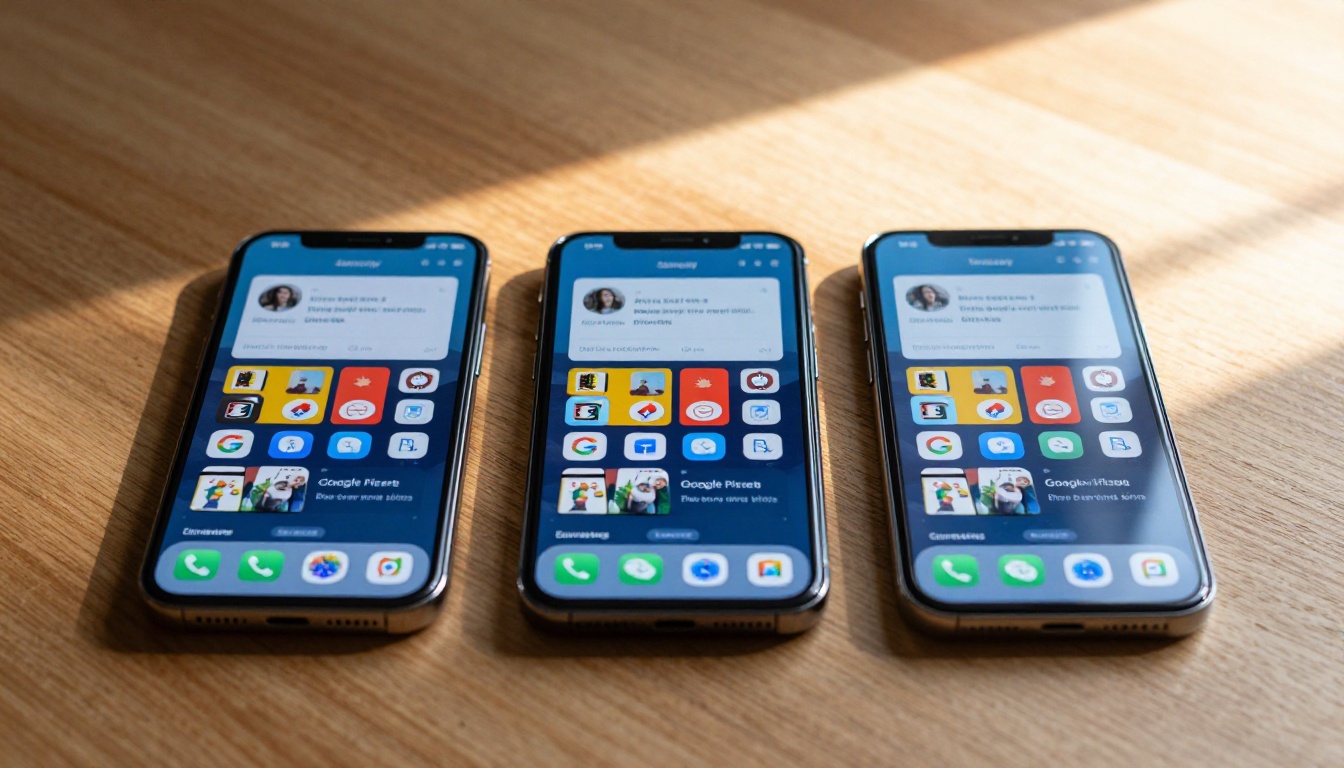
Pourquoi la plupart des flipbooks échouent sur téléphone
Un flipbook qui paraît superbe sur un ordinateur portable peut devenir un cauchemar sur un téléphone. Les échecs les plus fréquents sont :
- Des mises en page à largeur fixe qui ne s’adaptent pas à un petit écran
- Un rendu basé sur Flash (aujourd’hui inopérant sur tous les navigateurs mobiles)
- Des téléchargements en PDF uniquement qui exigent une appli distincte pour s’ouvrir
- Des fichiers trop lourds qui bloquent sur les connexions mobiles
- De petites zones tactiles qui rendent la navigation pénible
La solution n’est pas compliquée, mais elle suppose de choisir la bonne plateforme dès le départ.
⚠️ Évitez les outils de flipbook basés sur Flash. Flash est mort depuis 2020. Tout outil qui s’appuie encore dessus produira des contenus qui ne s’ouvriront tout simplement pas sur les iPhones, les téléphones Android ou la plupart des navigateurs modernes.
Ce que signifie vraiment « adaptatif au mobile »
Un flipbook adaptatif au mobile ne se contente pas de rétrécir pour tenir sur un petit écran. Il :
- Recompose la mise en page selon la largeur de la fenêtre d’affichage de l’appareil
- Adapte la taille du texte pour qu’il reste lisible sans pincer ni zoomer
- Repositionne les commandes de navigation pour un accès facile au pouce
- Charge des images aux dimensions optimisées au lieu de servir des fichiers en résolution ordinateur aux utilisateurs mobiles
- Fonctionne dans n’importe quel navigateur sans extension, appli ni téléchargement
HTML5 est la norme qui rend tout cela possible. Lorsque vous convertissez un PDF en flipbook HTML5, vous obtenez un document web qui s’exécute nativement dans Chrome, Safari, Firefox et tous les navigateurs mobiles existants.
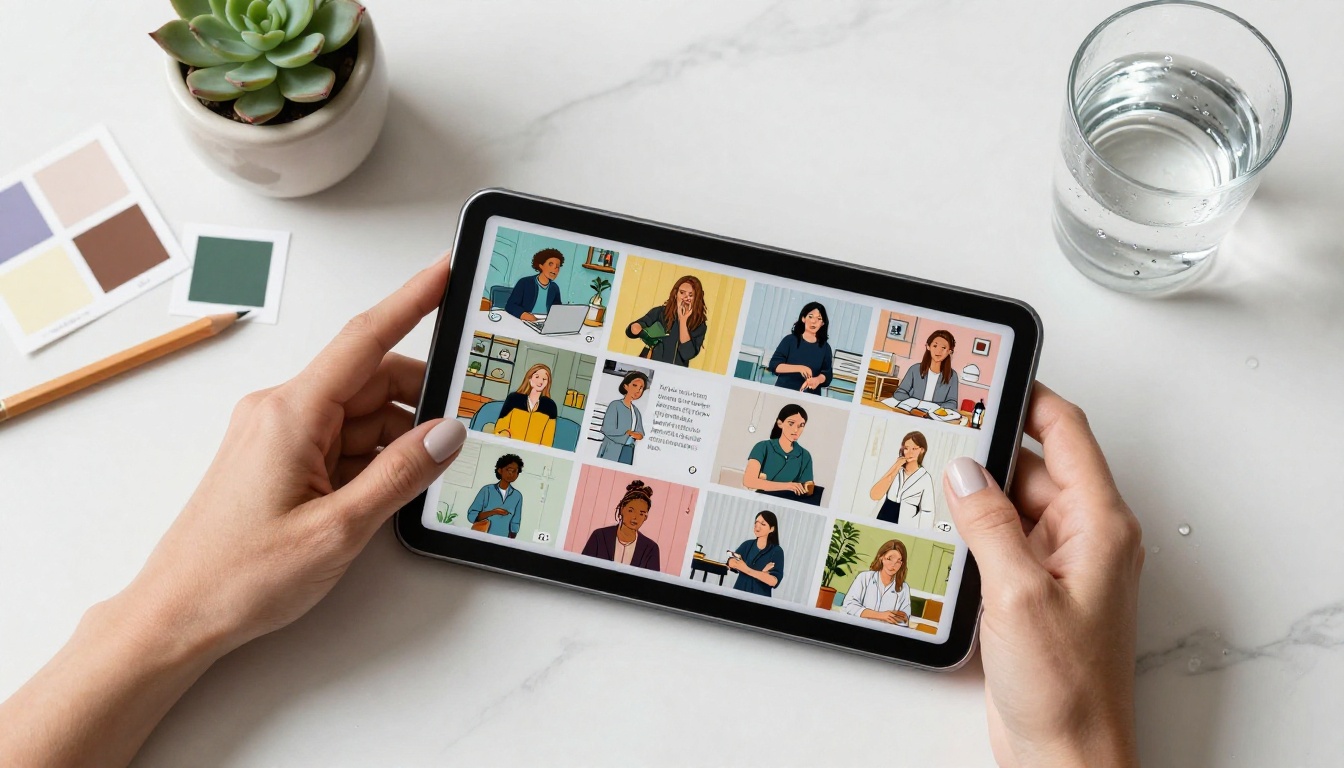
Tous les formats de flipbook ne se valent pas. Voici comment se comparent les principales options en matière de compatibilité mobile :
| Format | Compatible mobile | Appli requise | Effet de feuilletage | Idéal pour |
|---|
| Flipbook HTML5 | ✅ Oui | ❌ Non | ✅ Oui | Publication web, partage de liens |
| PDF | ⚠️ Partiel | Parfois | ❌ Non | Téléchargement, impression |
| Flipbook Flash | ❌ Non | ❌ (cassé) | ✅ Oui | Usage ancien uniquement (à éviter) |
| Application native | ✅ Oui | ✅ Obligatoire | ✅ Oui | Projets spécifiques à une appli |
HTML5 l’emporte à chaque fois pour la publication de flipbooks sur mobile. C’est le seul format qui offre l’expérience complète de feuilletage sans obliger les utilisateurs à installer quoi que ce soit.
iPhone ou Android : ce qui change
Les deux plateformes prennent en charge les flipbooks HTML5 sans problème. Les différences à connaître :
- Safari (iPhone) : strict avec les contenus multimédias en lecture automatique. L’audio et la vidéo intégrés aux flipbooks ne se lancent pas automatiquement, mais se lisent au toucher.
- Chrome (Android) : un peu plus permissif avec les contenus multimédias. Les animations de page ont tendance à être plus fluides sur les appareils Android haut de gamme.
- Formats d’écran : les iPhones ont plutôt tendance à avoir des formats plus hauts (9:19.5), alors que les téléphones Android varient beaucoup. Un flipbook adaptatif bien conçu gère les deux automatiquement.
💡 Conseil pro : prévisualisez toujours votre flipbook sur un iPhone et sur un appareil Android avant de le publier. Ce qui est parfait sur l’un peut présenter de légers défauts d’espacement sur l’autre.
Créer un flipbook prêt pour le téléphone avec Flipbooks AI
Flipbooks AI gère automatiquement l’optimisation mobile. Vous n’avez pas besoin de configurer les réglages adaptatifs, d’optimiser les images pour différentes tailles d’écran ni de tester sur plusieurs navigateurs. Voici comment créer votre premier flipbook entièrement compatible mobile.

Étape 1 : préparer votre PDF
Avant l’import, optimisez votre fichier source :
- Utilisez des polices standard (Arial, Helvetica, Times) ou intégrez vos polices personnalisées au PDF
- Compressez les images du PDF pour réduire la taille du fichier sans perte de qualité visible
- Définissez un format de page cohérent (le A4 ou le US Letter convient bien)
- Évitez les filets trop fins (moins de 0,5 pt) qui disparaissent sur les petits écrans
Un PDF propre donne un flipbook propre. Un mauvais départ donne un mauvais résultat.
Étape 2 : créer un compte et importer
- Rendez-vous sur Flipbooks AI et créez votre compte. La procédure prend moins de deux minutes.
- Depuis votre tableau de bord, cliquez sur Nouveau flipbook.
- Glissez-déposez votre fichier PDF ou cliquez pour le sélectionner.
- La plateforme convertit automatiquement votre PDF en HTML5. Cette étape prend entre 15 secondes et quelques minutes, selon le nombre de pages.
✅ Aucun filigrane. Flipbooks AI n’ajoute pas de filigrane à vos flipbooks publiés, même dans l’offre gratuite.
Étape 3 : personnaliser pour le mobile
Une fois votre flipbook converti, configurez-le pour offrir la meilleure expérience sur téléphone :
- Double page automatique désactivée : désactivez la double page pour les affichages mobiles afin que les lecteurs voient une seule page à la fois, au lieu de deux pages minuscules côte à côte
- Barre de navigation : choisissez une barre en bas de l’écran pour le mobile, plus facile à atteindre avec le pouce
- Taille de police minimale : fixez une taille minimale de 12 pt pour que le texte ne devienne jamais illisible sur les petits écrans
- Fond de page : utilisez une couleur unie plutôt qu’une texture pour alléger le rendu sur les connexions mobiles plus lentes
- Identité visuelle personnalisée : ajoutez votre logo et les couleurs de votre marque dans Paramètres > Identité visuelle pour un rendu professionnel, proche d’une appli
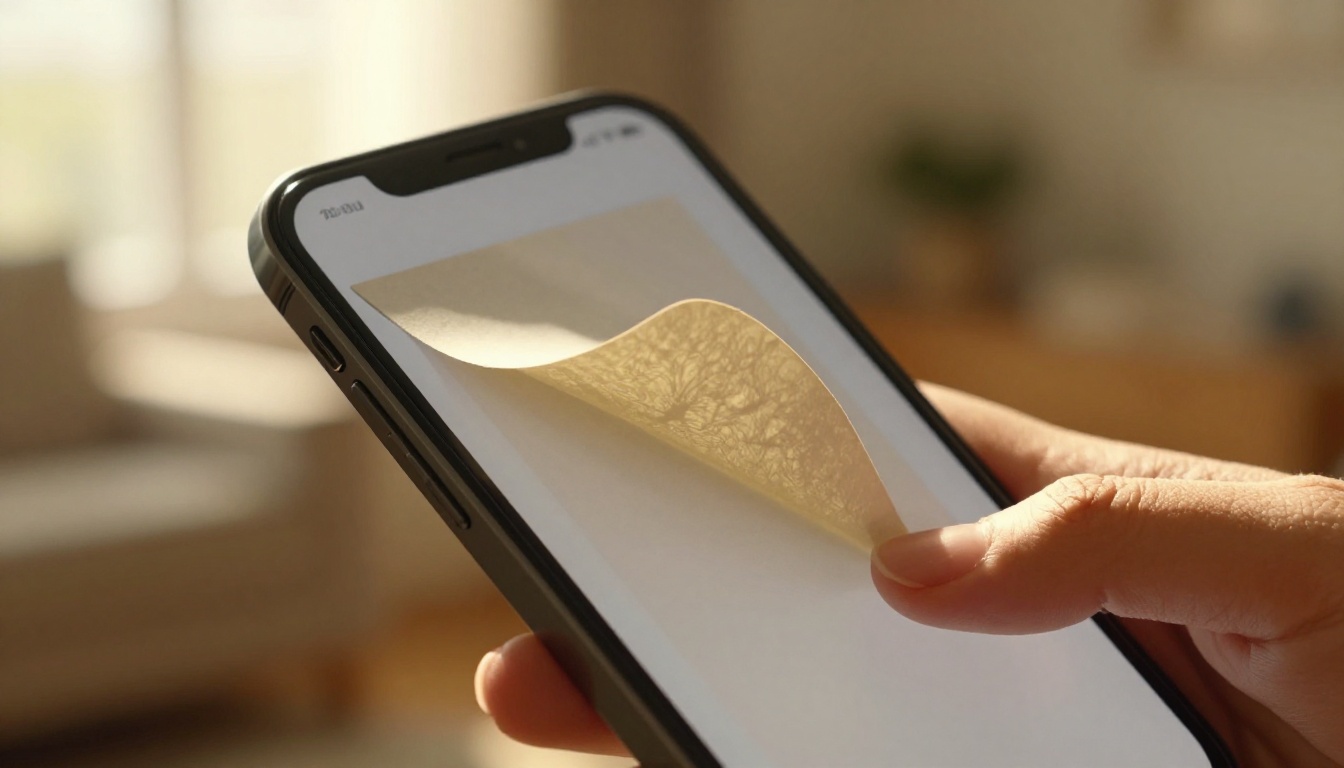
Étape 4 : choisir votre mode de partage
Flipbooks AI vous offre plusieurs façons de publier :
Lien direct : partagez une URL que n’importe qui peut ouvrir sur n’importe quel appareil. Pas d’appli, pas de téléchargement. Fonctionne dans tous les navigateurs.
Code d’intégration : intégrez directement un flipbook dans votre site ou votre blog. Il s’adapte automatiquement à l’espace disponible. Récupérez l’extrait de code avec l’outil Intégrer un flipbook sur un site web.
Protection par mot de passe : protégez vos contenus sensibles par un mot de passe. Idéal pour les présentations clients, les rapports internes ou les contenus exclusifs. Les lecteurs l’ouvrent quand même dans le navigateur de leur téléphone.
Code QR : générez un code QR qui pointe vers votre flipbook. Imprimez-le sur des cartes de visite, des cartes de restaurant ou des emballages de produits. Le scan ouvre le flipbook directement sur le téléphone.
💡 Les codes QR sont sous-estimés sur mobile. Imprimez un code QR sur vos supports physiques et votre audience passe sans rupture du monde réel à votre contenu numérique, qui s’ouvre instantanément sur son téléphone.
Étape 5 : tester avant de publier
Avant d’envoyer le lien à qui que ce soit :
- Ouvrez l’URL du flipbook sur votre iPhone
- Ouvrez-la sur un téléphone Android (ou utilisez la simulation mobile des outils de développement du navigateur)
- Testez en orientation portrait et en orientation paysage
- Feuilletez au moins 5 ou 6 pages pour vérifier la fluidité
- Vérifiez que les images ou vidéos intégrées se chargent correctement
Si quelque chose vous semble anormal, revenez aux réglages de personnalisation. De petits ajustements règlent souvent les problèmes immédiatement.

Quels types de flipbooks fonctionnent le mieux sur mobile
Tous les types de contenus ne s’adaptent pas aussi bien aux petits écrans. Voici une analyse honnête :
Les types de contenus les mieux notés partagent un trait commun : ils sont avant tout visuels, avec peu de petit texte. Sur un écran de 6 pouces, les paragraphes denses exigent un zoom. Les mises en page construites autour d’images accompagnées de courts textes donnent les meilleurs résultats.
Erreurs courantes qui font échouer les flipbooks mobiles
Trop de texte par page
De longs paragraphes, lisibles sur une page d’ordinateur, deviennent un exercice de loupe sur un téléphone. Si votre PDF a été conçu pour l’impression, pensez à le remettre en forme avec des blocs de texte plus courts et des corps plus grands avant la conversion.
Tableaux de données denses
Les tableaux à la manière d’un tableur, avec de nombreuses colonnes, se déforment mal sur les petits écrans. Remplacez-les par des graphiques visuels ou des icônes, ou découpez-les en plusieurs tableaux plus simples.
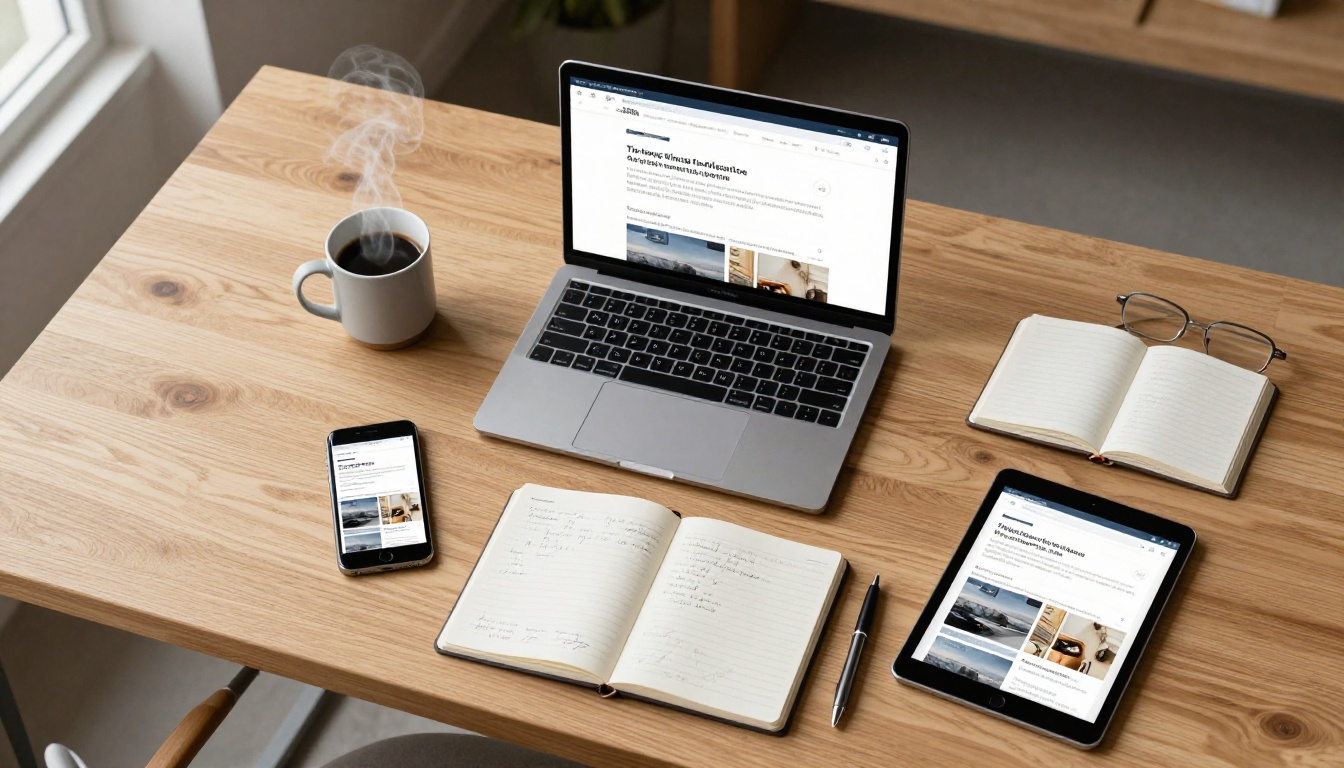
Nombre de pages excessif
Un flipbook de 200 pages met plus de temps à s’initialiser sur mobile. Pour une audience qui consulte surtout sur téléphone, visez entre 20 et 50 pages. Si votre contenu est plus long, pensez à le découper en chapitres ou en volumes.
Ne pas tenir compte du temps de chargement
Les images en haute résolution ralentissent tout. Avant d’importer votre PDF, compressez les images intégrées à 150 ppp pour une lecture uniquement à l’écran. Cela réduit fortement la taille du fichier sans nuire à la qualité visuelle.
⚠️ Résolution écran et résolution impression : l’impression demande 300 ppp. Les écrans affichent entre 72 et 150 ppp. Si votre PDF a été conçu pour l’impression, réexportez-le en résolution écran avant l’import pour gagner un temps de chargement considérable sur les connexions mobiles.
L’absence de mode hors ligne
Pour les audiences situées dans des zones mal couvertes, pensez à activer les téléchargements hors ligne avec l’offre Flipbooks AI Professional. Les lecteurs peuvent télécharger le flipbook une seule fois et le lire sans réseau.
Cas d’usage concrets où le pensé d’abord pour le mobile fait la différence
Restaurants : un code QR sur chaque table renvoie vers un flipbook de carte interactif. Les clients scannent, parcourent la carte et commandent depuis leur téléphone, sans manipuler de carte papier. Le Créateur de flipbook de carte de restaurant permet de le mettre en ligne en quelques minutes.
Agents immobiliers : envoyez les brochures de biens sous forme de lien flipbook par SMS ou WhatsApp. Les clients les ouvrent immédiatement sur leur téléphone, pendant qu’ils se trouvent encore devant le bien. Pas d’appli. Pas de téléchargement. Un accès instantané.
Marques de mode : les lookbooks de saison envoyés par e-mail ou par un lien Instagram s’ouvrent directement dans le navigateur mobile, sous forme de flipbook à feuilleter entièrement au doigt. Le Créateur de lookbook interactif a été conçu précisément pour cela.
Organisateurs d’événements : imprimez des codes QR dans les programmes ou les invitations. Les invités scannent et reçoivent le programme complet de l’événement, sous forme de flipbook soigneusement conçu, sur leur téléphone.
Enseignants : les supports de cours publiés en flipbooks permettent aux élèves d’accéder au contenu depuis n’importe quel appareil, à la maison ou en classe, sans impression ni logiciel spécifique.

Comparatif des offres : ce que vous obtenez à chaque niveau
Choisir la bonne offre avant de commencer fait gagner du temps. Voici ce qui est disponible :
| Fonctionnalité | Gratuite | Standard | Professional |
|---|
| Flipbooks | Limité | Illimité | Illimité |
| Filigranes | Aucun | Aucun | Aucun |
| Identité visuelle personnalisée | ❌ | ✅ | ✅ |
| Protection par mot de passe | ❌ | ✅ | ✅ |
| Intégration sur un site web | ❌ | ✅ | ✅ |
| Statistiques | ❌ | ❌ | ✅ |
| Génération de prospects | ❌ | ❌ | ✅ |
| Téléchargements hors ligne | ❌ | ❌ | ✅ |
| Intégration de vidéo et audio | ❌ | ✅ | ✅ |
L’offre Standard couvre facilement la plupart des usages. L’offre Professional ajoute les outils de statistiques et de génération de prospects, utiles si vous intégrez les flipbooks dans un processus de vente ou de marketing.
💡 Statistiques pour le mobile : avec l’offre Professional, vous pouvez voir sur quelles pages votre audience passe le plus de temps, ventilées par type d’appareil. Ces données sont très utiles pour optimiser votre prochain flipbook pour les lecteurs sur téléphone.
La navigation au pouce : le détail que la plupart des créateurs négligent
Quand quelqu’un lit un flipbook sur son téléphone, il utilise presque toujours son pouce pour faire défiler et toucher l’écran. Cela implique que :
- Les flèches de navigation doivent être assez grandes pour être touchées (zone tactile minimale de 44 x 44 px)
- Les gestes de balayage doivent fonctionner naturellement (gauche-droite pour tourner les pages)
- La table des matières doit être accessible sans toucher avec précision
- Les commandes de zoom doivent être intuitives et ne pas gêner le balayage
Flipbooks AI gère tout cela dans sa présentation mobile par défaut. Les commandes sont placées en bas de l’écran, à portée naturelle du pouce, et les gestes de balayage déclenchent les changements de page exactement comme les utilisateurs s’y attendent.
L’accessibilité sur les appareils mobiles
Un flipbook adapté au téléphone ne concerne pas seulement la taille de l’écran. L’accessibilité rend vos contenus disponibles pour un plus grand nombre de personnes :
- Contraste du texte : utilisez un texte à fort contraste (ratio minimal de 4,5:1) pour qu’il reste lisible en plein soleil, à l’extérieur
- Taille de police : ne descendez jamais sous 14 pt pour le corps de texte dans le PDF source
- Texte alternatif pour les images : ajoutez une description aux images de votre PDF avant la conversion. Les lecteurs d’écran sur mobile s’appuient dessus.
- Palettes adaptées au daltonisme : évitez de transmettre une information par la seule couleur. Ajoutez des libellés et des motifs en renfort.
Ces pratiques ne servent pas seulement l’accessibilité. Elles améliorent aussi l’expérience de tous ceux qui lisent votre flipbook dans des conditions peu favorables : dehors au soleil, dans un train en mouvement ou avec un vieux téléphone à l’écran moins lumineux.
Du PDF au téléphone en moins de 5 minutes
La réalité, sans détour : créer un flipbook compatible téléphone demandait autrefois des heures de travail technique. Réglages d’export HTML, scripts d’optimisation d’images, ajustements CSS adaptatifs. Aujourd’hui, la procédure est la suivante :
- Exportez votre création en PDF
- Importez-la sur Flipbooks AI
- Patientez 30 à 60 secondes pendant la conversion
- Configurez l’identité visuelle et les réglages de navigation
- Partagez le lien
C’est tout le processus. Pas de code. Pas d’extension. Pas de tests de compatibilité sur 50 configurations d’appareils.

Créez votre premier flipbook mobile dès aujourd’hui
Rien ne justifie de publier un contenu qui ne fonctionne pas sur la moitié des appareils de votre audience. Avec la bonne plateforme, chaque flipbook que vous créez est automatiquement optimisé pour chaque téléphone, chaque navigateur et chaque taille d’écran dès que vous le publiez.
Vous voulez créer un flipbook qui fonctionne partout ? Commencez gratuitement sur Flipbooks AI et mettez en ligne votre premier flipbook adapté au mobile en quelques minutes.
Vous voulez explorer des cas d’usage précis ? Parcourez tous les outils de flipbook pour trouver des modèles conçus pour votre secteur, des cartes de restaurant aux brochures immobilières, en passant par les lookbooks mode et les rapports d’entreprise.
Si vous avez besoin des statistiques et des fonctionnalités de génération de prospects de l’offre Professional, comparez tout sur la page des tarifs et choisissez l’offre qui correspond à votre façon de travailler.



