Vous avez passé des heures à préparer ce PDF, et il finit dans la boîte mail de quelqu’un, à peine ouvert et jamais partagé. Un flipbook numérique règle ce problème immédiatement. Le même fichier devient une publication à feuilleter, qui s’ouvre dans le navigateur, fonctionne sur n’importe quel appareil et se lit vraiment. Tout le processus prend moins de temps que votre café du matin. Cet article vous explique pas à pas comment créer un flipbook à partir d’un PDF en quelques minutes avec Flipbooks AI, de votre premier import jusqu’à une publication soignée et prête à être partagée.
Pourquoi les PDF perdent vite leurs lecteurs
Les PDF statiques ont été une innovation pratique pour les débuts du web. Aujourd’hui, ils détonnent. Ils sont lents à télécharger, peu adaptés à l’affichage sur les écrans des téléphones, et n’offrent rien d’interactif pour retenir l’attention du lecteur. Pendant ce temps, un flipbook numérique bien conçu se charge instantanément dans un navigateur, conserve chaque détail de votre mise en page d’origine et procure au lecteur le plaisir tactile de tourner les pages d’un vrai livre.
Le problème de l’envoi de fichiers

Voici ce qui se passe concrètement avec les PDF statiques :
- Les agents immobiliers envoient de magnifiques brochures que les prospects cessent de lire après les deux premières pages
- Les restaurateurs envoient par e-mail des cartes qui apparaissent en texte minuscule et illisible sur l’écran d’un téléphone
- Les équipes marketing produisent de beaux catalogues de produits qui sont téléchargés une fois, puis enfouis dans un dossier de téléchargements
- Les enseignants partagent des supports de cours que les élèves parcourent passivement, sans en retenir la structure
Le format lui-même crée des frottements. Un flipbook supprime ces frottements en allant à la rencontre des lecteurs là où ils se trouvent : dans un navigateur, sur n’importe quel appareil, sans rien télécharger.
PDF statique ou flipbook interactif
| Fonctionnalité | PDF statique | Flipbook interactif |
|---|
| Animation de tournage de page | Aucune | Effet de courbure 3D réaliste |
| Expérience mobile | Zoom par pincement, au mieux | Mise en page entièrement adaptative |
| Accès dans le navigateur | Téléchargement requis | S’ouvre instantanément dans le navigateur |
| Médias intégrés | Non pris en charge | Vidéo et audio pris en charge |
| Statistiques de lecture | Aucune | Suivi complet disponible |
| Image de marque personnalisée | Sans objet | Logo, couleurs, domaine personnalisé |
| Protection par mot de passe | Dépend du logiciel | Intégrée et immédiate |
| Méthode de partage | Pièce jointe | Lien ou code d’intégration |
Avant d’importer : que préparer
Un peu de préparation avant l’import vous fera gagner du temps de dépannage plus tard.
Votre PDF source
Votre PDF est le seul fichier dont vous avez besoin pour commencer. Avant l’import, vérifiez ces quatre points :
- Résolution : utilisez au moins 150 ppp pour un texte lisible. Pour les publications riches en images, 300 ppp donnent un rendu nettement plus net.
- Intégration des polices : assurez-vous que les polices sont intégrées directement au PDF, et non appelées depuis l’extérieur. Les polices liées seront remplacées par les polices par défaut du système lors de la conversion.
- Cohérence de l’orientation des pages : mélanger des pages en portrait et en paysage dans un même document peut provoquer des irrégularités de mise en page. Gardez une seule orientation partout où c’est possible.
- Taille du fichier : la plupart des plateformes traitent sans problème des fichiers allant jusqu’à 500 Mo. Des fichiers plus légers se convertissent plus vite ; pensez donc à compresser les gros PDF avant l’import, sans sacrifier la résolution.
Savoir comment vous allez le partager
Votre méthode de partage détermine quelques réglages que vous configurerez après la conversion :
- Intégration sur un site web : vous aurez besoin du code d’intégration et devrez peut-être définir un format d’image précis pour votre mise en page
- Partage par e-mail ou sur les réseaux sociaux : un lien direct fonctionne le mieux ; inutile de joindre un fichier
- Diffusion privée : activez la protection par mot de passe avant de partager le lien
- Supports imprimés : l’option de code QR relie instantanément votre public hors ligne à la publication en ligne
Voici le cœur du processus. Suivez ces étapes sur Flipbooks AI et vous aurez un flipbook interactif en ligne, prêt à être partagé, en moins de cinq minutes.
Étape 1 : créer un compte
Rendez-vous sur flipbooksai.com/account et créez un compte gratuit. Aucune carte bancaire n’est requise à l’inscription. L’offre gratuite vous donne accès à l’ensemble du processus de conversion, afin que vous puissiez voir le résultat final avant de choisir une offre payante.
Étape 2 : importer votre PDF
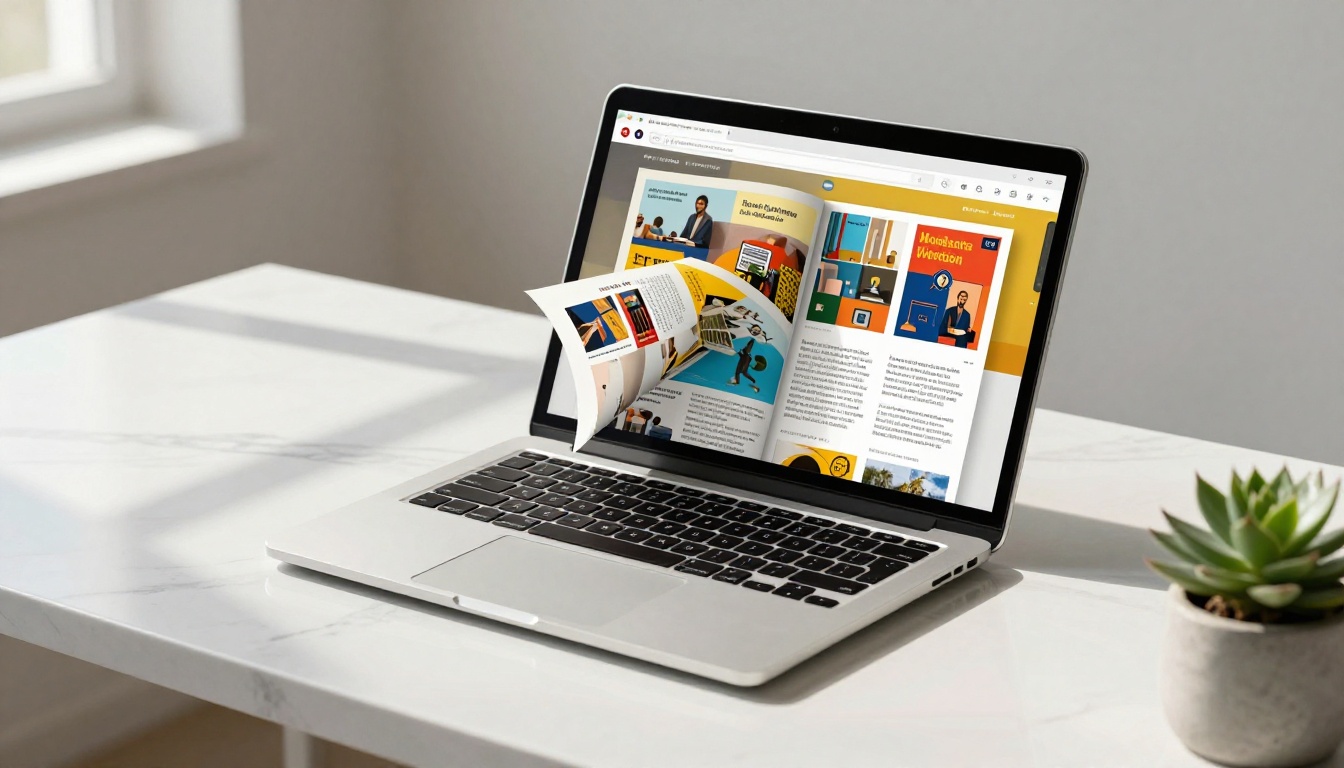
Depuis votre tableau de bord :
- Cliquez sur « Nouveau flipbook »
- Sélectionnez « Importer un PDF » parmi les options de création
- Glissez-déposez votre fichier dans la zone d’import prévue, ou cliquez pour parcourir les fichiers de votre ordinateur
- Suivez la barre de progression : la plupart des fichiers de moins de 50 Mo sont traités en moins de 30 secondes
💡 Si votre PDF contient des signets ou une table des matières structurée, Flipbooks AI les reprend automatiquement sous forme de navigation cliquable dans le flipbook final.
Étape 3 : personnaliser votre publication
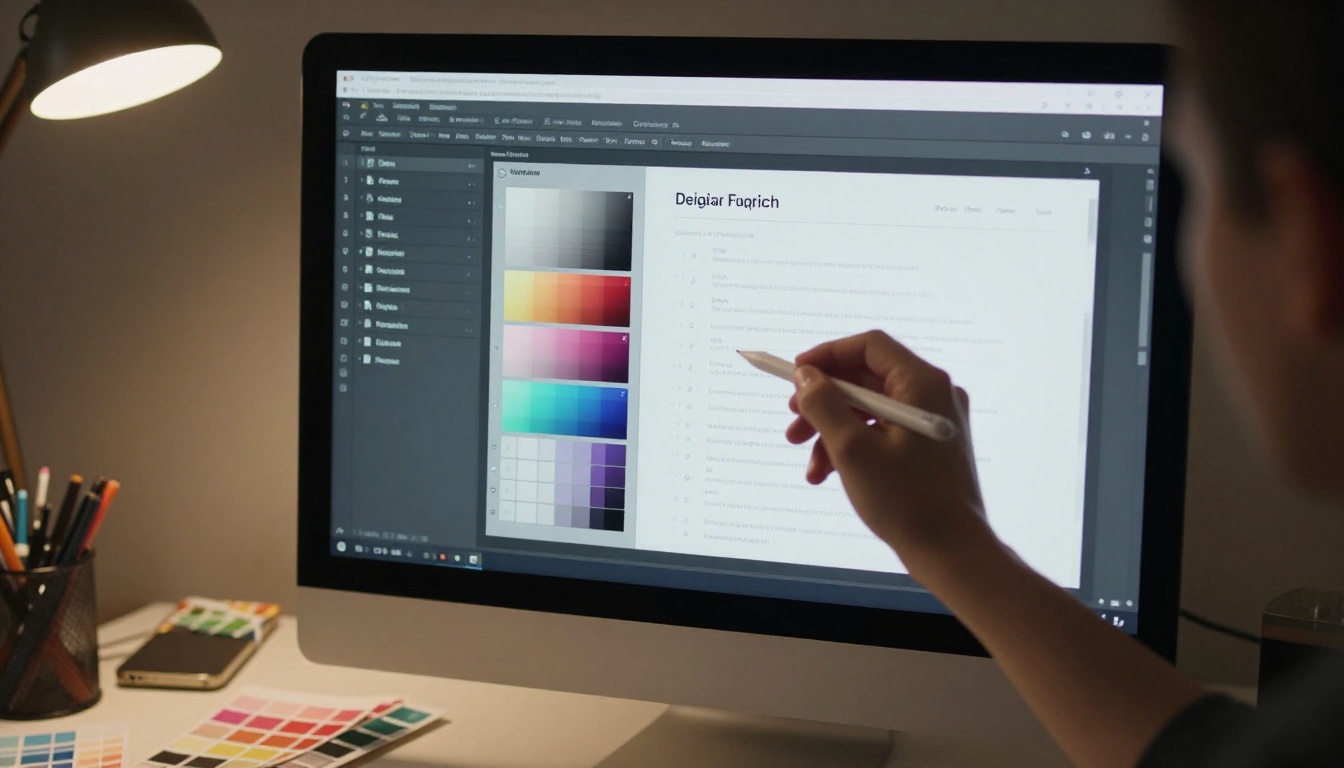
Après la conversion, vous accédez au panneau de personnalisation. C’est ici que la publication prend sa propre identité, au lieu de ressembler à un fichier converti générique.
Réglages de la marque :
- Importez votre logo pour l’afficher dans l’en-tête de la visionneuse
- Définissez les couleurs de votre marque à l’aide de codes hexadécimaux précis pour les boutons, les accents et les arrière-plans
- Ajoutez une icône de site personnalisée qui apparaît dans les onglets du navigateur
- Choisissez une texture d’arrière-plan ou une couleur unie pour l’interface de lecture
Paramètres de l’expérience de lecture :
- Activez ou désactivez l’ombre de courbure de page réaliste
- Réglez la vitesse du défilement automatique pour faire avancer les pages automatiquement en mode borne ou affichage
- Basculez entre l’affichage page par page et la double page, pour les mises en page de type magazine
- Activez la barre latérale de table des matières pour les publications plus longues
Options multimédias :
- Intégrez directement des vidéos YouTube ou Vimeo sur n’importe quelle page
- Ajoutez des points interactifs cliquables qui renvoient vers des pages produits externes ou des formulaires de contact
- Insérez une narration audio pour des manuels de formation ou des lectures guidées
Étape 4 : définir vos contrôles d’accès
Qui doit pouvoir consulter ce flipbook ? Les contrôles d’accès sont simples :
- Public : toute personne disposant du lien peut le consulter sans aucune restriction
- Protégé par mot de passe : les lecteurs doivent saisir un mot de passe avant que le flipbook ne s’ouvre
- Non répertorié : accessible avec le lien direct, mais non indexé publiquement
- Domaine restreint : l’intégration ne fonctionne que sur les sites web spécifiques que vous autorisez
⚠️ Activez toujours la protection par mot de passe pour les rapports internes, les documents tarifaires confidentiels et les supports RH. Définir un mot de passe prend moins de 10 secondes et peut être modifié ou supprimé à tout moment.
Étape 5 : publier et diffuser
Une fois vos réglages confirmés, cliquez sur « Publier ». La plateforme génère instantanément trois éléments de diffusion :
- Lien direct : une URL permanente qui ouvre le flipbook dans n’importe quel navigateur, sans extension
- Code d’intégration : un iframe HTML standard pour l’intégration sur un site web
- Code QR : un code scannable pour les supports imprimés, la signalétique et les emballages
✅ Utilisez le lien direct pour vos campagnes e-mail et vos réseaux sociaux. Utilisez le code d’intégration sur les pages de votre site. Imprimez le code QR sur vos supports physiques pour relier les lecteurs hors ligne au flipbook en ligne.
Une personnalisation qui fait vraiment la différence
La plupart des gens publient leur flipbook et s’arrêtent là. Ceux qui obtiennent de vrais résultats vont plus loin en adaptant l’expérience à leur public cible.
Une identité de marque qui efface toute trace d’aspect générique
L’image de marque personnalisée fait plus que d’ajouter votre logo. Elle supprime entièrement le style par défaut de la plateforme, pour que le flipbook paraisse faire partie intégrante de votre site. Avec les offres Standard et supérieures, il n’y a jamais de filigrane. Ajoutez les codes hexadécimaux de votre marque, un logo vectoriel pour un rendu net à tout niveau de zoom et, si vous le souhaitez, connectez un domaine personnalisé afin que l’URL du flipbook porte le nom de votre marque.
Des fonctionnalités interactives réellement utilisées
La différence concrète entre un PDF et un flipbook vient de l’interaction :
- Liens hypertextes actifs : Chaque lien cliquable de votre PDF d’origine fonctionne dans le flipbook, sans aucune configuration supplémentaire
- Vidéos intégrées : Une vidéo de démonstration produit en page trois d’un catalogue convertit mieux qu’une capture d’écran statique
- Formulaires de contact : Disponibles sur l’offre Professional, ils vous permettent d’exiger un nom et une adresse e-mail avant l’ouverture du flipbook, et de transformer chaque lecture en prospect qualifié
Quel outil convient à votre type de contenu
L’annuaire des outils de Flipbooks AI propose des convertisseurs conçus pour des types de documents précis. Chaque secteur utilise des formats différents :
Partager sans frottement

Un flipbook publié vit à une URL permanente et n’exige rien du lecteur, hormis un navigateur. Aucune application à télécharger, aucune extension, aucun compte nécessaire.
Intégrer le flipbook à votre site web
Le code d’intégration fourni est un iframe HTML standard, compatible avec tous les principaux créateurs de sites : WordPress, Wix, Webflow, Squarespace, Shopify et le HTML brut. Le flipbook s’adapte à tous les écrans dans son conteneur et conserve l’expérience de lecture, quelle que soit la taille de l’écran.
Pour les instructions d’intégration propres à chaque plateforme, l’outil Intégrer un flipbook sur un site web fournit des étapes détaillées adaptées à chaque créateur de site.
Réseaux sociaux et e-mail
Les liens directs fonctionnent sur tous les réseaux sociaux. Lorsqu’il est partagé sur LinkedIn, Facebook ou Twitter/X, le lien génère une carte d’aperçu avec la vignette de votre flipbook, ce qui augmente nettement le taux de clics par rapport à un simple lien texte.
Pour vos campagnes e-mail, intégrez une vignette statique avec un bouton d’appel à l’action « Cliquez pour lire » pointant vers l’URL du flipbook. Les messageries n’affichent pas les iframes, mais cette approche en deux étapes génère régulièrement de bons taux de clics.
Codes QR pour les supports physiques
Le générateur de code QR intégré relie les supports imprimés à la publication numérique en ligne. Exemples d’usages :
- Cartes de visite qui ouvrent votre portfolio numérique
- Chevalets de table au restaurant renvoyant vers la carte en vigueur
- Emballages de produits donnant accès au catalogue complet
- Bannières de salon orientant le public vers un flipbook de présentation commerciale
- Faire-part de mariage renvoyant les invités vers un album photo ou un programme de la journée
Les offres en un coup d’œil

Choisir la bonne offre dès le départ évite d’atteindre une limite au mauvais moment.
| Fonctionnalité | Free | Standard | Professional |
|---|
| Nombre de flipbooks | 1 | Illimité | Illimité |
| Filigrane | Oui | Non | Non |
| Protection par mot de passe | Non | Oui | Oui |
| Image de marque personnalisée | Non | Oui | Oui |
| Statistiques de lecture | Non | De base | Complètes |
| Formulaires de contact | Non | Non | Oui |
| Téléchargement hors ligne | Non | Oui | Oui |
| Intégration de vidéos | Non | Oui | Oui |
| Domaine personnalisé | Non | Non | Oui |
| Support prioritaire | Non | Non | Oui |
💡 Pour les indépendants, les petites entreprises et les équipes marketing : l’offre Standard couvre la majorité des besoins réels. Flipbooks illimités, sans filigrane, protection par mot de passe, image de marque personnalisée et téléchargements hors ligne, à un tarif mensuel simple.
Retrouvez le détail complet des fonctionnalités sur la page tarifaire.
Les erreurs qui vous coûtent des lecteurs
Quelques erreurs évitables peuvent compromettre un flipbook par ailleurs solide. Prenez-en connaissance avant de publier.
Fichiers source de faible résolution
Partir d’un PDF optimisé pour l’écran (72 ppp) produit des images floues dans le flipbook, surtout visibles sur les écrans haute résolution et les écrans Retina. Exportez toujours depuis votre fichier de création d’origine, à 150-300 ppp, avant l’import.
Ne pas vérifier le rendu sur mobile avant de partager
Plus de 60 % des contenus web sont consultés sur des appareils mobiles. Après la publication, ouvrez le lien du flipbook sur votre téléphone. Vérifiez que le texte se lit sans zoom, que la qualité d’affichage des images est correcte et que les points interactifs sont assez grands pour être touchés avec précision. Corrigez les problèmes avant de partager publiquement.
Oublier la table des matières des longs documents
Les publications de plus de 12 pages gagnent beaucoup à disposer d’une structure navigable. Si votre PDF d’origine ne comporte pas de page de table des matières, ajoutez-en une avant l’import. Les lecteurs qui peuvent accéder directement à la section qui les intéresse restent plus longtemps et reviennent plus souvent.
Envoyer des documents privés sans protection par mot de passe
Un flipbook non répertorié n’est pas un flipbook privé. Sans mot de passe, toute personne qui reçoit le lien, ou qui le découvre dans un e-mail transféré ou un journal partagé, peut consulter le contenu sans restriction. Ajoutez toujours une protection par mot de passe aux documents financiers, aux rapports internes et aux supports destinés à un client précis. La configuration prend moins de 10 secondes.
Négliger les statistiques après la publication
L’offre Professional comprend des statistiques de lecture complètes : taux de lecture page par page, temps moyen passé sur la publication, données géographiques et répartition par appareil. Ces données vous indiquent exactement les sections que les lecteurs sautent et celles auxquelles ils reviennent, ce qui vous aide à améliorer votre prochaine publication.
Commencez avec votre prochain PDF
Vous avez déjà le fichier source. Créez un compte gratuit sur Flipbooks AI et convertissez votre premier PDF dès aujourd’hui. Le processus complet prend quelques minutes, et l’offre gratuite vous permet de voir le résultat final avant de payer quoi que ce soit.
Lorsque vous serez prêt pour des publications illimitées, une image de marque personnalisée et l’absence de filigrane, comparez les offres pour choisir celle qui correspond à votre façon de travailler. Pour des types de contenus précis, parcourez l’annuaire des outils complet afin de trouver une option conçue pour votre besoin : qu’il s’agisse d’un catalogue de mode, d’une brochure immobilière, d’un portfolio numérique ou d’un flipbook de livre de recettes.
Votre PDF est prêt. Le flipbook n’est plus qu’à quelques minutes.



