Chaque année en décembre, le calendrier de l'Avent en papier posé sur l'étagère vous offre les mêmes vingt-quatre petits chocolats, et dès le sixième jour, plus personne ne pense à ouvrir la case suivante. Une version numérique règle ce problème. Avec un flipbook à effet de feuilletage créé avec Flipbooks AI, chacune des 24 pages peut accueillir une photo, une recette, un message vocal, un bon de réduction ou une courte vidéo, et l'ensemble se partage sous forme d'un seul lien. Ce tutoriel vous montre comment le planifier, le réaliser et l'envoyer, même si vous n'avez jamais rien conçu auparavant.
Pourquoi un calendrier de l'Avent numérique fonctionne
Un calendrier en papier est limité par la taille de ses portes. Un calendrier de l'Avent numérique n'a pas cette limite. Vous pouvez glisser un récit photo complet derrière le jour 9 et une blague d'une ligne derrière le jour 10, et le lecteur tourne la page de la même manière satisfaisante.
Trois raisons pratiques expliquent pourquoi les gens changent de format :
- Il touche tout le monde. Les grands-parents à l'étranger, les cousins dans un autre fuseau horaire et les collègues en télétravail ouvrent tous le même calendrier.
- Il ne coûte presque rien. Pas de plastique moulé, pas de frais d'envoi, pas de carton inutilisé.
- Il peut être personnel. Une blague partagée, une photo d'enfance ou un message vocal enregistré l'emporte à chaque fois sur un bonbon générique.

💡 Astuce : Décidez à qui le calendrier est destiné avant de décider de son contenu. Un calendrier pour un conjoint, une classe et une liste de clients sont trois projets très différents.
Choisissez d'abord un style de calendrier
Avant d'ouvrir le moindre outil, choisissez un thème. Le thème détermine le ton, les couleurs et le type de surprise derrière chaque page.
| Style de calendrier | Idéal pour | Contenu type des pages | Niveau d'effort |
|---|
| Souvenirs de famille | Parents, grands-parents, frères et sœurs | Anciennes photos, courtes histoires, notes vocales | Moyen |
| Compte à rebours amoureux | Couples | Mots doux, idées de sorties, playlists | Moyen |
| Compte à rebours recettes | Gourmands, blogueurs culinaires | Une recette festive par jour | Élevé |
| Récompenses clients | Boutiques et marques | Bons de réduction, présentations de produits, coulisses | Élevé |
| Compte à rebours en classe | Enseignants et parents | Devinettes, bricolages, défis de gentillesse | Faible |
| Calendrier d'équipe | Équipes en télétravail | Conseils, mots de remerciement, sondages amusants | Faible |
Si c'est votre premier calendrier, un calendrier de classe ou d'équipe est le plus facile à terminer, car le contenu est court et répétable.
Planifiez les 24 surprises sur papier
L'erreur la plus fréquente consiste à créer les pages une à une, sans plan. Au jour 14, vous manquez d'idées et la seconde moitié paraît pauvre. Consacrez trente minutes à une grille simple avant de commencer.
Variez les types de surprises
La variété pousse les gens à ouvrir la page suivante. Une bonne règle consiste à alterner entre quatre types :
- Visuel : une photo, une carte de citation, une courte vidéo.
- Utile : une recette, une liste de contrôle, un code promo.
- Ludique : une devinette, un quiz, un fait insolite.
- Personnel : un souvenir, un remerciement, un message vocal.
Répartissez-les selon un motif répétitif pour qu'aucune page semblable ne se retrouve côte à côte. Ajoutez ensuite quelques grands moments aux jours 1, 12, 24 et à un week-end au milieu du calendrier.
Rédigez un plan de contenu rapide
Un tableau dans un carnet ou un tableur suffit :
| Jour | Type | Surprise | Élément nécessaire |
|---|
| 1 | Personnel | Message de bienvenue | Photo |
| 2 | Ludique | Devinette des fêtes | Texte |
| 3 | Utile | Recette du chocolat chaud | Photo et texte |
| 4 | Visuel | Photo d'une rue enneigée | Image |
| 5 | Personnel | Vœux vocaux | Fichier audio |
| ... | ... | ... | ... |
| 24 | Personnel | Message final | Vidéo ou photo |

✅ Bonne pratique : Gardez la page du jour 24 comme votre meilleure page. On se souvient de la façon dont une expérience se termine.
Rassemblez vos éléments avant de construire
Réunissez tout dans un dossier nommé d'après le numéro du jour : day-01.jpg, day-02.pdf et ainsi de suite. Cela fait gagner un temps considérable au moment d'assembler les pages.
Photos et images
Prenez vos propres photos lorsque c'est possible. Un appareil photo de téléphone placé près d'une fenêtre offre une lumière douce et flatteuse, parfaite pour les scènes de fêtes. Gardez les images au format paysage ou carré pour qu'elles s'insèrent proprement sur une page.

Audio et vidéo
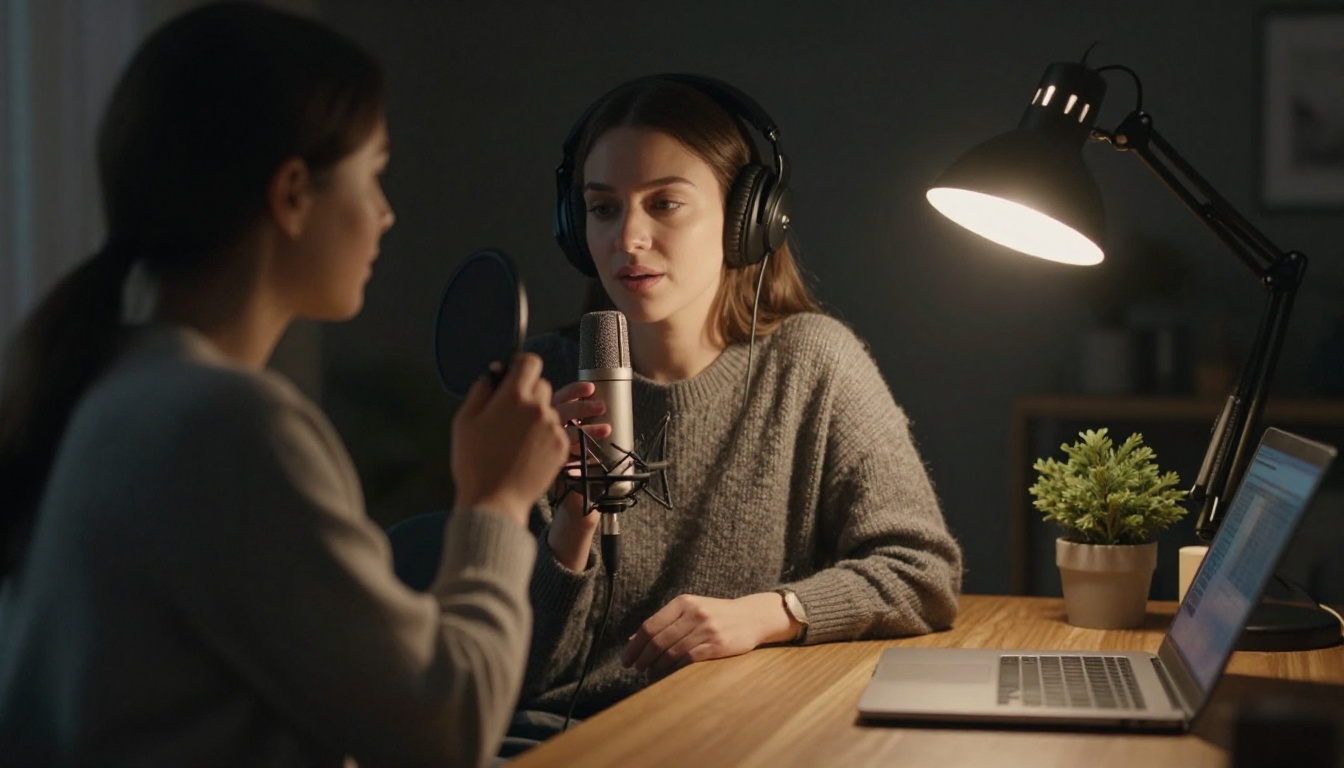
Un message vocal de trente secondes est souvent la page la plus appréciée de tout le calendrier. Enregistrez-le sur votre téléphone dans une pièce calme, parlez lentement et souriez en parlant, car cela change la façon dont votre voix sonne. Les courtes vidéos de moins d'une minute se chargent le plus vite sur mobile.
⚠️ Attention : Les fichiers vidéo volumineux ralentissent le flipbook sur les téléphones. Compressez les clips avant de les importer et gardez chacun court.
Flipbooks AI transforme un PDF en flipbook à effet de feuilletage. Le chemin le plus simple consiste donc à concevoir vos 24 pages sous forme de PDF, puis à le convertir. Voici le processus complet.
Étape 1 : concevoir les pages en PDF
Ouvrez l'outil de création ou de présentation que vous utilisez déjà. Réglez la page sur une taille cohérente, comme le paysage 16:9 ou le carré. Créez une page de titre, puis 24 pages numérotées, puis une page de fin facultative.
Chaque page doit comporter :
- Un numéro de jour, grand et lisible.
- Une image principale ou un message principal.
- Beaucoup d'espace vide pour que les lecteurs sur mobile n'aient pas à zoomer.
Exportez le fichier en PDF. Si vous voulez un point de départ pour vos idées de mise en page, parcourez le répertoire des outils flipbook pour découvrir des formats comme le Créateur de flipbooks de programmes d'événements ou l'Éditeur de livre numérique interactif, qui conviennent tous deux à un calendrier page par page.
Étape 2 : importer et convertir
- Créez votre compte sur Flipbooks AI.
- Choisissez de créer un nouveau flipbook.
- Importez votre PDF.
- Patientez quelques instants pendant que le Convertisseur PDF vers flipbook construit les pages.
Vous obtenez désormais un effet de feuilletage réaliste, sans filigrane, et chaque page conserve la netteté de votre export d'origine.
Étape 3 : personnaliser l'apparence
C'est ici que le calendrier prend un air de fête. Dans l'éditeur, vous pouvez régler :
- L'identité visuelle : ajoutez votre logo, un nom de famille ou l'écusson d'une école.
- Les couleurs : choisissez des fonds vert sapin, crème ou bordeaux.
- Les effets de page : choisissez le style et la vitesse du feuilletage.
- Le multimédia : joignez audio et vidéo aux pages qui en ont besoin.
💡 Astuce : Utilisez les mêmes deux ou trois couleurs sur chaque page. La cohérence donne l'impression d'un seul cadeau réfléchi, et non de 24 surprises disparates.
Étape 4 : ajouter les surprises multimédias
Ouvrez les pages où vous avez prévu un son ou une vidéo, puis joignez les fichiers. Flipbooks AI prend en charge les vidéos et audios intégrés, si bien que votre message vocal du jour 5 se lit directement sur la page, sans renvoyer le lecteur vers un autre site.
Vérifiez chaque pièce jointe en parcourant le flipbook comme le ferait un visiteur. Un fichier manquant au jour 17 se corrige beaucoup plus facilement maintenant qu'au 17 décembre.
Étape 5 : choisir vos options de partage
Plusieurs moyens permettent de diffuser le calendrier :
| Méthode de partage | Usage idéal | Remarques |
|---|
| Lien direct | Famille et amis | Le plus rapide, fonctionne dans n'importe quelle messagerie |
| Code d'intégration | Blogs et pages de boutique | Associez-le à l'outil Intégrer un flipbook sur un site web |
| Protection par mot de passe | Cadeaux privés | Transmettez le mot de passe séparément |
| Téléchargement hors ligne | Voyageurs en zone de mauvaise couverture | Disponible pour les copies enregistrées |
Pour un cadeau privé, activez la protection par mot de passe afin que seule la personne choisie puisse l'ouvrir.

Étape 6 : utiliser les statistiques pour les calendriers professionnels
Si le calendrier s'inscrit dans un projet marketing, l'offre Professional ajoute les statistiques et la génération de prospects. Vous pouvez voir quelles pages sont le plus ouvertes et recueillir des adresses e-mail avant qu'un lecteur ne passe à la page suivante. Consultez les offres tarifaires pour savoir laquelle convient.
Faites vivre le suspense de la « surprise »
Un flipbook affiche toutes les pages dans l'ordre, donc le défi consiste à préserver le mystère. Il existe deux façons honnêtes de procéder.
Option A : publier une page par jour
Publiez un nouveau flipbook, ou une nouvelle version, chaque matin. Envoyez le lien selon un calendrier et laissez accessibles les jours précédents. C'est le compte à rebours le plus authentique, mais il demande une attention quotidienne.
Option B : tout envoyer d'un coup avec une règle
Envoyez le calendrier complet le 1er décembre et demandez aux destinataires d'ouvrir une page par jour. Cela semble ne pas pouvoir marcher, pourtant la plupart des gens apprécient ce jeu de maîtrise de soi, surtout les enfants accompagnés d'un parent.
| Approche | Avantages | Inconvénients |
|---|
| Publication quotidienne | Une vraie surprise chaque jour | Demande une action quotidienne |
| Lien unique, sur l'honneur | On configure et on oublie | Repose sur la volonté |
| Lots hebdomadaires de 7 | Charge de travail équilibrée | Quatre dates de publication à retenir |
✅ Bonne pratique : Les lots hebdomadaires conviennent à la plupart des gens. Vous réalisez sept pages à la fois, ce qui évite que le projet s'accumule fin novembre.
24 idées de surprises à reprendre
Si votre plan de contenu présente encore des trous, voici des idées regroupées par ton.
Chaleureux et personnel
- Une photo de l'année de votre première rencontre, accompagnée d'une légende d'une ligne.
- Un mot de remerciement pour un geste, même petit, qu'ils ont fait.
- Un récit enregistré par un grand-parent.
- Un lien vers une playlist pour emballer les cadeaux.
Drôle et ludique
- Une devinette dont la réponse apparaît sur la page suivante.
- Un jeu photo « trouvez le bonhomme de neige caché ».
- Un petit quiz sur les traditions de votre famille.
- Un fait insolite sur les fêtes.
Utile et pratique
- Une recette de biscuits avec une photo du plateau fini.
- Une fiche d'astuces pour emballer les cadeaux.
- Une liste de contrôle imprimable pour recevoir pendant les fêtes.
- Un code de réduction pour votre boutique.
Bienveillant et attentionné
- Un défi : un petit geste de gentillesse pour la journée.
- Un lien vers une association, accompagné d'une brève explication.
- Une invitation à noter sa gratitude dans un journal.
- Un rappel pour appeler quelqu'un qui vous manque.
Vous pouvez mélanger ces idées librement. Visez environ six de chaque ton, puis réorganisez jusqu'à obtenir un rythme qui vous convient.
Exemples concrets
Une petite boutique
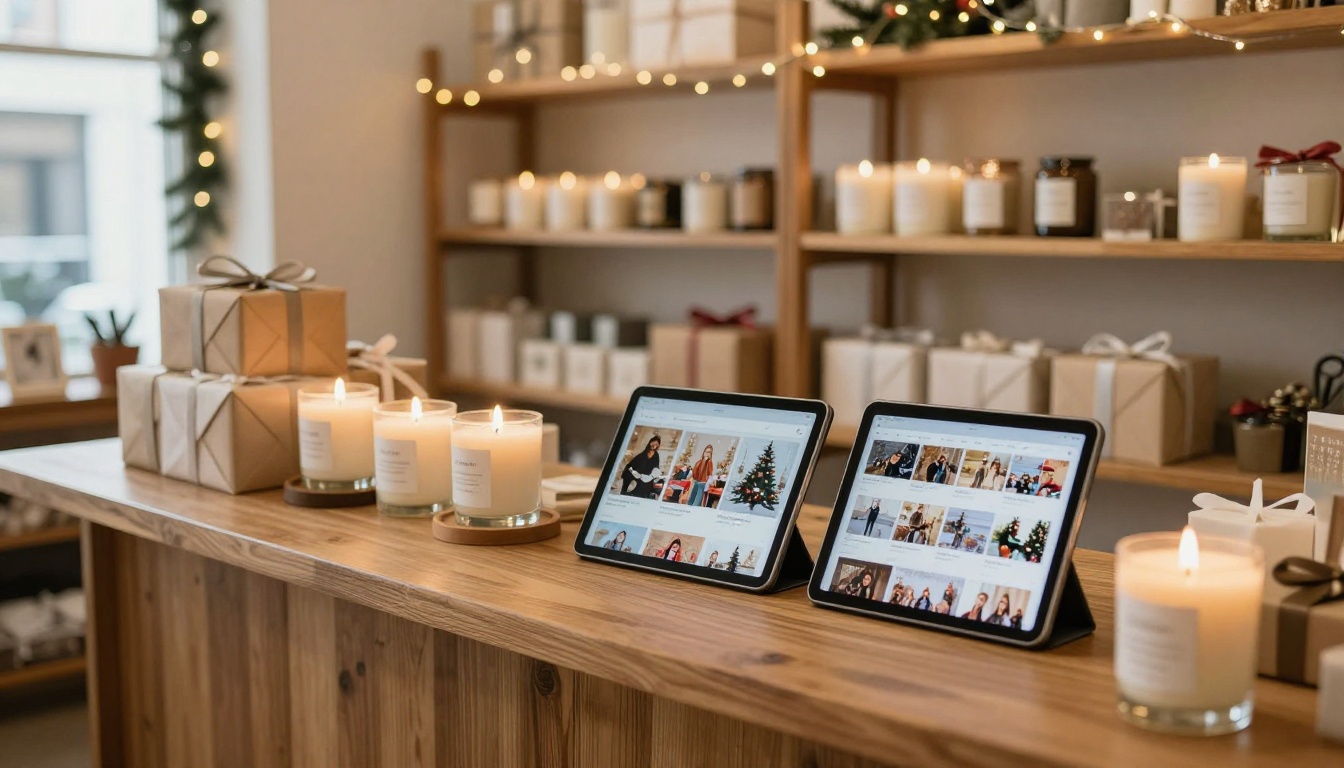
Une petite boutique de bougies prépare 24 pages : dix présentations de produits, huit bons de réduction, quatre photos des coulisses et deux témoignages de clients. La boutique intègre le flipbook sur sa page d'accueil et utilise un formulaire de contact avant la première page. À la fin du mois, la liste de diffusion s'est agrandie et chaque page de bon de réduction montre quels produits intéressent les gens.

Une enseignante en école primaire
Une enseignante crée un compte à rebours de classe avec un bricolage, une devinette ou un défi de gentillesse sur chaque page. Les parents reçoivent un seul lien, et la classe ouvre une page ensemble chaque matin sur un écran. Comme il s'agit d'un PDF en dessous, l'enseignante peut réutiliser la même mise en page l'année suivante et ne changer que le contenu. Le Créateur de lettre d'information scolaire est un bon point de départ pour ce type de mise en page.

Une famille éloignée
Trois générations vivant dans différents pays partagent un seul calendrier protégé par mot de passe. Chaque foyer se voit attribuer huit jours. Ils ajoutent leurs propres photos et enregistrements, puis fusionnent les pages dans le PDF avant l'import. Le résultat donne l'impression d'une table de cuisine partagée, même à travers les océans.
Erreurs courantes à éviter
- Commencer sans plan. La seconde moitié du calendrier finit par paraître pauvre.
- Utiliser des tailles de page incohérentes. Le flipbook paraît irrégulier quand les pages changent de format.
- Oublier les appareils mobiles. La plupart des destinataires ouvrent le lien sur un téléphone, testez donc sur l'un d'eux.
- Surcharger une seule page. Une idée par page suffit.
- Partager trop tard. Envoyez le lien un ou deux jours avant le 1er décembre pour que les gens puissent poser leurs questions.
⚠️ Avertissement : N'incluez pas de données privées, comme des adresses ou des numéros de compte, dans un calendrier qui n'est pas protégé par mot de passe.
Un planning simple pour finir à temps
Si vous commencez début novembre, ce planning fonctionne bien.
| Quand | Tâche |
|---|
| Semaine 1 de novembre | Choisir le thème et rédiger le plan de contenu |
| Semaine 2 | Rassembler les photos, enregistrements et textes |
| Semaine 3 | Concevoir les pages et exporter le PDF |
| Semaine 4 | Importer, personnaliser, tester sur un téléphone |
| 28 au 30 novembre | Définir les options de partage et envoyer le lien |
Même en commençant à la mi-novembre, c'est réaliste si vous gardez les pages simples. Un calendrier avec une image forte et une phrase par jour ravit encore les gens.
Prêt à créer le vôtre ?
Un calendrier de l'Avent numérique est l'un des envois les plus personnels que vous puissiez faire en décembre, et il demande un après-midi plutôt qu'une semaine. Choisissez un thème, complétez votre plan de contenu et transformez-le en flipbook.
Vingt-quatre petites surprises n'attendent que d'être créées. Commencez par le jour 1, et le reste suivra.



