Vous comptez créer un flipbook depuis des semaines, mais à chaque fois que vous ouvrez un outil de design, l'écran se remplit de barres d'outils, de panneaux et d'une courbe d'apprentissage qui ressemble davantage à une falaise. Bonne nouvelle : vous n'avez besoin de rien de tout cela. Les créateurs de flipbooks en ligne ont supprimé toute la complexité, si bien que même les débutants peuvent produire une publication numérique interactive et soignée en moins d'une heure. Flipbooks AI fait partie des outils qui rendent cela possible, et cet article vous montre exactement comment faire, sans aucune connaissance préalable en design.
Pourquoi tout le monde peut créer un flipbook aujourd'hui
Il n'y a pas si longtemps, créer un flipbook numérique impliquait soit de faire appel à un graphiste, soit de passer des jours dans des logiciels comme InDesign ou Photoshop. Le résultat était souvent soit coûteux, soit terriblement frustrant. Cette barrière n'existe plus. Les créateurs de flipbooks en navigateur ont remplacé les logiciels de bureau complexes par des interfaces épurées et intuitives, construites autour d'une idée simple : n'importe qui doit pouvoir créer une publication professionnelle sans formation en graphisme.
L'ancienne méthode face à la nouvelle
Le contraste entre la création traditionnelle et la création moderne de flipbooks est saisissant. Voici comment les deux approches se comparent sur les critères les plus importants pour un débutant :
| Approche | Outils nécessaires | Temps pour finir | Compétence en design requise | Coût |
|---|
| Traditionnelle (InDesign + export PDF) | InDesign, Photoshop, Acrobat | 3 à 5 jours | Expert | 50 $+ par mois |
| Export DIY vers PowerPoint | Microsoft Office | 1 à 2 jours | Intermédiaire | 10 à 20 $ par mois |
| Créateur de flipbooks en ligne (dans le navigateur) | Un simple navigateur | Moins d'une heure | Aucune | Gratuit ou à petit prix |
La solution en navigateur l'emporte en matière de tous les critères pour les débutants. Aucune installation de logiciel, aucune formation en design, aucun abonnement coûteux à prévoir.
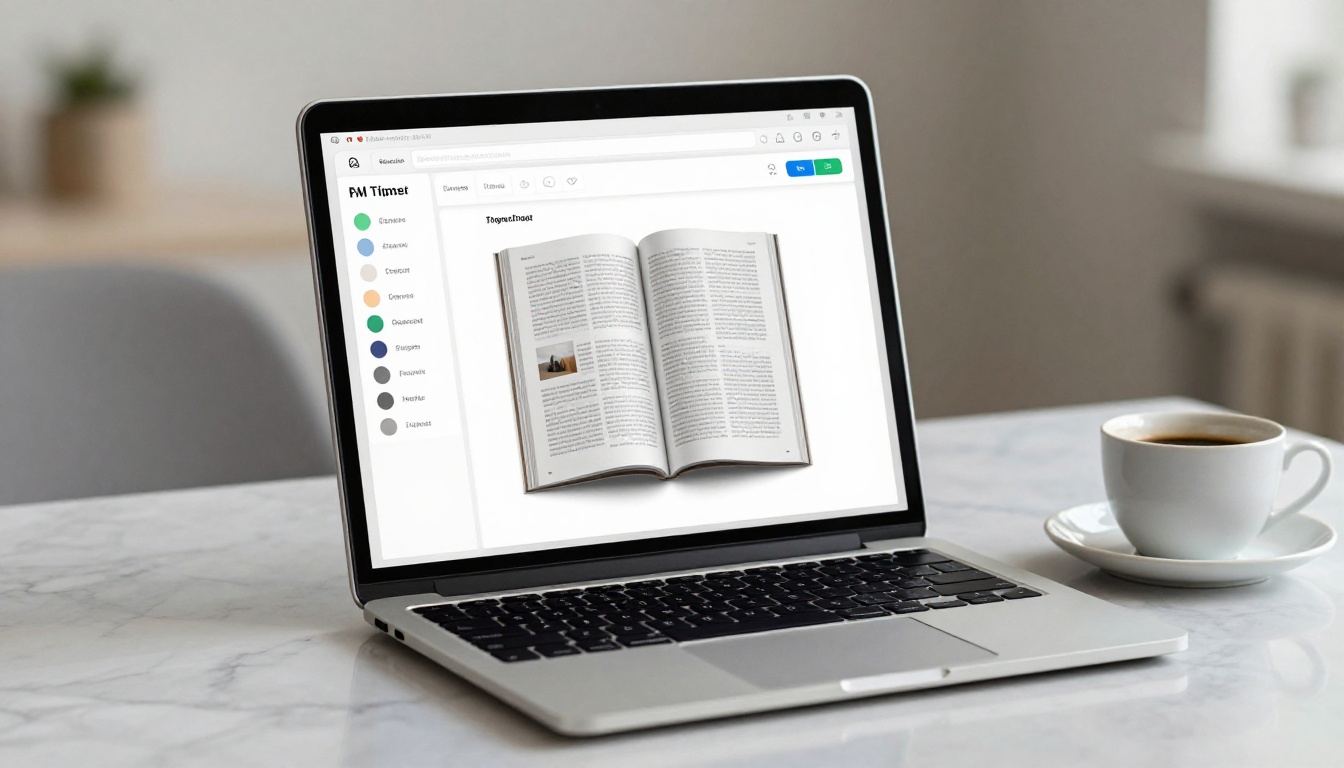
💡 Si vous avez déjà un PDF, vous êtes déjà plus qu'à mi-chemin. La plupart des outils de flipbook en ligne reposent sur un seul parcours : importez un PDF, appliquez un thème et publiez. C'est tout.
Ce dont vous avez vraiment besoin avant de commencer
Avant d'ouvrir un outil, deux points méritent d'être bien préparés : votre contenu et votre format de fichier. Les préparer en amont vous évite toute friction une fois dans l'éditeur.
Le contenu, c'est tout
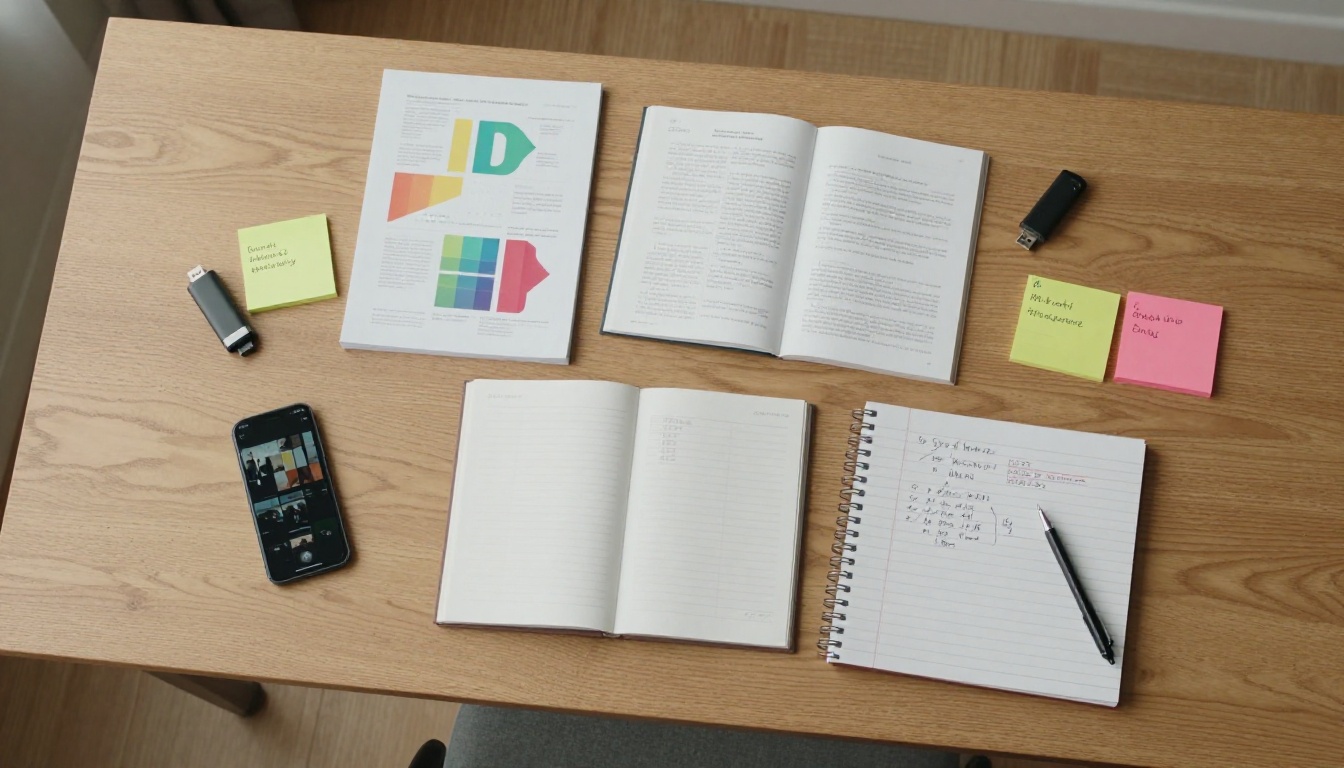
Votre flipbook ne vaut que par ce qu'il contient. Avant de vous soucier des animations de pages ou des jeux de couleurs, rassemblez vos éléments :
- Texte : rédigez votre contenu dans un document Word ou dans Google Docs. Vérifiez l'orthographe, relisez-le et finalisez-le avant la mise en forme.
- Images : réunissez vos photos dans un même dossier. Pour de meilleurs résultats, utilisez des images d'au moins 1200 px de large. Les formats JPG et PNG conviennent tous les deux.
- Logo : si ce flipbook est destiné à une entreprise, ayez votre fichier de logo prêt (un PNG à fond transparent est idéal).
- Codes couleurs : connaissez vos couleurs de marque, par code hexadécimal ou par leur nom. Vous les utiliserez pour personnaliser le thème du flipbook.
⚠️ L'une des erreurs les plus courantes chez les débutants consiste à commencer à construire un flipbook avant que le contenu soit finalisé. Chaque fois que vous revenez modifier le texte après la mise en forme, vous risquez de casser votre mise en page et de doubler votre travail.
Quel format choisir
La plupart des outils de flipbook en ligne convertissent des PDF en publications interactives. Votre meilleur point de départ est donc un PDF bien structuré. Inutile de passer par InDesign pour cela :
- Google Slides : gratuit, facile à utiliser, et exporte des PDF propres. Idéal pour les présentations et les rapports.
- Canva : outil de design en glisser-déposer avec des centaines de modèles de publications. Exportez en PDF une fois terminé.
- Microsoft Word ou Google Docs : convient aux contenus riches en texte, comme les manuels, les catalogues ou les newsletters.
- PowerPoint : une option solide pour tout contenu structuré en diapositives.
Les meilleurs outils gratuits pour débutants
Il existe plusieurs outils de flipbook en ligne, et leurs offres gratuites varient beaucoup. Voici comment les options les plus populaires se comparent sur les fonctionnalités les plus importantes pour quelqu'un qui débute :
| Outil | Offre gratuite | Limite de pages | Personnalisation de la marque | Protection par mot de passe | Intégration sur un site web |
|---|
| Flipbooks AI | Oui | Illimitée (à partir de Standard) | Oui | Oui | Oui |
| Issuu | Oui (limitée) | 1 publication | Non (gratuit) | Non (gratuit) | Limitée |
| FlipHTML5 | Oui | 5 flipbooks | Non (filigrane) | Non (gratuit) | Oui |
| Yumpu | Oui | Illimitée | Non (filigrane) | Non (gratuit) | Oui |
| Pubhtml5 | Oui | 5 flipbooks | Non | Non | Oui |
✅ Flipbooks AI se distingue en proposant des flipbooks illimités dans les offres payantes, sans filigrane, avec une personnalisation de la marque et une protection par mot de passe. Pour quiconque vise des publications de qualité professionnelle, ces fonctionnalités comptent dès le premier jour.
Le problème du filigrane mérite à lui seul votre attention. Un flipbook dont la marque d'un concurrent apparaît sur chaque page envoie le mauvais message lorsque vous le partagez avec vos clients. Découvrez les offres et tarifs pour voir ce qui correspond à vos besoins et à votre budget.
C'est le chemin le plus direct du zéro à un flipbook terminé. Flipbooks AI a été conçu spécialement pour les personnes qui ne veulent pas passer des heures à apprendre un outil. Voici l'ensemble du processus, de l'inscription à la publication, découpé en étapes claires.
Étape 1 : créez votre compte
Rendez-vous sur flipbooksai.com/account et créez un compte. La démarche prend moins d'une minute. Aucune carte bancaire n'est nécessaire pour commencer. Une fois connecté, vous arrivez sur votre tableau de bord, qui affiche tous vos flipbooks au même endroit, avec des options claires pour les créer, les modifier ou les partager.
Étape 2 : importez votre PDF
Cliquez sur Nouveau flipbook et choisissez votre fichier PDF. Flipbooks AI le convertit automatiquement, page par page, en une publication à feuilleter. La conversion s'exécute sur le serveur : vous n'avez donc pas besoin d'un ordinateur puissant ni d'une connexion internet rapide. La plupart des PDF se convertissent en moins de deux minutes.
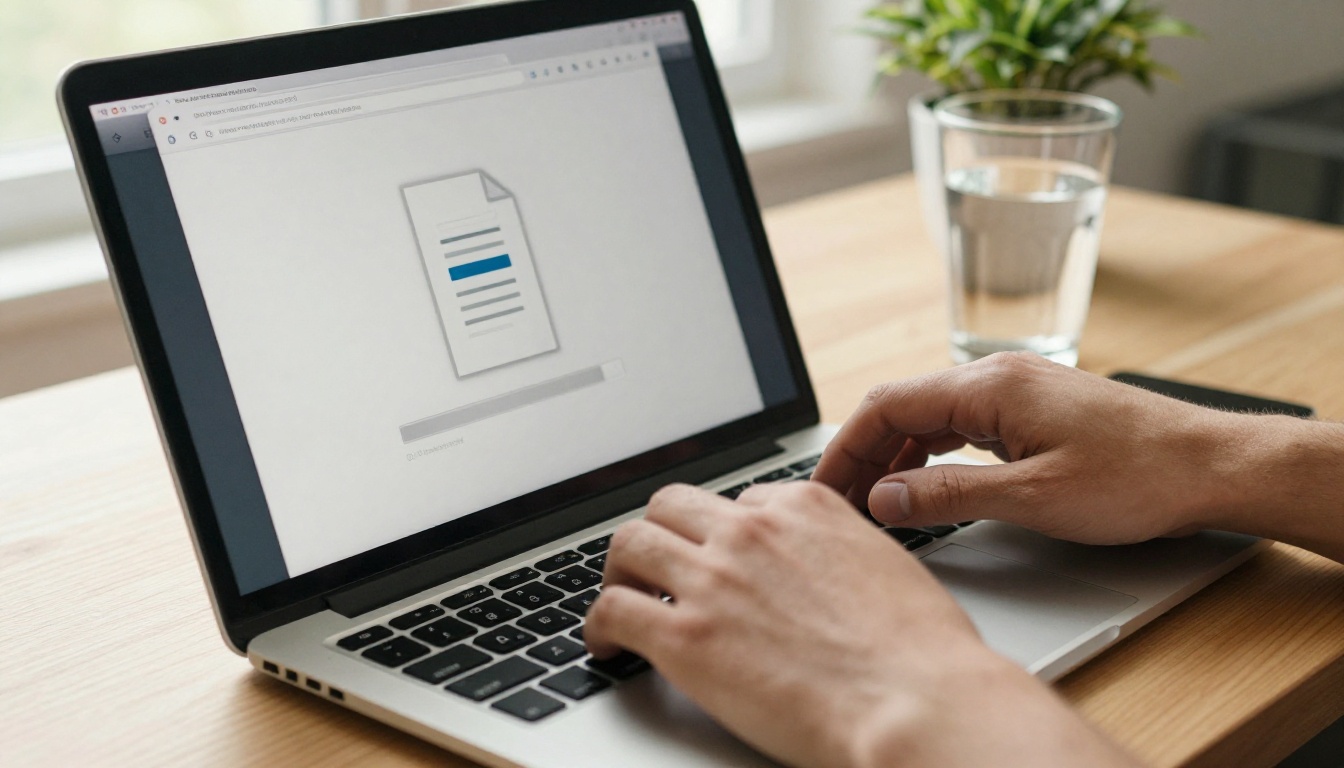
💡 La qualité du PDF compte. Un PDF exporté depuis Canva ou Google Slides à 300 DPI donnera un flipbook beaucoup plus net qu'un scan basse résolution ou qu'un fichier image capturé à l'écran.
Étape 3 : personnalisez votre flipbook
Une fois la conversion terminée, vous verrez un aperçu en direct. Depuis là, vous pouvez ajuster l'apparence de votre publication sans toucher à aucun outil de design :
- Choisissez un thème de page : sélectionnez parmi des thèmes prédéfinis qui contrôlent la couleur de fond, les effets d'ombre et la texture des pages.
- Ajoutez vos couleurs de marque : saisissez vos codes hexadécimaux pour correspondre à votre identité de marque dans toute la visionneuse.
- Importez votre logo : il apparaît dans l'en-tête ou le pied de la visionneuse, selon la mise en page choisie.
- Réglez l'effet de feuilletage : choisissez entre couverture rigide, feuilletage doux ou transitions en glissement.
- Intégrez du multimédia : ajoutez une vidéo ou un audio directement sur certaines pages (à partir de l'offre Standard).
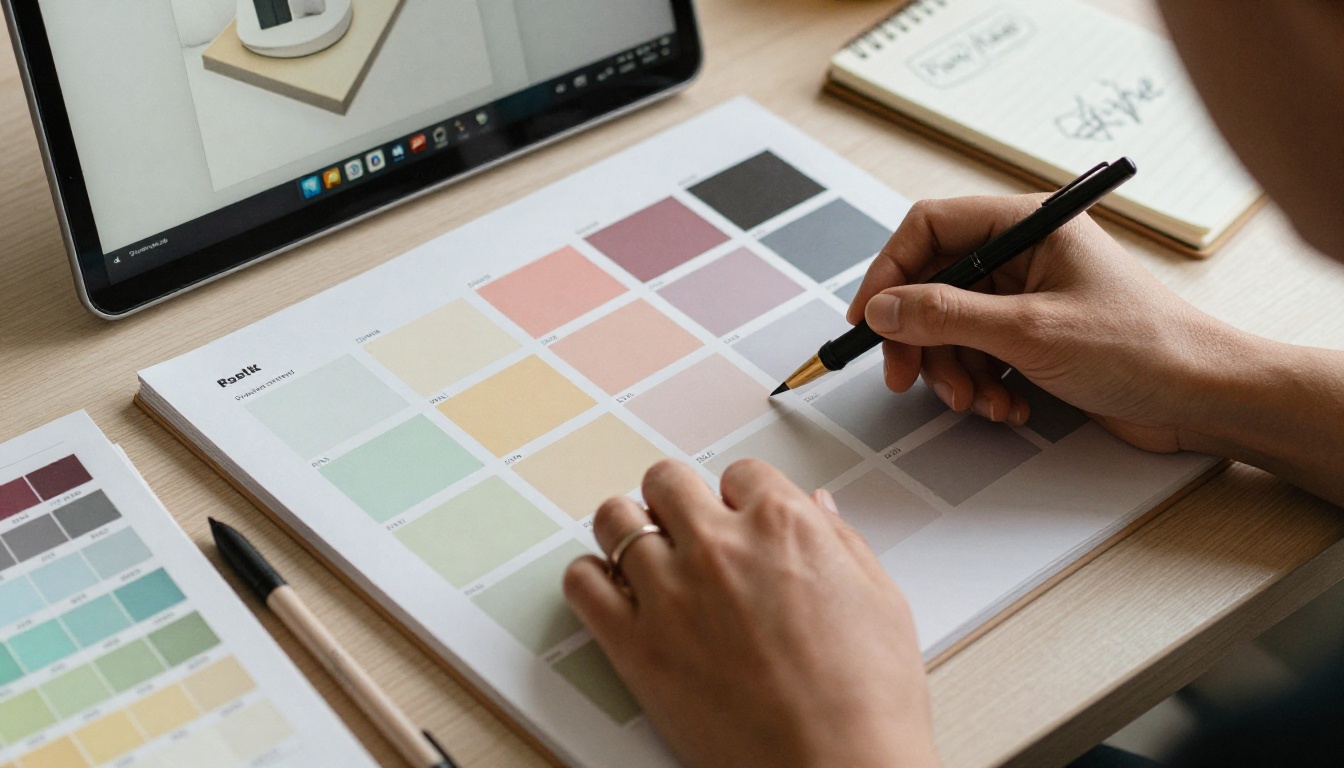
Aucune de ces options ne demande la moindre expérience en design. Chaque réglage dispose d'un libellé clair, d'un aperçu en direct et d'une valeur par défaut qui paraît déjà professionnelle, même si vous ne changez rien.
Étape 4 : configurez les paramètres de confidentialité
Avant de publier, décidez qui peut voir votre flipbook :
- Public : toute personne disposant du lien peut le consulter, sans connexion.
- Protégé par mot de passe : les visiteurs doivent saisir un code que vous définissez. Utile pour les documents internes, les contenus exclusifs ou les livrables destinés aux clients.
- Privé : accessible uniquement lorsque vous êtes connecté à votre compte.
Étape 5 : publiez et partagez
Cliquez sur Publier et votre flipbook est en ligne instantanément. Vous disposez immédiatement de trois options de partage :
- Un lien direct que vous pouvez coller partout, y compris dans un e-mail, sur les réseaux sociaux ou dans des applications de messagerie.
- Un QR code pour vos supports imprimés, cartes de visite, affiches ou emballages de produits.
- Un code d'intégration pour placer le flipbook directement dans un site web ou une page de destination. Le guide Intégrer le flipbook sur un site web donne des instructions pas à pas pour toutes les grandes plateformes.

Personnaliser sans compétences en design
Les meilleurs outils de flipbook en ligne reposent sur le principe que la personnalisation doit ressembler à un choix, non à une création. Vous ne construisez rien à partir de zéro. Vous choisissez parmi des options dont le rendu est déjà soigné.
Couleurs et identité de marque
La plupart des gens se compliquent la vie sur ce point. Voici ce qui compte vraiment pour le premier flipbook d'un débutant :
- Choisissez deux couleurs au maximum : votre couleur de marque principale pour les accents et une couleur neutre (blanc, gris clair ou noir) pour les fonds.
- Utilisez votre logo : même un logo simple, en texte et importé au format PNG, donne à votre flipbook une allure réfléchie et professionnelle plutôt que générique.
- Ne changez les polices que si c'est nécessaire : les polices par défaut, avec ou sans empattement, proposées par la plupart des outils sont déjà optimisées pour la lisibilité sur tous les appareils.
✅ Si vous n'avez pas encore de couleurs de marque, utilisez un outil gratuit comme Coolors (coolors.co) pour générer une palette propre de deux couleurs avant d'ouvrir l'éditeur de flipbook.
Ajouter des éléments multimédias
Un avantage des flipbooks numériques sur les PDF statiques est la possibilité d'intégrer du contenu dynamique directement dans les pages. Avec Flipbooks AI, vous pouvez :
- Intégrer une vidéo YouTube ou Vimeo sur n'importe quelle page pour présenter un produit ou un procédé
- Ajouter un audio de fond ou des extraits audio propres à certaines pages, pour des lectures guidées
- Insérer des liens cliquables qui ouvrent directement des pages produit, des sites web ou des formulaires de contact
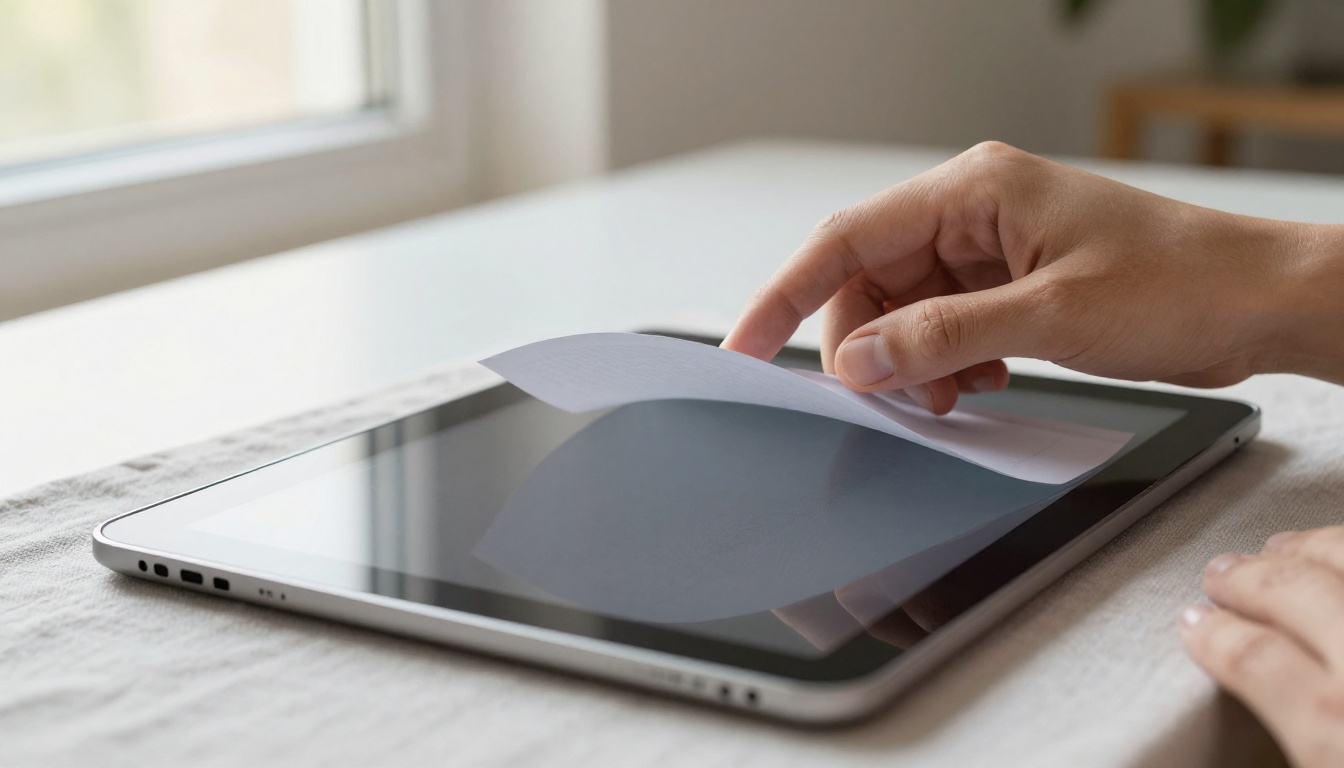
Ces éléments transforment un PDF passif en expérience interactive, et c'est précisément ce qui distingue un flipbook du simple fait de joindre un document à un e-mail.
Une fois votre flipbook en ligne, vous disposez de plus d'options de partage que l'on ne l'imagine souvent. Le canal à privilégier dépend de votre audience et de votre objectif.
Le partage par lien direct est la méthode la plus simple. Copiez l'URL de votre flipbook et partagez-la partout : e-mail, réseaux sociaux, WhatsApp, Slack ou pied de page de site web. La visionneuse à effet de feuilletage se charge dans n'importe quel navigateur, sans extension ni téléchargement.
Les QR codes conviennent parfaitement à toute situation où vous voulez faire le lien entre l'imprimé et le numérique. Imprimez le QR code sur des cartes de visite, des programmes d'événements, des emballages de produits ou des affiches. Lorsqu'une personne le scanne avec son téléphone, elle arrive directement sur votre flipbook.
L'intégration sur un site web offre l'expérience la plus fluide. Les lecteurs ne quittent jamais votre site. Le code d'intégration est compatible avec WordPress, Squarespace, Wix, Webflow et toute plateforme qui accepte du HTML brut.
Le partage sur les réseaux sociaux fonctionne mieux lorsqu'il est accompagné d'un message d'aperçu percutant. Vous ne pouvez pas intégrer l'animation de feuilletage dans une publication sociale, mais le partage du lien affichera l'image de couverture de votre flipbook comme carte sociale, ce qui donne à la publication un visuel accrocheur.
💡 Pour les utilisateurs de l'offre Professional sur Flipbooks AI, les statistiques intégrées indiquent exactement combien de personnes ont consulté votre flipbook, combien de temps elles ont passé sur chaque page et où elles ont abandonné. Ces données sont précieuses si vous utilisez les flipbooks pour des présentations commerciales, des campagnes marketing ou la génération de prospects.
3 erreurs courantes des débutants
Même avec un outil adapté aux débutants, certains pièges font régulièrement trébucher les gens.

1. Trop soigner le PDF source
L'erreur la plus fréquente consiste à passer trop de temps à rendre le PDF parfait avant de l'importer. L'outil de flipbook ajoute sa propre visionneuse, son arrière-plan et son habillage autour de votre contenu. Un PDF propre et bien structuré vaut toujours mieux qu'un PDF trop décoré. Restez simple dès la source.
2. Utiliser un fichier source basse résolution
Si votre PDF provient d'un document numérisé ou d'images de faible résolution, le flipbook paraîtra flou sur les grands écrans et les moniteurs d'ordinateur. Exportez ou créez toujours votre PDF source à 300 DPI ou plus. Les fichiers créés dans Canva, Google Slides ou PowerPoint s'exportent par défaut en haute résolution.
3. Oublier l'aperçu mobile
La plupart de vos lecteurs consulteront votre flipbook sur leur téléphone. Avant de publier, vérifiez toujours l'affichage mobile. Flipbooks AI propose automatiquement une visionneuse adaptative, mais si vos pages PDF contiennent des textes très petits ou des mises en page extrêmement denses, elles peuvent être difficiles à lire sur les petits écrans. Une mise en page plus aérée, avec un texte plus grand, fait nettement la différence pour les lecteurs sur mobile.
⚠️ La protection par mot de passe est facile à configurer, mais tout aussi facile à oublier. Si vous créez un flipbook à usage interne ou pour des clients payants, vérifiez les paramètres de confidentialité avant de partager le lien avec qui que ce soit.
Usages concrets pour votre premier flipbook
Vous ne savez pas encore sur quoi porter votre premier flipbook ? Voici des idées concrètes dans différents contextes, avec les outils spécialisés disponibles sur Flipbooks AI :
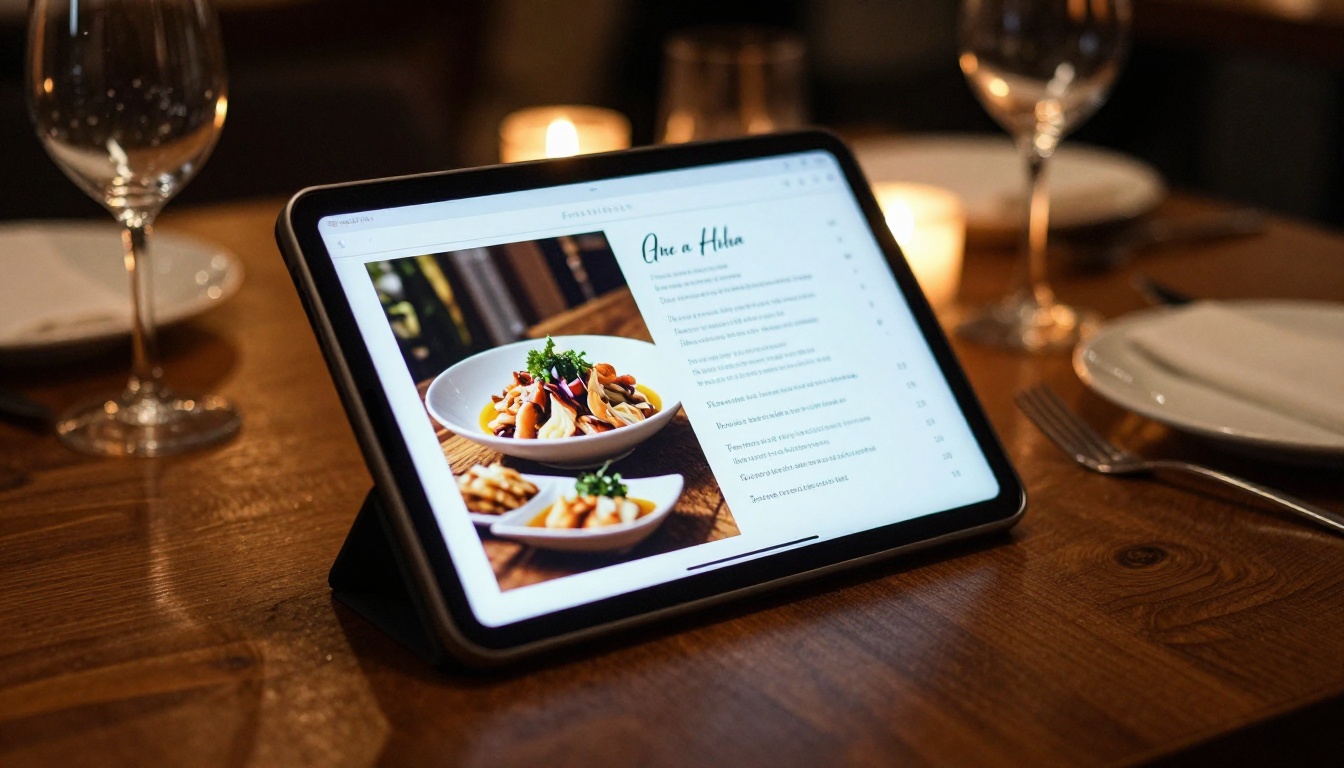
Un restaurant, par exemple, peut remplacer entièrement ses cartes imprimées. Plutôt que de réimprimer à chaque changement de carte, le gérant met à jour le PDF, le réimporte sur Flipbooks AI, et le lien partagé reflète immédiatement la nouvelle version. Plus de frais d'impression, plus de délais de distribution, plus de cartes périmées entre les mains des clients.
Les agents immobiliers ont intérêt à joindre une brochure numérique sous forme de flipbook à chaque e-mail présentant un bien. Au lieu d'une simple pièce jointe PDF que la plupart des gens ouvrent une fois puis oublient, une publication à feuilleter et cliquable laisse une impression plus marquante et garde la marque de l'agent visible sur chaque page.

Votre premier flipbook commence ici
Vous n'avez besoin ni de compétences en design, ni de logiciel coûteux, ni de formation créative pour créer un flipbook d'allure professionnelle. Il vous suffit d'un PDF, d'un navigateur et d'environ 30 minutes. Les outils ont déjà fait le plus gros du travail.
Prêt à créer votre premier flipbook ? Commencez gratuitement sur Flipbooks AI et voyez jusqu'où vous arrivez dès aujourd'hui. Parcourez tous les outils et modèles disponibles pour trouver le format adapté à votre contenu, et comparez les offres et tarifs pour choisir celle qui convient à votre situation.
La seule chose qui vous sépare d'un flipbook terminé, c'est de commencer.



