La plupart des brochures finissent au fond d’un tiroir. On les imprime, on les distribue, on les regarde six secondes avant de les oublier. Une brochure interactive règle ce problème : les lecteurs tournent les pages, touchent des boutons, regardent une courte vidéo, accèdent à un formulaire de réservation et laissent des données que vous pouvez réellement exploiter. Avec un outil comme Flipbooks AI, vous transformez un PDF ordinaire en ce type d’expérience en quelques minutes, sans développeur et sans filigrane.
Cet article parcourt tout le processus. Vous y trouverez des idées de conception qui fonctionnent, de vrais exemples par secteur, des règles de mise en page pour l’impression et l’écran, une comparaison d’outils gratuits, un tutoriel pas à pas et les erreurs qui réduisent discrètement les résultats.
Ce qui rend une brochure interactive
Une brochure interactive est une brochure numérique qui réagit au lecteur. Plutôt qu’un fichier statique, elle se comporte comme un petit site web qui garde l’allure d’un livret imprimé. Les meilleures conservent l’effet de feuilletage que les gens apprécient et ajoutent par-dessus des couches cliquables.
Les éléments interactifs les plus courants sont :
- Liens cliquables vers les pages produits, les formulaires de réservation et les cartes
- Vidéo et audio intégrées, comme un message d’accueil de 30 secondes ou un message du fondateur
- Détails en fenêtre contextuelle qui affichent les prix, les caractéristiques ou les plans sur demande
- Galeries d’images que l’on fait défiler du doigt ou que l’on zoome
- Formulaires et capture de prospects placés directement dans le déroulement des pages
- Boutons de sommaire qui mènent directement à une section
Imprimé ou interactif : la vraie différence
Une brochure imprimée est figée dès sa sortie de l’imprimerie. Une version interactive peut être mise à jour ce soir, et chaque lecteur verra le nouveau prix dès demain.
| Fonctionnalité | Brochure imprimée | PDF statique | Flipbook interactif |
|---|
| Mise à jour après publication | Non | Renvoyer le fichier | Immédiate |
| Liens cliquables | Non | Basiques | Oui, avec boutons et fenêtres contextuelles |
| Vidéo et audio | Non | Fonctionnent rarement | Intégrées |
| Statistiques de lecture | Aucune | Presque aucune | Vues, temps par page, clics |
| Coût par lecteur supplémentaire | Impression et envoi postal | Gratuit | Gratuit |
| Fonctionne sur téléphone | Nécessite un scan | Pincer pour zoomer | Mise en page adaptative |
💡 Conseil pro : Gardez les deux. Une brochure imprimée avec un QR code qui ouvre la version interactive vous offre le plaisir du papier en main lors des événements et le suivi en ligne.
Avant d’ouvrir un outil de conception, choisissez un format. Le format détermine le nombre de pages et la manière dont l’histoire se déroule.
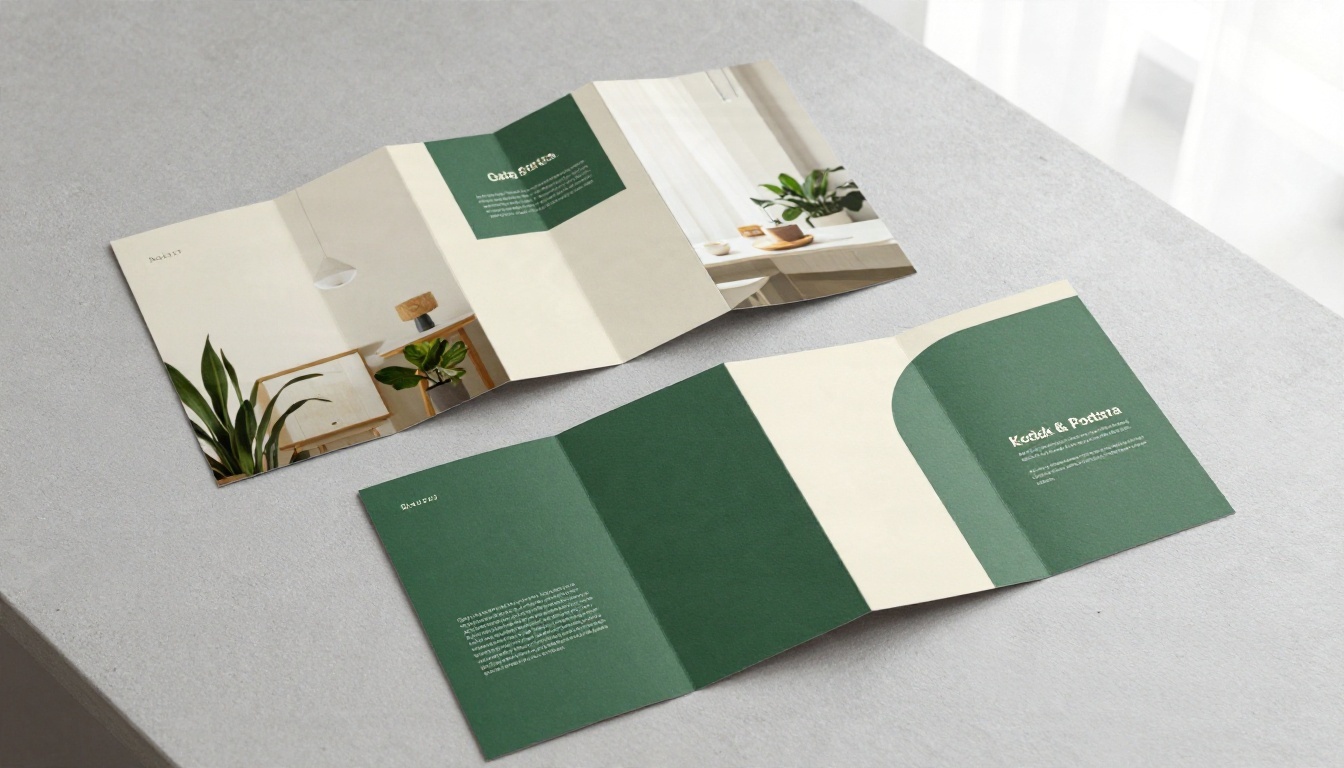
Deux volets, trois volets et format accordéon
Les formats imprimés se transposent presque un pour un en numérique. Une brochure à trois volets devient six panneaux, qui deviennent à l’écran un flipbook court et ciblé.
| Format | Pages numériques | Idéal pour | Points de vigilance |
|---|
| Deux volets | 4 | Offres simples, invitations à un événement | Peu de place pour le détail |
| Trois volets | 6 | Services, visites, gammes de produits | L’ordre des panneaux compte |
| Format accordéon | 6 à 8 | Lancements haut de gamme, hôtels | Nécessite des visuels forts |
| Livret multipage | 8 à 32 | Catalogues, portfolios, programmes | Nécessite une page de sommaire |
| Page unique défilante | 1 | Promotions rapides | Effet de feuilletage limité |
Livrets multipages
Si votre contenu dépasse six panneaux, optez pour un livret. Les lecteurs sont à l’aise pour feuilleter de 12 à 20 pages à l’écran, à condition que chaque page ait un rôle clair. Un Créateur de flipbooks de brochures gère cette longueur sans aucune modification de la mise en page.
Des idées de conception de brochures interactives qui fonctionnent
Les bonnes idées sont précises. Voici les schémas qui donnent régulièrement de bons résultats.
Commencer par une image forte
Ouvrez sur une photographie pleine page qui indique en moins de deux secondes le sujet de la brochure. Un hôtel ouvre sur la piscine à l’heure dorée. Un installateur de panneaux solaires ouvre sur un toit, une famille et un ciel ensoleillé. Le texte vient en second.
Ajouter une couche à révéler au toucher
Les pages surchargées sont la première raison pour laquelle les gens abandonnent. Cachez les détails secondaires derrière un geste. Une brochure immobilière peut afficher une photo claire de l’extérieur avec un point interactif qui ouvre le plan. Une marque de mobilier peut montrer un canapé et révéler les options de tissu au toucher.
Utiliser de courtes vidéos intégrées
Un extrait de 20 à 40 secondes vaut mieux que trois paragraphes. Montrez le hall, le produit en situation ou un bref témoignage client. Intégrez-le directement dans la page pour que le lecteur ne quitte jamais la brochure.
Créer une page de sommaire cliquable
Placez un menu visuel en page deux. Chaque miniature mène à sa section. Les gens parcourent rapidement, donnez-leur un moyen d’aller directement à ce qui les intéresse.
Terminer par une seule action
Chaque brochure a besoin d’une seule action finale : réserver, appeler, télécharger, demander un devis. Proposer cinq choix à la fin disperse l’attention et fait baisser le taux de réponse.
✅ Bonne pratique : Décidez de l’action que vous voulez obtenir avant de concevoir la première page. Chaque page doit y conduire.
Exemples par secteur
Voir l’idée en contexte facilite sa reprise et son adaptation. Voici quatre scénarios qui montrent comment fonctionnent les brochures interactives en pratique.
Hôtels et complexes hôteliers
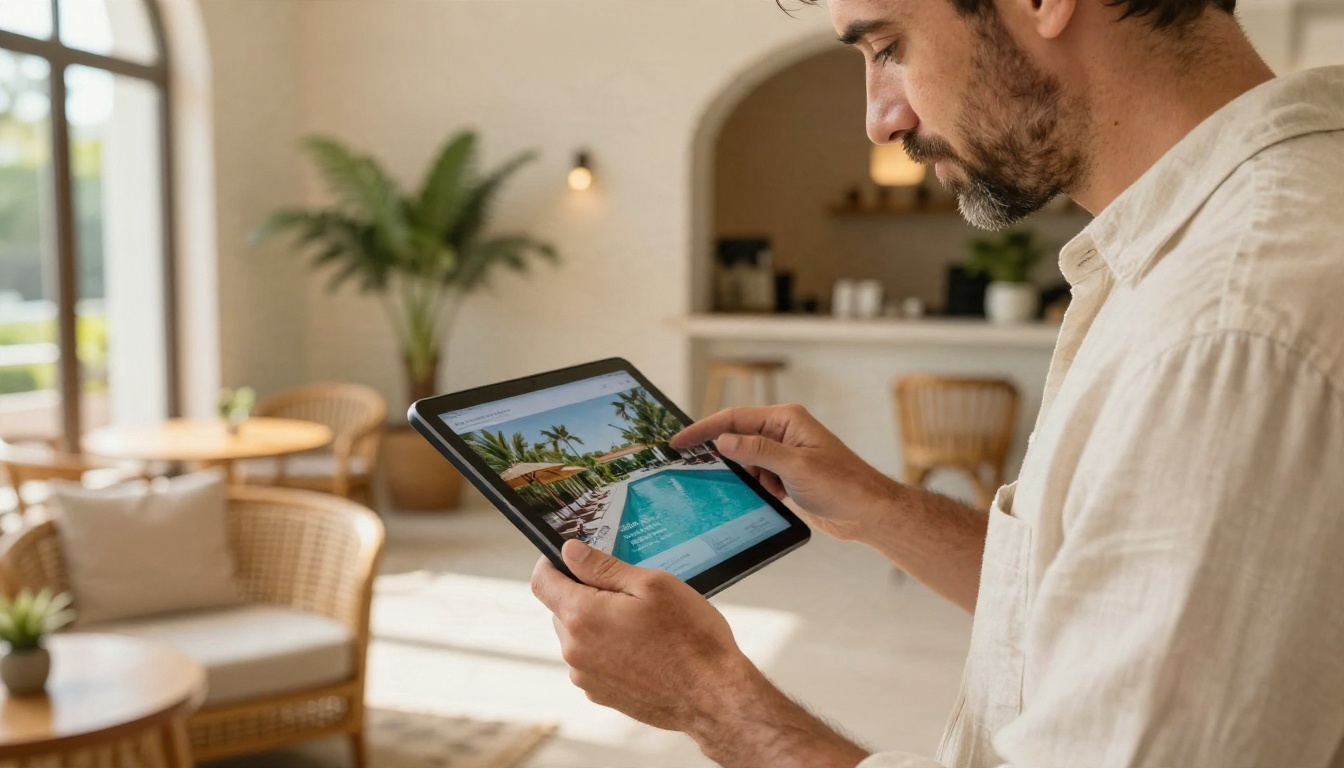
Un hôtel de charme peut créer une brochure avec une galerie de chambres, une visite vidéo intégrée du bar sur le toit, une page de carte du spa et un bouton « Vérifier les disponibilités » qui mène au moteur de réservation. Le personnel de l’accueil peut la montrer sur une tablette pendant que les clients attendent, et l’équipe commerciale peut envoyer le même lien aux organisateurs de mariages. Le Créateur de brochures d'hôtel est conçu précisément pour cette mise en page.
Biens immobiliers

Les agents tirent profit de brochures qui se chargent vite sur téléphone et qui racontent toute l’histoire : photo principale, plan, carte du quartier, contact pour le financement et lien de prise de rendez-vous. Comme le lien peut être mis à jour, un changement de prix ne nécessite jamais de réimpression. Essayez le Créateur de brochures immobilières pour une structure déjà prête.
Agences de voyage
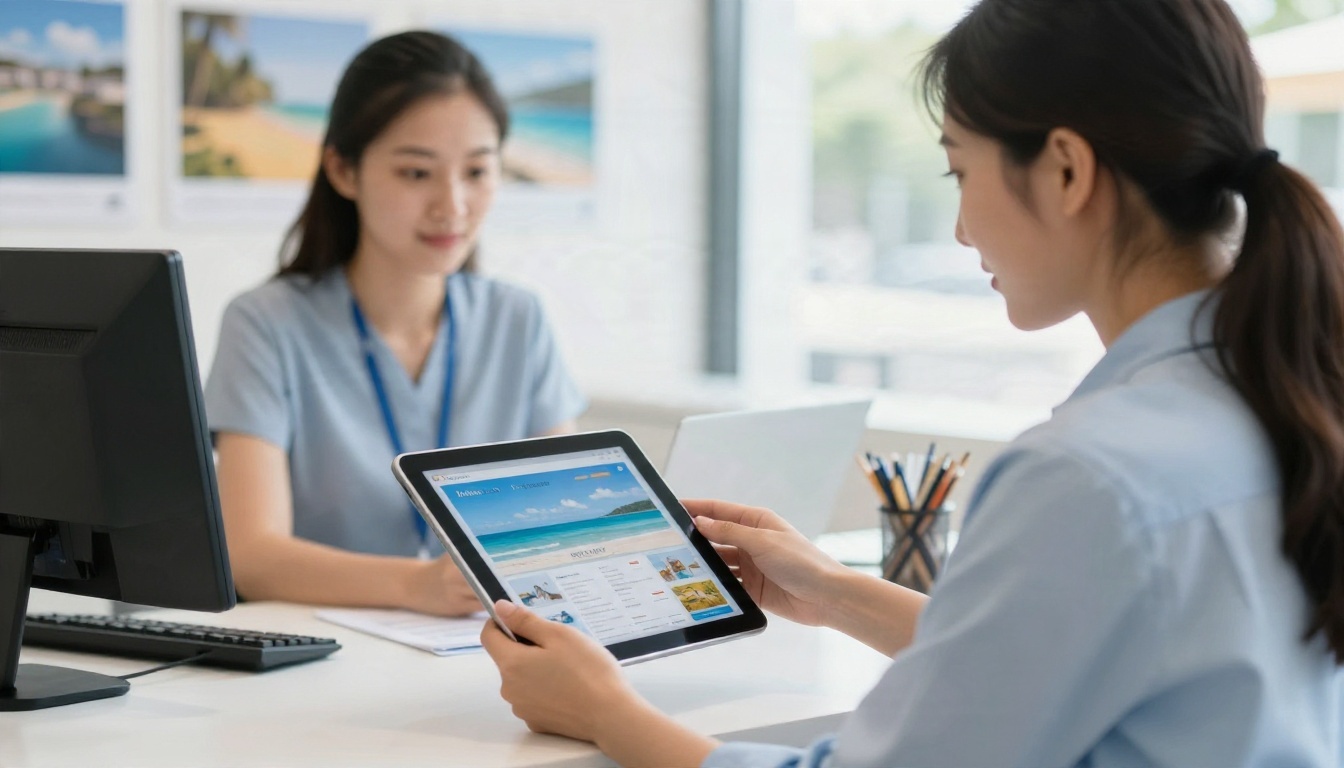
Les brochures de destination reposent sur la photographie. Une agence peut regrouper les forfaits par région, intégrer un court extrait pour chaque destination et ajouter un formulaire de demande sur la dernière page. L’outil Guide de voyage en flipbook convient naturellement lorsque vous voulez présenter des itinéraires plus longs.
Automobile et lancements de produits
Les concessionnaires peuvent associer un tableau des caractéristiques à une galerie de couleurs à ouvrir au toucher et à un bouton « Réserver un essai ». Le Générateur de brochure automobile fournit cette mise en page comme point de départ.
| Secteur | Meilleur élément interactif | Action principale |
|---|
| Hôtels | Visite vidéo et galerie | Vérifier les disponibilités |
| Immobilier | Plan en fenêtre contextuelle | Planifier une visite |
| Voyage | Extraits par destination | Envoyer une demande |
| Automobile | Sélecteur de couleurs et de caractéristiques | Réserver un essai |
| Restauration | Carte illustrée avec prix | Réserver une table |
| Éducation | Liens de sommaire vers les cours | Postuler ou s’inscrire |
Conseils de mise en page pour l’impression et l’écran
La mise en page est ce qui met en valeur un bon contenu ou le fait disparaître. Ces règles valent pour tous les formats.
Commencer par une grille
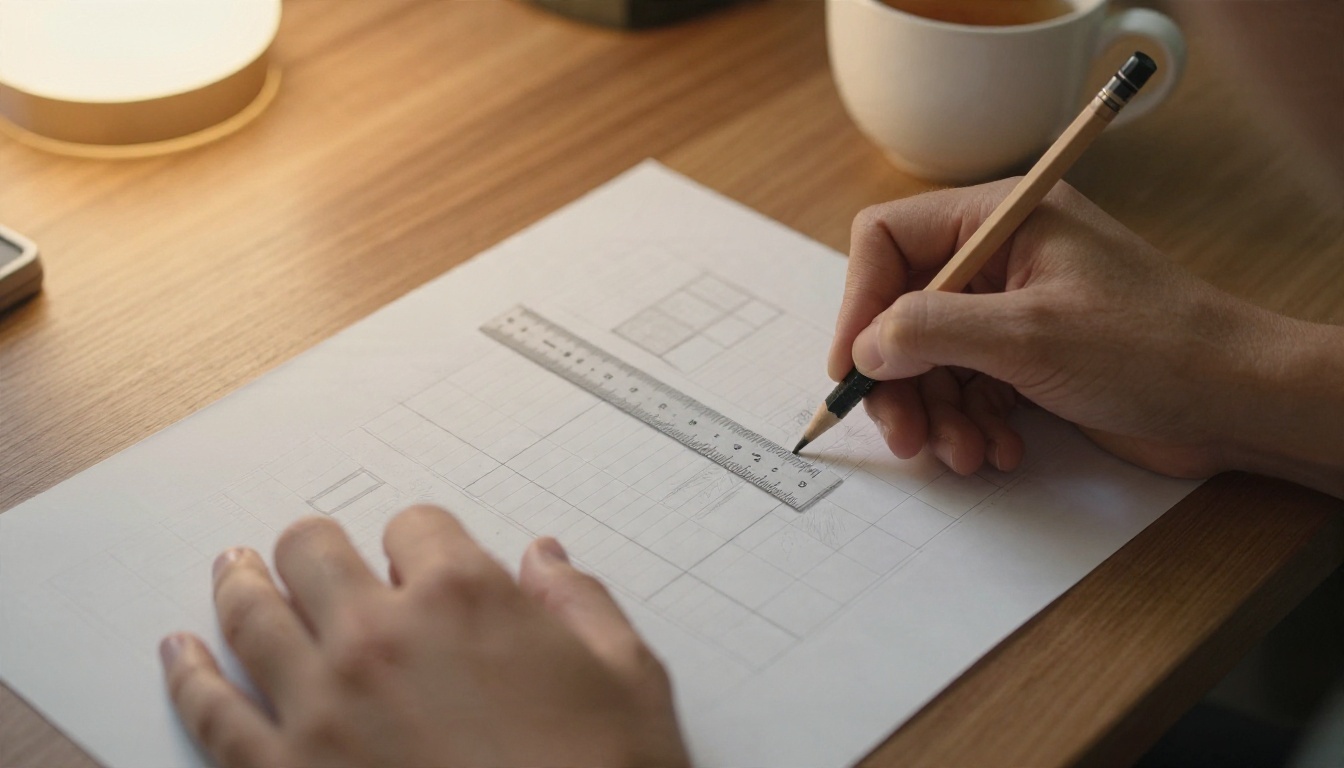
Esquissez une grille simple en colonnes avant de placer quoi que ce soit. Une mise en page à 12 colonnes pour les pages en paysage, ou à 4 colonnes pour les pages en portrait, garde tous les éléments alignés. Des pages alignées paraissent calmes et professionnelles, même si le contenu est dense.
Respecter les espaces blancs
L’espace blanc n’est pas un espace perdu. Il permet à l’œil de se reposer et rend l’élément important évident. Une règle courante consiste à laisser au moins 10 % du bord de la page vide, et à doubler l’espace entre les sections par rapport à l’espace à l’intérieur d’une section.
Choisir deux polices, pas cinq
Choisissez une police pour les titres et une pour le corps du texte. Un titre avec empattements associé à un corps de texte sans empattement épuré est un duo sûr et intemporel. Gardez le texte courant entre 11 et 12 points pour l’impression et au moins 16 pixels pour la lecture à l’écran.
Construire une palette de couleurs resserrée
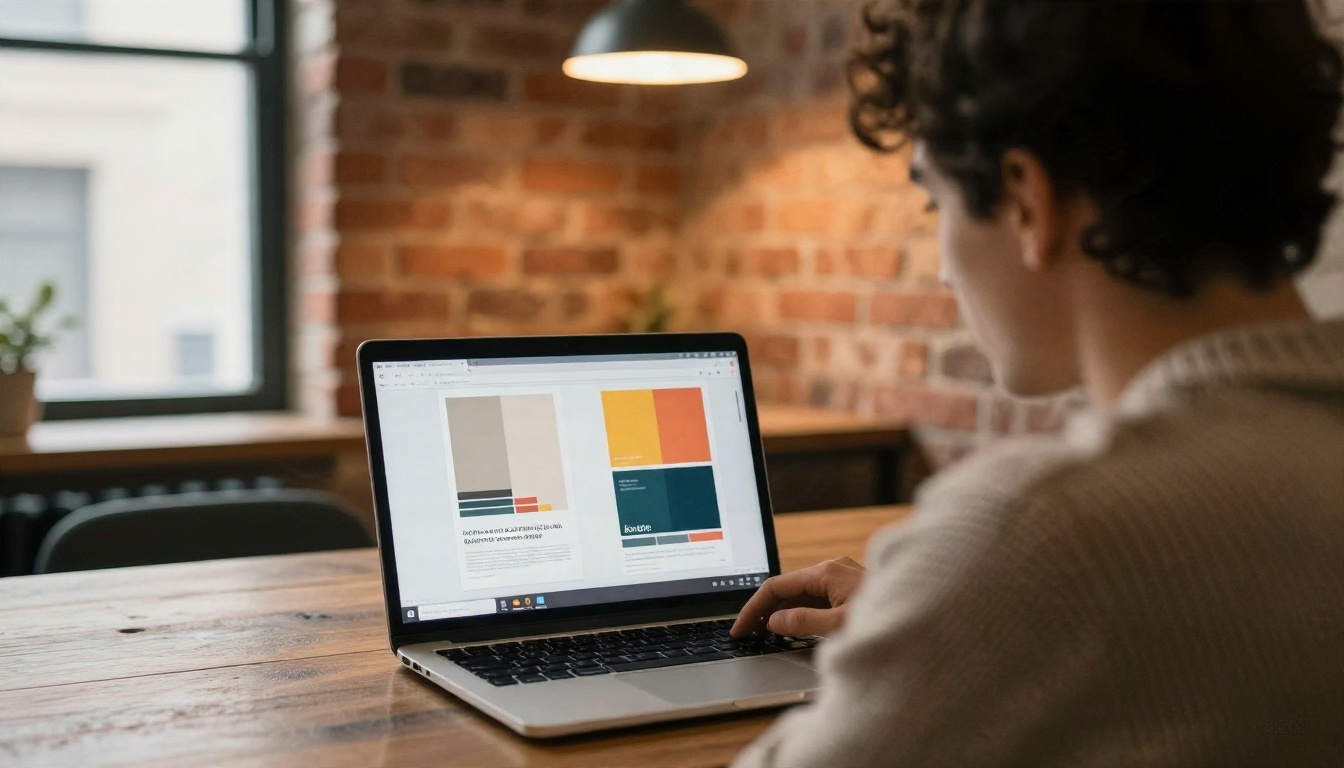
Utilisez une couleur dominante, une couleur d’appoint et une couleur d’accent pour les boutons. Le contraste compte : un bouton qui se confond avec le fond est ignoré. Prélevez les couleurs directement sur votre logo ou sur votre photo principale pour que l’ensemble de la brochure paraisse cohérent.
Concevoir d’abord pour le pouce
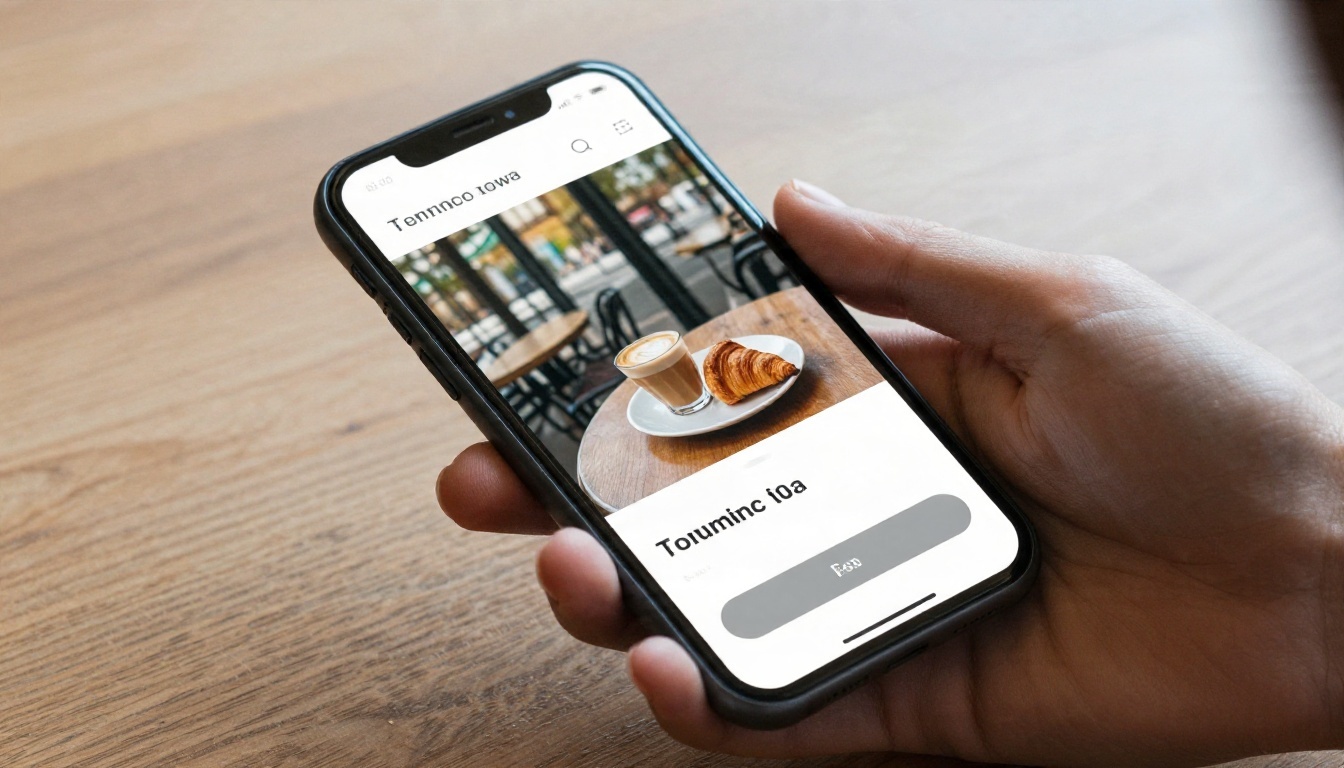
Plus de la moitié des consultations de brochures se font désormais sur téléphone. Donnez aux boutons une hauteur d’au moins 44 pixels, gardez une seule idée par page et évitez les légendes minuscules. Un flipbook adaptatif ajuste automatiquement la mise en page, mais votre PDF source doit toujours comporter des caractères lisibles.
| Règle de mise en page | Impression | Écran |
|---|
| Taille du texte courant | 10 à 12 pt | 16 px ou plus |
| Marges | 0,5 pouce minimum | 5 à 8 % de la largeur |
| Résolution des images | 300 DPI | 150 DPI suffisent |
| Taille des boutons | Sans objet | 44 px de haut ou plus |
| Mode colorimétrique | CMJN | RVB |
| Liens | URL courte ou QR code | Lien hypertexte actif |
⚠️ Attention : N’exportez pas un PDF en CMJN en espérant que les couleurs correspondent à l’écran. Exportez une version RVB pour votre flipbook, et conservez le fichier CMJN pour l’imprimeur.
Outils gratuits pour concevoir votre brochure
Vous n’avez pas besoin d’un gros budget pour commencer. Le processus ci-dessous utilise des outils gratuits pour la conception, avec une couche interactive par-dessus.
Où concevoir les pages
Plusieurs applications de design proposent des offres gratuites avec des modèles de brochures. Canva et Adobe Express disposent tous deux d’offres gratuites avec des modèles à trois et deux volets. Google Slides fonctionne étonnamment bien si vous définissez un format de page personnalisé. Figma propose une offre gratuite qui convient aux graphistes qui veulent un contrôle précis de la grille. Les limites des offres gratuites évoluent : vérifiez les conditions en vigueur avant de vous engager.
Où la rendre interactive
Une fois votre PDF prêt, importez-le dans un outil de flipbook. Le Convertisseur PDF vers flipbook transforme votre fichier en brochure à feuilleter, avec liens, vidéo et options de partage. Si vous préférez un flux de conception dédié, le Concepteur de brochure en ligne vous aide à construire les pages de zéro.
| Outil | Point fort | Sortie interactive | Option gratuite |
|---|
| Canva | Conception rapide à partir de modèles | Liens limités | Oui |
| Adobe Express | Modèles adaptés à la marque | Liens limités | Oui |
| Google Slides | Mises en page personnalisées simples | Liens basiques | Oui |
| Figma | Grilles précises et composants | Prototype uniquement | Oui |
| Flipbooks AI | Transformer les PDF en flipbooks | Vidéo, audio, formulaires, statistiques | Voir les tarifs |
💡 Conseil pro : Concevez dans un outil gratuit, exportez un PDF de haute qualité, puis utilisez Flipbooks AI pour la couche interactive. Vous profitez des deux sans payer deux suites complètes.
Voici le processus complet, de la page blanche au lien publié.

Étape 1 : préparer et importer votre PDF
- Terminez votre conception dans l’outil de votre choix et exportez un PDF RVB dont les pages suivent l’ordre de lecture.
- Créez un compte sur Flipbooks AI.
- Cliquez sur le bouton d’import et sélectionnez votre PDF. La conversion prend quelques secondes, et chaque page devient une double page que l’on peut feuilleter.
Étape 2 : personnaliser l’apparence
- Ajoutez votre logo et vos couleurs de marque pour que la visionneuse reflète votre identité.
- Choisissez un effet de feuilletage et un arrière-plan. Un fond neutre et doux garde l’attention sur la brochure.
- Importez une miniature de couverture personnalisée pour que le lien partagé soit soigné dans les messageries et les e-mails.
Étape 3 : ajouter des éléments interactifs
- Placez des liens cliquables sur les boutons et les noms de produits.
- Intégrez un extrait vidéo ou audio sur les pages où une démonstration est utile.
- Ajoutez une page de sommaire avec des liens vers les grandes sections.
Étape 4 : publier et partager
- Copiez le lien direct pour l’e-mail, les réseaux sociaux ou un QR code.
- Utilisez l’option Intégrer le flipbook sur un site web pour placer la brochure sur une page de destination.
- Activez la protection par mot de passe si la brochure est réservée à des partenaires ou à un seul client.
Étape 5 : suivre les résultats et capter des prospects
Avec l’offre Professional, vous accédez aux statistiques qui indiquent les vues, le temps passé sur chaque page et les clics sur les liens. Vous pouvez aussi ajouter un formulaire de contact avant ou à l’intérieur de la brochure pour recueillir les noms et adresses e-mail des lecteurs intéressés. Vous pouvez également autoriser le téléchargement hors ligne pour les salons où le Wi-Fi n’est pas fiable. Comparez les options sur la page des tarifs.
✅ Bonne pratique : Consultez les statistiques après une semaine. Si les lecteurs abandonnent à la page quatre, placez votre contenu le plus fort plus tôt ou raccourcissez cette page.
D’autres points de départ souples se trouvent dans l’ensemble des outils disponibles, notamment le Créateur de catalogue numérique gratuit pour les brochures riches en produits et le Créateur de flipbooks de programmes d’événements pour les conférences.
Erreurs courantes à éviter
La plupart des brochures peu efficaces échouent pour les mêmes quelques raisons. Vérifiez la vôtre avec cette liste avant de publier.
Trop de texte par page
Si une page dépasse 80 mots, divisez-la. Utilisez des titres, des listes courtes et des images pour aérer le contenu.
Des boutons que personne ne voit
Un lien enfoui dans le corps du texte passe inaperçu. Mettez en forme les liens importants sous forme de boutons au contraste marqué, avec un verbe d’action clair : « Réserver maintenant », « Voir le plan », « Obtenir un devis ».
Des fichiers lourds qui se chargent lentement
Les grandes images non compressées rendent un flipbook lent sur les réseaux mobiles. Compressez les photographies à une taille raisonnable avant l’export et gardez le PDF sous 20 Mo si possible.
Aucun plan de mise à jour
Les prix changent, l’équipe change et les offres expirent. Programmez un rappel pour réviser la brochure chaque trimestre. Comme le lien reste le même, vous pouvez mettre à jour le contenu sans en envoyer un nouveau.
Oublier le test sur téléphone
Ouvrez votre brochure sur un vrai téléphone avant de l’envoyer. Touchez chaque bouton, lancez chaque vidéo et lisez chaque légende à bout de bras.
| Erreur | Ce qui se passe | Solution |
|---|
| Pages trop chargées de texte | Les lecteurs parcourent et partent | 80 mots maximum par page |
| Boutons peu visibles | Peu de clics | Contraste élevé et verbes d’action |
| Fichiers lourds | Chargement lent | Compresser les images, viser moins de 20 Mo |
| Informations périmées | Perte de confiance | Révision trimestrielle |
| Aucun suivi | Aucune idée de ce qui fonctionne | Utiliser les statistiques |
| Export en CMJN | Couleurs ternes à l’écran | Exporter en RVB |
Une liste de contrôle simple avant de publier
Parcourez cette liste en cinq minutes :
- La première page a une image forte et une promesse claire.
- Chaque page a un seul rôle.
- Les polices se limitent à deux, et le texte courant reste lisible sur téléphone.
- Les couleurs sont cohérentes et les boutons faciles à repérer.
- Chaque lien fonctionne et ouvre la bonne page.
- La dernière page propose une seule action claire.
- Vous avez un moyen de mesurer les résultats, comme les statistiques ou un formulaire de contact.
- Un QR code ou un lien court est prêt pour l’impression et les réseaux sociaux.
Créez la vôtre dès aujourd’hui
Une bonne brochure interactive n’exige ni une grosse équipe ni un gros budget. Elle demande un objectif clair, une mise en page soignée, quelques touches interactives bien placées et un moyen de voir ce que font les lecteurs. Commencez par une esquisse, concevez les pages dans un outil gratuit et donnez-leur vie sur Flipbooks AI.
Prêt à publier ? Créez votre première brochure gratuitement, parcourez tous les outils et modèles de flipbooks pour trouver celui qui vous convient, ou comparez les offres tarifaires lorsque vous aurez besoin des statistiques et de la génération de prospects.



