Brochure interactive en ligne : conseils de conception, formats de page, intégration et tarifs
Un guide pratique pour créer une brochure interactive en ligne : conseils de mise en page et de design adaptés aux écrans, formats de page à choisir, manière de l’intégrer à votre site et coût réel comparé à l’impression.
Une brochure imprimée finit au fond d’un tiroir. Une brochure interactive en ligne vit au bout d’un lien, s’ouvre sur les téléphones à 23 h et vous indique exactement la page où quelqu’un a cessé de lire. Si vous avez déjà un PDF, un outil comme Flipbooks AI peut le transformer en expérience de feuilletage en quelques minutes, sans filigrane et sans logiciel de design.
Mais un bon résultat dépend de quatre décisions que la plupart des gens bâclent : la façon dont les pages sont conçues, leur format, l’endroit où la brochure est intégrée et ce que vous payez pour elle. Cet article passe en revue chacune d’elles avec des chiffres réels, des tableaux à recopier et une création étape par étape.
💡 Réponse rapide : concevez en doubles pages à l’horizontale, exportez à 150 DPI, intégrez avec un iframe adaptatif, et attendez-vous à payer un forfait mensuel fixe plutôt que des coûts d’impression à chaque exemplaire.
Pourquoi les brochures interactives font la différence
Les PDF statiques posent un problème : personne n’a envie de pincer et zoomer une page au format lettre sur un téléphone. Un flipbook règle cela en réorganisant l’expérience autour de l’écran. Les pages se tournent, les liens fonctionnent, les vidéos se lisent dans la page, et le fichier se charge progressivement au lieu d’être téléchargé d’un seul bloc, comme une pièce jointe lourde.
Imprimé, PDF ou interactif
Fonctionnalité
Brochure imprimée
PDF simple
Brochure interactive en ligne
Coût par lecteur supplémentaire
Élevé (impression et affranchissement)
Nul
Nul
Mises à jour après publication
Tout réimprimer
Renvoyer un nouveau fichier
Remplacer le fichier, même lien
Liens et boutons cliquables
Non
Basique
Oui, sur n’importe quel élément
Vidéo et audio
Non
Rare
Oui
Suivi des lecteurs
Aucun
Presque aucun
Pages vues, temps, localisation
Expérience mobile
Sans objet
Médiocre
Adaptatif
Durée de vie
Jusqu’à épuisement du stock
Jusqu’à se perdre dans la messagerie
Toujours en ligne à une seule URL
Qui les utilise bien
Hôtels et complexes hôteliers présentent les chambres, les cartes du spa et les liens de réservation au même endroit. Le Créateur de brochures d’hôtel convient directement à ce besoin.
Concessionnaires automobiles publient des comparatifs de finitions et des fiches techniques grâce au Générateur de brochure automobile.
Consultants et agences remplacent leurs présentations par quelque chose qui ressemble à un magazine.
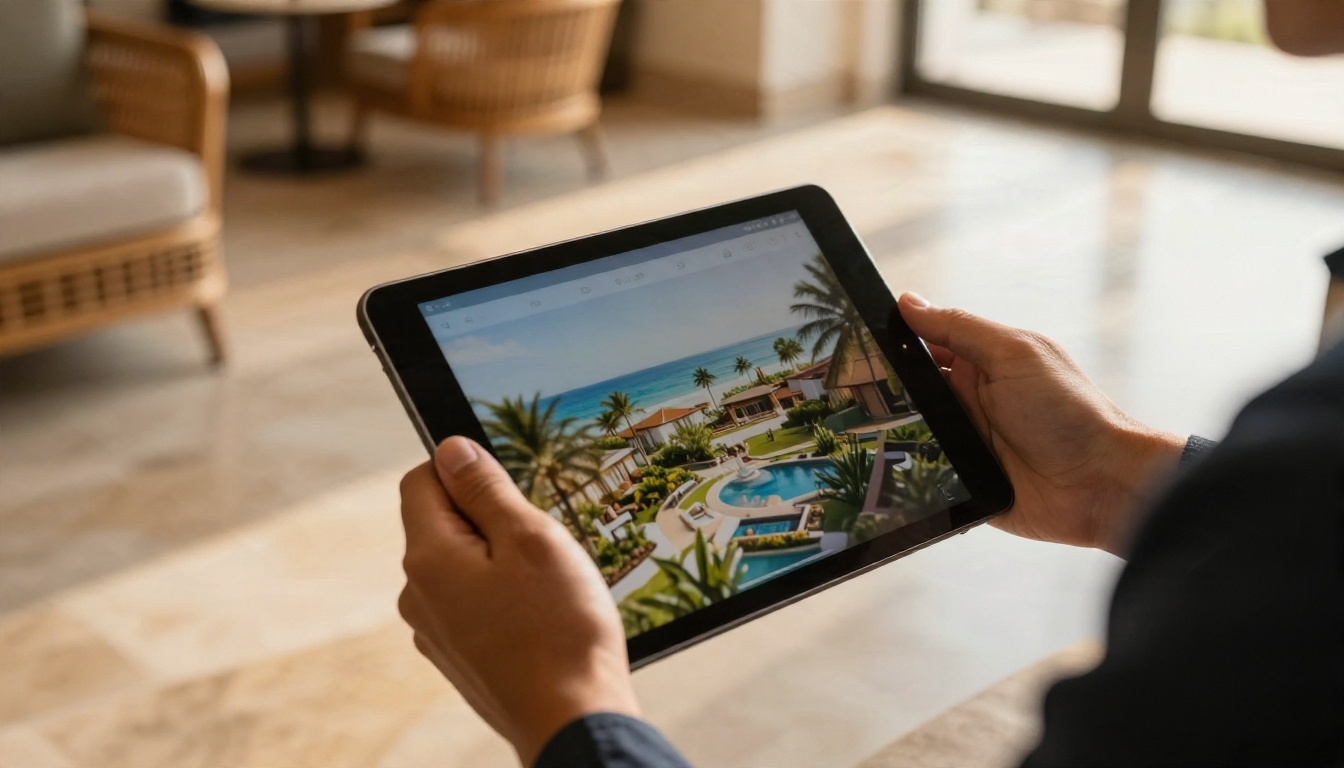
Un hôtel de charme, par exemple, peut envoyer un seul lien à un organisateur de mariages. L’organisateur feuillette les pages du lieu sur une tablette, appuie sur le bouton « Demander une date », et l’hôtel voit quelles pages ont été ouvertes. C’est une discussion commerciale lancée sans un seul appel téléphonique.
Conseils de conception pour les écrans
Les habitudes de l’impression ne survivent pas toujours au passage à l’écran. Voici ce qui change.
Penser en doubles pages, pas en feuilles
Sur ordinateur de bureau, un flipbook affiche deux pages côte à côte, comme un livre ouvert. Sur un téléphone, il n’en affiche généralement qu’une à la fois. Concevez donc chaque double page comme une paire, mais vérifiez que chaque page seule fonctionne aussi.
Gardez l’élément le plus important loin du pli central.
Évitez de couper un titre à cheval sur la reliure.
Placez une photo à fond perdu d’un côté et le texte de l’autre, pour l’équilibre.
Une typographie qui tient sur un petit écran
Les lecteurs verront souvent votre page à environ 40 % de sa taille imprimée. Cela change le calcul.
Texte courant : 10 à 12 pt sur une page A4, jamais moins.
Titres : au moins 28 pt, avec un espace généreux au-dessus et en dessous.
Longueur de ligne : 45 à 70 caractères par ligne.
Contraste : visez un ratio de 4,5:1 entre le texte et le fond.
⚠️ Un texte gris clair sur fond blanc paraît élégant sur un écran de création, et illisible sur un téléphone en plein soleil. Testez sur un vrai téléphone avant de publier.
Rythmer les pages
Une brochure est un récit avec un rythme. Un ordre fiable ressemble à ceci :
Double page de couverture : une image forte, une ligne de texte, une promesse claire.
Problème ou contexte : pourquoi le lecteur devrait s’y intéresser.
Pages d’offre ou de produits : les photos d’abord, les détails ensuite.
Preuves : témoignages, chiffres, logos.
Page d’action : un seul bouton, un numéro de téléphone ou un lien de réservation.
Gardez un total de 8 à 24 pages. Moins de 8 paraît maigre, et plus de 24 commence à ressembler à un catalogue. Si vous avez une gamme de produits étendue, utilisez plutôt le Créateur de catalogue numérique gratuit.
Ajouter les médias avec retenue
La vidéo et l’audio sont le plus grand atout du format, et aussi le moyen le plus facile de le gâcher.
Utilisez une ou deux vidéos, chacune de moins de 60 secondes.
Ne lancez jamais l’audio automatiquement.
Ajoutez un bouton de lecture visible sur une image fixe, pour que la page soit belle avant que quiconque ne clique.
Liez les numéros de téléphone, les e-mails et les cartes, pour que le lecteur puisse agir d’un seul geste.
Formats et tailles de page
La taille de page influence l’aspect de la brochure, sa vitesse de chargement et la possibilité de l’imprimer plus tard. Choisissez le format avant de concevoir, pas après.
Comparatif des formats courants
Format
Taille (mm)
Taille (pouces)
Idéal pour
A4 portrait
210 × 297
8,27 × 11,69
Brochures d’entreprise, rapports
US Letter portrait
216 × 279
8,5 × 11
Documents professionnels aux États-Unis
A5 portrait
148 × 210
5,83 × 8,27
Fiches produits courtes, cartes
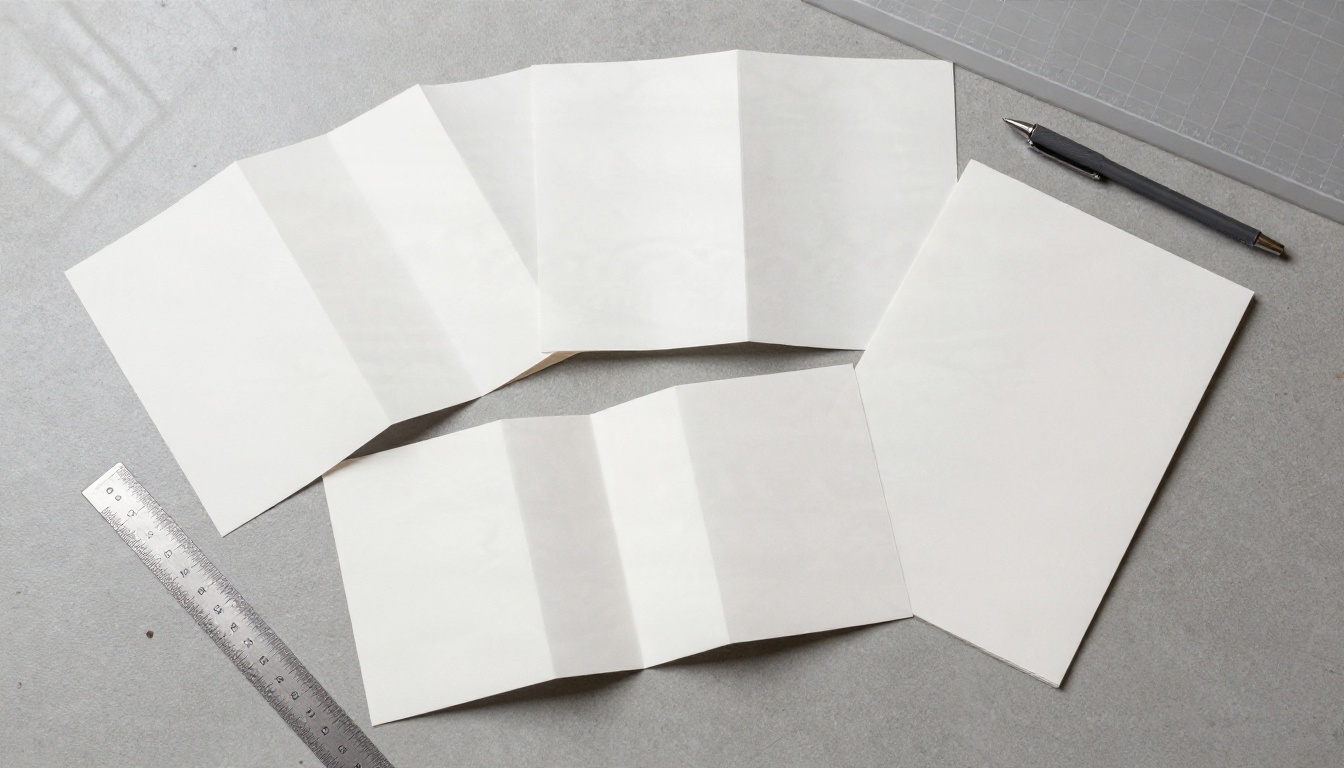
DL (volet de dépliant)
99 × 210
3,9 × 8,27
Dépliants à trois volets, flyers d’événements
Carré
210 × 210
8,27 × 8,27
Lookbooks, portfolios
A4 paysage
297 × 210
11,69 × 8,27
Présentations, immobilier
Portrait ou paysage ?
Le portrait garde l’allure d’une brochure classique et convient lorsque l’impression reste envisagée. Le paysage s’adapte naturellement aux écrans d’ordinateur et aux tablettes, si bien qu’une double page ressemble à un cadre large et cinématographique. Pour un usage uniquement en ligne, le paysage est en général le choix le plus sûr. Pour une brochure qui doit aussi être imprimée, restez sur le A4 ou le Letter en portrait.
Réglages d’export pour des fichiers légers
Résolution : 150 DPI suffisent pour les écrans. Passez à 300 DPI seulement si vous prévoyez d’imprimer.
Mode couleur : RGB pour le web, CMJN pour l’impression.
Fond perdu : ajoutez 3 mm uniquement pour les exports destinés à l’impression. Retirez-le pour le flipbook.
Polices : intégrez-les ou convertissez-les en contours, sinon une visionneuse peut les remplacer.
Taille du fichier : gardez le PDF sous 25 Mo si possible. Compressez les photos avant de les placer.
✅ Bonne pratique : gardez une version maîtresse pour l’impression et une version pour l’écran. Elles prennent vingt minutes de plus, et elles vous évitent un tirage flou ou une brochure en ligne lente.
Patientez quelques secondes. Vos pages apparaissent dans un aperçu, avec l’effet de feuilletage déjà activé.
Description de la capture d’écran : l’éditeur affiche un grand aperçu du livre ouvert au centre, une bande de vignettes de pages en bas et un panneau de réglages à droite.
Étape 3 : personnalisez votre image de marque
Logo et couleurs : ajoutez votre logo et choisissez un fond qui correspond à votre marque.
Effets de page : choisissez le style et la vitesse de feuilletage. La discrétion vaut mieux que le tape-à-l’œil.
Multimédia : ajoutez vidéo, audio et boutons cliquables directement sur les pages.
Barre d’outils : masquez les boutons inutiles, pour que le lecteur ne voie que l’essentiel.
Étape 4 : partagez-le
Vous avez plusieurs options :
Lien direct pour les e-mails, WhatsApp et les publications sur les réseaux sociaux.
Code d’intégration pour votre propre site web.
Protection par mot de passe pour les offres privées ou les tarifs réservés à un client.
Téléchargement hors ligne pour que le lecteur garde une copie dans l’avion ou dans une salle de réunion au sous-sol.
Étape 5 : suivez les résultats
Avec l’offre Professional, vous accédez aux statistiques et à la génération de prospects. Vous voyez quelles pages retiennent le plus longtemps l’attention, et vous pouvez recueillir une adresse e-mail avant que quelqu’un ne consulte la brochure. Comparez les options sur la page des tarifs.
💡 Astuce : placez votre offre la plus forte en page 3 ou 4, puis consultez les statistiques. Si la plupart des lecteurs décrochent avant, raccourcissez les pages d’ouverture.
Intégrer la brochure à votre site web
Un lien est pratique, mais une brochure intégrée garde les visiteurs sur votre site. Cela allonge le temps passé sur la page et donne à votre page de destination un vrai contenu.
Iframe, lien ou fenêtre contextuelle ?
Méthode
Effort de mise en place
Comportement sur mobile
Usage idéal
Iframe intégré
Faible
S’adapte au conteneur
Pages de destination, fiches produits
Lien plein écran
Très faible
Meilleur espace de lecture
E-mails, réseaux sociaux, codes QR
Fenêtre contextuelle ou lightbox
Moyen
Bon si bien dimensionnée
Articles de blog, pages de ressources
Bouton ouvrant un nouvel onglet
Très faible
Excellent
Newsletters
Intégrer pas à pas
Ouvrez votre flipbook, cliquez sur Partager, puis sur Intégrer.
Copiez le code iframe.
Dans votre CMS (WordPress, Webflow, Shopify, Wix ou HTML simple), ajoutez un bloc HTML personnalisé.
Collez le code et publiez la page.
Un conteneur adaptatif empêche la brochure de déborder sur les téléphones :
Ajoutez loading="lazy" pour que la brochure ne se charge que lorsqu’elle apparaît à l’écran en faisant défiler la page.
Placez-la sous le premier écran de votre page, pas au-dessus.
Évitez d’intégrer plus d’un flipbook sur la même page.
Ajoutez un court résumé textuel près de l’intégration, pour que les moteurs de recherche comprennent le sujet de la page.
⚠️ Ne cachez pas la brochure dans un petit cadre de 400 px. Sur ordinateur, donnez-lui au moins 800 px de large, ou laissez les lecteurs l’ouvrir en plein écran.
Le coût réel des brochures
Les brochures imprimées paraissent bon marché jusqu’à ce que vous comptiez tout : conception, impression, pliage, stockage, expédition, et la pile d’exemplaires périmés que l’on jette quand un prix change.
Coûts d’impression et coûts numériques
Ce sont des estimations approximatives pour une brochure de 12 pages, pour montrer l’ordre de grandeur :
Poste de coût
500 exemplaires imprimés
Brochure interactive en ligne
Conception
Une fois
Une fois (même design)
Impression
Plusieurs centaines de dollars ou plus
Aucune
Expédition et manutention
En supplément, par lot
Aucune
Mise à jour d’un prix
Réimpression
Remplacer le fichier, même lien
Diffusion à 5 000 lecteurs
Impossible sans un nouveau tirage
Même lien, même coût
Données des lecteurs
Aucune
Incluses dans les offres avec statistiques
Choisir une offre
La plupart des plateformes facturent un abonnement mensuel, et les fonctionnalités qui comptent sont partout les mêmes : filigranes, limites de flipbooks, statistiques et personnalisation de l’image de marque.
Deux points valent la peine d’être vérifiés sur tout outil comparé. D’abord, ajoute-t-il un filigrane sur la brochure ? Flipbooks AI n’en ajoute jamais. Ensuite, votre marque peut-elle apparaître sur la visionneuse (logo, couleurs, domaine) ? C’est essentiel lorsque vous envoyez la brochure à vos clients.
💡 Si vous publiez plus de trois brochures par an, une offre forfaitaire avec flipbooks illimités coûte presque toujours moins cher que de réimprimer un seul tirage.
Coûts cachés à surveiller
Limites par flipbook qui vous obligent à supprimer les anciennes versions.
Frais supplémentaires pour retirer le logo de la plateforme.
Options payantes pour les statistiques ou la protection par mot de passe.
Plafonds de stockage qui bloquent les gros fichiers vidéo.
3 erreurs courantes
1. Concevoir pour l’impression, puis publier en ligne sans modification. Un texte minuscule, des filets fins et des repères de fond perdu paraissent négligés à l’écran. Créez une version pour l’écran.
2. Oublier l’appel à l’action. Une belle brochure qui ne dit jamais quoi faire ensuite n’est qu’une pièce de portfolio. Chaque double page doit pointer vers une action claire, et la dernière page doit la rendre facile.
3. Ne jamais examiner les données. Si vous disposez de statistiques, servez-vous-en. Une page avec 70 % d’abandon vous signale quelque chose. Déplacez-la, raccourcissez-la ou réécrivez-la, puis comparez avec le prochain groupe de lecteurs.
Une courte liste de contrôle avant publication
Texte lisible sur un téléphone à bout de bras
Fichier de moins de 25 Mo, images compressées
Tous les liens testés, y compris téléphone et e-mail
Vidéos courtes, avec une image fixe
Mot de passe défini si le contenu est privé
Intégration testée sur ordinateur et mobile
Statistiques ou formulaire de contact activés
Étapes suivantes
Une bonne brochure interactive en ligne n’a rien de compliqué. C’est une conception épurée, un format de page raisonnable, une intégration rapide et une offre adaptée à votre volume. Vous pouvez avoir une première version en ligne cet après-midi.
Prêt à créer ? Créez votre compte sur Flipbooks AI et importez votre premier PDF.
Vous cherchez un format précis ? Parcourez tous les outils flipbook pour les brochures, catalogues, cartes et portfolios.