Les designers paient des logiciels depuis des années. Quand on a appris qu'Affinity pouvait être téléchargé sans frais, la première réaction a été la méfiance. Y a-t-il un piège ? S'agit-il d'un essai déguisé ? La réponse courte : oui, les applications principales sont gratuites, mais quelques conditions s'appliquent, et elles comptent si vous travaillez pour des clients. Une fois vos mises en page terminées, un outil comme Flipbooks AI peut transformer les PDF exportés en publications partageables à feuilleter, nous y reviendrons plus loin.
La réponse courte
Affinity se télécharge et s'utilise gratuitement. Après le rachat de l'entreprise par Canva, les applications séparées Photo, Designer et Publisher ont été fusionnées en une seule application qui couvre le travail vectoriel, matriciel et la mise en page dans une même fenêtre. Le coût d'entrée est désormais nul.
Cela dit, « gratuit » ici a un sens précis. Vous avez besoin d'un compte Canva pour vous connecter, et certaines fonctionnalités, surtout celles liées à l'IA et aux services en nuage, sont réservées à un abonnement Canva payant. Les outils classiques qui vous intéressent probablement (plume, calques, masques, réglages, mise en page) restent accessibles sans payer.
💡 Conseil de pro : Consultez la page de téléchargement officielle d'Affinity avant d'installer. Les conditions, la configuration requise et la liste des fonctionnalités évoluent avec le produit, et les sites tiers affichent souvent des informations périmées.
Ce qui a changé récemment
Avant ce changement, chaque application Affinity était vendue en un seul achat, à peu près le prix d'un bon dîner. Les utilisateurs appréciaient ce modèle, qui offrait une alternative rafraîchissante aux abonnements. Aujourd'hui, l'entreprise est allée plus loin en supprimant entièrement le prix d'achat initial.
Voici la chronologie simplifiée :
- Avant : Des applications séparées vendues individuellement, avec des remises occasionnelles.
- Rachat : Canva a pris le contrôle de la marque Affinity.
- Aujourd'hui : Une seule application unifiée, gratuite, liée à un compte Canva.
Qui en profite le plus
Ce changement profite à presque tout le monde, mais de différentes manières :
- Les étudiants, qui ne pouvaient pas justifier une licence payante.
- Les indépendants qui débutent avec un budget serré.
- Les petits studios qui veulent équiper toute une équipe sans factures mensuelles.
- Les amateurs qui retouchent des photos ou dessinent des vecteurs le week-end.
Ce que vous obtenez vraiment
L'application unifiée réunit trois espaces de travail, souvent appelés personas ou studios. Vous passez de l'un à l'autre sans quitter le fichier.
| Espace de travail | Idéal pour | Sortie typique |
|---|
| Vectoriel | Logos, icônes, illustrations | SVG, PDF, PNG |
| Pixel | Retouche photo, montage | JPEG, PNG, TIFF |
| Mise en page | Brochures, magazines, rapports | PDF prêt pour l'impression |
Cette combinaison est le véritable atout. Changer d'outil en cours de projet est l'une des parties les plus agaçantes d'un flux de travail de design, et avoir le vectoriel, le matriciel et la mise en page dans un même document supprime beaucoup de frictions.
Outils essentiels inclus
Attendez-vous aux indispensables habituels :
- Outils plume et nœuds pour des courbes précises.
- Calques non destructifs, masques et ensembles de réglages.
- Pages types, grilles de ligne de base et styles de texte pour la mise en page.
- Gestion des couleurs avec prise en charge du CMJN et des profils ICC pour l'impression.
- Options d'export dont le PDF, le SVG, le PNG et le JPEG.
Remarques sur les performances
Affinity est connu depuis longtemps pour ouvrir rapidement de gros fichiers et rester réactif avec des centaines de calques. Cette réputation explique en grande partie pourquoi les professionnels l'ont pris au sérieux, même lorsqu'il était bon marché sans être gratuit.
✅ Bonne pratique : Surveillez la taille des fichiers lorsque vous travaillez avec de grosses photos dans des documents de mise en page. Les images liées allègent le fichier, tandis que les images intégrées le rendent portable.
Les petits caractères
C'est ici que les designers doivent ralentir. « Gratuit » ne veut pas toujours dire « sans condition ».
L'obligation de compte
Vous devez vous connecter avec un compte Canva pour activer l'application. Pour beaucoup de personnes, c'est une étape mineure. Pour d'autres, notamment ceux qui préfèrent des logiciels entièrement hors ligne, c'est un vrai point à considérer. Lisez les conditions actuelles et décidez si le lien avec le compte convient à votre façon de travailler.
Des fonctionnalités payantes existent toujours
Certaines fonctionnalités sont réservées à un abonnement Canva, principalement les outils assistés par IA et certaines fonctions connectées au nuage. Si vous ne les utilisez jamais, vous pouvez les ignorer. Si vous en dépendez, prévoyez le budget en conséquence.
| Type de fonctionnalité | Gratuit | Offre Canva payante |
|---|
| Outils vectoriels, pixel et de mise en page | Oui | Oui |
| Export en PDF, SVG, PNG, JPEG | Oui | Oui |
| Outils génératifs assistés par IA | Limité ou non | Oui |
| Bibliothèques de ressources en nuage | Variable | Oui |
⚠️ Avertissement : La disponibilité des fonctionnalités peut changer d'une version à l'autre. Vérifiez toujours sur le site officiel avant de bâtir un flux de travail client autour d'un outil précis.

Usage commercial
Une question revient souvent : peut-on utiliser l'application gratuite pour des travaux payants pour des clients ? Historiquement, les fichiers créés avec Affinity vous appartiennent et peuvent être utilisés à des fins commerciales, et le même esprit s'applique à la version gratuite. Lisez tout de même le texte de la licence vous-même, car c'est la seule source qui fait foi en cas de litige.
Achats existants
Si vous avez acheté les versions précédentes, vous les conservez en général. Les anciennes applications continuent de fonctionner telles qu'elles sont installées, vous n'êtes donc pas obligé de migrer. Changer dépend de votre envie de bénéficier de l'espace de travail unifié.
Comparaison avec les autres outils
Une application gratuite n'a d'intérêt que si elle fait concurrence aux autres. Voici comment Affinity se situe face aux alternatives habituelles en matière de coût et de flux de travail.
| Outil | Modèle de coût | Point fort | Compromis |
|---|
| Affinity | Gratuit avec compte | Vectoriel, matriciel et mise en page dans une seule application | Certaines fonctionnalités nécessitent une offre Canva payante |
| Adobe Creative Cloud | Abonnement mensuel | Référence du secteur, écosystème immense | Coût récurrent |
| GIMP | Gratuit, open source | Retouche photo solide | Outils d'impression et de mise en page plus faibles |
| Inkscape | Gratuit, open source | Dessin vectoriel solide | Pas de mise en page intégrée |
| Canva | Offre gratuite plus offres payantes | Modèles rapides | Contrôle moins précis |
Là où Affinity l'emporte
- Prix : Difficile de faire mieux que zéro.
- Flux de travail unifié : Un seul fichier, trois disciplines.
- Préparation à l'impression : Gestion réelle du CMJN et export PDF.
- Rapidité : Léger comparé à beaucoup de suites lourdes.
Là où les autres gardent l'avantage
Adobe dispose toujours de l'écosystème d'extensions le plus riche et de la compatibilité de fichiers la plus répandue dans les agences. Si vos clients vous envoient des fichiers natifs de cet écosystème, vous pourriez rencontrer des difficultés. Les outils open source restent imbattables pour ceux qui veulent un contrôle total de leurs logiciels, sans aucun compte.
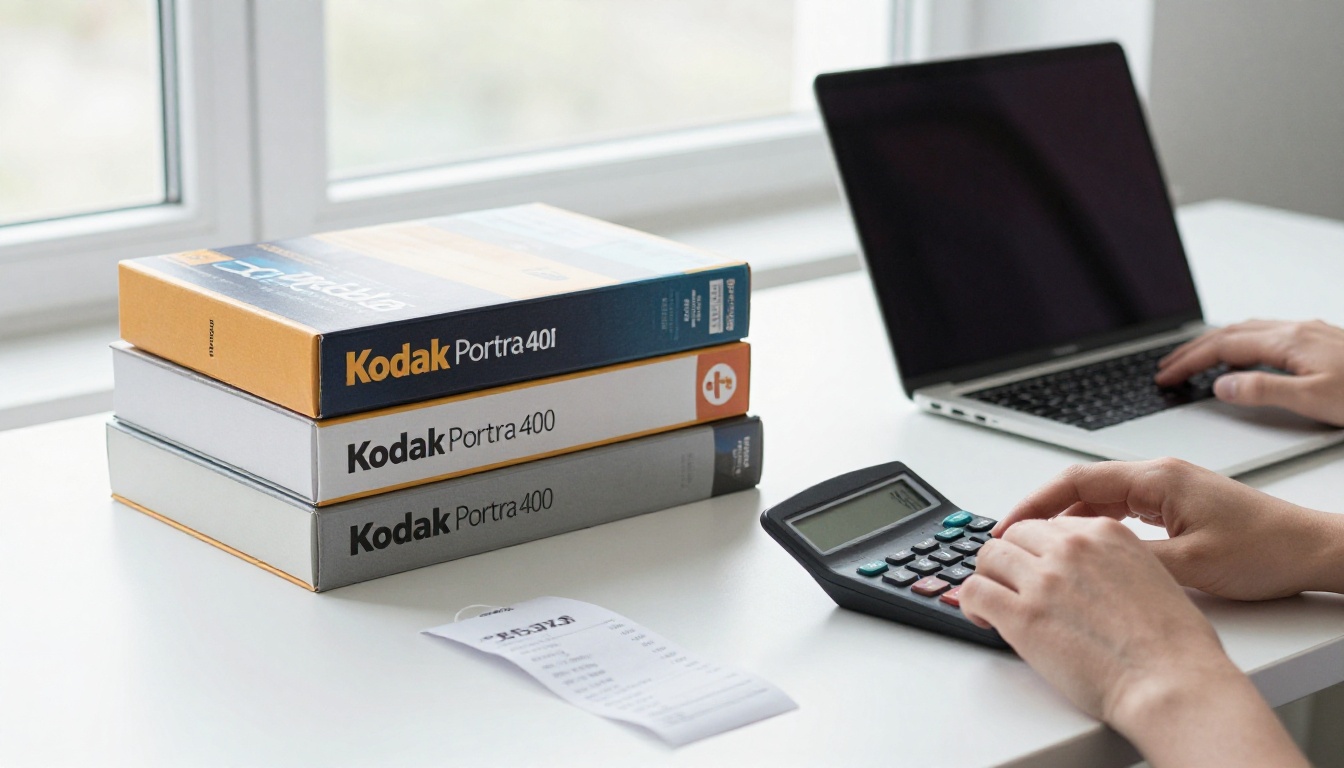
Comparaison réelle des coûts
Voyons ce qu'un petit designer pourrait réellement dépenser sur trois ans. Ce sont des chiffres indicatifs, pas des devis, vérifiez donc les tarifs actuels.
| Scénario | Année 1 | Année 2 | Année 3 |
|---|
| Version gratuite d'Affinity | 0 $ | 0 $ | 0 $ |
| Abonnement mensuel de design | Frais annuels récurrents | Forfait annuel récurrent | Forfait annuel récurrent |
| Ancienne licence à achat unique | Un paiement | 0 $ | 0 $ |
Sur le papier, le modèle gratuit l'emporte. La vraie question est de savoir si une fonctionnalité manquante vous coûte plus en temps qu'un abonnement ne coûterait en argent.
Un exemple concret
Imaginez une illustratrice indépendante qui crée des visuels pour les réseaux sociaux et, de temps en temps, un flyer imprimé. Elle n'utilise pas d'outils d'IA, travaille hors ligne la plupart du temps et exporte des PDF pour ses clients. Pour elle, l'application Affinity gratuite remplace entièrement un abonnement mensuel.
Imaginez maintenant une agence de marketing qui s'appuie fortement sur les fonctionnalités génératives et sur des bibliothèques partagées dans le nuage. Elle continuera probablement de payer une offre Canva, même si la partie mise en page et vectorielle pourra très bien vivre dans Affinity.
Un flux de travail de départ pratique
Voici une manière simple de tester Affinity sans risquer un projet en cours.
- Téléchargez l'application depuis le site officiel et connectez-vous.
- Ouvrez un fichier exemple issu d'un ancien projet et vérifiez le comportement des polices et des couleurs.
- Créez une petite mise en page, par exemple une brochure de deux pages, avec des pages types et des styles de texte.
- Exportez un PDF avec le profil d'impression demandé par votre imprimeur.
- Comparez le résultat avec votre outil actuel, côte à côte.
Réglages à vérifier
- Format de couleur du document : RVB pour l'écran, CMJN pour l'impression.
- Fond perdu et marges : Définissez-les avant de placer le contenu.
- Intégration des polices : Vérifiez que les polices sont incluses dans les exports.
- Résolution : 300 ppp pour l'impression, 72 à 150 ppp pour le web.
💡 Conseil de pro : Enregistrez un fichier modèle avec vos grilles, nuanciers et styles de texte préférés. Une configuration de dix minutes devient une configuration de dix secondes.
De la mise en page au flipbook
Concevoir un beau document représente la moitié du travail. L'autre moitié consiste à inciter les gens à le lire. Les PDF statiques sont souvent téléchargés puis oubliés, alors qu'un flipbook à feuilleter ressemble davantage à une vraie publication.
Pourquoi publier de façon interactive
Une fois votre PDF exporté depuis Affinity, vous pouvez le convertir avec le Convertisseur PDF vers flipbook. Les lecteurs l'ouvrent dans un navigateur, tournent les pages d'un clic et n'ont jamais rien à installer. Vous pouvez aussi intégrer le flipbook à votre site web pour qu'il se trouve juste à côté de vos autres contenus.
Comment créer un flipbook à partir de votre PDF Affinity
- Exportez votre mise en page depuis Affinity au format PDF.
- Créez un compte sur Flipbooks AI.
- Importez le PDF et attendez la fin de la conversion.
- Personnalisez l'apparence avec les couleurs de votre marque, l'arrière-plan et les effets de page.
- Ajoutez du contenu multimédia, comme une vidéo ou un audio intégrés, là où cela apporte un plus.
- Partagez-le via un lien direct, un code d'intégration ou une page protégée par mot de passe.
Tout reste sans filigrane, et le résultat fonctionne sur les téléphones, les tablettes et les ordinateurs de bureau.
Quel outil pour quel projet

Fonctionnalités qui valent le coup
- ✅ Flipbooks illimités dès l'offre Standard
- ✅ Protection par mot de passe pour les travaux clients confidentiels
- ✅ Statistiques et génération de prospects avec l'offre Professional, voir les tarifs
- ✅ Téléchargements hors ligne
- ✅ Personnalisation de la marque et design adaptatif pour mobile
✅ Bonne pratique : Exportez à la taille finale de la page et gardez des images d'une résolution raisonnable. Des PDF trop lourds se chargent plus lentement dans n'importe quelle visionneuse.
Erreurs courantes à éviter
Changer d'outil réserve toujours de petits pièges. Voici ceux qui reviennent le plus souvent.
Ne pas lire la licence
Un logiciel gratuit a tout de même des conditions. Consacrez dix minutes à les lire, surtout si vous travaillez pour des clients ou revendez des ressources.
Oublier les licences de police
Une application gratuite ne rend pas les polices gratuites. Vérifiez la licence de chaque police que vous intégrez, en particulier pour l'impression commerciale.
Tout migrer d'un coup
Ne transférez pas toute votre archive dès le premier jour. Commencez par un nouveau projet, validez le flux de travail, puis étendez-le.
Oublier les sauvegardes
Les liens avec le nuage sont pratiques, mais conservez des copies locales de vos fichiers de travail et de vos exports.

Faut-il changer ?
Utilisez cette liste rapide pour vous décider.
| Si vous... | Alors... |
|---|
| Payez un abonnement que vous utilisez à peine | Essayez Affinity dès cette semaine |
| Avez besoin de fichiers natifs d'un écosystème précis | Testez d'abord la compatibilité |
| Travaillez entièrement hors ligne et n'aimez pas les comptes | Consultez les conditions de connexion |
| Voulez le vectoriel, la photo et la mise en page réunis | Affinity convient très bien |
| Vous vous appuyez chaque jour sur la génération par IA | Prévoyez de payer une offre Canva |
Notre avis franc
Pour la plupart des designers indépendants, des étudiants et des petites équipes, la version gratuite supprime le principal obstacle aux outils professionnels. Le piège existe, mais il est réel et limité : un compte, et quelques options payantes dont vous n'aurez peut-être jamais besoin. Traitez-le comme tout nouvel outil et testez-le sur un projet à faible risque avant de confier une échéance à ce logiciel.
Votre prochaine étape
Téléchargez l'application, réalisez un petit projet et voyez ce que vous en pensez. Lorsque la mise en page est prête, exportez le PDF et publiez-le sous forme de publication interactive.
Un logiciel de design gratuit réduit le coût du démarrage. L'associer à une façon intelligente de publier fait parvenir votre travail jusqu'aux lecteurs.