I designer hanno pagato software per anni, quindi quando è arrivata la notizia che Affinity si può scaricare senza spendere nulla, la prima reazione è stata il sospetto. C’è un inganno? È una prova mascherata? La risposta breve: sì, le app principali sono gratuite, ma valgono alcune condizioni, e contano se lavori per dei clienti. Quando i layout sono pronti, uno strumento come Flipbooks AI può trasformare i PDF esportati in pubblicazioni con sfoglio di pagina da condividere, di cui parleremo più avanti.
La risposta breve
Affinity si scarica e si usa gratis. Dopo che Canva ha acquisito l’azienda, le app separate Photo, Designer e Publisher sono state unite in un’unica applicazione che copre grafica vettoriale, grafica raster e impaginazione in una sola finestra. Il costo d’ingresso ora è zero.
Detto questo, "gratis" qui ha un significato preciso. Per accedere serve un account Canva, e alcune funzioni, soprattutto quelle legate all’IA e ai servizi cloud, sono riservate a un abbonamento Canva a pagamento. Gli strumenti classici che ti interessano probabilmente (penna, livelli, maschere, regolazioni, impaginazione) sono disponibili senza pagare.
💡 Consiglio utile: Controlla la pagina ufficiale di download di Affinity prima di installarla. Condizioni, requisiti di sistema ed elenchi delle funzioni cambiano con l’evoluzione del prodotto, e i siti di terze parti spesso mostrano dettagli non aggiornati.
Cosa è cambiato di recente
Prima del cambiamento, ogni app di Affinity era un acquisto unico, di solito intorno al prezzo di una bella cena fuori. Le persone apprezzavano quel modello perché era una pausa gradita dagli abbonamenti. Ora l’azienda è andata oltre, eliminando del tutto il prezzo iniziale.
Ecco la cronologia semplice:
- Prima: app separate vendute singolarmente, con sconti occasionali.
- Acquisizione: Canva ha acquisito il marchio Affinity.
- Adesso: un’unica app, gratuita, legata a un account Canva.
Chi ci guadagna di più
Il cambiamento aiuta quasi tutti, ma in modi diversi:
- Studenti che non potevano giustificare una licenza a pagamento.
- Freelance all’inizio con budget ridotti.
- Piccoli studi che vogliono dotare un intero team senza canoni mensili.
- Hobbisti che nel weekend modificano foto o disegnano vettoriali.
Cosa ottieni davvero
L’app unificata riunisce tre aree di lavoro, spesso chiamate persona o studio. Passi da una all’altra senza uscire dal file.
| Area di lavoro | Ideale per | Output tipico |
|---|
| Vettoriale | Loghi, icone, illustrazioni | SVG, PDF, PNG |
| Pixel | Ritocco fotografico, composizione | JPEG, PNG, TIFF |
| Impaginazione | Depliant, riviste, report | PDF pronto per la stampa |
Questa combinazione è il vero richiamo. Cambiare strumento a metà progetto è una delle parti più fastidiose del flusso di lavoro di un designer, e avere vettoriale, raster e impaginazione nello stesso documento elimina molti attriti.
Strumenti principali inclusi
Aspettati gli elementi essenziali che conosci:
- Strumenti penna e nodi per curve precise.
- Livelli non distruttivi, maschere e insiemi di regolazioni.
- Pagine master, griglie di linea di base e stili di testo per l’impaginazione.
- Gestione del colore con supporto CMYK e profili ICC per la stampa.
- Opzioni di esportazione tra cui PDF, SVG, PNG e JPEG.
Note sulle prestazioni
Affinity è da tempo nota per aprire rapidamente file di grandi dimensioni e per restare reattiva con centinaia di livelli. Questa reputazione è un motivo importante per cui i professionisti la prendevano sul serio anche quando costava poco, ma non era gratuita.
✅ Buona pratica: Tieni d’occhio le dimensioni del file quando lavori con foto grandi dentro documenti di impaginazione. I collegamenti alle immagini tengono leggero il file, mentre le immagini incorporate lo rendono portabile.
Le condizioni in piccolo
È qui che i designer dovrebbero rallentare. "Gratis" non sempre significa "senza condizioni".
Il requisito dell’account
Per attivare l’app devi accedere con un account Canva. Per molti è un passaggio di poco conto. Per altri, soprattutto per chi preferisce software completamente offline, è un aspetto da valutare seriamente. Leggi le condizioni attuali e decidi se il legame con l’account si adatta al tuo modo di lavorare.
Le funzioni a pagamento esistono ancora
Alcune funzioni sono riservate a un abbonamento Canva, principalmente strumenti assistiti dall’IA e alcune funzioni collegate al cloud. Se non le usi mai, puoi ignorarle. Se ci fai affidamento, mettile in conto.
| Tipo di funzione | Gratis | Piano Canva a pagamento |
|---|
| Strumenti vettoriali, pixel e di impaginazione | Sì | Sì |
| Esportazione in PDF, SVG, PNG, JPEG | Sì | Sì |
| Strumenti generativi assistiti dall’IA | Limitati o assenti | Sì |
| Librerie di asset nel cloud | Variabile | Sì |
⚠️ Avvertenza: La disponibilità delle funzioni può cambiare da una versione all’altra. Verifica sempre sul sito ufficiale prima di costruire un flusso di lavoro per i clienti attorno a uno strumento specifico.

Uso commerciale
Una domanda frequente è se si possa usare l’app gratuita per lavori a pagamento per i clienti. Storicamente, i file creati con Affinity sono stati di proprietà dell’utente per l’uso commerciale, e lo stesso spirito vale per la versione gratuita. Ad ogni modo leggi tu stesso il testo della licenza, perché è l’unica fonte che conta se mai nascesse una controversia.
Acquisti già fatti
Se hai comprato le versioni precedenti, di solito le conservi. Le vecchie app continuano a funzionare come installate, quindi non sei obbligato a passare. Cambiare dipende dal fatto che tu voglia o meno l’area di lavoro unificata.
Come si confronta
Un’app gratuita conta solo se fa concorrenza alle altre. Ecco come Affinity si colloca rispetto alle alternative più comuni in termini di costo e flusso di lavoro.
| Strumento | Modello di costo | Punto di forza | Compromesso |
|---|
| Affinity | Gratis con account | Vettoriale, raster e impaginazione in un’app | Alcune funzioni richiedono Canva a pagamento |
| Adobe Creative Cloud | Abbonamento mensile | Standard del settore, ecosistema enorme | Costo continuo |
| GIMP | Gratis, open source | Forte nel ritocco fotografico | Strumenti di stampa e impaginazione più deboli |
| Inkscape | Gratis, open source | Disegno vettoriale solido | Nessuna impaginazione integrata |
| Canva | Piano gratuito più piani a pagamento | Modelli veloci | Controllo meno preciso |
Dove Affinity vince
- Prezzo: Difficile battere lo zero.
- Flusso unificato: Un file, tre discipline.
- Pronta per la stampa: Gestione reale del CMYK ed esportazione PDF.
- Velocità: leggera rispetto a molte suite pesanti.
Dove gli altri restano avanti
Adobe ha ancora l’ecosistema di plugin più profondo e la compatibilità dei file più diffusa nelle agenzie. Se i tuoi clienti ti mandano file nativi di quell’ecosistema, potresti incontrare attriti. Gli strumenti open source restano imbattibili per chi vuole il pieno controllo del software senza alcun account.
Confronto dei costi reali
Vediamo quanto potrebbe spendere davvero un piccolo designer nell’arco di tre anni. Sono numeri indicativi, non preventivi, quindi verifica i prezzi attuali.
| Scenario | Anno 1 | Anno 2 | Anno 3 |
|---|
| Affinity versione gratuita | 0 $ | 0 $ | 0 $ |
| Abbonamento mensile per il design | Canone annuo ricorrente | Canone annuo ricorrente | Canone annuo ricorrente |
| Vecchia licenza una tantum | Un pagamento | 0 $ | 0 $ |
Sulla carta, il modello gratuito vince. La domanda è se qualsiasi funzione mancante ti costi più in tempo di quanto un abbonamento costerebbe in denaro.
Un esempio realistico
Immagina un’illustratrice freelance che crea grafiche per i social e, di tanto in tanto, volantini per la stampa. Non usa strumenti di IA, lavora offline la maggior parte dei giorni ed esporta PDF per i clienti. Per lei, l’app gratuita di Affinity sostituisce del tutto un abbonamento mensile.
Ora immagina un’agenzia di marketing che si affida molto alle funzioni generative e alle librerie condivise nel cloud. Probabilmente continuerà a pagare un piano Canva, anche se la parte di impaginazione e vettoriale può stare benissimo in Affinity.
Un flusso di lavoro iniziale pratico
Ecco un modo semplice per provare Affinity senza rischiare un progetto in corso.
- Scarica l’app dal sito ufficiale e accedi.
- Apri un file di esempio da un vecchio progetto e controlla come si comportano font e colori.
- Crea un piccolo layout, come un depliant di due pagine, usando pagine master e stili di testo.
- Esporta un PDF con il profilo di stampa richiesto dalla tipografia.
- Confronta il risultato con lo strumento che usi ora, affiancandoli.
Impostazioni da controllare
- Formato colore del documento: RGB per gli schermi, CMYK per la stampa.
- Abbondanza e margini: impostali prima di inserire i contenuti.
- Incorporamento dei font: verifica che i font siano inclusi nelle esportazioni.
- Risoluzione: 300 DPI per la stampa, da 72 a 150 per il web.
💡 Consiglio utile: Salva un file modello con le griglie, i campioni di colore e gli stili di testo che preferisci. Trasforma una configurazione di dieci minuti in una di dieci secondi.
Dal layout al flipbook
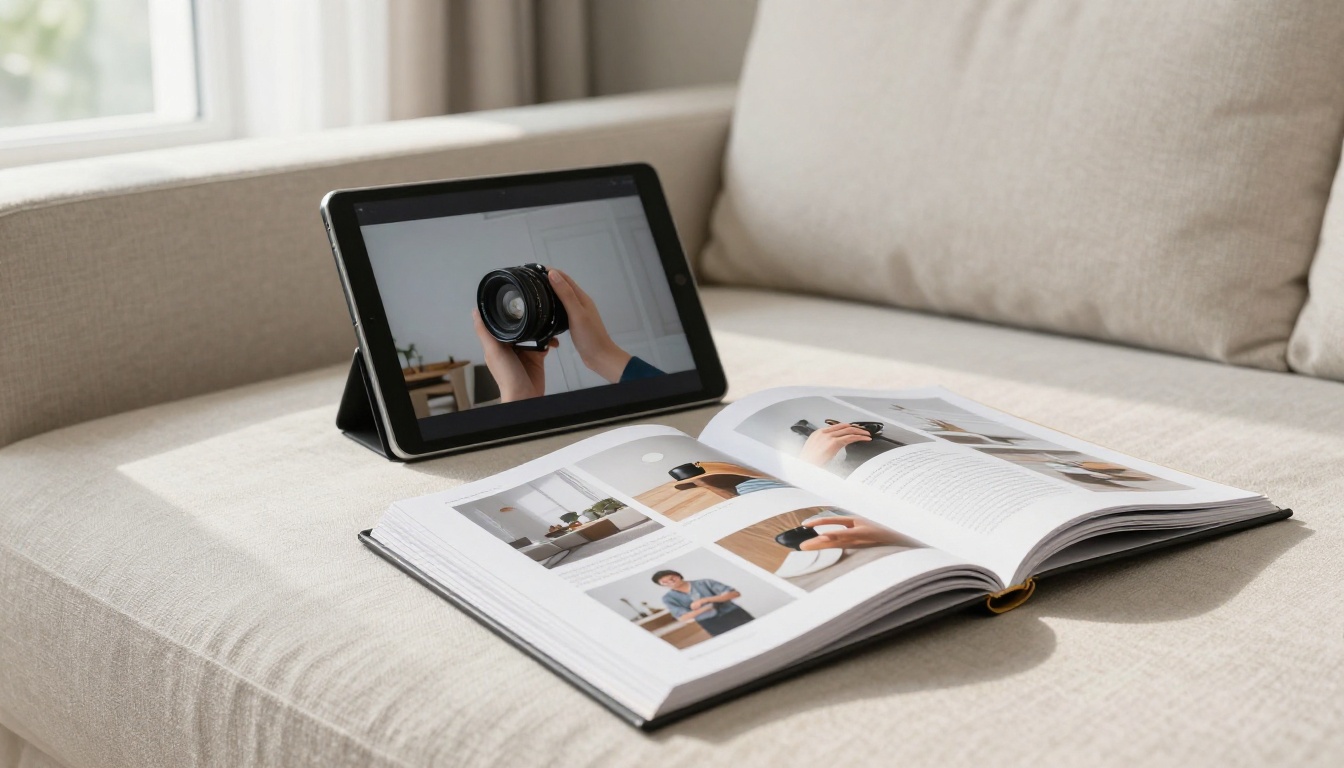
Progettare un bel documento è metà del lavoro. L’altra metà è far sì che le persone lo leggano davvero. I PDF statici spesso vengono scaricati e dimenticati, mentre un flipbook con sfoglio di pagina sembra più una vera pubblicazione.
Perché pubblicare in modo interattivo
Una volta esportato un PDF da Affinity, puoi convertirlo con il Convertitore da PDF a flipbook. I lettori lo aprono nel browser, sfogliano le pagine con un clic e non devono installare nulla. Puoi anche incorporare il flipbook sul tuo sito web così che si trovi accanto agli altri contenuti.
Come creare un flipbook dal tuo PDF di Affinity
- Esporta il layout da Affinity come PDF.
- Crea un account su Flipbooks AI.
- Carica il PDF e attendi la fine della conversione.
- Personalizza l’aspetto con i colori del tuo brand, lo sfondo e gli effetti di pagina.
- Aggiungi contenuti multimediali, come video o audio incorporati, dove aiutano.
- Condividilo tramite un link diretto, un codice di incorporamento o una pagina protetta da password.
Tutto resta senza filigrana, e il risultato funziona su smartphone, tablet e computer desktop.
Quale strumento per quale progetto
Funzioni utili da avere
- ✅ Flipbook illimitati nel piano Standard e superiori
- ✅ Protezione con password per i lavori riservati ai clienti
- ✅ Statistiche e generazione di contatti nel piano Professional, vedi prezzi
- ✅ Download offline
- ✅ Branding personalizzato e design adattivo per dispositivi mobili
✅ Buona pratica: Esporta alla dimensione finale della pagina e mantieni le immagini a una risoluzione sensata. I PDF troppo pesanti si caricano più lentamente in qualsiasi visualizzatore.
Errori comuni da evitare
Cambiare strumento porta sempre piccole trappole. Ecco quelle che capitano più spesso.
Saltare la lettura della licenza
Anche il software gratuito ha delle condizioni. Dedica dieci minuti a leggerle, soprattutto se fai lavori per clienti o rivendi asset.
Ignorare le licenze dei font
Un’app gratuita non rende gratuiti i font. Controlla la licenza di ogni carattere che incorpori, soprattutto nella stampa commerciale.
Spostare tutto in una volta
Non migrare l’intero archivio il primo giorno. Inizia con un nuovo progetto, verifica il flusso di lavoro, poi estendi.
Dimenticare i backup
I collegamenti al cloud sono comodi, ma conserva copie locali dei tuoi file di lavoro e delle esportazioni.

Conviene passare?
Usa questa rapida checklist per decidere.
| Se... | Allora... |
|---|
| Paghi un abbonamento che usi appena | Prova Affinity questa settimana |
| Hai bisogno di file nativi di un ecosistema specifico | Verifica prima la compatibilità |
| Lavori completamente offline e non ami gli account | Controlla le condizioni di accesso |
| Vuoi vettoriale, foto e impaginazione insieme | Affinity si adatta bene |
| Ti affidi ogni giorno alla generazione con IA | Aspettati di pagare un piano Canva |
Il parere onesto
Per la maggior parte dei designer indipendenti, degli studenti e dei piccoli team, la versione gratuita elimina la barriera più grande verso gli strumenti professionali. Il compromesso è reale ma piccolo: un account e alcuni extra a pagamento che potresti non usare mai. Trattala come qualsiasi nuovo strumento e provala su un progetto a basso rischio prima di affidarle una scadenza importante.
Il tuo prossimo passo
Scarica l’app, realizza un piccolo progetto e vedi come ti trovi. Quando il layout è pronto, esporta il PDF e pubblicalo come pubblicazione interattiva.
Il software di design gratuito abbassa il costo di partenza. Abbinarlo a un modo intelligente di pubblicare porta il tuo lavoro davanti ai lettori.