Vous exportez une photo nette, la déposez dans un convertisseur, et le PDF obtenu ressemble à une image prise à travers une vitre embuée. Les contours du texte scintillent, les teintes de peau se découpent en blocs, et le logo sur lequel vous avez passé une heure a désormais un halo autour. Un JPEG vers PDF flou est l’une des plaintes les plus fréquentes concernant la conversion, et presque tous les cas se ramènent à trois causes : trop peu de pixels, trop de compression, ou un convertisseur qui réduit discrètement vos images. La bonne nouvelle, c’est que les trois se corrigent. Une fois vos pages nettes, vous pouvez aussi les publier sous forme de flipbook interactif avec Flipbooks AI pour que les lecteurs les voient exactement comme prévu.
Pourquoi un JPEG converti en PDF paraît flou
Un PDF n’est qu’un conteneur. Il ne rend pas une image plus floue par lui-même. Quand un fichier converti paraît flou, c’est qu’un élément a modifié les pixels au passage, ou que les pixels n’étaient pas suffisants pour le format de page choisi.
La résolution et le DPI se confondent
Voici le point qui piège la plupart des gens : un JPEG a des dimensions en pixels, et non un DPI réel. Le nombre de DPI n’apparaît qu’une fois cette image placée sur une page d’une certaine taille physique. Étirez une petite image sur une grande page et le DPI effectif baisse.
Une image de 1 024 x 768 placée sur la largeur d’une page A4 (8,27 pouces) donne environ 124 DPI. Une vignette de 640 x 480 tombe autour de 77 DPI. Les deux paraîtront floues à l’écran une fois agrandies, et clairement rugueuses à l’impression. En revanche, une photo de téléphone de 12 mégapixels, en 4 000 x 3 000 pixels, atteint environ 340 à 480 DPI sur la même page, ce qui est largement suffisant.
💡 Astuce pro : Ignorez la mention « 72 DPI » ou « 300 DPI » enregistrée dans le fichier. Divisez la largeur de l’image en pixels par la largeur de la page en pouces. C’est ce seul nombre que les visionneuses et les imprimeurs utilisent réellement.
La double compression fait des dégâts
Le JPEG est un format avec pertes. Chaque fois qu’une image est décodée puis réenregistrée à une qualité plus faible, de petites erreurs s’accumulent. Une chaîne courante ressemble à ceci : vous exportez depuis un outil de création en qualité 80, une application de messagerie la recompresse, un convertisseur la recompresse encore pour respecter une limite de taille, et un optimiseur de PDF le fait une quatrième fois. À ce stade, vous voyez des carrés de 8 x 8 pixels et des contours étalés.
Un bon convertisseur intègre les données JPEG d’origine telles quelles, sans réencodage. Un convertisseur négligent les décode, les redimensionne puis les réencode. Cette différence explique pourquoi deux outils peuvent produire des résultats très différents à partir du même fichier.
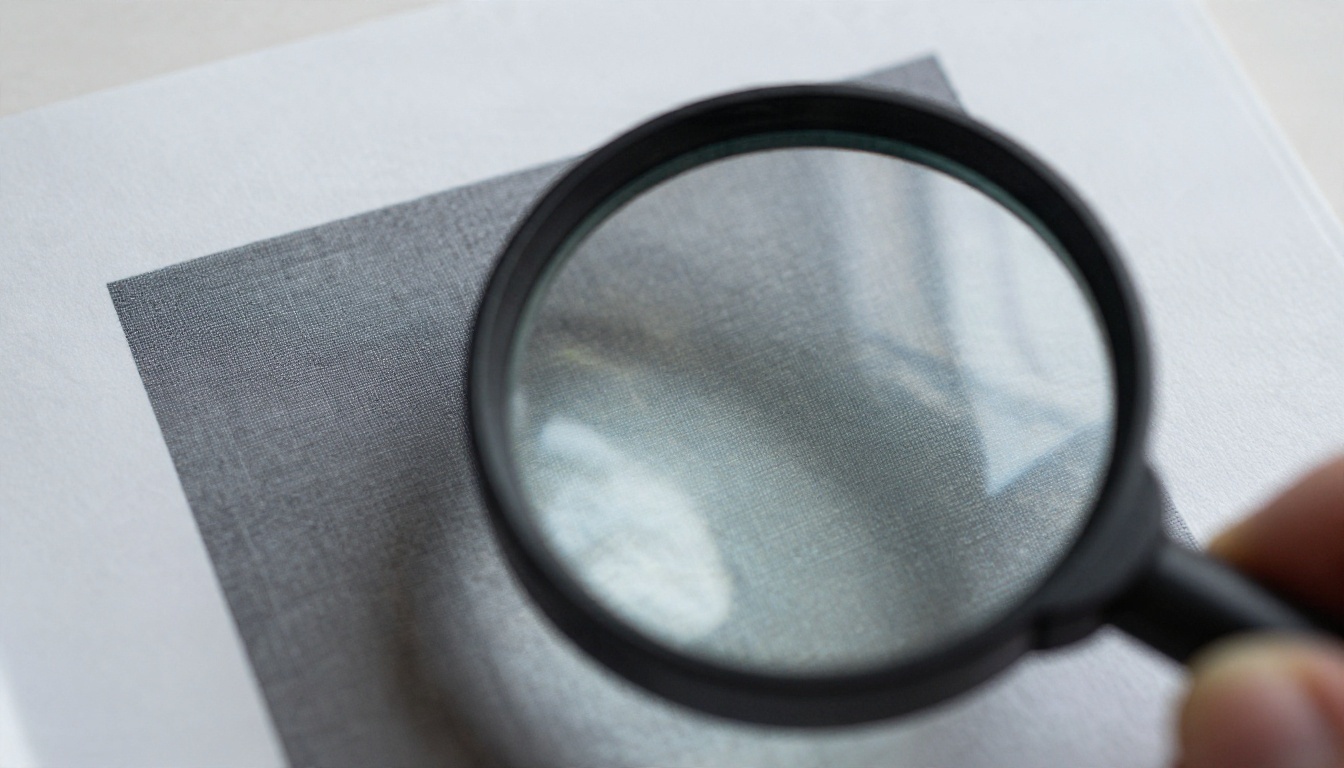
Causes courantes en un coup d’œil
| Symptôme | Cause probable | Solution |
|---|
| Toute la page paraît floue | Nombre de pixels trop faible pour la taille de la page | Utilisez une image source plus grande ou une taille de page plus petite |
| Carrés en blocs, taches de couleur | Compression JPEG répétée | Repartez de l’original et évitez de réenregistrer |
| Le texte a des halos flous | Curseur de qualité trop agressif ou sous-échantillonnage chromatique | Réglez la qualité entre 85 et 92 ou passez les pages de texte en PNG |
| Net à l’écran, flou à l’impression | DPI effectif inférieur à 200 | Visez 300 DPI à la taille d’impression finale |
| Net dans l’éditeur, flou dans la visionneuse PDF | Le convertisseur a réduit la résolution des images | Désactivez la réduction de résolution ou choisissez un préréglage « haute qualité » |
| Couleurs délavées | Profil colorimétrique supprimé ou converti | Gardez sRGB pour l’écran et intégrez le profil |
Des valeurs de résolution qui fonctionnent
Deviner, c’est ainsi que naissent les PDF flous. Utilisez des cibles fondées sur l’endroit où le fichier sera réellement consulté.
DPI cible selon l’usage
| Usage | DPI effectif recommandé | Remarques |
|---|
| Lecture à l’écran uniquement | 150 | Reste net à un zoom de 150 % |
| Flipbook ou magazine numérique | 150 à 200 | Équilibre entre netteté et chargement rapide |
| Impression bureautique ou domestique | 200 à 300 | 300 pour les photos, 200 acceptable pour le texte |
| Impression professionnelle | 300 à 600 | Demandez à votre imprimeur ses spécifications exactes |
| Documents texte numérisés | 300 | 200 est le minimum avant que la précision de l’OCR ne baisse |
| Dessins au trait et logos | 600 ou vectoriel | Le vectoriel garde des contours parfaits à tout zoom |
Le calcul des pixels, simplifié
Multipliez la taille de la page en pouces par le DPI souhaité. Vous obtenez les dimensions en pixels dont votre image a besoin.
- A4 à 150 DPI : 1 240 x 1 754 pixels
- A4 à 300 DPI : 2 480 x 3 508 pixels
- US Letter à 150 DPI : 1 275 x 1 650 pixels
- US Letter à 300 DPI : 2 550 x 3 300 pixels
Un exemple concret : un photographe de produits veut une image portrait A4 pleine page de qualité impression. La page mesure 8,27 x 11,69 pouces, donc l’image doit faire au moins 2 480 x 3 508 pixels. Un export de 1 920 x 1 080 n’y suffira pas : il donnera environ 232 DPI au mieux en largeur, et bien moins une fois recadré pour remplir la hauteur.
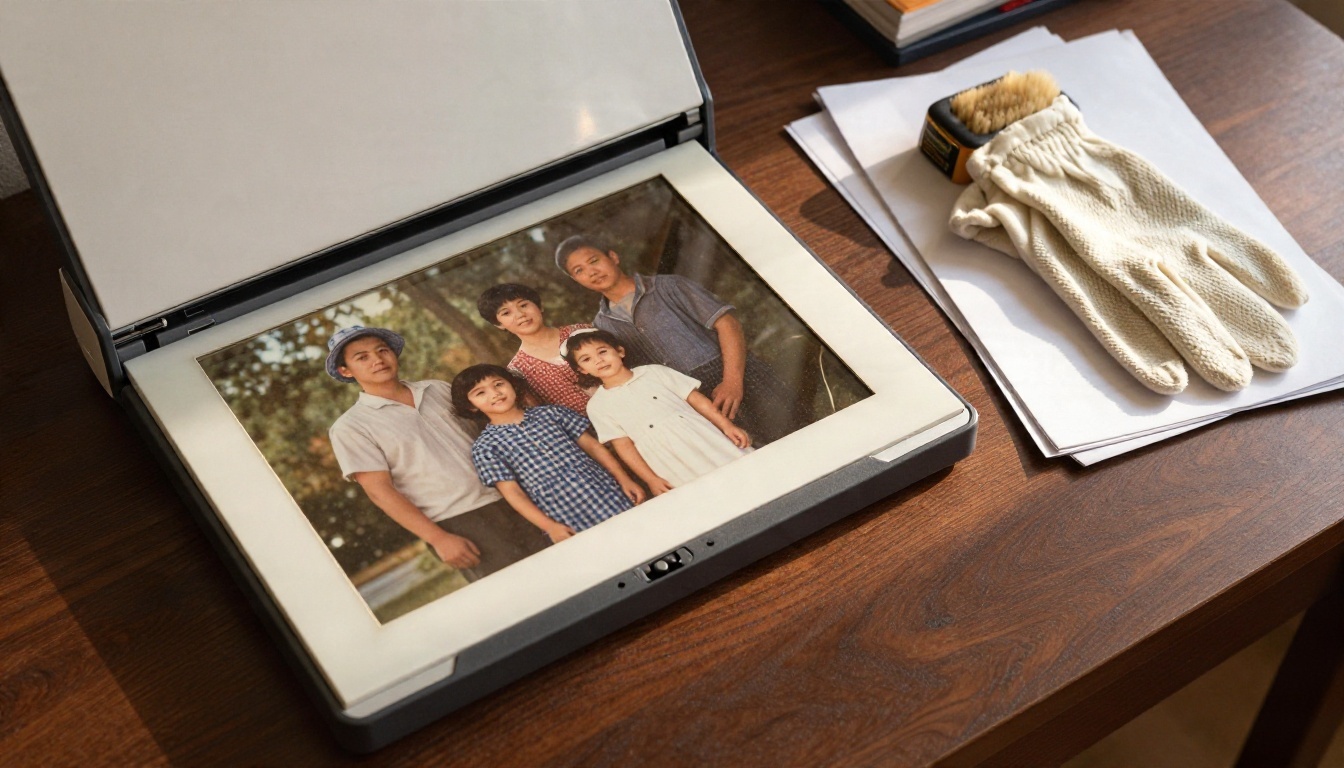
Erreurs de taille de page à éviter
- Ajuster à une page personnalisée très grande. Certains convertisseurs adaptent la page à l’image, donc une photo de 6 000 pixels devient une page géante que les visionneuses réduisent et restituent mal en netteté.
- Mélanger les orientations. Des photos en paysage placées sur des pages en portrait sont réduites et entourées de marges inutiles.
- Recadrer après la conversion. Recadrer une page PDF n’ajoute pas de pixels, cela ne fait que les masquer.
- Agrandir un petit fichier. Passer une image de 800 pixels à 3 000 pixels augmente sa taille, pas son niveau de détail.
⚠️ Attention : Agrandir avant la conversion ne corrige pas une source floue. Cela ne fait qu’amplifier le flou. Si l’original est trop petit, reprenez la photo, numérisez à nouveau ou trouvez un fichier plus grand.
Réglages de compression qui préservent le détail
La compression est la deuxième moitié du problème. Le bon réglage dépend du contenu : photos, numérisations de texte et graphiques ne réagissent pas de la même façon.
Avec pertes ou sans pertes dans un PDF
Les PDF peuvent stocker les images de plusieurs façons :
- JPEG (DCT) : avec pertes, léger, idéal pour les photographies.
- Flate (ZIP) : sans pertes, plus lourd, idéal pour les captures d’écran, les logos et les graphiques en aplats de couleur.
- JPEG 2000 : avec ou sans pertes, performant à des taux de compression élevés, mais moins bien pris en charge par les visionneuses.
- CCITT ou JBIG2 : numérisations en noir et blanc de texte, fichiers minuscules, mais risqués avec de mauvais réglages, car JBIG2 peut remplacer des caractères qui se ressemblent.
Si vos pages sont des captures d’écran ou contiennent du texte net, une méthode sans pertes évite les halos que le JPEG laisse autour des lettres.
Valeurs du curseur de qualité
| Réglage de qualité | Résultat typique | Idéal pour |
|---|
| 100 | Quasiment sans perte, très volumineux | Originaux d’archive |
| 90 à 95 | Excellent, perte minime visible | Portfolios, photos d’impression |
| 80 à 89 | Bon, légère perte de netteté au zoom | PDF pour le web, flipbooks |
| 60 à 79 | Artefacts visibles autour des contours | Pièces jointes d’e-mail uniquement |
| Moins de 60 | Blocs très marqués | À éviter pour tout contenu public |
Une valeur par défaut solide pour les PDF de photos est qualité 85 à 90 avec un sous-échantillonnage chromatique réglé sur 4:4:4, si votre outil le permet. Le réglage par défaut 4:2:0 divise par deux le détail des couleurs, ce qui explique pourquoi le texte rouge sur fond blanc paraît souvent étalé.
Les pièges de la réduction de résolution
De nombreux outils proposent un préréglage « taille minimale » ou « écran » qui réduit la résolution des images à environ 72 à 100 pixels par pouce. C’est acceptable pour un brouillon d’e-mail rapide, et très mauvais pour tout ce que vous voulez agrandir. Avant d’exporter, vérifiez ces options :
- Réduire la résolution des images : désactivez l’option, ou réglez la cible sur 150 PPI au minimum
- Ne réduire que si supérieur à : réglez ce seuil sur 1,5 fois le PPI cible
- Compression : choisissez « Automatique (JPEG) » avec une qualité élevée ou maximale
- Conversion des couleurs : laissez inchangé, sauf si un imprimeur le demande
✅ Bonne pratique : Conservez un dossier intact de vos JPEG d’origine. Convertissez toujours à partir de ceux-là, jamais à partir d’un fichier déjà passé dans un optimiseur.
Comparatif des convertisseurs en ligne
Les outils gratuits dans le navigateur sont pratiques, et beaucoup sont tout à fait corrects. Ils diffèrent dans la façon de traiter vos pixels, alors testez-les avant de faire confiance à un lot de fichiers importants.

Types de convertisseurs et compromis
| Type de convertisseur | Traitement des images | Limites courantes | À surveiller |
|---|
| JPEG vers PDF basique en ligne | Intègre souvent les données JPEG d’origine | Plafonds de nombre et de taille de fichiers | Publicités, compression forcée sur les gros fichiers |
| Outil en ligne avec options de qualité | Permet de choisir la taille de page et les marges | Restrictions de l’offre gratuite | Filigranes sur les exports gratuits |
| « Imprimer en PDF » intégré | Recalcule les pages à la résolution de l’imprimante | Aucune | Peut rééchantillonner les images à 150 DPI ou moins |
| Éditeur PDF de bureau | Contrôle total de la compression | Licence payante | Les préréglages réduisent la résolution par défaut |
| Applications de numérisation sur téléphone | Recadrage et amélioration automatiques | Synchronisation dans le cloud | Compression automatique forte, sortie de 1 à 2 MP |
| Plateformes de flipbooks | Convertit le PDF en vue à effet de feuilletage | Selon l’offre | Dépend de la qualité du PDF source |
Ce qu’il faut vérifier avant d’importer
Parcourez cette courte liste à chaque fois :
- L’outil propose-t-il une option qualité d’origine ou sans compression ?
- Pouvez-vous régler la taille de page sur A4, Letter ou « identique à l’image » ?
- Existe-t-il une limite de taille de fichier qui force une recompression sur les gros lots ?
- L’offre gratuite ajoute-t-elle un filigrane ?
- L’ordre des images est-il modifiable avant la conversion ?
La confidentialité avant le confort
Les contrats, pièces d’identité et factures ne doivent pas être déposés sur n’importe quel site sans avoir lu sa politique de conservation. Recherchez une suppression automatique des fichiers dans les quelques heures qui suivent, le HTTPS et une déclaration de confidentialité claire. Pour les documents sensibles, un outil de bureau installé localement est la voie la plus sûre.
Corriger un PDF flou étape par étape
Voici une méthode reproductible qui fonctionne dans la plupart des situations.
Partir des fichiers originaux
- Rassemblez les JPEG sources dans leur plus grande taille disponible. Évitez les copies issues d’applications de messagerie, souvent réduites.
- Vérifiez les dimensions en pixels dans les propriétés du fichier. Comparez-les au tableau ci-dessus pour votre DPI cible.
- Retouchez une seule fois. Recadrez, redressez et ajustez les couleurs, puis exportez un seul JPEG de haute qualité à la qualité 90 ou plus, ou un PNG pour les pages riches en texte.
- Choisissez d’abord la taille de page. Utilisez A4 ou Letter, ou « identique à l’image » pour les documents destinés uniquement à l’écran.
- Convertissez avec la compression désactivée ou au réglage de qualité le plus élevé.
- Ouvrez le résultat à 200 % de zoom. Comparez les détails fins avec l’original. Si les contours se fragmentent, le convertisseur a modifié votre image.
- Compressez en dernier, et seulement si nécessaire. Si le fichier est trop lourd, réduisez légèrement les dimensions plutôt que de descendre la qualité sous 80.
Quand seul le PDF existe
Parfois, les images d’origine ont disparu. Vous ne pouvez pas restaurer les détails perdus, mais vous pouvez limiter les dégâts :
- Extrayez les images intégrées plutôt que de faire des captures d’écran des pages, pour conserver les données de pixels d’origine.
- Évitez de réoptimiser. Chaque passage supplémentaire coûte de la qualité.
- Utilisez une netteté légère. Un masque de netteté discret peut améliorer la clarté perçue, mais une netteté forte crée des halos.
- Refaites une numérisation si vous le pouvez. Un scan à 300 DPI du document papier original vaut en général mieux que n’importe quelle tentative de rattrapage.
💡 Test rapide : Convertissez d’abord une page représentative. Passer deux minutes sur un échantillon vous évite de relancer un lot de 200 pages.
Une fois vos JPEG convertis proprement, la question suivante est la présentation. Un PDF statique téléchargeable convient pour l’archivage, mais pour les catalogues, les recueils de looks et les portfolios, un flipbook à feuilletage paraît bien plus soigné et se charge progressivement sur n’importe quel appareil. Voici comment en créer un à partir de votre PDF net sur Flipbooks AI.
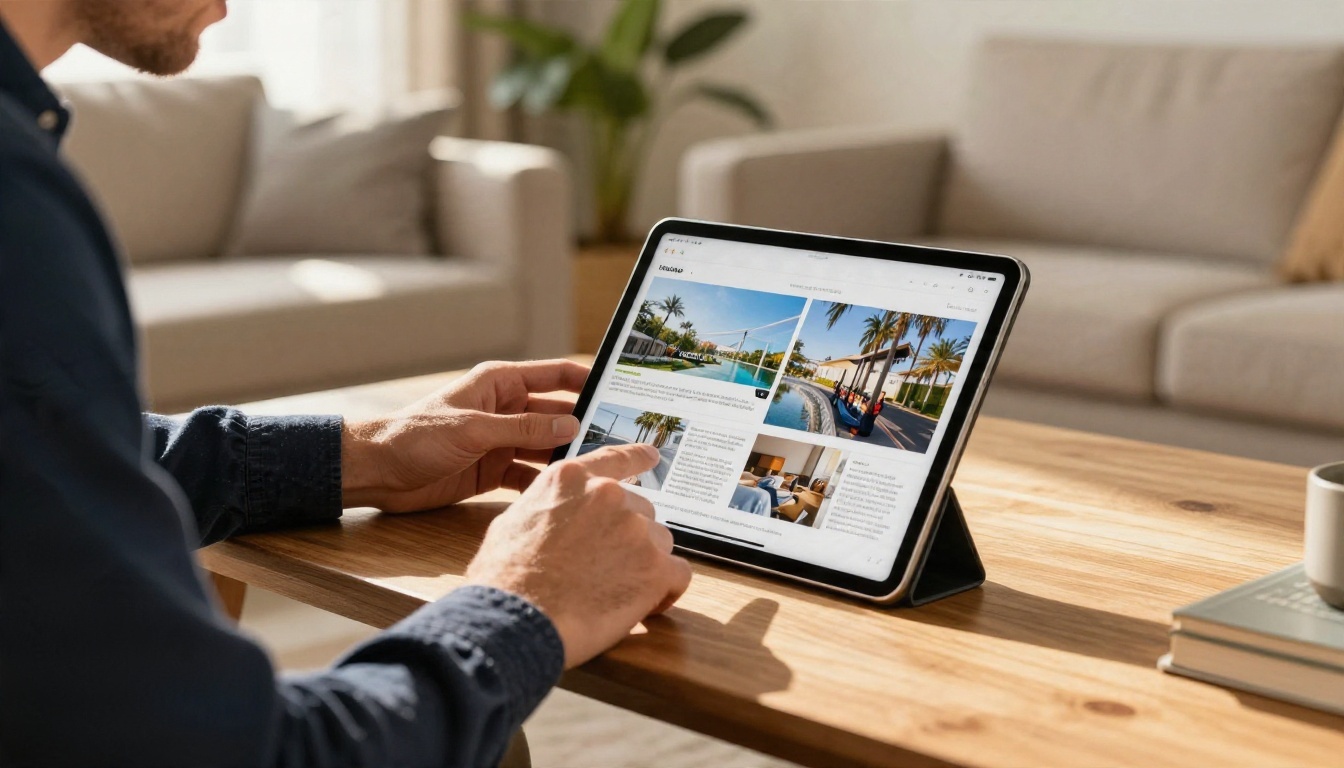
Importer et convertir
- Rendez-vous sur Flipbooks AI et créez un compte.
- Ouvrez le Convertisseur PDF vers flipbook et faites glisser votre PDF dans la zone d’import.
- Patientez pendant le traitement de chaque page. Une barre de progression apparaît, puis un aperçu en temps réel de la première double page.
- Feuilletez l’aperçu et zoomez sur quelques pages. Si les photos gardent leur détail au zoom, votre PDF source est en bon état.
Pour les projets riches en images, des outils comme le créateur de portfolio photo et le Créateur de portfolio numérique conviennent bien aux photos nettes et à fond perdu. Les équipes produit peuvent partir du Créateur de flipbooks de catalogue.
Personnalisation et effets de page
Utilisez l’éditeur pour faire correspondre le flipbook à votre image de marque :
- Image de marque personnalisée : importez votre logo et choisissez vos couleurs
- Effets de page : ajustez l’animation de tourne de page et l’arrière-plan
- Multimédia : intégrez des vidéos et de l’audio sur n’importe quelle page
- Mise en page adaptative : le flipbook s’adapte automatiquement aux téléphones et aux tablettes
- Aucun filigrane, jamais : votre flipbook ne porte que votre propre identité visuelle
Partager, protéger et suivre
| Option | Ce qu’elle fait | Offre |
|---|
| Lien direct | Partage une URL par e-mail ou messagerie | Toutes les offres |
| Code d’intégration | Placez le flipbook sur votre site avec l’outil Intégrer un flipbook sur un site web | Toutes les offres |
| Protection par mot de passe | Réserve le contenu privé aux personnes disposant du mot de passe | Selon l’offre |
| Téléchargements hors ligne | Permet aux lecteurs d’enregistrer une copie | Selon l’offre |
| Flipbooks illimités | Publiez autant de titres que nécessaire | Offre Standard et supérieures |
| Statistiques et génération de prospects | Consultez les vues et recueillez les coordonnées des lecteurs | Offre Professional |
Consultez les offres et tarifs actuels pour le détail exact de la répartition des fonctionnalités. Les photographes, agences et détaillants qui envoient des documents visuels à leurs clients trouveront les statistiques et la capture de prospects particulièrement utiles.
Exemples concrets
- Un photographe de mariage convertit 40 JPEG retouchés en PDF à 200 DPI, puis partage un album via l’outil flipbook d’album de mariage, protégé par un mot de passe pour les mariés.
- Un détaillant de meubles exporte les pages de son catalogue en qualité 88, les convertit en flipbook et l’intègre sur sa page produit.
- Un agent immobilier combine les photos de biens en une brochure et envoie un seul lien au lieu d’une lourde pièce jointe par e-mail.
Des PDF nets commencent ici
Les conversions floues ne sont presque jamais aléatoires. Vérifiez le DPI effectif, gardez une qualité JPEG entre 85 et 92, désactivez la réduction automatique de la résolution et choisissez un convertisseur qui intègre vos données d’image d’origine. Faites cela, et votre PDF ressemblera au fichier que vous avez exporté.
Prêt à montrer ces pages comme elles le méritent ? Commencez gratuitement sur Flipbooks AI, parcourez tous les outils flipbook ou comparez les offres et tarifs pour choisir la configuration adaptée à votre travail. Si vous êtes déjà décidé, passez directement à la création de votre compte et au choix d'une offre.



