Chaque mois, quelqu’un dans votre école passe des heures à rédiger l’article qui compte vraiment : l’ouverture d’un nouveau bâtiment, une collecte de fonds record, un changement des horaires de sortie. Puis la newsletter part, et la moitié des parents ne la voient jamais. Le texte était bon. C’est la mise en page qui l’a enterré. Si vous cherchez un moyen rapide d’y remédier, un outil comme Flipbooks AI peut transformer votre PDF en une page propre et lisible, mais le vrai travail commence par comprendre où les newsletters se trompent.
Cet article passe en revue les erreurs de mise en page les plus courantes dans les newsletters, leurs effets néfastes et ce qu’il faut faire à la place. Vous y trouverez des tableaux, des listes de contrôle et un court tutoriel pour publier une meilleure version.
Avant de corriger quoi que ce soit, il faut savoir comment les gens lisent. Personne n’étudie une newsletter ligne par ligne. On jette un coup d’œil, on parcourt, et on décide en trois secondes environ s’il vaut la peine de rester.
Le parcours du regard est prévisible
La plupart des lecteurs commencent en haut à gauche, balaient la zone du titre, puis descendent le long du bord gauche. Ce schéma est souvent appelé le motif en F. Ce qui se trouve en bas à droite retient le moins l’attention.
La taille et le contraste font tout
L’œil se pose d’abord sur l’élément le plus grand, le plus foncé et le plus contrasté. Si cet élément est une bannière décorative ou une pomme en clip art, votre article phare perd avant même le départ de la course.
💡 Astuce : Plissez les yeux en regardant votre page. Ce que vous distinguez encore quand tout est flou, c’est ce que les lecteurs voient en premier. Si ce n’est pas votre article phare, réorganisez les éléments.
Le mobile change les règles
La plupart des parents consultent les nouvelles de l’école sur leur téléphone. Une mise en page imprimée sur deux colonnes se réduit à un texte minuscule, et l’article phare peut se trouver à trois écrans de distance. La mise en page doit fonctionner sur un petit écran, pas seulement sur papier.
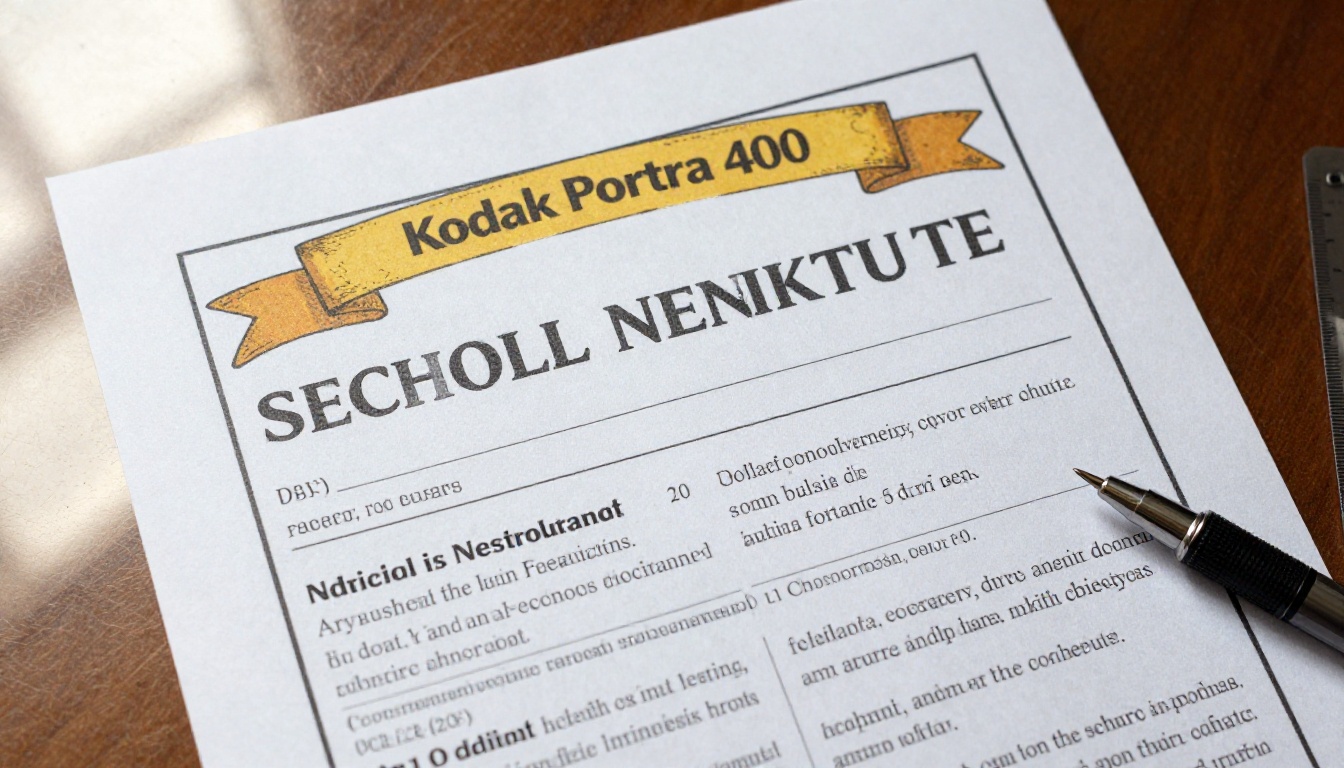
Erreur 1 : une bannière décorative prend toute la page
Beaucoup de modèles s’ouvrent sur un en-tête énorme : blason de l’école, bordure de dessins animés, graphismes de saison. C’est festif. Mais cela mange aussi 30 % du premier écran.
Pourquoi c’est gênant
La bannière est l’élément le plus grand, elle attire donc l’attention. Votre article commence sous la ligne de pliure, là où beaucoup de lecteurs ne descendent jamais.
Comment corriger
- Réduisez le bandeau de titre à une fine bande, idéalement moins de 15 % de la hauteur de la page.
- Placez le titre de l’article phare juste en dessous.
- Limitez la décoration à un petit accent, pas à un cadre autour de tout.
Erreur 2 : tous les articles semblent aussi importants
Quand tous les titres partagent la même taille, la même couleur et la même graisse, les lecteurs n’ont aucun indice sur ce qu’il faut lire en premier. Le total d’une collecte, un rappel du menu de la cantine et une alerte de sécurité crient tous au même volume.
Établir une hiérarchie claire
Utilisez trois niveaux et tenez-vous-en à eux :
- Article phare : le plus grand titre, une image forte, un court résumé.
- Articles secondaires : titres de taille moyenne, une ou deux lignes chacun.
- Éléments rapides : petit texte, puces, dates.
Voici à quoi cela ressemble en pratique :
| Élément | Article phare | Article secondaire | Élément rapide |
|---|
| Taille du titre | 28 à 36 pt | 18 à 22 pt | 12 à 14 pt |
| Image | Grande, en haut | Petite vignette | Aucune |
| Nombre de mots | 80 à 150 | 40 à 80 | Moins de 30 |
| Position | En haut à gauche | Au milieu | Colonne latérale ou bas |
✅ Bonne pratique : Un seul article phare par numéro. Si vous avez deux grosses annonces, retenez-en une pour la une et annoncez l’autre brièvement.
Erreur 3 : la meilleure info se trouve en bas
Cela arrive plus souvent qu’on ne le pense. Le mot du directeur passe en premier par tradition, pendant que l’annonce passionnante atterrit en page trois. Les lecteurs décrochent avant d’y arriver.
Corrigez l’ordre, pas seulement l’apparence
Posez-vous une question simple lorsque vous préparez chaque numéro : si le lecteur ne voit que le premier écran, que doit-il savoir ? Cette réponse devient votre article phare.
Un exemple concret
Un collège a envoyé une newsletter qui commençait par un mot de bienvenue, puis un calendrier, puis une liste de besoins en bénévoles. La nouvelle selon laquelle l’école avait remporté un prix régional en sciences figurait dans le dernier paragraphe de la page deux. Après avoir placé le prix en tête, accompagné d’une photo des élèves, le taux de clics sur le numéro a presque doublé.
Les problèmes d’ordre courants
- Des mots de bienvenue qui occupent 300 mots avant la moindre information
- Des calendriers placés au-dessus des articles
- Des logos de sponsors avant le contenu
- Des rappels de formulaires qui prennent la place de l’information principale en haut de page
Erreur 4 : les pavés de texte
Les paragraphes denses effraient les lecteurs. Un article phare rédigé en un seul bloc de 200 mots ressemble à un devoir.
Découpez le texte
- Limitez les paragraphes à deux ou trois phrases.
- Ajoutez un sous-titre environ tous les 100 mots.
- Mettez en gras l’expression la plus importante de chaque section, et elle seule.
- Transformez les listes de dates en puces ou en tableau.
Avant et après
| Version | Ce que voit le lecteur | Résultat |
|---|
| Bloc dense | Un grand rectangle gris | Ignoré |
| Paragraphes courts | Des espaces blancs, des points d’entrée clairs | Parcouru |
| Paragraphes courts et phrase d’accroche en gras | Le message en cinq secondes | Lu |
⚠️ Attention : réduire la police pour caser plus de mots n’est pas une solution. Cela éloigne les lecteurs et casse la mise en page sur les téléphones.
Erreur 5 : ignorer la grille
Les newsletters construites en déplaçant des cadres ont tendance à dériver. Les colonnes ne s’alignent pas, les marges varient, et l’œil n’a aucun point d’appui stable.
Pourquoi une grille compte
Une grille est un ensemble invisible de colonnes et de marges. Elle indique au lecteur où regarder ensuite. Sans elle, votre article phare flotte au milieu du bruit visuel.
Règles simples pour la grille
- Choisissez une structure à une, deux ou trois colonnes et gardez-la pour tout le numéro.
- Alignez les titres et les images sur les mêmes bords de colonne.
- Laissez des espaces réguliers entre les blocs, à peu près égaux à votre interligne.
- Placez l’article phare sur toute la largeur ou sur la colonne la plus large.
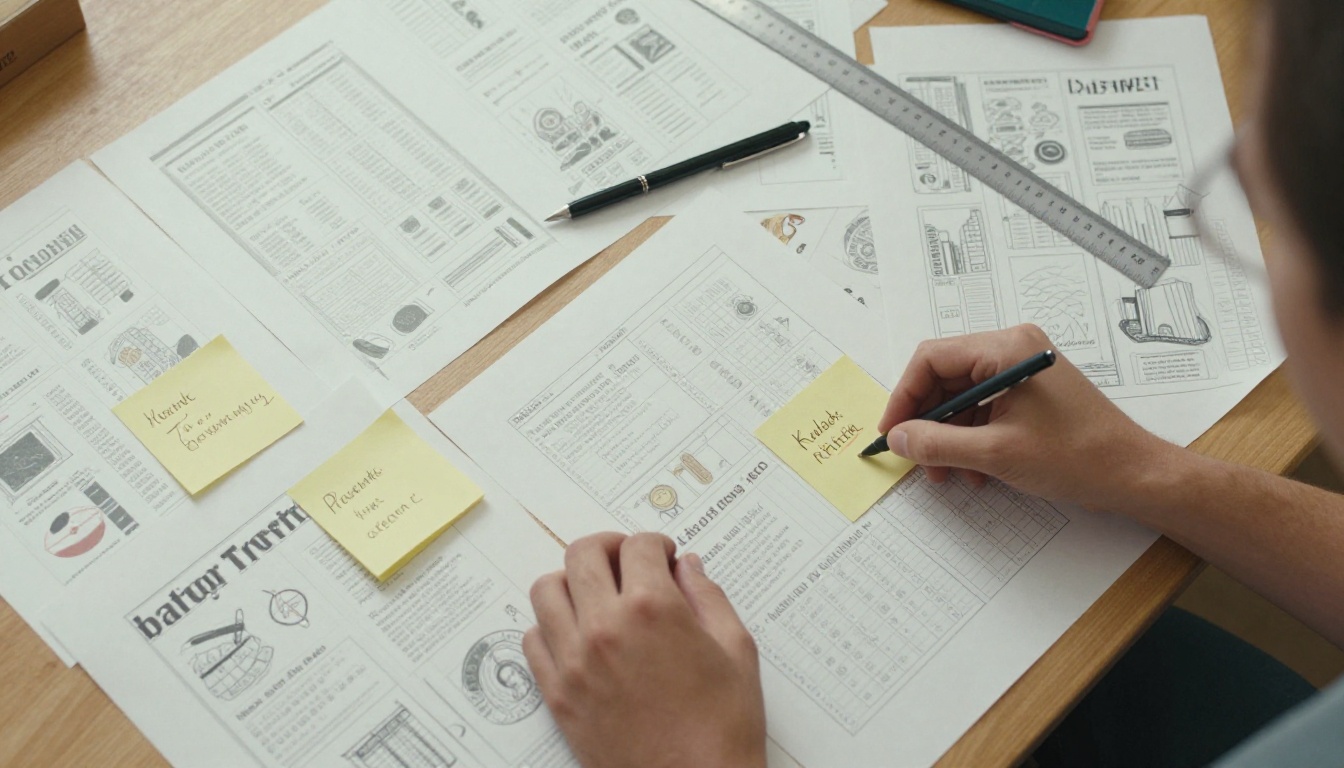
Un croquis sur papier aide souvent. Dessinez les cadres de l’article phare, des articles secondaires et des éléments rapides avant de toucher à un logiciel.
Erreur 6 : des images faibles ou absentes
Un article phare sans image est facile à ignorer. Mais une mauvaise image fait tout autant de dégâts.
Les problèmes d’image à éviter
- Des vignettes minuscules qui ont l’air ajoutées après coup
- Des photos de banques d’images sans rapport avec l’école
- Des photos de groupe où personne n’est reconnaissable
- Des images placées loin du titre qu’elles accompagnent
Ce qui fonctionne à la place
Utilisez une photo forte pour l’article phare, placée à côté du titre ou juste au-dessus. De vrais visages, de vraies actions, une belle lumière. Un élève qui tient le trophée l’emporte à chaque fois sur un visuel générique.
| Choix d’image | Pouvoir d’attraction | Niveau de confiance |
|---|
| Clip art | Faible | Faible |
| Photo de banque d’images générique | Moyen | Faible |
| Vraie photo de l’école, recadrée de près | Élevé | Élevé |
Erreur 7 : oublier le téléphone
Une mise en page conçue pour du papier au format lettre se défait souvent sur un petit écran. Lire en pinçant pour zoomer est pénible, et la plupart des parents ne s’en donneront pas la peine.
Testez avant d’envoyer
Ouvrez votre newsletter sur un téléphone avant de l’envoyer. Demandez-vous :
- Puis-je lire le titre sans zoomer ?
- L’article phare est-il visible dès le premier défilement ?
- Les boutons et les liens sont-ils assez grands pour un pouce ?
Mises en page imprimées ou prêtes pour le mobile
| Fonctionnalité | PDF imprimé uniquement | flipbook prêt pour le mobile |
|---|
| Taille du texte sur téléphone | Minuscule | Lisible en affichage page entière |
| Navigation | Défilement sans fin | Tourne de page et liens |
| Liens | Souvent morts ou petits | Cliquables, avec suivi |
| Partage | Pièce jointe | Un seul lien |
💡 Astuce : Si votre newsletter est un PDF, convertissez-la en visionneuse adaptative pour les appareils mobiles, afin que les parents puissent tourner les pages en touchant l’écran au lieu de zoomer dans tous les sens.
Erreur 8 : enterrer l’appel à l’action
Votre article phare demande probablement aux lecteurs de faire quelque chose : s’inscrire, faire un don, venir, répondre. Si l’action figure en petits caractères à la fin de la page, peu de gens iront au bout.
Rendez la prochaine étape évidente
- Placez l’action dans une phrase en gras près du début de l’article.
- Utilisez un verbe clair : « Inscrivez-vous avant vendredi. »
- Répétez-la une fois à la fin de l’article.
- Incluez un seul lien, pas cinq.
Exemple
Faible : « Vous trouverez davantage d’informations sur la kermesse de printemps dans le document joint. »
Mieux : « Inscrivez-vous pour faire de la pâtisserie ou donner un coup de main avant le 3 mars. La kermesse de printemps cherche 20 bénévoles de plus. »
Une fois votre mise en page au point, il faut encore la diffuser dans un format que les gens ouvriront. Voici comment transformer votre PDF finalisé en une page lisible et partageable.
Étape 1 : créez votre compte
Rendez-vous sur Flipbooks AI et créez un compte. Vous pouvez commencer sans long paramétrage.
Étape 2 : importez votre PDF
Exportez votre newsletter au format PDF, puis importez-la. La plateforme convertit automatiquement chaque page en flipbook. Pour les besoins propres aux écoles, essayez le Créateur de lettre d’information scolaire ou le Créateur de flipbooks de lettre d’information. Si vous avez déjà un fichier, le Convertisseur PDF vers flipbook s’en charge en une seule étape.
Étape 3 : personnalisez l’apparence
Ajoutez les couleurs, le logo et l’arrière-plan de votre école. Choisissez des effets de feuilletage simples, qui ne distraient pas. Vous pouvez aussi intégrer de courtes vidéos ou de l’audio, comme un message d’accueil de trente secondes du directeur, directement dans le numéro. Il n’y a aucun filigrane : la page reste la vôtre.
Étape 4 : partagez-la
Vous disposez de plusieurs options :
- Envoyez un lien direct par e-mail ou par message.
- Utilisez le code d’intégration pour l’afficher sur le site de votre école.
- Ajoutez une protection par mot de passe pour les numéros réservés au personnel ou aux parents.
Étape 5 : suivez ce qui fonctionne
Avec l’offre Professional, les statistiques de lecture indiquent quelles pages les lecteurs consultent et combien de temps ils restent. Vous savez ainsi si votre article phare est vu. Les outils de génération de prospects peuvent recueillir les inscriptions aux listes de bénévoles. Consultez les offres et tarifs pour plus de détails, et les téléchargements hors ligne permettent aux familles de conserver une copie.
Un audit rapide de mise en page à faire dès aujourd’hui
Prenez votre dernier numéro et notez-le. Donnez un point pour chaque oui.
| Question | Oui / Non |
|---|
| L’article phare est-il l’élément le plus grand après le bandeau de titre ? | |
| Un lecteur trouve-t-il l’info principale en moins de cinq secondes ? | |
| Les titres suivent-ils trois niveaux de taille bien distincts ? | |
| Les paragraphes comptent-ils moins de quatre phrases ? | |
| L’article phare a-t-il une photo forte et réelle ? | |
| Y a-t-il un seul appel à l’action, en gras ? | |
| La page se lit-elle bien sur un téléphone ? | |
| Les colonnes et les marges sont-elles alignées ? | |
7 à 8 points : vous êtes en bonne voie. 4 à 6 : corrigez d’abord la hiérarchie. Moins de 4 : refaites le premier écran de zéro.
Une liste de contrôle pour votre prochain numéro
Avant d’envoyer, parcourez cette liste :
- ✅ Article phare choisi et placé en haut à gauche
- ✅ Bandeau de titre réduit à une fine bande
- ✅ Trois niveaux de titres appliqués
- ✅ Une vraie photo à côté de l’article phare
- ✅ Paragraphes courts, expression clé en gras
- ✅ Appel à l’action visible sans faire défiler
- ✅ Testé sur un téléphone
- ✅ Exporté en PDF et publié sous forme de flipbook
Mettre toute l’équipe sur la même longueur d’onde
Les problèmes de mise en page viennent souvent d’habitudes. La newsletter a toujours commencé par le mot de bienvenue, donc elle continue. Changer cela demande une discussion.
Apportez des preuves
Montrez à vos collègues deux versions du même numéro, l’une avec l’ancien ordre et l’autre avec l’article phare en tête. Demandez laquelle ils liraient un matin chargé.
Fixez des règles simples
- Une seule personne choisit l’article phare chaque mois.
- Chaque contributeur reçoit une limite de mots.
- Le modèle de mise en page est verrouillé, pour que la grille reste cohérente.
- Personne n’ajoute une nouvelle bannière sans raison.
Prêt à mettre votre meilleure info en premier ?
Votre article phare mérite d’être vu. Corrigez la hiérarchie, réduisez la bannière, découpez les pavés de texte et testez sur un téléphone. Publiez ensuite dans un format que les familles ouvriront vraiment.
Commencez gratuitement sur Flipbooks AI, parcourez tous les outils flipbook ou comparez les offres et tarifs pour choisir ce qui convient à votre école.



