Vous avez ouvert un contrat ce matin, cliqué sur le bouton de modification, et Nitro vous a indiqué que l'essai était terminé. C'est compréhensible, mais le document doit toujours être corrigé, signé ou converti aujourd'hui. La bonne nouvelle : vous n'avez pas besoin de payer une licence complète pour terminer le travail. Cet article détaille ce qui cesse réellement de fonctionner après l'essai, ce que coûte Nitro si vous le gardez, les outils PDF en ligne et de bureau gratuits qui peuvent prendre le relais, et le moment où une plateforme comme Flipbooks AI convient mieux qu'un autre éditeur PDF.
Considérez cet article comme une courte carte de décision. Lisez les sections qui correspondent à votre situation, passez le reste et repartez avec un plan avant que votre café ne refroidisse.
Ce qui se passe à la fin de l'essai
La plupart des suites PDF suivent le même schéma. L'essai vous donne accès à l'ensemble des outils pendant une durée limitée, puis, une fois celle-ci écoulée, l'application passe en mode restreint. Nitro ne fait pas exception, même si les limites exactes dépendent de votre version et du type de licence.
Ce que vous perdez et ce qui reste
En pratique, vous pouvez généralement encore ouvrir et lire vos PDF. Les fonctionnalités payantes sont celles qui se verrouillent : modifier le texte et les images, convertir en Word ou Excel, combiner des fichiers, appliquer un caviardage et enregistrer certaines modifications. Voici un aperçu rapide.
| Fonctionnalité | Pendant l'essai | Une fois l'essai terminé |
|---|
| Ouvrir et lire les PDF | ✅ | ✅ |
| Modifier le texte et les images | ✅ | ❌ |
| Convertir un PDF en Word ou Excel | ✅ | ❌ |
| Fusionner et diviser des fichiers | ✅ | ❌ |
| Ajouter des signatures électroniques | ✅ | Limité |
| Caviarder les données sensibles | ✅ | ❌ |
| Liens de stockage en ligne | ✅ | Limité |
⚠️ Le comportement exact change d'une version à l'autre. Consultez l'écran de licence dans l'application pour connaître l'état actuel de votre installation.
Pourquoi réinitialiser l'essai est une mauvaise idée
Certains forums conseillent de désinstaller, de modifier l'horloge système ou d'utiliser un installateur piraté. Évitez tout cela. Cela enfreint les conditions de licence, les fichiers piratés sont un moyen classique de propager des logiciels malveillants, et vous risquez d'altérer le document même que vous essayez de sauvegarder. Si vous avez besoin de plus de temps, demandez une prolongation au fournisseur ou changez d'outil en toute légalité.

Les tarifs de Nitro PDF en chiffres simples
Avant d'écarter Nitro, il est utile de connaître le coût de sa conservation. Les prix varient selon la région, la devise et les promotions. Considérez donc les montants ci-dessous comme des ordres de grandeur et vérifiez-les sur le site officiel.
Abonnement ou licence perpétuelle
Nitro a proposé les deux formules au fil des années. Un abonnement par utilisateur avec facturation annuelle se situe en général autour de quinze dollars par mois, tandis qu'une licence perpétuelle se situe autour de deux cents dollars. Les offres pour entreprises ajoutent des outils d'administration et des remises sur volume.
| Type d'offre | Fourchette de prix habituelle | Idéal pour |
|---|
| Abonnement mensuel | Le plus cher par mois | Projets courts |
| Abonnement annuel | Moins cher par mois | Utilisateurs réguliers |
| Licence perpétuelle | Paiement unique | Utilisateurs seuls qui n'aiment pas les renouvellements |
| Offre entreprise ou équipe | Sur devis | Équipes aux processus partagés |
Les coûts souvent oubliés
- Renouvellements qui augmentent discrètement après la première année.
- Nombre de licences qui grimpe quand des collègues demandent l'accès.
- Mises à niveau de version si vous choisissez une licence perpétuelle.
- Temps de formation quand votre équipe connaît déjà un autre outil.
Si vous ne modifiez un PDF que trois ou quatre fois par an, payer un abonnement annuel complet a rarement du sens. C'est là que les options gratuites brillent.
Alternatives gratuites à essayer
Vous avez plus de choix que vous ne le pensez. Certaines sont des applications de bureau, d'autres sont intégrées à votre système d'exploitation, et d'autres fonctionnent entièrement dans un navigateur.
Applications de bureau gratuites
- PDFgear : un éditeur de bureau gratuit qui gère les modifications de texte, la fusion, la division et la conversion de base, sans compte à rebours d'essai. Vérifiez ses conditions actuelles, car les offres gratuites peuvent évoluer.
- PDF24 Creator : une boîte à outils pour fusionner, compresser et convertir, appréciée de ceux qui veulent regrouper plusieurs petits utilitaires au même endroit.
- LibreOffice Draw : ouvre les PDF comme des dessins modifiables. Il est peu pratique pour les longs documents, mais utile pour corriger de petits textes.
- PDF-XChange Editor (mode gratuit) : performant pour l'annotation et les commentaires. Certaines fonctions de modification ajoutent un filigrane, sauf si vous payez.
Outils déjà présents sur votre ordinateur
Votre navigateur et votre système d'exploitation peuvent faire plus que ce que la plupart des gens utilisent.
- Microsoft Edge et Chrome vous permettent de remplir des formulaires, de surligner du texte et de dessiner sur un PDF.
- macOS Preview gère les annotations, les signatures, le réordonnancement des pages et la fusion.
- Microsoft Word peut ouvrir de nombreux PDF et les convertir en texte modifiable. Les mises en page complexes peuvent se décaler, vérifiez donc toujours le résultat.
💡 Astuce pro : pour une signature rapide sur une seule page, un navigateur ou Preview est plus rapide que l'installation d'un logiciel.
Comparaison côte à côte
| Outil | Prix | Modifier le texte | Convertir | Risque de filigrane |
|---|
| PDFgear | Gratuit | Oui | Oui | Faible |
| PDF24 Creator | Gratuit | Limité | Oui | Faible |
| LibreOffice Draw | Gratuit | Basique | Export uniquement | Aucun |
| PDF-XChange Editor | Offre gratuite | Partiel | Limité | Certaines fonctions |
| Edge ou Chrome | Gratuit | Non | Non | Aucun |
| macOS Preview | Gratuit | Non | Non | Aucun |
| Word | Suite payante | Après conversion | Oui | Aucun |
Outils PDF en ligne et leurs limites
Les services fonctionnant dans le navigateur ne demandent aucune installation, ce qui est parfait lorsque vous travaillez sur un ordinateur portable verrouillé par votre entreprise. Parmi les plus connus figurent Smallpdf, iLovePDF, Sejda et PDF24 Tools. Ils partagent quelques caractéristiques à connaître avant d'importer le moindre fichier.
Limites quotidiennes et taille des fichiers
La plupart des outils web gratuits limitent le nombre de tâches par heure ou par jour, et plafonnent la taille des fichiers ou le nombre de pages. Une seule fusion ne pose aucun problème. Un rapport de 400 pages que vous devez modifier dix fois, en revanche, ce n'est pas le cas.
| Type d'outil en ligne | Limite gratuite habituelle | Points de vigilance |
|---|
| Fusionner et diviser | Quelques tâches par jour | Délais d'attente |
| Compresser | Plafond de taille de fichier | Perte de qualité |
| PDF vers Word | Plafond de pages ou de tâches | Décalages de mise en page |
| Modifier le texte | Plafond de pages | Polices non concordantes |
| Signature électronique | Peu de documents par mois | Marque sur les pages signées |
Confidentialité et fichiers sensibles
Lorsque vous importez un fichier, il transite vers le serveur de quelqu'un d'autre. Les services sérieux indiquent que les fichiers sont supprimés au bout de peu de temps, mais évitez tout de même d'importer des contrats, déclarations fiscales, dossiers médicaux ou tout document couvert par un accord de confidentialité (NDA). Pour ces documents, utilisez un outil de bureau hors ligne.
⚠️ Règle de bon sens : si vous n'enverriez pas le fichier par e-mail à un inconnu, ne le déposez pas dans un convertisseur web gratuit.
Quand un flipbook vaut mieux qu'un PDF
Voici une question que beaucoup de gens oublient : avez-vous réellement besoin de modifier le PDF, ou avez-vous besoin que les gens le lisent confortablement ? Si votre objectif est de partager un catalogue, une brochure, un rapport ou un magazine, un flipbook remplit souvent mieux cette tâche que n'importe quel éditeur.
Un PDF oblige les lecteurs à télécharger un fichier, à zoomer en écartant les doigts sur l'écran d'un téléphone, et à espérer que la mise en page tienne. Un flipbook transforme le même fichier en visionneuse web à effet de feuilletage, qui se charge dans le navigateur et s'adapte à tous les écrans.
Scénarios concrets
| Objectif | Éditeur PDF | Plateforme flipbook |
|---|
| Corriger une faute de frappe dans un contrat | ✅ | ❌ |
| Fusionner et réordonner des pages | ✅ | Limité |
| Partager un catalogue sur mobile | Limité | ✅ |
| Intégrer sur un site web | ❌ | ✅ |
| Suivre qui l'a lu | ❌ | ✅ |
| Ajouter des vidéos et de l'audio | ❌ | ✅ |
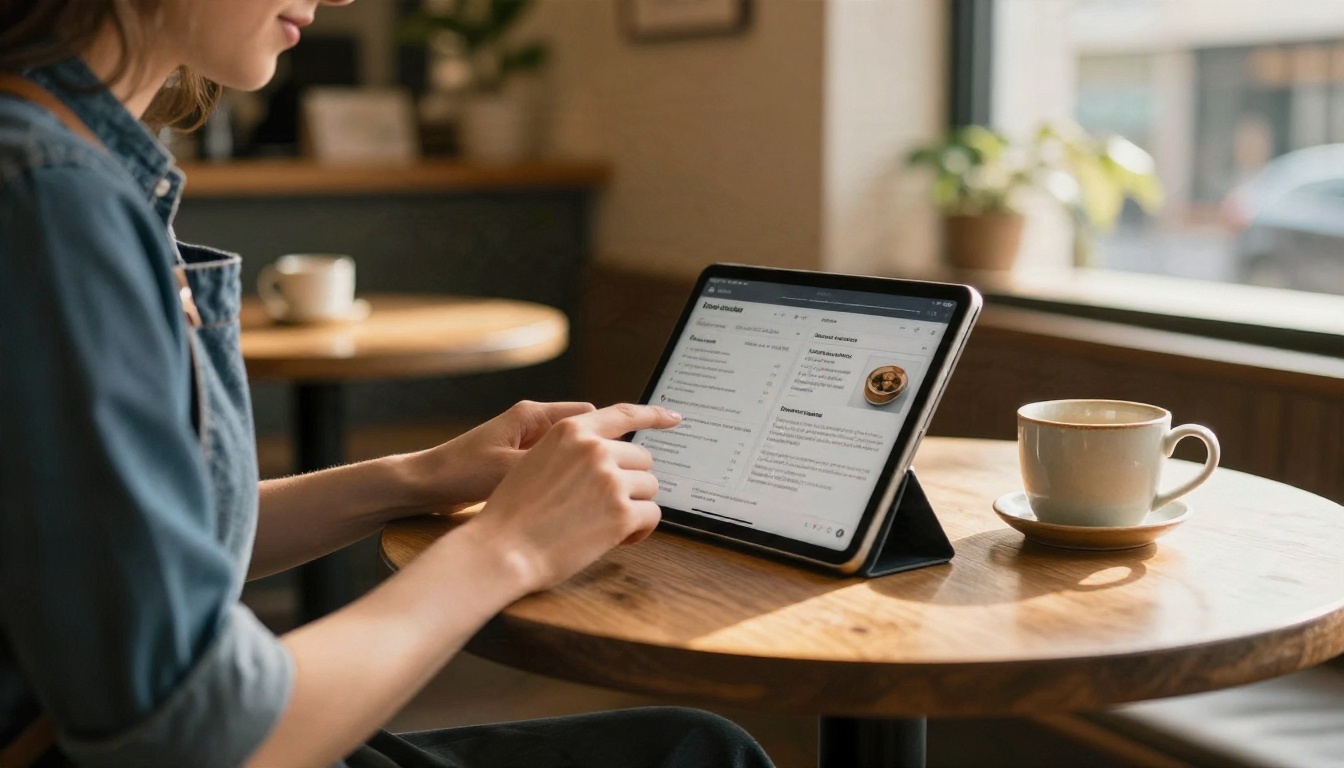
Si le partage est votre vrai besoin, vous pouvez éviter complètement l'essai qui expire. Voici la procédure complète avec le Convertisseur PDF vers flipbook.
Importer et convertir
- Rendez-vous sur Flipbooks AI et créez un compte.
- Cliquez sur le bouton d'import de votre tableau de bord et sélectionnez votre PDF, ou glissez-le dans la zone d'import.
- Patientez quelques instants pendant la conversion du fichier. Chaque page devient une double page nette et agrandissable.
- Ouvrez l'aperçu et feuilletez le document pour vérifier que les polices, les images et les liens sont corrects.
💡 Si vous devez encore corriger du texte, faites-le d'abord dans un éditeur gratuit comme PDFgear, puis importez la version finale.
Personnaliser l'apparence
Une fois votre flipbook prêt, l'éditeur vous permet de définir la manière dont les lecteurs le découvrent :
- Image de marque personnalisée : ajoutez votre logo, choisissez vos couleurs de marque et définissez un arrière-plan qui correspond à votre site.
- Effets de page : choisissez le style d'effet de feuilletage et le son qui conviennent à votre contenu.
- Multimédia : intégrez directement des vidéos et de l'audio aux pages pour une narration plus riche.
- Conception adaptative : la visionneuse s'adapte automatiquement aux téléphones et aux tablettes.
- Aucun filigrane, jamais : votre flipbook porte votre marque, pas la nôtre.
Partager et protéger
- Copiez le lien direct et collez-le dans un e-mail ou un message.
- Utilisez le code d'intégration pour placer le flipbook sur votre site. L'outil Intégrer un flipbook sur un site web vous montre comment faire.
- Activez la protection par mot de passe pour les contenus privés, comme les propositions aux clients ou les manuels internes.
- Activez les téléchargements hors ligne pour que les lecteurs puissent enregistrer une copie lorsqu'ils n'ont pas de réseau.
Suivre les résultats
Avec l'offre Professional, vous bénéficiez des statistiques et de la génération de prospects, pour savoir combien de personnes ont ouvert votre flipbook, quelles pages ont retenu leur attention et qui a laissé ses coordonnées. Les offres Standard et supérieures incluent les flipbooks illimités. Comparez les options sur la page des tarifs pour voir laquelle vous convient.

Quelle option vous convient
Des personnes différentes finissent au même endroit, pour des raisons différentes. Utilisez ce tableau pour choisir rapidement.
| Votre situation | Meilleur choix | Pourquoi |
|---|
| Une signature rapide | Navigateur ou Preview | Rien à installer |
| Modifications de texte occasionnelles | PDFgear ou LibreOffice Draw | Gratuit et hors ligne |
| Fichiers juridiques sensibles | Outil de bureau hors ligne | Les fichiers ne quittent jamais votre ordinateur |
| Fusion ou compression en urgence | PDF24 ou un outil en ligne | Rapide et simple |
| Modification lourde au quotidien | Éditeur payant comme Nitro | Ensemble complet de fonctionnalités et assistance |
| Partage de catalogues, de cartes et de rapports | Plateforme flipbook | Adaptée aux téléphones avec suivi |
| Collaboration d'équipe sur des rapports | Créateur de flipbooks de rapport | Un seul lien pour tous |
Trois erreurs courantes
- Payer des fonctionnalités que vous utilisez deux fois par an. Les outils gratuits couvrent la plupart des tâches ponctuelles.
- Importer des fichiers privés sur des sites au hasard. Gardez les documents sensibles hors ligne.
- Envoyer d'énormes pièces jointes PDF. Les lecteurs abandonnent quand les fichiers mettent du temps à s'ouvrir. Un lien est plus léger et plus facile à suivre.
Un parcours de décision simple
- Devez-vous modifier le contenu ? Utilisez un éditeur gratuit.
- Avez-vous seulement besoin d'une signature ou d'un commentaire ? Utilisez votre navigateur ou Preview.
- Voulez-vous que les gens le lisent, idéalement sur un téléphone ? Créez un flipbook.
- Modifiez-vous des PDF tous les jours pour votre travail ? Une licence payante peut en valoir la peine.
Votre prochaine étape
Un essai expiré est une gêne, pas une impasse. Pour les petites modifications, les outils gratuits de bureau et en ligne font le travail. Pour une production quotidienne et lourde, un éditeur payant garde sa place. Et pour tout ce que vous voulez vraiment faire lire, partager et commenter, un flipbook est difficile à battre.
Prêt à essayer ? Commencez gratuitement sur Flipbooks AI et transformez votre prochain PDF en expérience de feuilletage partageable en quelques minutes. Parcourez tous les outils pour flipbooks pour trouver le modèle qui correspond à votre projet, ou comparez les offres et tarifs quand vous êtes prêt à publier sans limites.



