Vous terminez un rapport trimestriel, vous le joignez à un e-mail et vous cliquez sur envoyer. Trois secondes plus tard, vous réalisez que l'adresse a été complétée automatiquement avec le mauvais « Martin ». Ce petit faux pas explique pourquoi les rapports clients protégés par mot de passe pour consultants et comptables sont passés d'un simple bonus à une pratique professionnelle de base. Avec Flipbooks AI, vous transformez un PDF en un rapport privé à feuilleter, que seule la bonne personne peut ouvrir, et vous n'avez plus jamais à joindre le fichier.
Cet article explique pourquoi les pièces jointes échouent, ce que doit contenir un rapport protégé, comment en créer un étape par étape, et comment gérer le tout pour des dizaines de clients sans ajouter des heures à votre semaine.

Pourquoi les pièces jointes échouent auprès des clients
La plupart des cabinets envoient encore leurs rapports comme en 2005 : un PDF, un e-mail, et l'espoir. Le problème, c'est qu'une pièce jointe n'a ni mémoire ni frein. Une fois sortie de votre boîte d'envoi, vous perdez le contrôle sur elle.
Le problème du transfert
Un client transfère votre rapport à son conjoint, à sa banque, ou à son cousin qui « s'y connaît en tableurs ». Chaque transfert crée une nouvelle copie sur un serveur que vous ne verrez jamais. Si le rapport contient la paie, des positions fiscales ou des cibles d'acquisition, le risque est bien réel.
La boîte de réception n'est pas privée
Les boîtes partagées, les assistants disposant d'un accès délégué et les téléphones laissés déverrouillés dans les aéroports se glissent tous entre votre rapport et le destinataire prévu. L'e-mail a été conçu pour la commodité, pas pour la confidentialité.
Le chaos des versions
Quiconque a déjà écrit « Q3_Report_FINAL_v7_revised.pdf » connaît bien le problème. Les clients gardent les anciennes versions, citent des chiffres périmés et vous appellent au sujet de chiffres que vous aviez déjà corrigés.
⚠️ De nombreux ordres professionnels attendent des garanties raisonnables pour les données financières des clients. Envoyer par défaut des fichiers non protégés est difficile à justifier après un incident.
À quoi ressemble un rapport protégé
Au lieu d'envoyer un fichier, vous envoyez un lien. Le client clique dessus, saisit un mot de passe et lit le rapport dans son navigateur, sous forme de flipbook fluide à feuilleter. Vous conservez l'original et vous pouvez modifier les règles d'accès quand vous le souhaitez.

Les éléments essentiels
Un rapport protégé bien conçu comporte généralement :
- Une protection par mot de passe sur le lien lui-même
- Votre identité visuelle, couleurs et logo, sans filigrane d'un tiers
- Des pages adaptatives pour que les clients puissent lire sur leur téléphone entre deux rendez-vous
- Des autorisations de téléchargement facultatives, que vous activez ou désactivez
- Des statistiques qui indiquent si le rapport a été ouvert et quelles pages ont retenu l'attention
Pièce jointe ou flipbook protégé
| Fonctionnalité | PDF en pièce jointe | Flipbook protégé par mot de passe |
|---|
| Contrôle d'accès après l'envoi | Aucun | Modifiable ou révocable à tout moment |
| Mot de passe requis | Seulement si vous le chiffrez manuellement | Intégré |
| Risque de transfert | Élevé | Faible, le destinataire a toujours besoin du mot de passe |
| Gestion des versions | Plusieurs copies en circulation | Un seul lien en ligne |
| Suivi de lecture | Non | Oui, avec l'offre Professional |
| Expérience de marque | Fichier sans personnalisation | Visionneuse entièrement aux couleurs de la marque |
| Lecture sur mobile | Pincer pour zoomer | Mise en page adaptative |
À qui profite le plus cette approche
L'idée convient à tout professionnel qui envoie des chiffres à des personnes qui ne les ont pas établis.
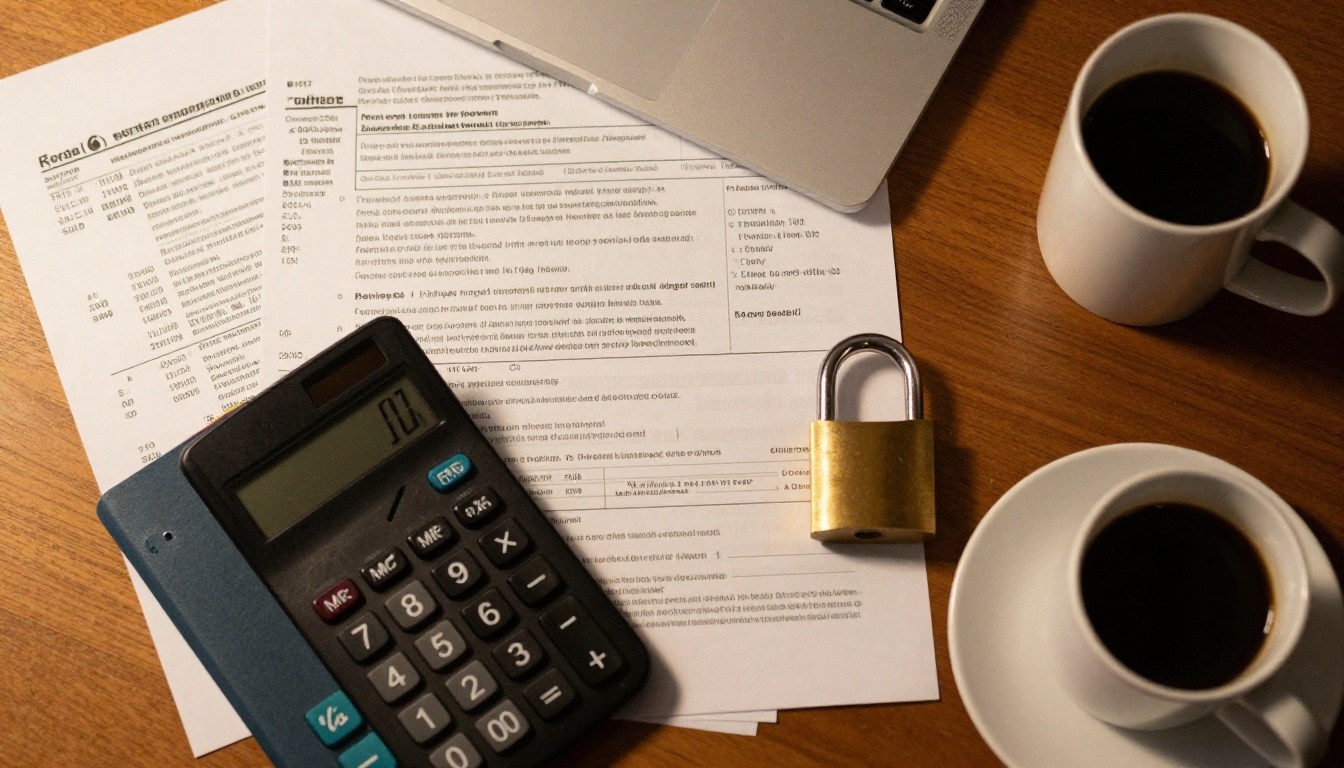
Comptables et teneurs de livres
Les comptes de gestion mensuels, les synthèses de fin d'exercice et les estimations fiscales contiennent tous des données sensibles. Un teneur de livres qui compte 40 petits clients professionnels peut publier un flipbook protégé par client et par mois, sans plus se demander qui a transféré quoi.
Consultants en management
Les présentations de stratégie et les conclusions de diagnostic citent souvent des personnes, des marges et des projets qui embarrasseraient un client s'ils fuitaient. Une protection par mot de passe limite l'audience aux personnes que vous avez retenues.
Conseillers financiers
Les bilans de portefeuille contiennent des soldes et des avoirs. Les envoyer sous forme de flipbooks privés donne une impression plus sereine et plus haut de gamme qu'un tableur envoyé en vrac.
Scénarios concrets
- Un directeur financier à temps partagé envoie son dossier pour le conseil d'administration à cinq administrateurs, chacun recevant le même mot de passe transmis par téléphone, puis révoque l'accès après la réunion.
- Un expert-comptable fiscaliste publie une synthèse annuelle pour une entreprise familiale et ne laisse que le propriétaire la télécharger.
- Un consultant en RH remet un rapport de benchmark salarial à une équipe de direction et consulte les statistiques pour confirmer que chaque administrateur l'a ouvert.
Voici le processus complet avec Flipbooks AI. Il prend environ dix minutes la première fois, et bien moins ensuite.

Étape 1 : créer votre compte
Rendez-vous sur Flipbooks AI et créez un compte. Consultez les offres pour savoir quelles fonctionnalités vous sont nécessaires. La protection par mot de passe est disponible pour les contenus privés, tandis que les statistiques et la génération de prospects sont réservées à l'offre Professional.
Étape 2 : préparer et importer le PDF
Exportez votre rapport depuis Word, Excel ou votre logiciel de comptabilité au format PDF. Utilisez ensuite le Convertisseur PDF vers flipbook pour l'importer. La plateforme transforme chaque page en double page de flipbook, en gardant le texte net et les graphiques lisibles.
💡 Avant l'import, supprimez les commentaires de brouillon et les feuilles masquées. Tout ce qui se trouve dans le PDF se retrouvera dans le flipbook.
Étape 3 : appliquer votre identité visuelle
Ouvrez le panneau de personnalisation et réglez :
- Votre logo et les couleurs de votre marque
- L'effet de feuilletage et l'arrière-plan
- Une couverture soignée avec le nom du client et la période du rapport
- Des contenus multimédias facultatifs, comme une courte vidéo de présentation ou une note audio
Pour un résultat soigné, partez du Créateur de flipbook de rapport d'entreprise ou du Créateur de flipbooks de rapport.
Étape 4 : activer la protection par mot de passe
Dans les paramètres de partage, activez la protection par mot de passe et choisissez une phrase de passe robuste. Évitez le nom du client ou son année de naissance. Une courte phrase de trois mots sans rapport entre eux fonctionne bien et se dicte facilement au téléphone.
Étape 5 : partager le lien
Copiez le lien direct, ou utilisez le code d'intégration si vous gérez un espace client. L'outil Intégrer un flipbook sur un site web explique comment placer un flipbook dans une page privée. Envoyez le lien par e-mail et le mot de passe par un canal séparé, comme un SMS ou un appel.
Étape 6 : suivre et relancer
Avec les statistiques de l'offre Professional, vous voyez si le rapport a été ouvert et jusqu'où le client l'a lu. Si un administrateur n'a jamais ouvert la section budget, vous savez par où commencer la discussion.
✅ Bonne pratique : utilisez un mot de passe différent pour chaque client, et changez-le lorsqu'un collaborateur quitte son entreprise.
Canaux pour transmettre les mots de passe
Le rapport n'est aussi sûr que la façon dont vous transmettez le mot de passe.

| Méthode | Niveau de sécurité | Idéal pour |
|---|
| Appel téléphonique | Élevé | Dossiers pour le conseil, données fiscales |
| SMS | Moyen à élevé | Rapports mensuels courants |
| E-mail séparé | Moyen | Mises à jour peu sensibles |
| Même e-mail que le lien | Faible | À éviter |
| Note dans l'espace client | Élevé | Clients mensuels récurrents |
La règle des deux messages
Séparez toujours le lien et le mot de passe en deux messages ou deux canaux. Cela vous coûte dix secondes et élimine l'erreur la plus fréquente.
Des mots de passe faciles à retenir
Les clients abandonnent les mots de passe compliqués et vous demandent de les renvoyer. Choisissez quelque chose qui se lit à voix haute, comme « harbor-violet-seven », et vous réduirez de moitié les demandes d'assistance.
Fonctionnalités utiles
Au-delà de la protection elle-même, plusieurs réglages donnent un aspect professionnel au rapport.
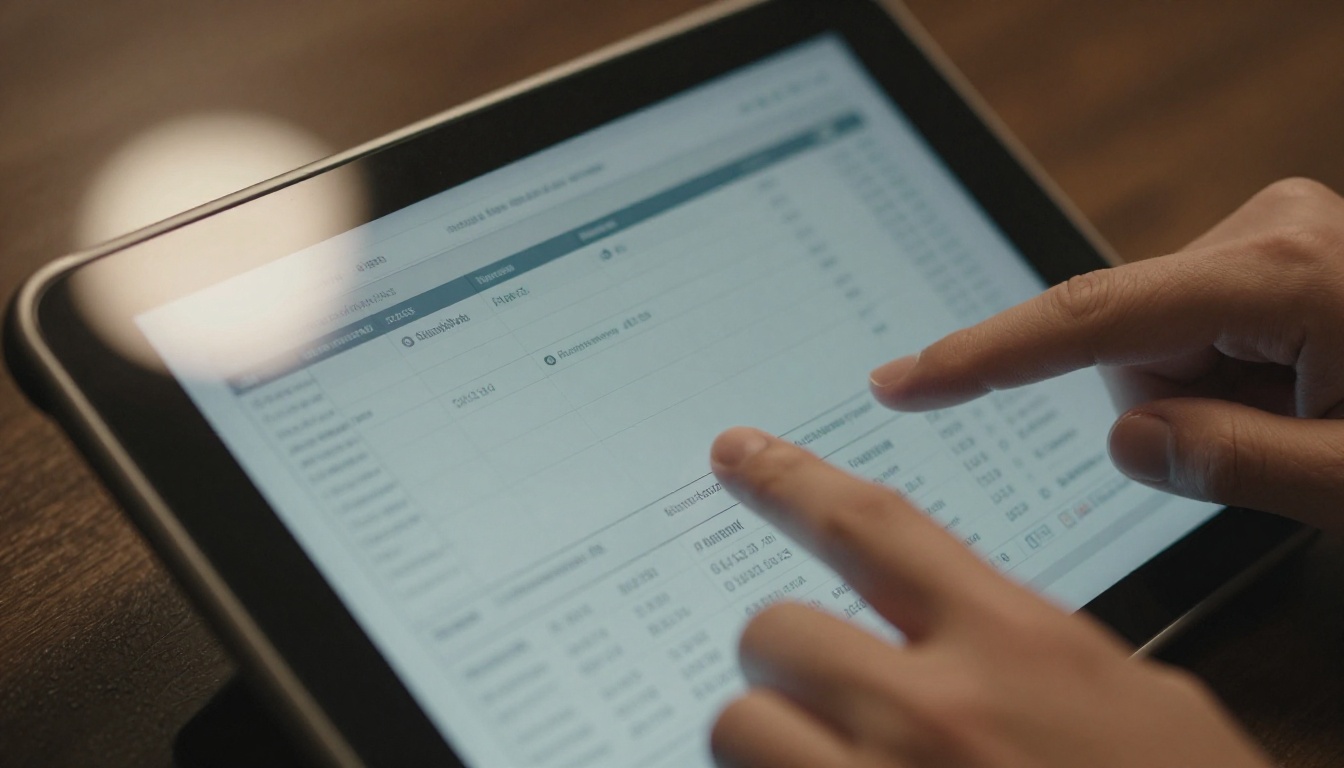
Téléchargements hors ligne à votre convenance
Certains clients veulent une copie pour leurs archives. Vous pouvez autoriser le téléchargement pour eux et le désactiver pour un public plus large. Le choix vous revient, et vous pouvez le modifier plus tard.
Vidéo et audio intégrés
Enregistrez une présentation de trois minutes des chiffres et intégrez-la au rapport. Les clients qui n'aiment pas les tableurs réagissent souvent mieux à une voix humaine qui raconte l'histoire.
Jamais de filigrane
Vos clients voient votre marque, pas la nôtre. Cela compte lorsque vous facturez des honoraires élevés et que vous voulez que chaque point de contact paraisse réfléchi.
Flipbooks illimités
L'offre Standard et les offres supérieures permettent des flipbooks illimités, ce qui convient aux cabinets qui publient un rapport par client et par mois.
Mettre en place une routine de reporting reproductible
Un rapport protégé est utile. Un système reproductible est là où les gains de temps apparaissent.
Définir une convention de nommage
Utilisez un modèle unique, par exemple « NomClient Mois Année Rapport », pour retrouver n'importe quel flipbook en quelques secondes. Des noms cohérents aident aussi lorsqu'un client demande « celui de mars ».
Créer un modèle une seule fois
Gardez une mise en page PDF de référence avec votre couverture, votre page de synthèse et vos notes de conclusion. Chaque mois, vous remplacez les chiffres, exportez et importez. L'identité visuelle reste identique, et vos clients finissent par reconnaître votre format.
Liste de contrôle mensuelle
- Exportez le nouveau PDF et vérifiez chaque page
- Importez-le et appliquez votre identité visuelle habituelle
- Définissez un nouveau mot de passe
- Envoyez le lien et le mot de passe séparément
- Consultez les statistiques deux jours après l'envoi
- Archivez ou révoquez le lien du mois dernier
Comparaison du temps
| Tâche | Ancienne méthode par e-mail | Méthode flipbook |
|---|
| Préparer et joindre le fichier | 5 minutes | 3 minutes |
| Répondre aux messages « où est le fichier ? » | 10 minutes | 1 minute |
| Confirmer la réception par le client | Appel téléphonique | Vérification des statistiques |
| Corriger une mauvaise version | Renvoyer et s'excuser | Mettre à jour le lien en ligne |
| Total par client | Environ 20 minutes | Environ 7 minutes |
Pour un cabinet de 30 clients, cet écart représente près de sept heures par mois.
Erreurs courantes à éviter
Même les meilleures intentions tournent mal. Faites attention à ces points.

Réutiliser le même mot de passe pour tous
Si un client partage le sien, tous les autres sont exposés. Utilisez un mot de passe unique par client.
Sauter l'étape du test
Ouvrez le lien dans une fenêtre de navigation privée avant l'envoi. Vérifiez que le mot de passe fonctionne, que les pages se chargent et que l'affichage mobile se lit correctement.
Laisser les anciens rapports en ligne
Un rapport datant de deux ans ne doit pas rester accessible indéfiniment. Révoquez ou archivez les liens dès qu'ils ne sont plus utiles.
Ne pas expliquer la marche à suivre
Les clients s'inquiètent lorsqu'un écran de mot de passe apparaît sans contexte. Ajoutez une ligne aimable dans votre e-mail : « Une case de mot de passe va apparaître. Utilisez la phrase que je vous ai envoyée par SMS. »
💡 Une courte note de bienvenue sur la première page, comme « Préparé pour l'équipe de direction, confidentiel », donne un ton professionnel et rappelle aux lecteurs de ne pas le partager.
Faire sentir aux clients qu'ils sont bien accompagnés
La sécurité relève en partie du ressenti. Quand un client ouvre un rapport privé, fluide et à votre image, il le remarque. Cela montre que vous prenez ses données au sérieux, ce pour quoi il vous paie justement.

Vous pouvez appliquer la même démarche à d'autres documents. Une présentation commerciale convient pour proposer de nouvelles missions, et le Créateur de rapport annuel interactif convient aux synthèses de fin d'exercice. Parcourez tous les outils de flipbook pour voir quels formats correspondent à votre activité.
Questions fréquentes des clients
- Puis-je le lire sur mon téléphone ? Oui, la mise en page s'adapte à tous les écrans.
- Faut-il installer quelque chose ? Non, il s'ouvre dans le navigateur.
- Et si j'oublie le mot de passe ? Il vous suffit de demander à votre conseiller, qui peut le renvoyer ou le réinitialiser.
Protégez votre prochain rapport
Envoyer des chiffres sensibles en pièces jointes non protégées est une habitude à abandonner. Un flipbook protégé vous offre un lien unique en ligne, une protection par mot de passe, des pages à votre image et une vraie visibilité sur la lecture de vos rapports, pour savoir si vos clients lisent ce que vous avez rédigé.
Prêt à envoyer votre premier rapport privé ? Créez votre compte gratuit sur Flipbooks AI, convertissez un PDF en quelques minutes et activez la protection par mot de passe. Comparez les offres pour choisir celle qui inclut les statistiques, ou rendez-vous sur Passer à une offre supérieure depuis votre compte lorsque vous voudrez suivre l'activité de vos clients. Vos clients remarqueront la différence dès le prochain rapport.



