Vous ouvrez un PDF dans Microsoft Edge, et le texte ressemble à une page imprimée sur du papier mouillé. Les lettres ont des contours adoucis, les traits fins disparaissent, et plus vous regardez, plus vos yeux fatiguent. Avant d’accuser le fichier ou d’acheter un nouvel écran, respirez un instant : dans la plupart des cas, le problème vient d’un décalage entre le zoom, la mise à l’échelle de l’affichage Windows et la façon dont Edge dessine les pages. Cet article passe en revue chaque cause fréquente d’un PDF flou dans Edge, dans l’ordre qui vous fait gagner le plus de temps. Et si le flou vient du fichier lui-même, ou si vos lecteurs doivent voir des pages nettes quel que soit leur navigateur, un outil comme Flipbooks AI permet de contourner tout ce problème.
Pourquoi les PDF paraissent flous dans Edge
Edge ouvre les PDF dans sa propre visionneuse intégrée. Contrairement à une photo, qui est une grille de pixels figée, la plupart des textes PDF sont stockés sous forme de formes vectorielles. La visionneuse doit redessiner ces formes à chaque zoom, défilement ou redimensionnement de la fenêtre. Si un maillon de cette chaîne est légèrement décalé, le texte devient flou.
La visionneuse calcule les pages en temps réel
Lorsque vous zoomez à 110 % ou 135 %, Edge calcule de nouveaux contours et les rastérise pour votre écran. Sur une installation saine, cela se fait en un clin d’œil. Sur un ordinateur avec un facteur d’échelle inhabituel, un pilote graphique peu performant ou un document très volumineux, le premier rendu peut paraître flou un instant, et parfois il ne redevient jamais net.
Le fichier source ou le navigateur ?
Voici le contrôle le plus rapide : ouvrez le même PDF dans une autre application, par exemple un autre navigateur ou un lecteur de bureau. S’il paraît net là-bas, ce sont vos réglages Edge ou Windows qui sont en cause. S’il paraît flou partout, c’est que le fichier lui-même est de faible qualité.
| Symptôme | Cause la plus probable | Où corriger |
|---|
| Texte flou uniquement dans Edge | Niveau de zoom ou accélération graphique | Paramètres d’Edge |
| Flou dans toutes les applications du PC | Mise à l’échelle ou résolution de Windows | Paramètres d’affichage |
| Flou uniquement sur le second écran | DPI différents entre les écrans | Paramètres d’affichage |
| Flou sur un seul PDF | Scan à faible résolution ou compression forte | Le PDF lui-même |
| Net après zoom, flou en « page entière » | Rendu à une échelle non native | Zoom et affichage de la page |
| Flou juste après une mise à jour | Bug de pilote ou de cache | Étapes de mise à jour et de réinitialisation |
💡 Astuce pro : Testez avec deux PDF différents. L’un généré depuis un traitement de texte (texte vectoriel) et l’autre scanné depuis du papier. Si seul le scan est flou, vous avez la réponse en dix secondes.
Corrections rapides du zoom à essayer en premier
Commencez ici. Ces solutions prennent moins d’une minute et règlent un nombre surprenant de cas.
Réinitialiser le niveau de zoom
Appuyez sur Ctrl et 0 pendant que le PDF est actif. La visionneuse revient à sa taille par défaut. Zoomez ensuite pas à pas avec Ctrl et +. Les valeurs de zoom atypiques, comme 87 % ou 113 %, peuvent produire un alignement inégal des pixels, alors que des paliers comme 100 %, 125 % et 150 % s’affichent généralement proprement.

Utiliser l’ajustement à la largeur
Dans la barre d’outils du PDF, basculez entre Page entière et Largeur. L’ajustement à la page aboutit souvent à un zoom fractionnaire comme 91,4 %, exactement le genre de valeur qui fait scintiller le texte. L’ajustement à la largeur peut donner une valeur plus ronde, que vous pouvez ensuite affiner à la hausse ou à la baisse.
Vérifier le zoom par défaut du navigateur
Edge conserve aussi son propre zoom de page par défaut dans Paramètres, Apparence. S’il a été réglé sur 110 % il y a des mois, il peut mal interagir avec la visionneuse PDF. Réglez-le sur 100 % et testez à nouveau.
| Valeur de zoom | Résultat typique sur un écran 1080p | Résultat typique sur un écran 4K |
|---|
| 100 % | Net | Net mais petit |
| 125 % | Généralement net | Net |
| 150 % | Bon | Très net |
| 87 % ou 113 % | Souvent flou | Parfois flou |
| Page entière (auto) | Dépend de la taille de la fenêtre | Dépend de la taille de la fenêtre |
Les réglages d’affichage Windows qui comptent
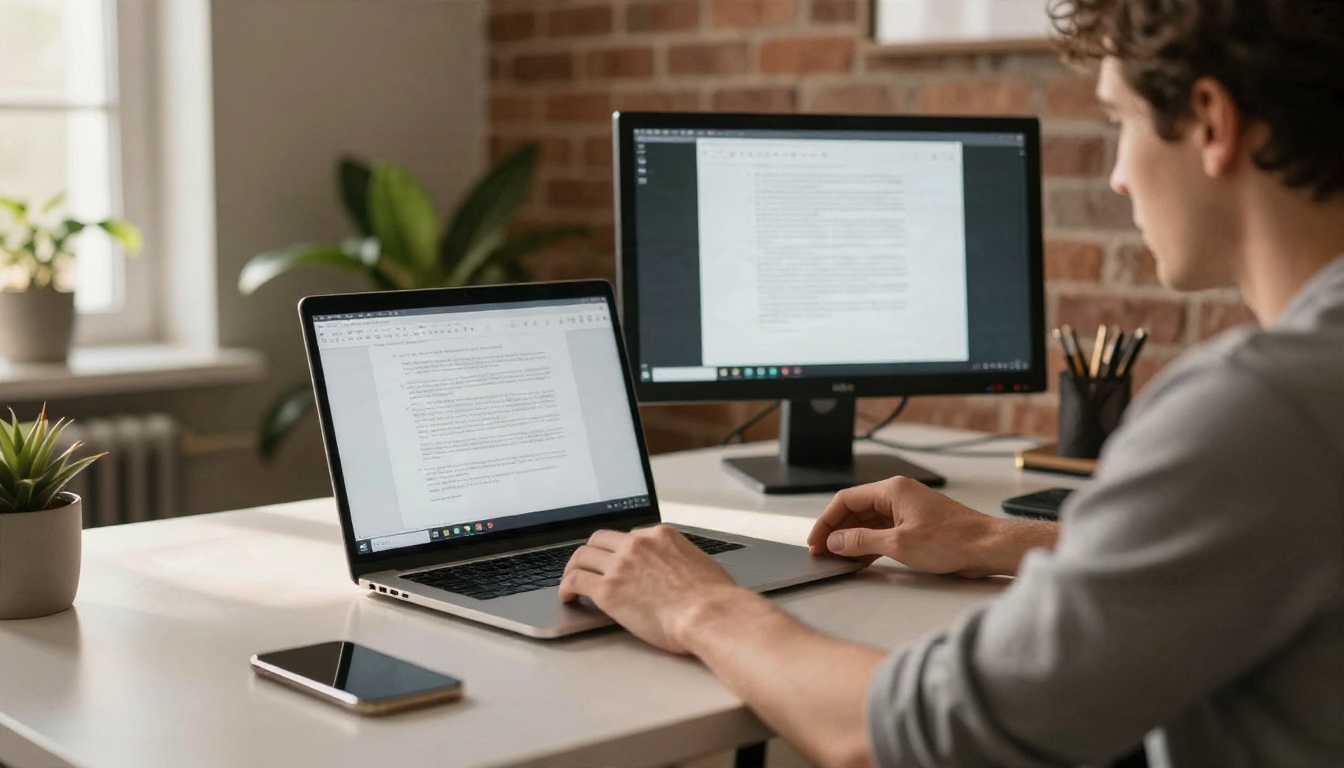
Si les ajustements du zoom ne changent rien, regardez du côté de Windows. Edge demande au système d’exploitation la taille à donner aux éléments à l’écran, donc une valeur étrange à cet endroit touche chaque page que vous ouvrez.
Mise à l’échelle et résolution
Ouvrez Paramètres, Système, Affichage. Votre écran doit fonctionner à sa résolution recommandée, celle que Windows indique. Faire fonctionner un écran en dessous de sa résolution native oblige l’image à être étirée, et cela suffit à rendre chaque PDF flou.
Vérifiez ensuite la liste Mise à l’échelle. Les valeurs 100 %, 125 %, 150 % et 200 % sont généralement sûres. Les échelles personnalisées, comme 135 % ou 175 %, peuvent fonctionner, mais elles risquent davantage de provoquer un rendu sur demi-pixel.
| Type d’écran | Résolution recommandée | Échelles sûres |
|---|
| Ordinateur portable de 13 à 15 pouces, 1080p | 1920 x 1080 | 100 %, 125 % |
| Ordinateur portable de 15 pouces, 1440p ou 4K | Native | 150 %, 200 % |
| Écran de 24 pouces, 1080p | 1920 x 1080 | 100 % |
| Écran de 27 pouces, 1440p | 2560 x 1440 | 100 %, 125 % |
| Écran de 27 à 32 pouces, 4K | 3840 x 2160 | 150 %, 175 %, 200 % |
Réglage du texte ClearType
Windows inclut un petit assistant appelé Réglage du texte ClearType. Recherchez-le dans le menu Démarrer, assurez-vous que « Activer ClearType » est coché, puis parcourez les écrans d’exemple. Il faut environ deux minutes, et il ajuste le lissage des contours du texte selon votre écran. Beaucoup de personnes constatent une différence visible ensuite, surtout sur les anciens écrans LCD.
DPI mixtes sur plusieurs écrans
Un ordinateur portable à 150 % associé à un écran externe à 100 % est une configuration typique pour le flou. Lorsque vous déplacez une fenêtre Edge d’un écran à l’autre, Windows peut étirer l’ancien rendu au lieu de le redessiner. La solution rapide : fermez la fenêtre Edge et rouvrez-la sur l’écran où vous comptez lire. La meilleure solution : choisissez la même échelle sur les deux écrans, si leurs tailles le permettent.
⚠️ Attention : Après avoir modifié l’échelle d’affichage, déconnectez-vous puis reconnectez-vous. Certaines applications conservent l’ancien facteur d’échelle tant que vous ne l’avez pas fait, et Edge peut rester flou jusqu’à l’ouverture d’une nouvelle session.
Les paramètres d’Edge qui valent la peine d’être modifiés
Une fois le zoom et Windows corrects, passez au navigateur.
Activer ou désactiver l’accélération graphique
Allez à edge://settings/system et repérez Utiliser l’accélération graphique lorsqu’elle est disponible. Basculez l’interrupteur, redémarrez Edge, puis rouvrez le PDF. Sur certaines machines, surtout avec des pilotes graphiques anciens ou tout juste mis à jour, l’accélération provoque un texte barbouillé. Sur d’autres, la désactiver rend le défilement saccadé. Testez les deux états et gardez celui qui donne le meilleur résultat.
Vérifier comment les PDF s’ouvrent
Dans edge://settings/content/pdfDocuments, vous pouvez choisir si Edge ouvre les PDF lui-même ou s’il les télécharge. Si la visionneuse intégrée continue de poser problème, sélectionnez l’option de téléchargement des fichiers PDF et ouvrez-les plutôt dans un lecteur de bureau. Ce n’est pas très élégant, mais c’est une solution de contournement fiable quand vous devez lire un document tout de suite.
Mettre à jour Edge et vider le cache
Ouvrez edge://settings/help pour voir si une mise à jour est en attente. Les bugs de rendu sont souvent corrigés dans une version mineure. Si vous êtes déjà à jour, videz les images et fichiers en cache depuis Paramètres, Confidentialité, Effacer les données de navigation, puis redémarrez. Un cache périmé peut parfois conserver à l’écran un aperçu de mauvaise qualité d’une page.
| Solution | Temps nécessaire | Taux de réussite (typique) | Risque |
|---|
| Réinitialiser le zoom avec Ctrl et 0 | 5 secondes | Élevé | Aucun |
| Passer à l’ajustement à la largeur | 10 secondes | Moyen | Aucun |
| Régler l’échelle Windows à 100 % ou 125 % | 2 minutes | Élevé | Modification de la mise en page |
| Lancer le réglage ClearType | 2 minutes | Moyen | Aucun |
| Activer ou désactiver l’accélération graphique | 1 minute | Moyen | Aucun |
| Mettre à jour Edge | 3 minutes | Moyen | Aucun |
| Ouvrir dans un autre lecteur | 1 minute | Élevé | Aucun |
Quand le fichier PDF est le problème
Parfois, Edge n’y est pour rien. Si chaque visionneuse affiche le même flou, le fichier a été créé avec une qualité insuffisante.
Scans à faible résolution
Un scan réalisé à 72 ou 100 DPI paraîtra toujours flou dès que vous zoomez, parce que les pages sont des photographies de texte et non du texte. Rien dans Edge ne peut inventer des détails qui n’ont jamais été capturés. Demandez à l’expéditeur un nouveau scan à 300 DPI ou plus, ou passez les pages dans un outil de reconnaissance optique de caractères (OCR) qui reconstruit un vrai texte.
Compression forte et polices manquantes
Certains outils d’export réduisent les PDF de façon agressive, ce qui transforme des images nettes en blocs flous. D’autres n’intègrent pas les polices, si bien que la visionneuse en remplace une qui paraît fine ou irrégulière. Si vous avez créé le PDF vous-même, exportez-le à nouveau avec des réglages d’image de haute qualité et en intégrant toutes les polices. Si vous l’avez reçu, demandez un nouvel export.
| Type de PDF | Rendu | Correction de votre côté |
|---|
| Texte vectoriel issu d’un traitement de texte | Net à tout zoom | Vérifier les réglages d’Edge et de Windows |
| Scan à 300 DPI ou plus | Net au zoom normal | Généralement aucune |
| Scan à 150 DPI ou moins | Flou une fois zoomé | Refaire le scan ou demander une nouvelle copie |
| Export fortement compressé | Images en blocs, contours flous | Réexporter en meilleure qualité |
| Polices intégrées manquantes | Lettres fines ou irrégulières | Réexporter avec les polices intégrées |
Un ordre de dépannage qui fait gagner du temps
Inutile de tâtonner. Suivez cette liste de haut en bas et arrêtez-vous dès que le texte paraît net :
- Appuyez sur Ctrl et 0 pour réinitialiser le zoom du PDF, puis montez à 125 %.
- Basculez entre Page entière et Largeur.
- Vérifiez que Windows fonctionne à la résolution recommandée.
- Réglez l’échelle d’affichage sur 100 %, 125 % ou 150 %, puis déconnectez-vous et reconnectez-vous.
- Lancez le Réglage du texte ClearType.
- Modifiez l’accélération graphique dans les paramètres système d’Edge, puis redémarrez.
- Mettez à jour Edge et videz les fichiers en cache.
- Ouvrez le même PDF dans une seconde application pour écarter un fichier défectueux.
- Si le fichier est en cause, demandez un export de meilleure qualité.
✅ Bonne pratique : Modifiez un seul réglage à la fois et testez après chacun. Si vous en changez quatre d’un coup, vous ne saurez jamais lequel a fonctionné, et vous devrez tout refaire sur votre prochain ordinateur.
Arrêtez les PDF flous pour vos lecteurs
Tout ce qui précède règle le problème sur votre ordinateur. Mais si vous publiez des PDF pour vos acheteurs, vos étudiants ou vos clients, vous ne pouvez pas corriger leurs écrans. Quelqu’un ouvrira toujours votre brochure sur un ordinateur portable avec un facteur d’échelle inhabituel, et vos pages soigneusement conçues paraîtront floues.
Pourquoi les flipbooks restent nets
Un flipbook convertit chaque page PDF en image de haute qualité qui s’adapte à l’écran du lecteur. Au lieu de dépendre de la visionneuse PDF de chaque navigateur, les lecteurs obtiennent partout la même page nette et zoomable. Vous bénéficiez en plus d’effets de tourne de page, de mises en page adaptatives pour mobile et d’un lien à partager en quelques secondes. C’est particulièrement utile pour les catalogues, les cartes de restaurant et les rapports, où la qualité des images influence directement l’image professionnelle que vous donnez. Le Convertisseur PDF vers flipbook est conçu précisément pour cela.

| Fonctionnalité | PDF brut dans Edge | Flipbook avec Flipbooks AI |
|---|
| La netteté dépend des réglages du lecteur | Oui | Beaucoup moins |
| Fonctionne de la même façon sur les téléphones | Souvent peu pratique | Adaptatif pour mobile |
| Protection par mot de passe | Limitée | Intégrée |
| Intégration sur un site web | iframe basique ou téléchargement | Code d’intégration propre |
| Statistiques sur les lecteurs | Non | Oui, offre Professional |
| Filigranes | Aucun | Aucun, jamais |
| Effet de tourne de page | Non | Oui |
Comment créer un flipbook net avec Flipbooks AI
Voici le processus complet, du fichier au lien à partager :
- Créez votre compte. Rendez-vous sur Flipbooks AI et créez un compte. Vous pouvez tester la plateforme avant de vous engager dans une offre.
- Importez votre PDF. Glissez le fichier dans la zone d’import. La conversion démarre automatiquement et chaque page devient une image de haute qualité. Pour de meilleurs résultats, importez l’export d’origine, et non une copie compressée plusieurs fois.
- Personnalisez l’apparence. Ajoutez votre logo, choisissez vos couleurs de marque, sélectionnez un effet de tourne de page et définissez l’arrière-plan. Besoin d’idées ? Parcourez le Créateur de flipbooks de catalogue ou le Créateur de flipbooks de brochures pour trouver des mises en page adaptées à votre contenu.
- Ajoutez du multimédia. Intégrez directement des vidéos et des audios dans les pages pour offrir à vos lecteurs plus qu’un simple scan statique.
- Partagez-le. Copiez le lien direct, ou utilisez l’outil Intégrer un flipbook sur un site web pour le placer sur votre propre page. Activez la protection par mot de passe si le contenu est privé.
- Suivez les résultats. Avec l’offre Professional, vous accédez aux statistiques et à la génération de prospects, pour savoir qui a ouvert votre document et quelles pages ont retenu leur attention. Comparez les options sur la page des tarifs.
- Proposez des téléchargements hors ligne. Laissez vos lecteurs garder une copie quand ils en ont besoin, sans connexion.
💡 Astuce pro : Commencez par le PDF de meilleure qualité dont vous disposez. Un flipbook ne peut pas être plus net que les pages que vous importez, donc un export à 300 DPI battra toujours une pièce jointe d’e-mail fortement compressée.
Exemples concrets
- Un restaurant partage sa carte sous forme de flipbook, pour que les clients qui scannent un code QR avec de vieux téléphones voient des plats et des prix bien lisibles. Le Créateur de flipbook de carte de restaurant convient à ce cas.
- Un agent immobilier envoie des brochures de biens qui s’affichent de la même façon sur l’ordinateur de bureau d’un client et sur un téléphone, grâce au Créateur de brochures immobilières.
- Un responsable de formation publie un manuel via l’outil Flipbook de manuel de formation, pour que les nouvelles recrues cessent d’écrire que le PDF est illisible.
- Un photographe présente son portfolio avec l’outil Portfolio photo, où la netteté des images est tout l’enjeu.
Réglez le problème dès aujourd’hui
Pour votre propre écran, le chemin le plus court est simple : réinitialisez le zoom, vérifiez l’échelle Windows, testez l’accélération graphique et ouvrez le fichier dans une seconde application pour voir si le PDF lui-même est en cause. La plupart des flous disparaissent à la quatrième étape.
Pour les personnes qui lisent vos documents, supprimez le tâtonnement. Commencez gratuitement sur Flipbooks AI, parcourez tous les outils flipbook disponibles pour trouver votre cas d’usage, et comparez les offres tarifaires lorsque vous êtes prêt pour les statistiques, la génération de prospects et des flipbooks illimités. Vos pages méritent d’être aussi belles sur chaque écran que dans votre fichier de conception.



