Vous exportez un document Word en PDF, vous l’ouvrez, et le logo ressemble à un dessin tracé dans du sable mouillé. Les photos sont floues, les contours des graphiques sont flous, et le texte semble un peu déformé quand vous ouvrez le fichier sur votre téléphone. Vos yeux ne sont pas en cause. Word compresse les images par défaut, et l’étape d’export en PDF peut les compresser une seconde fois. La correction prend environ cinq minutes, une fois que vous savez quels trois réglages modifier. Cet article montre où se trouvent ces réglages, quelles valeurs choisir, et comment publier le résultat net sous forme de flipbook interactif avec Flipbooks AI, pour que vos lecteurs voient chaque pixel sur lequel vous avez travaillé.
Pourquoi votre PDF paraît flou
Le flou d’un PDF exporté ne vient presque jamais du format PDF lui-même. Un PDF peut contenir des images en pleine résolution, des formes vectorielles qui restent nettes à tous les zooms, et des polices intégrées sous forme de contours. Les dégâts se produisent plus tôt, dans Word, ou au moment où vous cliquez sur Enregistrer.
Word compresse les images sans vous demander
Quand vous collez une photo dans Word, le logiciel peut réduire sa résolution à une valeur de sortie cible par défaut. Sur beaucoup d’installations, cette valeur est de 220 ppp. Pour une petite image, c’est acceptable. Pour une bannière pleine largeur ou une photo de produit que les lecteurs agrandiront, la perte est visible. Si vous avez aussi utilisé le bouton Compresser les images, Word a peut-être supprimé des pixels de façon définitive, et aucun réglage d’export ne pourra les restaurer.
La boîte de dialogue d’export ajoute une seconde compression
La boîte de dialogue Enregistrer sous au format PDF propose un choix « Optimiser pour ». Si vous sélectionnez l’option de taille minimale, Word réduit encore les images pour garder un fichier léger. C’est utile pour une pièce jointe d’e-mail. C’est un mauvais choix pour une brochure, un portfolio, ou tout fichier où les images portent le message.
Le zoom peut vous tromper
Avant de modifier quoi que ce soit, vérifiez comment vous jugez la netteté. Une visionneuse PDF réglée sur un zoom de 50 % sur un écran à haute densité peut paraître floue, même si le fichier est parfait. Zoomez à 100 %, puis à 200 %, et regardez un contour net, comme celui d’un logo. Si le contour montre des carrés visibles, l’image est vraiment en basse résolution. S’il paraît propre, votre fichier est correct et seul l’aperçu était trompeur.
💡 Test rapide : Ouvrez le PDF, zoomez à 200 %, et regardez le plus petit texte et le bord le plus net d’une photo. Des carrés visibles signalent une compression. Des courbes lisses signifient que tout va bien.
Les vraies causes, côte à côte
La plupart des exports flous viennent de l’une de quelques causes. Ce tableau vous aide à relier le symptôme à la cause probable avant de parcourir les menus.
| Symptôme | Cause probable | Solution |
|---|
| Les photos paraissent floues ou en blocs | Compression des images dans Word ou dans la boîte de dialogue d’export | Désactivez la compression, choisissez l’option d’export Standard |
| Les bords du logo sont dentelés | PNG ou JPG en basse résolution collé à grande taille | Remplacez-le par un fichier plus grand ou un SVG |
| Le texte paraît flou | Option de texte en bitmap activée, ou impression via une imprimante virtuelle | Désactivez le texte en bitmap, utilisez Exporter au lieu d’Imprimer |
| Les graphiques paraissent pixelisés | Graphique collé comme image | Collez-le comme graphique intégré ou exportez-le à une taille plus grande |
| Les couleurs paraissent délavées | Gestion des couleurs différente entre écran et impression | Utilisez l’option Standard et vérifiez le PDF dans deux visionneuses |
| Le fichier est très léger mais laid | Option de taille minimale | Réexportez avec l’option Standard |
Corriger les réglages de qualité d’image
C’est la partie qui résout le problème pour la plupart des gens. Trois réglages contrôlent la façon dont Word traite les images d’un document. Modifiez les trois, et le flou disparaît généralement.

Désactiver la compression pour ce fichier
Ouvrez votre document, puis allez dans Fichier > Options. Dans la barre latérale, repérez l’onglet situé entre Accessibilité et Personnaliser le ruban. Faites défiler jusqu’à la section intitulée Taille et qualité de l’image. Dans la liste déroulante, sélectionnez le document sur lequel vous travaillez, car ces réglages s’appliquent fichier par fichier. Ensuite, faites deux choses :
- Cochez Ne pas compresser les images dans le fichier.
- Cochez Supprimer les données de modification seulement si vous ne comptez jamais restaurer des images modifiées. Si la case reste décochée, les données d’origine sont conservées : le fichier est plus lourd, mais plus sûr.
Définissez ensuite la Résolution cible par défaut sur la valeur la plus élevée disponible. Si votre version propose 330 ppp, utilisez-la. Enregistrez le document et fermez la boîte de dialogue.
⚠️ Attention : Ces modifications protègent seulement les images contre une compression future. Si Word a déjà réduit une image lors d’une session précédente, vous devez réinsérer le fichier d’origine.
Choisir la bonne résolution pour le travail
Les pixels par pouce n’ont de sens que par rapport à la taille à laquelle l’image est affichée. Une photo de 1 950 pixels de large affichée sur 6,5 pouces donne 300 ppp, ce qui est assez net pour l’impression. La même photo à 220 ppp ne serait enregistrée qu’avec 1 430 pixels, soit une perte de détail de 27 %. Utilisez ce tableau comme point de départ.
| Usage | Résolution recommandée | Remarques |
|---|
| Pièce jointe d’e-mail | 150 ppp | Fichier plus léger, acceptable à l’écran |
| Web et lecture à l’écran | 150 à 220 ppp | Bon équilibre pour les flipbooks et les visionneuses en ligne |
| Impression bureautique | 220 à 300 ppp | Net sur les sorties laser et jet d’encre |
| Impression professionnelle ou catalogue | 300 ppp ou plus | Utilisez les fichiers image d’origine, évitez de recompresser |
| Grands posters | Selon les spécifications de l’imprimeur | Demandez à votre imprimeur l’exigence exacte |

Vérifier les images déjà abîmées
Cliquez sur une image, ouvrez l’onglet Format de l’image, puis sélectionnez Compresser les images. Regardez la boîte de dialogue, mais n’appliquez rien pour l’instant. Décochez Appliquer uniquement à cette image si vous voulez voir le réglage pour l’ensemble du document. L’objectif est de vérifier que vous n’êtes pas sur le point de compresser davantage. Vérifiez ensuite la taille réelle du fichier dans votre dossier. Si une photo source fait 4 Mo et que la version insérée dans Word paraît minuscule, le document est en train de la réduire.
Une règle simple : gardez vos fichiers image d’origine dans un dossier à côté du document. En cas de doute, supprimez l’image collée et réinsérez-la avec Insertion > Images, plutôt que par copier-coller depuis un navigateur. Les copies faites depuis un navigateur sont souvent réduites à la résolution de l’écran avant d’arriver dans Word.
Choisir les bons réglages d’enregistrement
Une fois les réglages du document fixés, l’étape suivante est l’export lui-même. Le mauvais bouton peut ici annuler tout votre travail minutieux.
Standard ou taille minimale
Allez dans Fichier > Enregistrer sous (ou Fichier > Exporter > Créer un document PDF/XPS), choisissez PDF comme type, puis regardez les options Optimiser pour.
| Option | Traitement des images | Idéal pour | Risque |
|---|
| Standard (publication en ligne et impression) | Conserve une meilleure qualité d’image | Brochures, catalogues, rapports, portfolios | Fichier plus lourd |
| Taille minimale (publication en ligne) | Réduit la résolution des images | Notes très textuelles et pièces jointes d’e-mail | Photos et logos flous |
Choisissez Standard chaque fois que les images comptent. Si le fichier devient trop lourd pour être partagé, ne revenez pas à la taille minimale. Transformez-le plutôt en flipbook, qui charge les pages progressivement et évite totalement le problème de taille de pièce jointe. Nous y revenons plus bas.
Évitez Imprimer vers PDF
Beaucoup de personnes appuient sur Ctrl+P et choisissent Microsoft Print to PDF. Ce chemin fait passer la page par un pilote d’imprimante virtuelle. Le résultat rastérise souvent le contenu, perd les signets et peut aplatir le texte en graphiques de basse résolution. Utilisez toujours Enregistrer sous ou Exporter pour que Word écrive directement le PDF, avec les polices intégrées et les données d’image d’origine.
Surveillez l’option de texte en bitmap
Cliquez sur Options dans la boîte de dialogue Enregistrer sous. Vous verrez une case intitulée Texte en bitmap si les polices ne peuvent pas être intégrées. Lorsqu’elle est cochée, Word peut convertir le texte en images s’il estime qu’une police ne peut pas être intégrée. C’est une cause classique de lettres floues. Laissez-la décochée, sauf si une restriction de licence vous y oblige. Si une police refuse l’intégration, passez à une police qui l’accepte, comme une police système standard, plutôt que d’accepter le texte en bitmap.
Examinez aussi ces options pendant que la boîte de dialogue est ouverte :
- Conforme à ISO 19005-1 (PDF/A) : utile pour l’archivage, mais cela peut modifier la gestion de la transparence. Ne l’utilisez pas, sauf si un client le demande.
- Créer des signets à partir des titres : activez cette option. Elle facilite la navigation et n’a aucun effet sur la qualité des images.
- Balises de structure du document pour l’accessibilité : activez cette option pour la prise en charge des lecteurs d’écran.
- Chiffrer le document avec un mot de passe : vous pouvez l’utiliser, mais testez le résultat avant de l’envoyer.
✅ Bonne pratique : Après l’export, ouvrez le PDF dans une deuxième visionneuse (un navigateur et un lecteur de bureau) et comparez. Si les deux affichent un rendu net, le fichier est prêt.
Au-delà de Word : de meilleures options d’export
Il arrive que les réglages soient corrects et que le résultat déçoive malgré tout. À ce stade, le problème vient du matériau source ou du flux de travail, et non d’une case à cocher.
Les utilisateurs de Mac ont une autre boîte de dialogue
Sur un Mac, la boîte de dialogue Enregistrer sous de Word propose un choix de qualité au lieu des boutons radio « Optimiser pour ». Choisissez l’option destinée à l’impression si les images comptent pour vous, et évitez l’option prévue pour la diffusion électronique si vos images sont l’élément principal. Si vous utilisez le menu système Imprimer > Enregistrer au format PDF, attendez-vous à un comportement proche de Microsoft Print to PDF sous Windows, et testez avec soin.
Corriger les problèmes à la source
Quelques habitudes évitent la plupart des flous avant qu’ils n’apparaissent :
- Insérez, ne collez pas. Utilisez Insertion > Images avec le fichier d’origine.
- Dimensionnez avant de placer. Redimensionnez une photo dans un logiciel de retouche à peu près à sa taille finale d’affichage, à 300 ppp, puis insérez-la à 100 %.
- Utilisez des logos vectoriels. Les fichiers SVG restent nets à tous les zooms. Word les prend en charge dans les versions récentes.
- Gardez les graphiques modifiables. Copiez les graphiques depuis Excel en tant qu’objets intégrés plutôt que sous forme de captures d’écran.
- Évitez les effets d’image lourds. Ombres, halos et filtres artistiques peuvent être aplatis à basse résolution pendant l’export.
Quand Word n’est pas le bon outil
Word est un traitement de texte, pas un logiciel de mise en page. Si votre document est un catalogue avec 80 photos de produits, un outil de mise en page vous donnera un contrôle plus précis de la résolution des images et des couleurs. Vous pouvez tout de même rédiger le texte dans Word, puis confier les pages finales à une application de conception. Quel que soit l’outil choisi, exportez un PDF de haute qualité et utilisez-le comme fichier maître pour tous les autres formats : impression, e-mail et en ligne.
Trois erreurs courantes
Même les utilisateurs soigneux répètent ces erreurs. Comparez votre propre flux de travail à cette liste.
- Corriger les réglages après que les dégâts sont faits. La compression est définitive. Si les images ont déjà été réduites, modifiez les réglages puis réinsérez les originaux.
- Juger la qualité sur une miniature. Les aperçus de l’explorateur de fichiers et de l’e-mail sont toujours flous. Ouvrez le vrai fichier.
- Envoyer le même PDF partout. Un fichier d’impression et un fichier pour écran n’ont pas les mêmes besoins. Gardez un seul maître de haute qualité et créez des copies plus légères seulement quand c’est nécessaire.
💡 Astuce pro : Nommez clairement vos fichiers, par exemple brochure-master.pdf et brochure-email.pdf. Vous ne vous demanderez jamais quelle version est la plus nette.
Un PDF propre règle la moitié du problème. L’autre moitié concerne la façon dont les lecteurs le reçoivent. Les pièces jointes d’e-mail sont compressées par les serveurs de messagerie, les liens de téléchargement sont ignorés, et les téléphones peinent avec les gros fichiers. Un flipbook règle ces trois problèmes. Les lecteurs ouvrent un lien, tournent les pages d’un geste et zooment sur les détails sans rien télécharger.

Comment créer un flipbook à partir de votre PDF
Suivez ces étapes une fois que votre export vous satisfait :
- Créez votre compte. Rendez-vous sur Flipbooks AI et créez un compte. Vous pouvez commencer gratuitement et passer à une offre supérieure quand vous en avez besoin.
- Importez le PDF. Utilisez le Convertisseur PDF vers flipbook. Glissez votre export de haute qualité dans la zone d’import et attendez la fin de la conversion.
- Vérifiez les pages. Feuilletez chaque page et zoomez sur les logos et les photos. Si un élément est flou, c’est le PDF source qu’il faut réexporter, pas le flipbook.
- Appliquez votre identité visuelle. Ajoutez votre logo, choisissez des couleurs qui correspondent à votre marque et sélectionnez un effet de feuilletage. Ajoutez des vidéos ou de l’audio lorsqu’ils aident le lecteur.
- Définissez les règles d’accès. Rendez le flipbook public, ou protégez-le par un mot de passe pour un contenu privé, comme des propositions de clients.
- Partagez-le. Copiez le lien direct, ou utilisez l’outil Intégrer un flipbook sur un site web pour le placer sur votre propre page avec un code d’intégration.
Comme la plateforme n’ajoute jamais de filigrane, votre document ressemble à votre propre publication. Les offres à partir de Standard permettent un nombre illimité de flipbooks, et l’offre Professional ajoute les statistiques, les formulaires de contact et les téléchargements hors ligne. Vous pouvez comparer toutes les options sur la page des tarifs.
Ce que vous gagnez par rapport à un PDF classique
| Fonctionnalité | Pièce jointe d’e-mail | Lien Flipbooks AI |
|---|
| Netteté des images à l’ouverture | Dépend de la compression de l’expéditeur | Préservée à partir de votre PDF |
| Lecture sur appareils mobiles | Téléchargement lent, texte minuscule | Adaptatif, feuilletage au doigt |
| Protection par mot de passe | Nécessite un chiffrement séparé | Intégrée |
| Statistiques de lecture | Aucune | Disponibles avec l’offre Professional |
| Vidéo et audio | Impossible | Intégrables |
| Filigrane | Sans objet | Aucun |
| Mises à jour après envoi | Renvoyer chaque copie | Mise à jour en une fois, le lien reste le même |
✅ Bonne pratique : Importez l’export Standard à 220 à 300 ppp. Les très gros fichiers prennent plus de temps à convertir, et tout ce qui est en dessous de 150 ppp paraîtra flou quand les lecteurs zoomeront.
Cas d’usage concrets
Les exports nets comptent davantage dans certains métiers que dans d’autres. Quelques exemples montrent où cette petite correction rapporte.
Catalogues et listes de prix
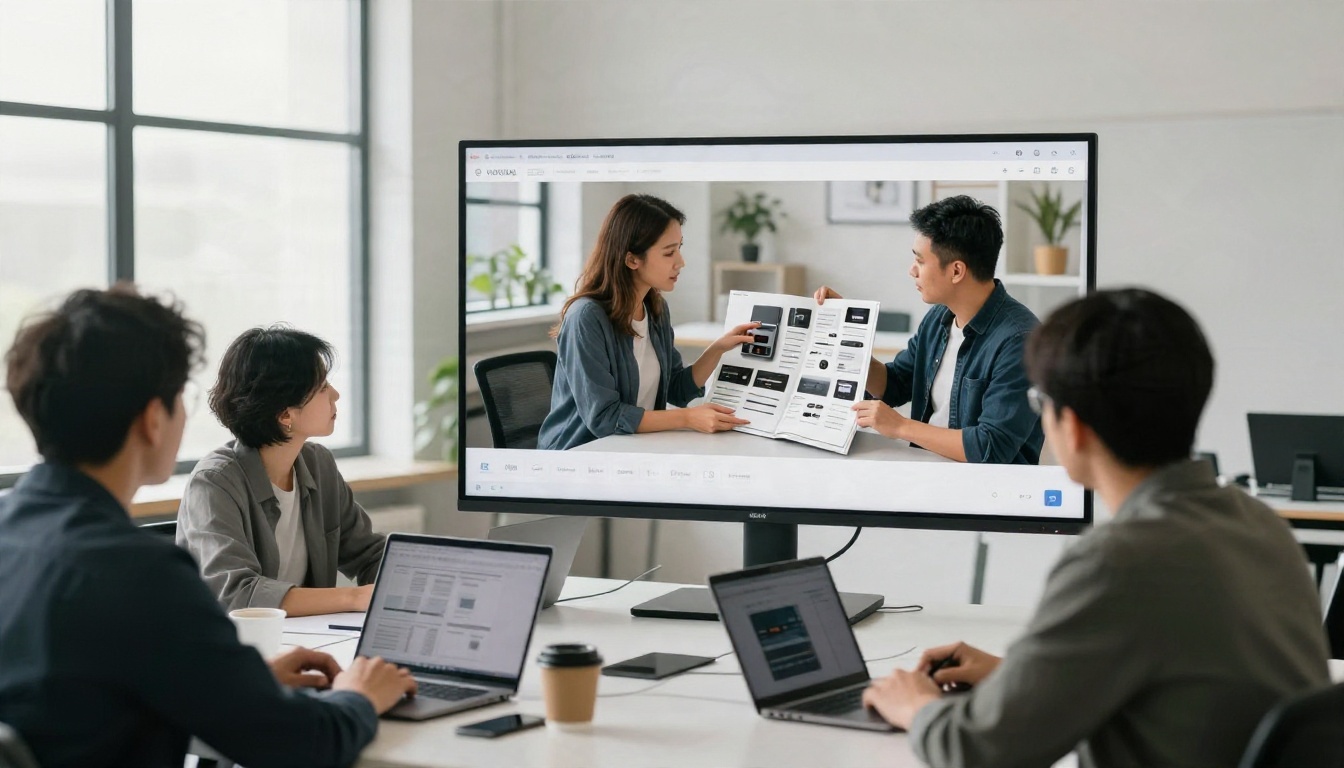
Un détaillant de mobilier crée un catalogue dans Word, avec des échantillons de tissus et des photos de pièces. Si l’export compresse ces images, les clients ne peuvent pas juger la texture ni la couleur. Utiliser l’option Standard et un flipbook créé avec le Créateur de catalogue numérique gratuit conserve tous les détails. La même logique s’applique à un Générateur de liste de prix numérique, où les vignettes de produits doivent rester reconnaissables.
Rapports et propositions
Une agence envoie une proposition de 40 pages avec des graphiques. Des graphiques flous paraissent négligés et réduisent la confiance. Garder les graphiques comme objets modifiables, exporter en Standard, et publier avec le Créateur de flipbooks de rapport en ajoutant un mot de passe offre au client un document soigné et privé. Les statistiques de l’offre Professional indiquent même les pages les plus lues.
Portfolios et brochures
Un photographe indépendant ne peut pas se permettre des images floues. Word est rarement le meilleur outil pour un portfolio, mais beaucoup de personnes commencent par là. Si vous n’avez pas le choix, réglez 300 ppp, évitez la compression et publiez avec le Créateur de portfolio numérique. Pour les supports marketing, le Créateur de flipbooks de brochures transforme un PDF propre en document que les lecteurs peuvent feuilleter sur n’importe quel appareil.
Manuels de formation et supports scolaires
Les équipes RH et les enseignants créent souvent des consignes avec des captures d’écran. Le petit texte d’interface devient illisible quand les images sont compressées. Un export net, suivi d’un flipbook de manuel de formation, permet aux apprenants de zoomer sur le bouton exact dont ils ont besoin.
Prêt pour des documents plus nets ?
Parcourez cette courte liste de contrôle la prochaine fois qu’un PDF paraît flou :
- Réinsérez les images d’origine avec Insertion > Images.
- Cochez Ne pas compresser les images dans le fichier et augmentez la résolution cible par défaut.
- Exportez avec Enregistrer sous ou Exporter, jamais avec Imprimer vers PDF.
- Choisissez Standard (publication en ligne et impression).
- Laissez décochée l’option Texte en bitmap si les polices ne peuvent pas être intégrées.
- Vérifiez le résultat à 200 % de zoom dans deux visionneuses.
Une fois votre PDF net, offrez-lui un lieu à sa mesure. Créez un compte gratuit sur Flipbooks AI, importez votre fichier et partagez un lien qui rend aussi bien sur un téléphone que sur votre ordinateur de bureau. Parcourez tous les outils pour flipbooks disponibles pour trouver le format qui convient à votre projet, ou comparez les offres et tarifs quand vous êtes prêt pour les statistiques, les formulaires de contact et les téléchargements hors ligne.