Quand une personne que vous aimez disparaît, les photos, les récits et les messages qui s’accumulent méritent un espace digne. Pourtant, un hommage public ne convient pas toujours à une famille. Une page commémorative privée vous permet de rassembler les souvenirs en un seul endroit et de décider précisément qui peut les voir. Avec un outil comme Flipbooks AI, vous transformez un PDF de photos, d’éloges funèbres et de messages de condoléances en livre commémoratif à feuilleter, vous le protégez par un mot de passe et vous l’envoyez par lien en quelques minutes.
Cet article explique comment fonctionne la confidentialité d’une page commémorative, ce que proposent réellement les options gratuites, comment partager par lien sans perdre le contrôle, et comment construire l’ensemble étape par étape.

Pourquoi les pages commémoratives ont besoin de confidentialité
Le deuil est intime. Un programme d’obsèques, une collection de photos d’enfance ou une lettre écrite pendant la dernière semaine de la vie d’un proche n’était jamais destiné à tout internet. Les publications sur les réseaux sociaux sont partagées, capturées et indexées. Une page commémorative privée offre l’inverse : un espace calme dont vous contrôlez la porte.
Qui doit la voir ?
Commencez par dresser la liste de votre public. La plupart des familles retiennent l’un de ces trois groupes :
- Uniquement la famille proche, pour les photos sensibles, les souvenirs médicaux ou les lettres personnelles.
- La famille et les proches, pour un hommage commun auquel chacun peut ajouter quelque chose au fil du temps.
- Un cercle plus large, comme des collègues, une paroisse ou un club, généralement avec un lien plutôt qu’une publication ouverte.
Plus le cercle est restreint, plus la protection doit être forte. Un mot de passe combiné à un lien que vous n’envoyez que par messages privés suffit pour la plupart des foyers.
Les risques des pages publiques
Les sites commémoratifs publics peuvent attirer une attention indésirable. Des inconnus peuvent copier des photos, des escrocs parcourent parfois les avis de décès à la recherche de noms, et d’anciens fils de commentaires peuvent resurgir des années plus tard. Les réglages de confidentialité limitent tout cela.
⚠️ Attention : une page « non répertoriée » n’est pas la même chose qu’une page « protégée ». Non répertoriée signifie que personne ne la trouve en effectuant une recherche, mais que quiconque possède le lien peut l’ouvrir. Un mot de passe ajoute le second verrou.
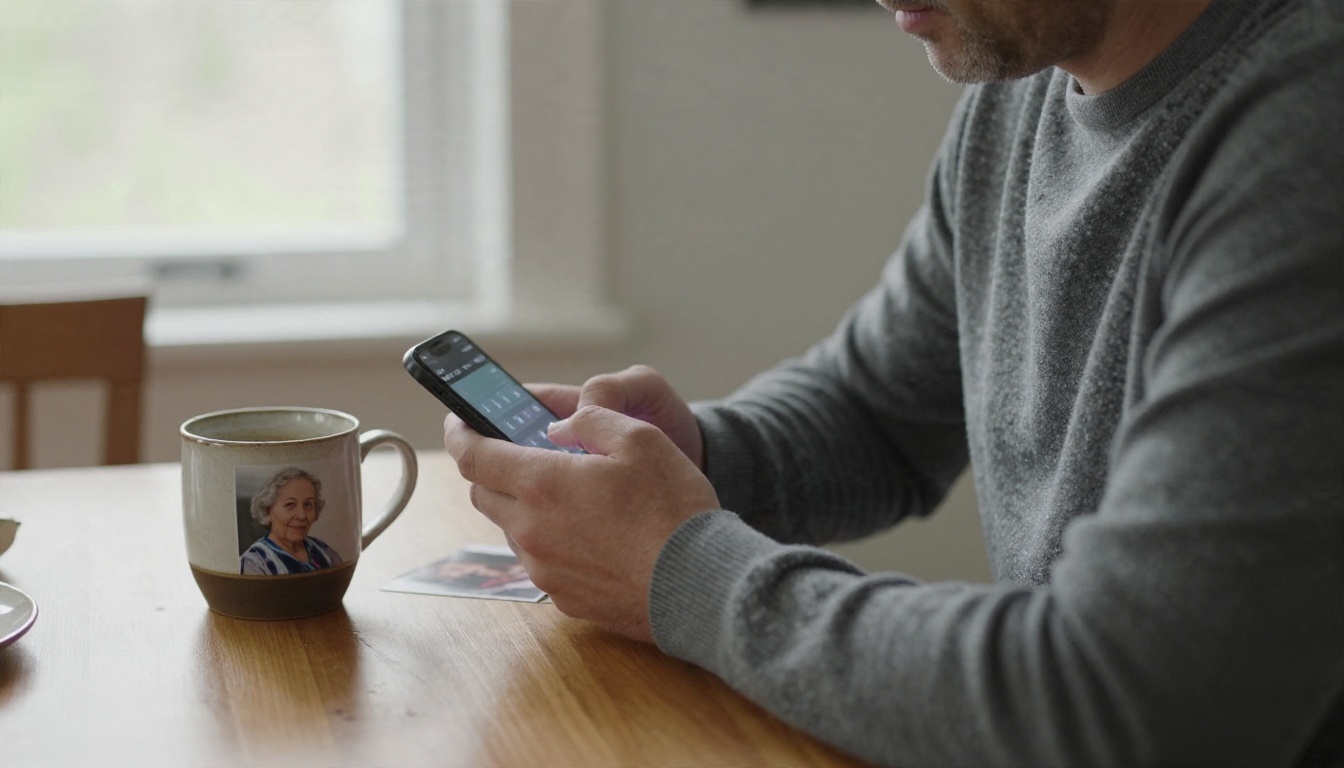
Une protection par mot de passe qui fonctionne vraiment
La protection par mot de passe est le moyen le plus simple de rendre une page commémorative privée. Les visiteurs ouvrent le lien, voient une invitation et ne poursuivent que s’ils connaissent le mot de passe. Ni les photos ni le texte ne sont visibles avant cette étape.
Choisir un mot de passe que les proches retiendront
Beaucoup de proches sont peu à l’aise avec la technologie. Un mot de passe trop compliqué entraîne des appels téléphoniques frustrés au pire moment. Visez quelque chose facile à dire à voix haute, mais difficile à deviner pour un inconnu.
- Utilisez une courte expression plutôt qu’un seul mot, par exemple un surnom suivi d’une année.
- Évitez les dates de naissance, les noms complets et tout ce qui figure dans l’avis de décès.
- Renoncez aux caractères spéciaux si votre public est plus âgé et écrit sur un téléphone.
- Notez-le une fois et conservez-le avec la liste de contacts de la famille.
Envoyer le mot de passe en toute sécurité
Ne mettez jamais le lien et le mot de passe dans le même message. Envoyez le lien par e-mail ou par messagerie, puis communiquez le mot de passe par téléphone, par SMS ou en personne. Si un canal est intercepté, la page reste fermée.
💡 Astuce : désignez un membre de la famille comme « gardien ». Les visiteurs lui demandent l’accès, et ce gardien peut changer le mot de passe si le lien se répand plus loin que prévu.
| Niveau de protection | Fonctionnement | Idéal pour | Risque |
|---|
| Lien public | Tout le monde peut le rechercher ou le partager | Personnalités publiques, hommages communautaires | Élevé |
| Lien non répertorié | Seules les personnes qui ont l’URL | Partage familial occasionnel | Moyen |
| Protégé par mot de passe | URL et mot de passe requis | Mémoriaux familiaux privés | Faible |
| Mot de passe et copie hors ligne | Accès en ligne plus un fichier enregistré | Conservation à long terme | Faible |

Comparaison des options gratuites
Personne ne devrait payer pour se souvenir d’un parent, d’un conjoint ou d’un ami. La bonne nouvelle, c’est qu’il existe plusieurs voies gratuites. Le compromis porte en général sur la confidentialité, la maîtrise du design ou la publicité.
Ce que signifie généralement « gratuit »
Les outils commémoratifs gratuits se répartissent en général en quatre groupes. Voici leur comparaison :
| Option | Coût | Option de mot de passe | Maîtrise du design | Publicités ou filigranes |
|---|
| Groupe sur les réseaux sociaux | Gratuit | Sur invitation uniquement | Faible | Publicités de la plateforme |
| Dossier partagé dans le cloud | Offre gratuite | Basée sur le lien ou le compte | Aucune | Aucun |
| Créateurs de sites commémoratifs gratuits | Offre gratuite | Souvent payant uniquement | Moyenne | Souvent oui |
| PDF transformé en flipbook | Gratuit pour commencer, payant pour les extras | Oui | Élevée | Aucun filigrane sur Flipbooks AI |
Un dossier partagé dans le cloud est pratique, mais il ressemble à un classeur, pas à un hommage. Un groupe sur les réseaux sociaux est simple, mais la plateforme possède l’espace et vos proches ont besoin d’un compte. Un flipbook se situe entre les deux : il ressemble à un vrai livre, s’ouvre dans n’importe quel navigateur et ne demande aucune connexion au lecteur.
Quand le payant a du sens
La version gratuite suffit pour un seul livre commémoratif partagé avec quelques personnes. Une offre payante commence à avoir du sens lorsque vous souhaitez :
- Plusieurs flipbooks, par exemple un par année d’un hommage anniversaire (les flipbooks illimités sont inclus dans l’offre Standard et au-dessus).
- Une image de marque personnalisée, comme le nom de famille ou une couleur préférée.
- Des statistiques de lecture, pour voir si vos proches ont réellement ouvert le lien (disponibles avec l’offre Professional).
- Des téléchargements hors ligne, pour les proches qui préfèrent un fichier qu’ils peuvent garder.
Comparez ce qui est inclus sur la tarifs de Flipbooks AI avant de décider. Vous pouvez commencer avec un compte gratuit et ne passer à une offre payante que si vous avez besoin de plus.
✅ Bonne pratique : créez d’abord la page commémorative, partagez-la avec quelques personnes de confiance, et ne décidez qu’ensuite si vous avez besoin de fonctionnalités supplémentaires. Rien ne presse.
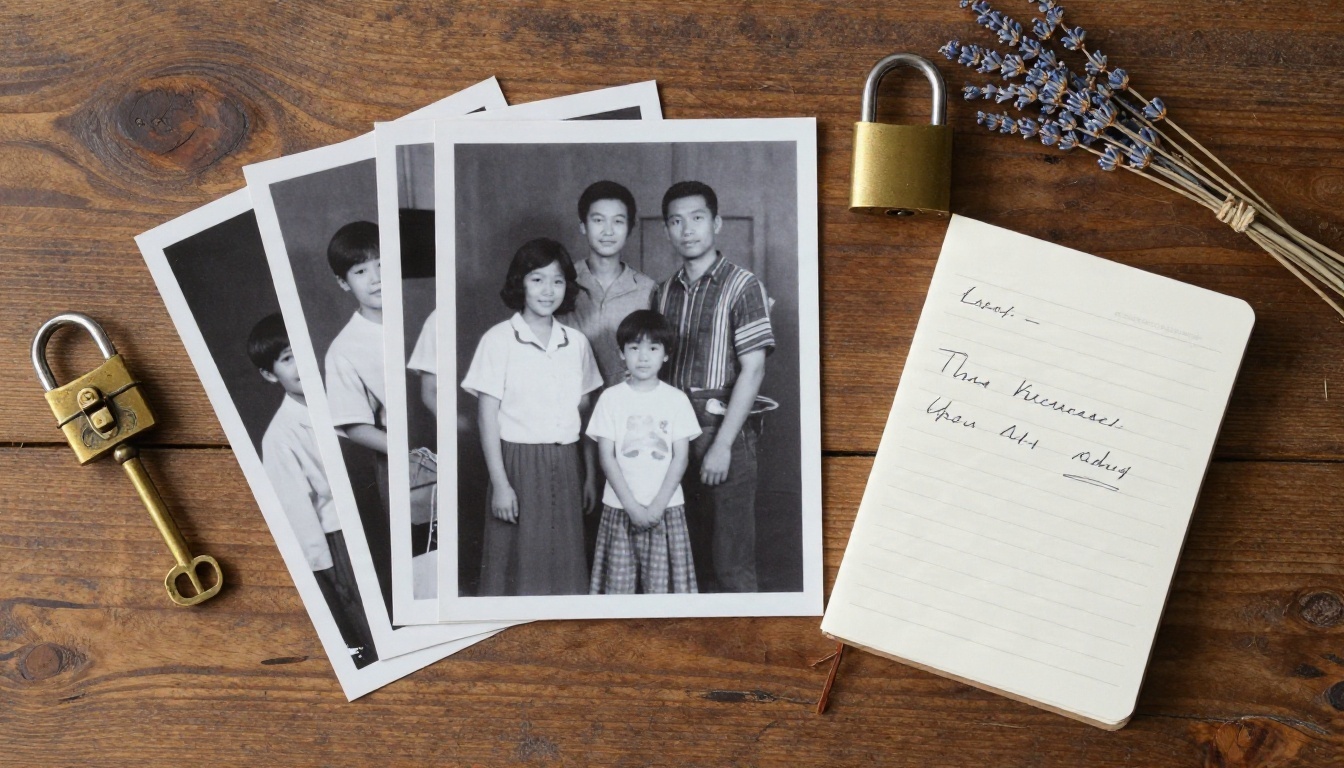
Ce tutoriel montre comment transformer vos photos et vos mots en un livre commémoratif protégé. Il faut environ 20 minutes une fois vos documents prêts. Le même processus fonctionne aussi avec l’outil flipbook d’album de mariage si vous souhaitez une célébration de la vie sous forme d’album.
Étape 1 : préparer votre PDF
Rassemblez tout dans un seul document. Vous pouvez utiliser Canva, Word, Google Docs ou Pages, puis exporter en PDF.
- Commencez par une page de titre : le nom, les dates et un portrait préféré.
- Ajoutez une courte biographie : un ou deux paragraphes écrits au nom de la famille.
- Placez des doubles pages de photos : deux à quatre images par page, regroupées par décennie ou par thème.
- Incluez des hommages : de courts messages d’amis, de collègues et de proches.
- Terminez par une page apaisante : un poème, une recette préférée ou une note manuscrite.
💡 Astuce : gardez les fichiers image à une taille raisonnable et utilisez le JPG pour les photos. Les anciens scans en très haute résolution alourdissent le PDF et le rendent lent sur les téléphones.
Étape 2 : importer et convertir
Rendez-vous sur Flipbooks AI et créez un compte. Choisissez le Convertisseur PDF vers flipbook, importez votre fichier et patientez un instant pendant sa conversion en livre numérique à feuilleter. Chaque page conserve sa mise en page, de sorte qu’une double page de photos reste telle que vous l’avez conçue.
Étape 3 : personnaliser le livre
Ouvrez le panneau de personnalisation. Un mémorial appelle la retenue, alors gardez des choix discrets :
- Couleurs : crème douce, bleu ardoise ou sauge plutôt que des teintes vives.
- Effets de page : un effet de feuilletage lent avec un son discret, ou aucun.
- Image de marque : ajoutez un petit nom de famille ou des initiales plutôt qu’un logo.
- Multimédia : intégrez un court message vidéo ou un extrait audio d’une chanson préférée, si la famille le souhaite.
La mise en page s’adapte à tous les écrans : les proches qui lisent sur un téléphone vivent la même expérience que ceux qui utilisent un ordinateur portable.
Étape 4 : activer le mot de passe
Dans les réglages de partage, activez la protection par mot de passe, saisissez l’expression choisie et enregistrez. Ouvrez le lien dans une fenêtre de navigation privée pour le tester. Si l’invitation apparaît avant qu’une page ne soit visible, c’est prêt.
Étape 5 : partager et suivre
Copiez le lien direct et envoyez-le à vos contacts choisis. Si vous êtes sur l’offre Professional, consultez les statistiques pour voir combien de personnes ont ouvert le livre. C’est une façon discrète de savoir que le message a atteint tout le monde, sans avoir à relancer.
| Étape | Action | Temps nécessaire |
|---|
| 1 | Préparer et exporter le PDF | 10 à 30 minutes |
| 2 | Importer et convertir | 1 à 2 minutes |
| 3 | Ajuster les couleurs et les effets | 5 minutes |
| 4 | Définir le mot de passe | 1 minute |
| 5 | Partager par lien | 2 minutes |

Partager par lien, intégration ou téléchargement
La manière de partager compte autant que ce que vous partagez. Chaque méthode convient à un groupe différent de personnes.
Lien direct
Un lien direct est l’option la plus rapide. Collez-le dans un e-mail, une conversation de groupe familial ou une carte imprimée lors de la cérémonie. Comme le livre est protégé par un mot de passe, même un lien transféré ne s’ouvrira pas pour des inconnus.
Pensez à ajouter une courte phrase lorsque vous l’envoyez :
« Voici un livre privé de photos et de souvenirs pour Maman. Le mot de passe vous parviendra par SMS. »
Ce petit message évite les confusions et garde un ton chaleureux.
Intégrer dans le site familial
Si votre famille tient déjà un petit site ou un blog, vous pouvez placer le mémorial dans une page. L’outil Intégrer un flipbook sur un site web vous fournit un extrait de code à coller dans votre site. Les visiteurs lisent le livre sans quitter votre page, et le mot de passe reste en vigueur.
Copie hors ligne pour la conservation
Les liens peuvent se rompre, les comptes peuvent expirer et les familles déménagent. Téléchargez une copie hors ligne et conservez-la sur une clé USB ou dans un second dossier cloud. C’est le moyen le plus sûr de faire en sorte qu’un mémorial survive à toute plateforme unique.
| Méthode de partage | Rapidité de mise en place | Contrôle de l’accès | Idéal pour |
|---|
| Lien direct | Immédiate | Élevé avec mot de passe | Conversations familiales et e-mails |
| Code d’intégration | 5 à 10 minutes | Élevé avec mot de passe | Sites familiaux |
| Code QR sur une carte | 10 minutes | Élevé avec mot de passe | Programmes et cartes d’obsèques |
| Fichier hors ligne | Immédiate | Total, vous gardez le fichier | Archives et proches sans internet |
Exemples réels de familles
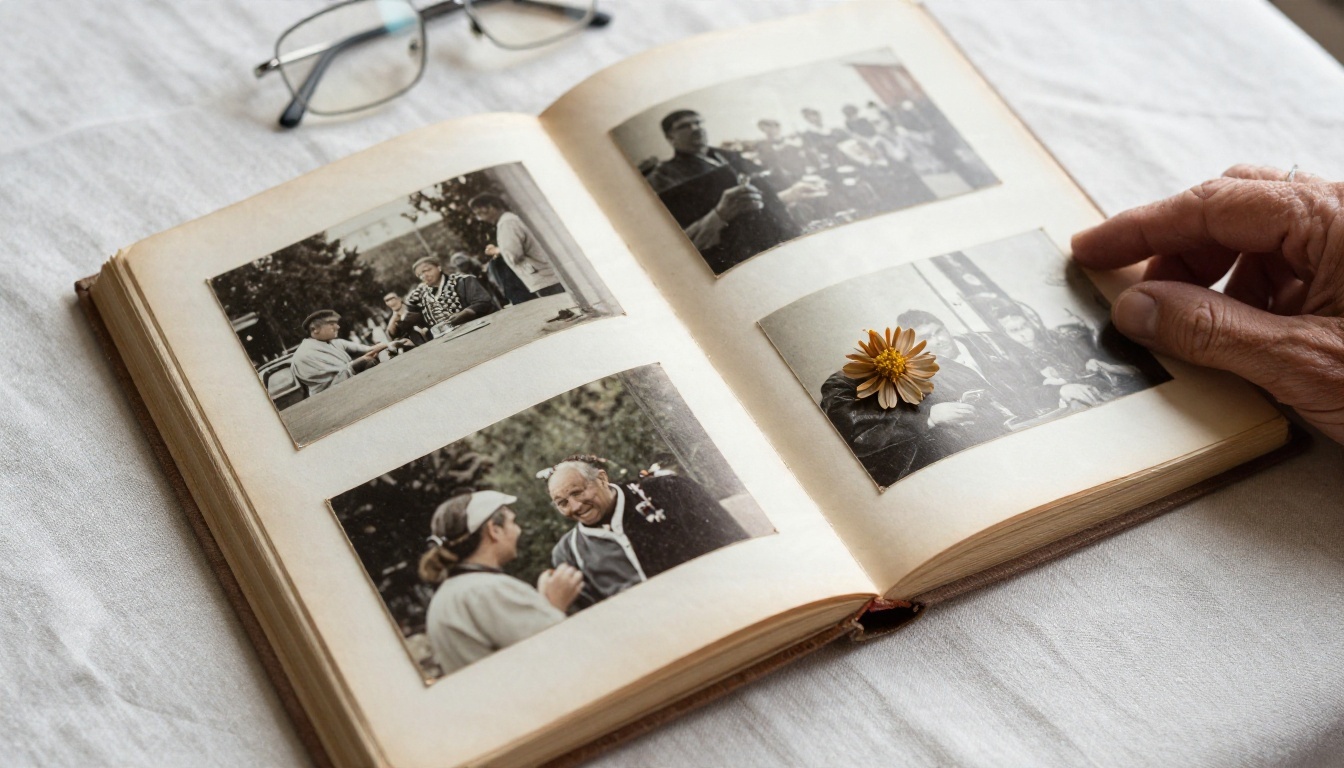
Les flipbooks commémoratifs ont un aspect différent dans chaque foyer. Ces scénarios montrent comment les gens utilisent ce format.
Un programme d’obsèques qui perdure
Une fille exporte le programme imprimé des obsèques en PDF, ajoute quelques pages de photos et le convertit en flipbook. Elle imprime un petit code QR au dos de la carte de la cérémonie. Les invités qui veulent revivre la journée le scannent plus tard, chez eux, saisissent le mot de passe communiqué pendant la cérémonie et relisent le programme.
Un livre de témoignages partagés
Un groupe de collègues souhaite rendre hommage à une collègue partie à la retraite. Une personne rassemble de courts messages dans un document, ajoute des portraits et crée un flipbook. La famille le reçoit par lien, protégé par un mot de passe envoyé séparément. Elle peut faire défiler les mots bienveillants à son rythme, au lieu de lire des dizaines d’e-mails.
Un souvenir annuel
Un veuf crée une nouvelle page chaque année à l’anniversaire, en ajoutant les photos de l’année et une courte lettre. Une offre payante aide ici, car plusieurs flipbooks peuvent figurer dans un même compte. Si vous aimez l’idée de rassembler des recettes ou des traditions aux côtés des photos, l’outil flipbook de livre de recettes est un projet complémentaire tout aussi charmant.

Erreurs à éviter
Même un projet délicat peut mal tourner si la confidentialité est traitée après coup. Voici les erreurs que les familles rencontrent le plus souvent.
Publier le mot de passe à côté du lien
Si les deux apparaissent dans une même publication publique, le verrou ne sert à rien. Partagez-les séparément et, si possible, en privé.
Utiliser des détails sensibles
Évitez d’ajouter des adresses complètes, des numéros de compte ou des documents qui pourraient être utilisés à mauvais escient. Un mémorial doit honorer une personne, sans exposer son identité à la fraude. Retirez les adresses personnelles exactes des lettres et des légendes avant d’exporter le PDF.
Oublier l’autorisation
Les photos incluent souvent d’autres personnes. Avant d’ajouter une photo de groupe, demandez l’accord des personnes qui y figurent, surtout des enfants. Un petit message suffit.
Ne pas avoir de sauvegarde
Conservez le PDF d’origine et chaque image dans un dossier que vous contrôlez. Si vous voulez un jour reconstruire le mémorial, le mettre à jour ou l’imprimer sous forme de livre physique, vous aurez tout au même endroit.
| Erreur | Pourquoi c’est gênant | Solution simple |
|---|
| Lien et mot de passe envoyés ensemble | Quiconque voit le message peut entrer | Utiliser deux canaux |
| Mot de passe faible ou évident | Facile à deviner pour d’autres | Utiliser une courte expression personnelle |
| Aucune copie hors ligne | Perte si un compte est fermé | Télécharger et conserver un fichier |
| Photos d’autrui sans consentement | Abîme les relations | Demander avant d’ajouter |
| PDF trop volumineux | Chargement lent sur les téléphones | Compresser les images d’abord |

Prêt à créer le vôtre ?
Une page commémorative privée n’a pas besoin d’être coûteuse ni technique. Il vous faut un PDF, un mot de passe et un lien que vous envoyez aux bonnes personnes. Cela suffit pour offrir à un proche un espace en ligne digne et paisible.
Prenez votre temps. Les meilleurs mémoriaux ne se précipitent pas. Rassemblez les photographies, choisissez les mots avec soin, fermez la porte par un mot de passe que seul votre cercle connaît, et partagez le lien quand vous serez prêt.