Vous scannez un contrat, ouvrez le PDF, essayez de corriger une coquille et rien ne se passe. La page est une photographie, pas du texte. Convertir un PDF scanné en PDF modifiable avec l’IA règle ce problème : l’outil lit les pixels et reconstruit de vrais caractères, sélectionnables et recherchables. Mais les résultats varient énormément. Un imprimé net peut sortir presque parfait, alors qu’une note pâle en écriture cursive peut devenir un charabia. Vous trouverez ci-dessous des chiffres de précision réalistes, des conseils honnêtes sur l’écriture manuscrite, des outils gratuits qui valent votre temps, une analyse des tarifs, et une manière de publier le fichier final sous forme de flipbook interactif avec Flipbooks AI.
Pourquoi les PDF scannés résistent à la modification
Un scanner ou un appareil photo capture de la lumière, pas des lettres. Le PDF obtenu contient une grande image par page. Votre ordinateur ne sait pas qu’un amas de pixels sombres forme la lettre « e » : vous ne pouvez donc ni la sélectionner, ni la rechercher, ni la modifier.
Couche image ou couche texte
Un PDF peut contenir deux choses : un contenu visible et une couche de texte cachée. Un PDF créé nativement sur ordinateur, exporté depuis Word par exemple, contient un vrai texte. Un PDF scanné ne contient en général que l’image. L’OCR (reconnaissance optique de caractères) ajoute la couche de texte manquante, soit invisible derrière l’image (un PDF consultable), soit en reconstruisant la page avec un texte actif (un PDF modifiable).
| Fonctionnalité | Scan image seule | PDF consultable | PDF modifiable |
|---|
| Sélectionner et copier le texte | Non | Oui | Oui |
| Rechercher avec Ctrl+F | Non | Oui | Oui |
| Modifier le texte | Non | Non | Oui |
| Conserve l’aspect d’origine | Oui | Oui | Proche, pas exact |
| Taille du fichier | Grande | Grande | Souvent plus petite |
Ce que l’IA apporte à l’OCR
Les anciens OCR comparaient les formes à des modèles de polices figés. Les moteurs modernes utilisent des réseaux de neurones qui analysent des mots et des lignes entiers. Ils gèrent donc bien mieux les pages de travers, l’éclairage inégal et les polices inhabituelles. Ils détectent aussi la mise en page : colonnes, tableaux, en-têtes, notes de bas de page et images sont séparés avant la lecture du texte. C’est cette étape qui décide si votre fichier converti ressemble à l’original ou à un tas de zones de texte désordonnées.
💡 Astuce pro : Si un outil propose à la fois une sortie « PDF consultable » et « document modifiable », choisissez « consultable » lorsque vous voulez seulement rechercher et copier du texte. Il conserve la page d’origine à l’identique.
Précision de l’OCR : à quoi s’attendre
Les éditeurs adorent afficher « 99 % de précision ». Ce chiffre n’est vrai que dans des conditions idéales. La précision dépend surtout de la source, pas du logiciel.
Imprimé net
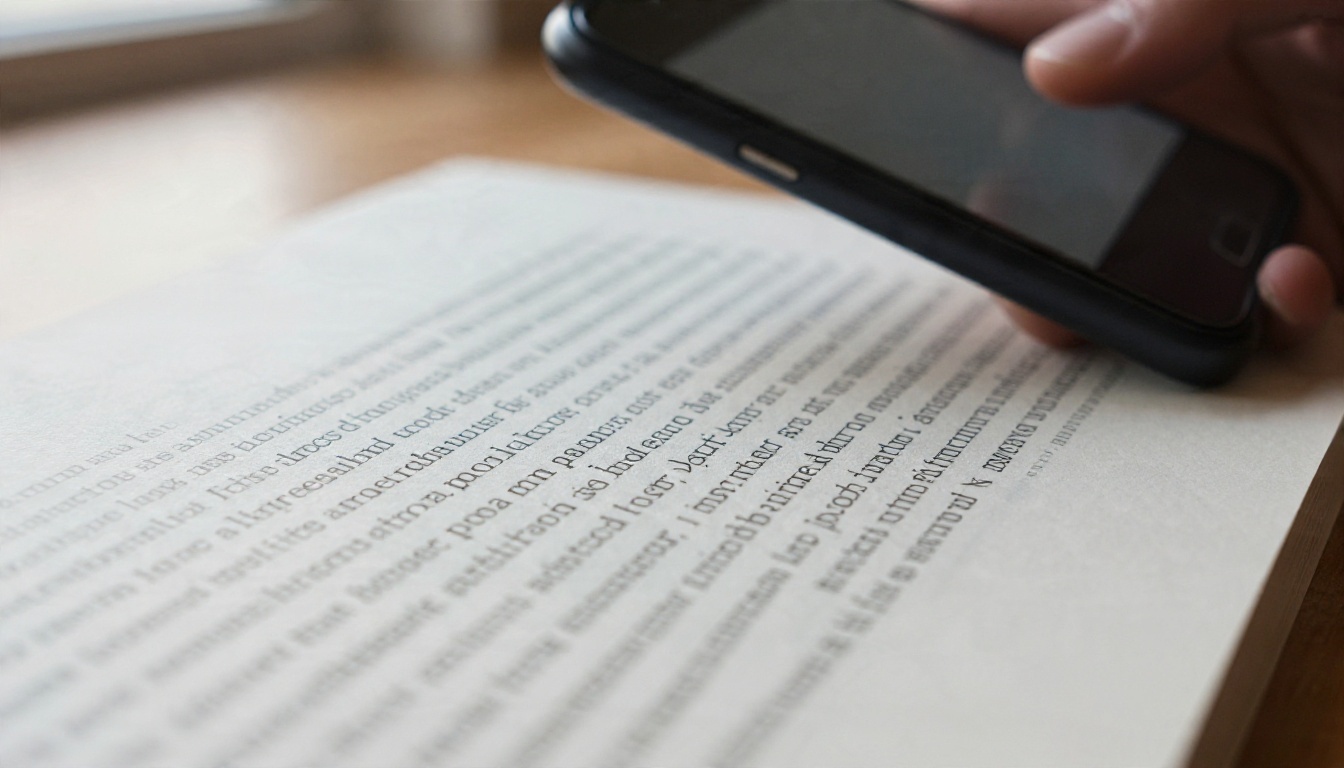
Pour un scan net à 300 ppp d’un document imprimé au laser, dans une police courante, les bons moteurs atteignent environ 98 à 99,5 % de précision par caractère. Sur une page de 2 000 caractères, cela représente encore 10 à 40 erreurs : la relecture ne disparaît jamais. Les erreurs typiques sont « rn » lu « m », « l » lu « 1 » et la lettre « O » lue comme un zéro.
Scans médiocres et mises en page complexes
Les photocopies de photocopies, les pages de fax, les coupures de journaux et les pages marquées par l’ombre d’une reliure font chuter la précision rapidement. Attendez-vous à 85 à 95 % dans ces cas. Les mises en page en plusieurs colonnes et les tableaux sont un deuxième point faible : les caractères peuvent être justes alors que l’ordre de lecture est faux.
| Qualité de la source | Précision typique (ordre de grandeur) | Problème principal |
|---|
| Imprimé net à 300 ppp | 98 à 99,5 % | Caractères qui se ressemblent |
| Photo smartphone, bonne lumière | 95 à 98 % | Perspective et flou |
| Vieille photocopie ou fax | 85 à 95 % | Bruit et lettres abîmées |
| Reliure de livre ou page courbe | 80 à 93 % | Lignes de texte déformées |
| Tableaux et formulaires denses | 85 à 97 % | Limites des cellules, ordre de lecture |
Ces plages sont des estimations générales tirées du comportement des moteurs en pratique, et non des tests officiels : utilisez-les comme outil de planification.
Testez avant de vous engager
Ne jugez jamais un outil à partir de sa page marketing. Choisissez trois pages dans vos propres archives : une propre, une abîmée, une avec un tableau. Passez ces trois pages dans chaque outil candidat et comparez. Cela prend dix minutes et vous évite un abonnement que vous regretterez.
⚠️ Attention : Les pourcentages de précision masquent le coût réel. Un résultat à 97 % sur un document juridique peut encore modifier un chiffre ou un nom. Relisez toujours ce qui contient des sommes, des dates ou des noms.
Écriture manuscrite : la partie difficile
La reconnaissance de l’écriture manuscrite (parfois appelée ICR) est un problème différent de l’OCR sur l’imprimé. Chaque personne a ses propres formes de lettres, son espacement et son inclinaison, et en cursive les lettres se relient, si bien qu’il n’existe pas de frontière nette entre elles.
Script ou cursive
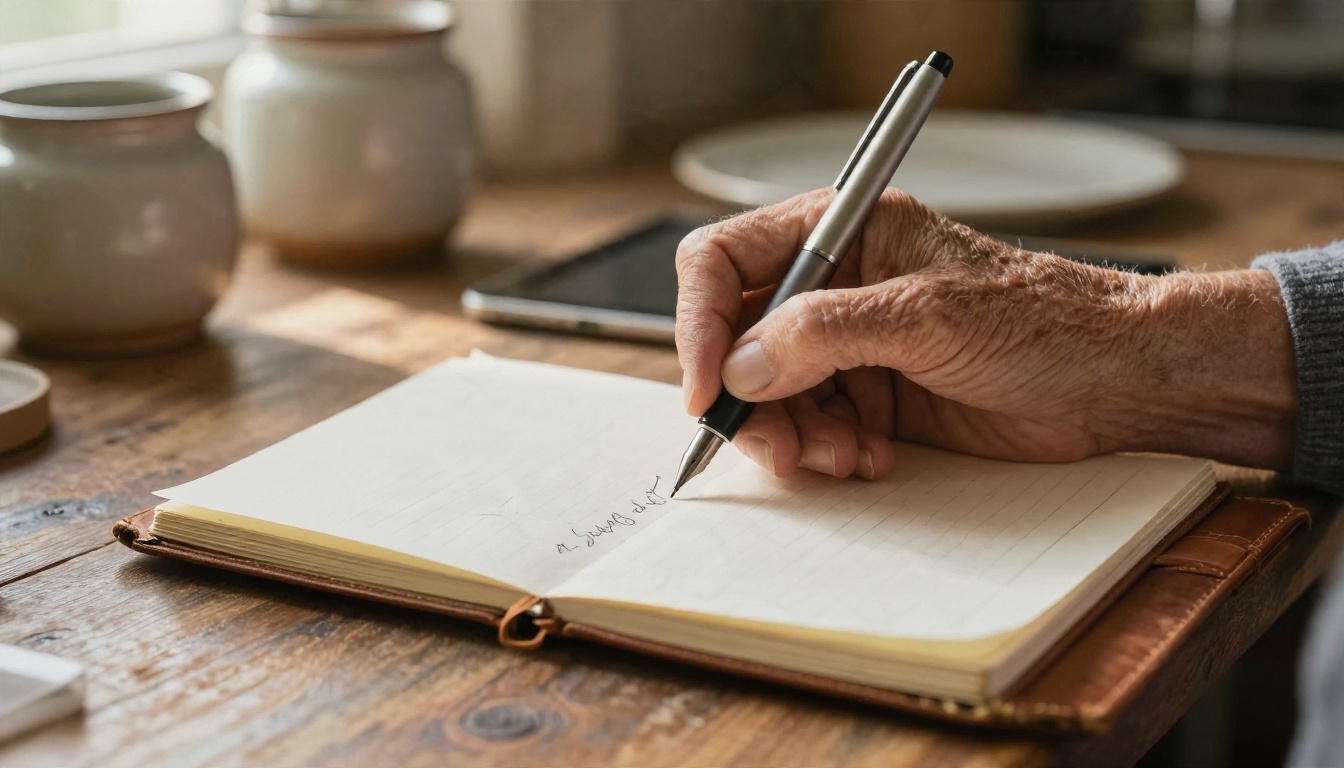
Une écriture en capitales bien lisible sur un formulaire peut atteindre 85 à 95 % avec un moteur capable de lire l’écriture manuscrite. Une cursive soignée se situe en général entre 70 et 85 %. Les notes griffonnées, le crayon pâle ou l’encre qui a traversé le papier peuvent descendre sous 60 %, à partir de quoi retaper le texte peut aller plus vite que le corriger.
| Type d’écriture manuscrite | Précision réaliste | Vaut-il la peine de convertir ? |
|---|
| Capitales sur formulaires | 85 à 95 % | Oui |
| Script soigné dans un cahier | 80 à 92 % | Oui, avec relecture |
| Cursive soignée | 70 à 85 % | Peut-être, pour la recherche |
| Notes rapides, crayon pâle | Moins de 65 % | En général, retapez |
Comment améliorer les résultats
Vous pouvez changer les chances de réussite avant même que le fichier n’atteigne le moteur :
- Scannez à 300 à 400 ppp en niveaux de gris ou en couleur. Le noir et blanc pur peut effacer les traits de stylo fins.
- Aplatissez la page. Appuyez sur le cahier ou photographiez-le directement par le dessus.
- Utilisez une lumière uniforme. Les ombres qui traversent une ligne d’écriture produisent plus d’erreurs que presque tout le reste.
- Recadrez et redressez pour que les lignes soient horizontales.
- Choisissez la bonne langue dans les réglages de l’outil, car les dictionnaires aident l’IA à deviner les mots peu lisibles.
- Vérifiez les indicateurs de confiance. Plusieurs outils surlignent les mots incertains pour que vous ne contrôliez que ceux-là.
✅ Bonne pratique : Pour de vieilles lettres de famille ou des archives, conservez le scan d’origine et ajoutez une couche de texte par-dessus. Si l’OCR se trompe par endroits, la vraie écriture reste accessible en un clic.
Outils gratuits qui fonctionnent vraiment
La gratuité convient aux travaux occasionnels. Les limites apparaissent sur le nombre de pages, la taille des fichiers, les conversions quotidiennes et la prise en charge du manuscrit.
Options dans le navigateur et sur ordinateur
| Outil | Coût | Idéal pour | Limite typique |
|---|
| Google Drive (ouvrir dans Docs) | Gratuit | Extraction rapide de texte ponctuelle | La mise en page est souvent altérée, limites de taille |
| Microsoft Word (ouvrir un PDF) | Inclus avec Microsoft 365 | Pages de texte simples | Peine avec les scans, fonctionne mieux sur les PDF numériques |
| Convertisseurs en ligne (Smallpdf, iLovePDF et similaires) | Offre gratuite | Un ou deux petits fichiers | Plafonds quotidiens, confidentialité de l’import |
| Applications de scan sur téléphone | Offre gratuite | Capturer et faire de l’OCR simple en déplacement | Filigranes ou limites d’export sur certaines applications |
Les outils web gratuits exigent que vous importiez votre fichier sur le serveur de quelqu’un d’autre. Pour les contrats, les dossiers médicaux, les documents fiscaux ou tout ce qui contient des données personnelles, lisez la politique de confidentialité ou choisissez une solution hors ligne.
Open source pour les lots
Si vous êtes à l’aise avec la ligne de commande, Tesseract et OCRmyPDF sont gratuits, fonctionnent entièrement sur votre propre machine et peuvent traiter des centaines de pages en une seule passe. OCRmyPDF ajoute une couche de texte à votre scan existant sans modifier l’aspect de la page. Le revers de la médaille : la prise en charge du manuscrit est faible et il n’existe pas d’éditeur convivial pour corriger les erreurs.
💡 Astuce pro : Un flux de travail gratuit courant : traitez par lots avec OCRmyPDF pour rendre chaque fichier consultable, puis ouvrez seulement les fichiers importants dans un éditeur payant lorsque vous devez modifier le texte.
Tarifs : ce que vous paierez
Les prix changent souvent : considérez les chiffres ci-dessous comme des ordres de grandeur et consultez la page de chaque éditeur avant d’acheter.
Éditeurs par abonnement
Les éditeurs de PDF de bureau et en ligne avec OCR intégré facturent en général au mois ou à l’année. Adobe Acrobat Pro coûte à peu près le prix d’un forfait de streaming par mois, tandis qu’ABBYY FineReader PDF est réputé pour son OCR performant et se propose sous forme de licence annuelle ou d’abonnement. Les éditeurs de milieu de gamme comme Foxit et Nitro coûtent en général moins cher et gèrent bien les tâches courantes.
| Type d’offre | Coût approximatif | Manuscrit | Convient à |
|---|
| Outil gratuit dans le navigateur | 0 $ | Faible ou nul | Quelques pages occasionnelles |
| Éditeur de PDF milieu de gamme | Environ 10 à 15 $ par mois | Limité | Travail de bureau |
| Suite OCR premium | Environ 100 à 200 $ par an | Moyen | Gros travaux documentaires |
| Ensemble open source | 0 $ plus votre temps | Faible | Gros lots, utilisateurs techniques |
API facturées à la page
Les développeurs et les grandes équipes utilisent souvent les services d’IA documentaire dans le cloud de Google, Microsoft ou Amazon. Ils facturent à la page, généralement une fraction de centime à quelques centimes pour du texte simple, et davantage pour les formulaires, les tableaux et le manuscrit. À 50 000 pages, même de petits écarts de prix par page s’additionnent vite : faites le calcul avec votre volume réel.
⚠️ Attention : Méfiez-vous des coûts cachés : dépassements par page sur les offres « illimitées », frais supplémentaires pour les tableaux et le manuscrit, et contrats annuels qui se renouvellent automatiquement.
Étape par étape : du scan au document modifiable
Voici un flux de travail reproductible qui fonctionne avec presque tous les outils :
- Préparez le papier. Retirez les agrafes, lissez les plis et nettoyez la vitre du scanner.
- Scannez à 300 ppp ou plus. Utilisez la couleur ou les niveaux de gris pour les pages pâlies ou manuscrites.
- Vérifiez l’orientation. Faites pivoter les pages en travers avant de lancer l’OCR.
- Lancez l’OCR. Choisissez la bonne langue et sélectionnez une sortie « modifiable » ou « consultable ».
- Contrôlez trois pages au hasard. Comparez les chiffres, les noms et les tableaux avec l’original.
- Corrigez les erreurs. Utilisez le rechercher-remplacer de l’éditeur pour les erreurs répétées comme « 1 » et « l ».
- Enregistrez deux versions. Gardez le scan intact comme copie d’archive et le fichier corrigé comme copie de travail.
Des exemples concrets montrent pourquoi cela compte :
- Un petit cabinet d’avocats numérise dix ans de dossiers clients, lance l’OCR pour rendre les documents consultables et ne modifie que ceux qui nécessitent des avenants.
- Un enseignant convertit des fiches d’exercices scannées en fichiers modifiables pour pouvoir mettre à jour les questions à chaque trimestre.
- Un généalogiste amateur crée des PDF consultables de lettres et garde visible l’écriture d’origine.
- Un comptable indépendant scanne des reçus, extrait les totaux et vérifie chacun d’eux à l’œil.
Une fois que votre document dispose d’une couche de texte propre, vous pouvez faire bien plus que l’envoyer en pièce jointe. Un PDF consultable offre une bien meilleure expérience de lecture lorsqu’il est présenté comme un flipbook à effet de feuilletage, qui s’ouvre dans n’importe quel navigateur et fonctionne sur les téléphones.

Importer et convertir
Voici comment transformer votre fichier corrigé en flipbook :
- Rendez-vous sur Flipbooks AI et créez un compte.
- Ouvrez le Convertisseur PDF vers flipbook et importez votre PDF consultable ou modifiable.
- Patientez quelques instants pendant que les pages sont converties et que l’effet de feuilletage est appliqué.
- Prévisualisez le résultat et vérifiez que le texte reste net sur les appareils mobiles.
La même approche convient à de nombreuses collections scannées. Transformez de vieux manuels en flipbook de manuel de formation, des recettes numérisées en flipbook de livre de recettes, ou des notes de cours scannées avec l’Éditeur de supports de cours interactifs. Vous pouvez aussi parcourir tous les outils de flipbook pour trouver la solution la plus proche de vos archives.
Personnaliser, partager, suivre
Après la conversion, les options de personnalisation vous permettent de définir la manière dont les lecteurs vivent le document :
- Marque personnalisée : ajoutez votre logo, choisissez les couleurs et définissez l’arrière-plan.
- Effets de page : réglez le style et le son du feuilletage.
- Multimédia : intégrez des vidéos et des fichiers audio à côté des pages concernées.
- Protection par mot de passe : réservez les fichiers privés, comme les dossiers clients, aux personnes concernées.
- Partage : copiez un lien direct ou utilisez le code d’intégration pour placer le flipbook sur votre propre site.
- Téléchargements hors ligne : permettez aux lecteurs d’enregistrer le fichier lorsqu’ils n’ont pas de connexion.
| Fonctionnalité | Ce qu’elle vous apporte | Niveau d’offre |
|---|
| Sans filigrane | Un rendu propre et professionnel | Toutes les offres |
| Flipbooks illimités | Publier une archive complète | Standard et supérieures |
| Protection par mot de passe | Diffusion privée | Voir les tarifs |
| Statistiques et génération de prospects | Savoir qui lit et recueillir des contacts | Professional |
| Design adaptatif pour appareils mobiles | Lisible sur tous les écrans | Toutes les offres |
💡 Astuce pro : Publiez la version corrigée et consultable, et gardez le scan brut privé. Les lecteurs bénéficient d’une recherche rapide, et votre scan d’origine, qui fait preuve, reste intact.
Prêt à convertir vos scans ?
Commencez par un petit test. Prenez trois pages représentatives, passez-les dans deux outils gratuits et mesurez le nombre d’erreurs. Si les résultats sont bons, passez à l’échelle avec un outil gratuit de traitement par lots ou un éditeur de milieu de gamme. Si l’écriture manuscrite est votre principal problème, prévoyez un moteur premium ou acceptez une précision partielle et conservez à côté les images d’origine.
Une fois le texte propre, offrez-lui un vrai lieu de publication. Commencez gratuitement sur Flipbooks AI, comparez les offres et tarifs pour voir laquelle correspond à votre volume, ou parcourez les outils et modèles pour trouver une mise en page pour vos archives. Une page scannée cesse d’être une image morte dès qu’elle devient consultable, et elle devient un document que l’on a vraiment envie de lire lorsqu’elle se transforme en flipbook.



