Vous avez une histoire qui fait rire vos propres enfants, une pile d'esquisses et aucune idée de savoir si les pages doivent être carrées ou hautes. Bonne nouvelle : l'auto-édition d'un livre jeunesse est bien moins mystérieuse qu'elle n'en a l'air, et vous pouvez en faire l'essentiel gratuitement. Cet article passe en revue les formats de page, les applications gratuites qui valent votre temps, trois exemples de mise en page à reprendre et une façon simple de partager le livre terminé en ligne avec une visionneuse à effet de feuilletage proposée par Flipbooks AI.
Les livres illustrés ont une particularité : les images portent la moitié de l'histoire. La taille, les marges et le nombre de pages ne sont donc pas des détails techniques après coup. Ils façonnent la manière dont l'histoire est vécue entre deux petites mains. Commençons par là.
Pourquoi auto-éditer un livre illustré
Les éditeurs traditionnels mettent souvent un an ou plus pour faire passer un livre illustré de l'acceptation au rayon des librairies, et beaucoup d'auteurs débutants ne reçoivent jamais de réponse. L'auto-édition inverse ce calendrier. Vous décidez du style graphique, du format, du prix et de la date de lancement.
Pour qui cette voie convient
L'auto-édition convient bien à plusieurs profils de créateurs :
- Parents et grands-parents qui créent une histoire personnelle pour le coucher ou un souvenir d'anniversaire.
- Enseignants qui composent un livre de classe avec les dessins des élèves.
- Illustrateurs qui veulent tester un personnage avant de le présenter à un agent.
- Petits entrepreneurs, comme des dentistes pédiatriques ou des bibliothécaires, qui ont besoin d'une histoire à leur image pour leurs salles d'attente.
- Auteurs d'une série qui veulent maîtriser les dates de sortie.
Ce que vous maîtrisez (et ce que vous prenez en charge)
Vous maîtrisez le travail créatif, mais vous prenez aussi en charge les tâches qu'un éditeur assurerait habituellement : relecture, mise en page, correction des épreuves, impression et partage.
| Tâche | Éditeur traditionnel | Auto-édition |
|---|
| Histoire et direction artistique | Partagées avec l'éditeur | Vous décidez |
| Format de coupe et nombre de pages | Fixés par l'éditeur | Vous choisissez |
| Coût initial | Aucun pour l'auteur | Votre temps, plus les épreuves facultatives |
| Délai de lancement | 12 à 24 mois | De quelques semaines à quelques mois |
| Part de droits d'auteur | Pourcentage plus faible | Pourcentage plus élevé |
| Partage en ligne | Limité | Illimité, selon vos règles |
💡 Astuce : Même si vous prévoyez d'imprimer, réalisez d'abord une version numérique. Les lecteurs peuvent la consulter avant que vous ne dépensiez le moindre centime en exemplaires d'épreuve.
Les meilleurs formats de page pour les livres illustrés
Le format de page est la première décision technique, et elle influence tout le reste : la forme des illustrations, la place du texte, le coût d'impression et même la façon dont le livre prend place sur une étagère. La plupart des livres illustrés sont imprimés dans un petit nombre de formats de coupe standard, parce que les imprimeurs les proposent au coût le plus bas.
Comparaison des formats de coupe courants
| Format de coupe (pouces) | Forme | Idéal pour | Remarques |
|---|
| 8 x 8 | Carré | Tout-petits et premiers livres illustrés | Compact, économique |
| 8,5 x 8,5 | Carré | Look classique du livre illustré | Très prisé des auteurs indépendants |
| 7,5 x 7,5 | Petit carré | Histoires de type livre cartonné | Tient dans de petites mains |
| 8 x 10 | Portrait | Illustrations centrées sur les personnages | Laisse de la place aux sujets élancés |
| 10 x 8 | Paysage | Grands paysages, voyages | Idéal pour les doubles pages panoramiques |
| 8,5 x 11 | Grand portrait | Activités ou style cahier d'exercices | Coût d'impression plus élevé |
Si vous hésitez, choisissez 8,5 x 8,5. Ce format est souple : les pages carrées permettent de placer le texte au-dessus, en dessous ou à côté de l'illustration sans tout refaire. Le paysage convient aux histoires de voyage ou aux grands ciels. Le portrait convient à une girafe élancée ou à un phare.
⚠️ Attention : Les imprimeurs publient leurs propres formats et gabarits compatibles. Téléchargez toujours le gabarit de l'imprimeur choisi avant de commencer à illustrer, et non après.
Fond perdu et marges de sécurité
Le fond perdu est la partie de l'illustration qui dépasse la ligne de coupe, afin qu'aucune bande blanche n'apparaisse lorsque les pages sont découpées. Une exigence courante est un fond perdu de 0,125 pouce (3 mm) en haut, en bas et sur le bord extérieur. Les marges de sécurité éloignent les éléments importants du bord et du pli de reliure.
Voici une configuration simple pour une page de 8,5 x 8,5 pouces à 300 DPI :
- Partez du gabarit de l'imprimeur et notez les dimensions exactes en pixels, fond perdu compris.
- Gardez tout le texte à au moins 0,5 pouce à l'intérieur de la ligne de coupe.
- Éloignez les visages et les détails importants du pli central d'une double page.
- Prolongez les fonds jusqu'à la ligne de fond perdu.
✅ Bonne pratique : Illustrez chaque double page sur une seule grande toile, puis découpez-la en pages gauche et droite lors de l'export. L'illustration se raccorde parfaitement au niveau du pli.
Règles sur le nombre de pages
Les livres illustrés suivent presque toujours un nombre de pages divisible par quatre, car les imprimeurs plient les grandes feuilles en cahiers. La longueur classique est de 32 pages, dont environ 28 à 30 pour l'histoire. Beaucoup de plateformes d'auto-édition exigent un minimum de 24 pages pour un livre imprimé : vérifiez ce minimum auprès de votre imprimeur.
| Nombre de pages | Longueur typique de l'histoire | Âge du lecteur |
|---|
| 12 à 16 | Très courte, peu de mots | 0 à 2 ans |
| 24 | Histoire simple avec un seul conflit | 2 à 4 ans |
| 32 | Livre illustré standard | 3 à 7 ans |
| 40 à 48 | Histoire plus longue ou livre de premières lectures | 5 à 8 ans |
Outils gratuits pour créer votre livre
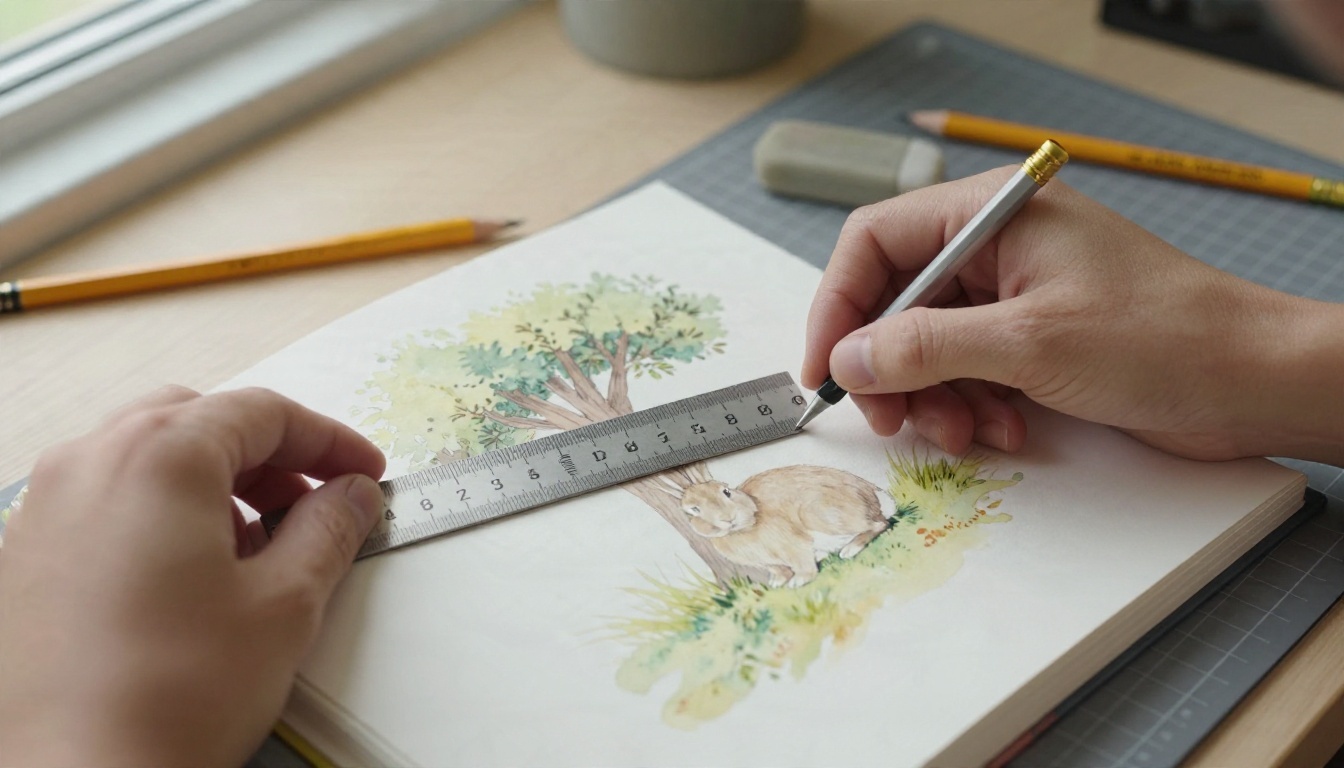
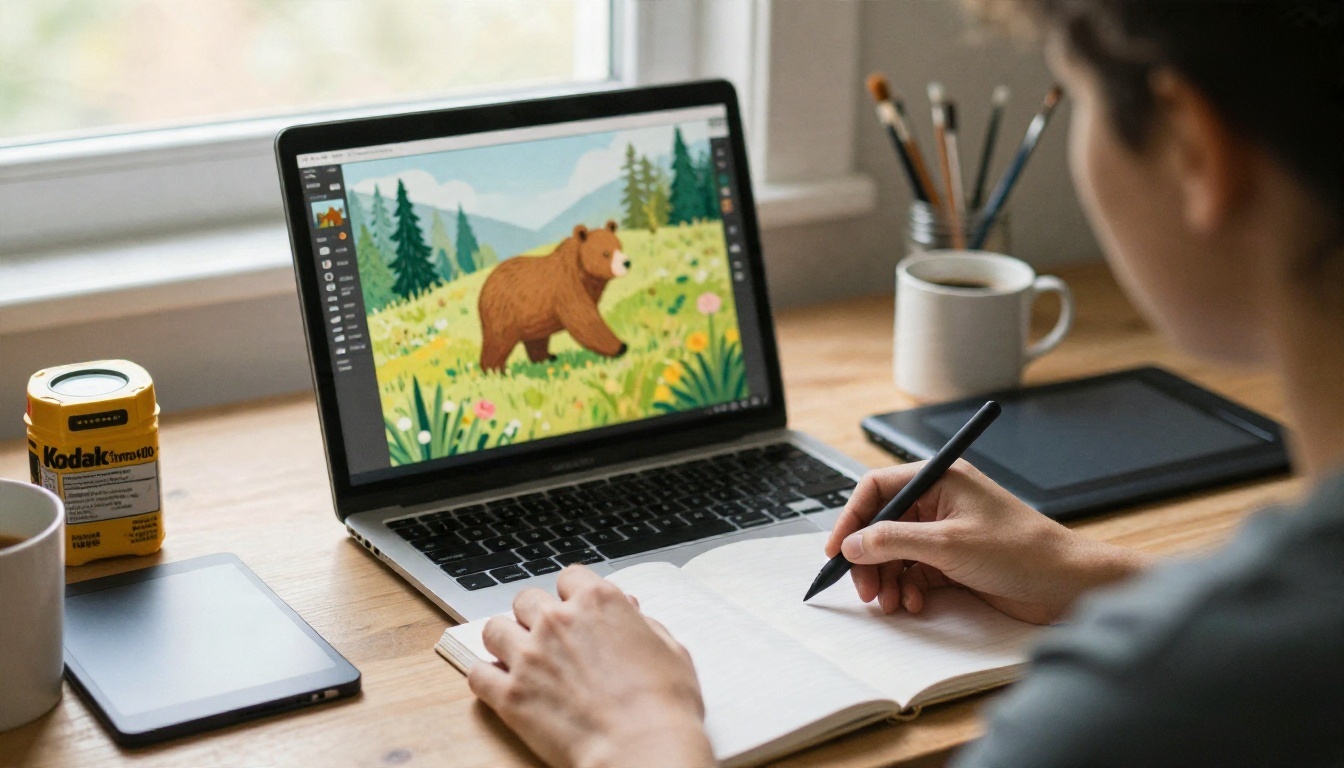
Vous n'avez pas besoin d'une suite de conception professionnelle pour produire un livre illustré net. Quelques applications gratuites ou freemium couvrent l'écriture, l'illustration, la mise en page et l'export. Le meilleur choix dépend de la façon dont vous dessinez : à la main, en peinture numérique ou en assemblant des images de banques d'images.
Applications de mise en page et de conception
- Scribus : Éditique open source sur ordinateur. Il gère les formats de page personnalisés, le fond perdu et l'export de PDF prêts pour l'impression. La prise en main demande un après-midi.
- Canva (offre gratuite) : Mises en page rapides par glisser-déposer, avec des dimensions personnalisées. Certains éléments et options d'export sont limités dans l'offre gratuite : vérifiez vos besoins avant de vous y fier.
- Google Slides ou Google Docs : Étonnamment efficaces. Définissez un format de page personnalisé, insérez vos illustrations et exportez en PDF. Idéal pour les mises en page simples.
Options d'illustration
- Krita : Logiciel gratuit de peinture numérique, avec des moteurs de pinceaux naturels. Excellent pour les rendus aquarelle et les illustrations de personnages.
- Inkscape : Éditeur vectoriel gratuit. Idéal pour des formes plates et nettes qui restent nettes à toutes les tailles.
- GIMP : Éditeur photo gratuit, utile pour nettoyer les scans de pages peintes à la main.
- Scanner ou appareil photo du téléphone : Si vous peignez sur papier, numérisez à 300 DPI ou plus, ou photographiez en lumière du jour uniforme et redressez l'image.
Gratuit ou payant en un coup d'œil
| Besoin | Option gratuite | Quand payer |
|---|
| Mise en page | Scribus, Google Slides | Si vous voulez des outils de typographie avancés |
| Peinture | Krita | Si vous avez besoin de modules spécifiques à votre secteur |
| Art vectoriel | Inkscape | Rarement nécessaire |
| Retouche photo | GIMP | Si la retouche par lots devient lente |
| Partage en ligne | Visionneuses gratuites limitées | Quand vous avez besoin de votre image de marque et de pages sans filigrane |
💡 Astuce : Conservez vos fichiers maîtres en taille réelle, puis exportez un PDF plus léger pour les écrans. Un fichier de 40 Mo se charge lentement sur un téléphone. Un PDF bien compressé s'ouvre rapidement et reste net.
Exemples concrets à étudier
La théorie a ses limites. Observez comment les livres illustrés à succès rythment leurs pages, puis inspirez-vous de leur structure. Vous ne copiez pas le contenu, seulement le rythme.
Trois schémas de mise en page qui fonctionnent
- Le refrain qui revient. Chaque tourne de page reprend une phrase en ne changeant qu'un petit détail (« J'ai regardé sous le lit... J'ai regardé dans la botte... »). Les jeunes lecteurs adorent deviner la phrase suivante. Le texte reste court et occupe toujours le même emplacement sur chaque page, ce qui simplifie la mise en page.
- La double page voyage. Un personnage part de chez lui vers un lieu nouveau, puis revient. Les formats paysage ou carrés larges s'y prêtent bien, car les doubles pages à fond perdu montrent la distance.
- Le gros plan calme. Peu de mots, des visages plus grands et une palette douce. Ce schéma convient parfaitement aux histoires du coucher, où les dernières pages doivent paraître lentes et douces.
Un plan type de 32 pages
Voici un plan que vous pouvez adapter pour une histoire simple sur un petit renard qui perd une moufle :
| Pages | Contenu | Remarque de mise en page |
|---|
| 1 | Page de titre | Petite illustration, beaucoup d'espace blanc |
| 2 à 3 | Double page d'ouverture | Présentation du personnage et du décor |
| 4 à 9 | Apparition du problème | Alterner pages simples et doubles pages |
| 10 à 21 | Tentatives pour le résoudre | Refrain qui revient, texte court |
| 22 à 27 | Tournant de l'histoire | Illustration à fond perdu, cadrage dramatique |
| 28 à 31 | Dénouement | Couleurs calmes, caractères plus grands |
| 32 | Page de fin | Note de l'auteur ou dédicace |
Scénarios réels
- Une grand-mère de l'Oregon écrit une histoire de 24 pages sur la première sortie de pêche de son petit-fils, en imprime trois exemplaires et partage une version numérique avec des proches éloignés.
- Une enseignante de maternelle rassemble un dessin par élève, assemble un livre de classe de 32 pages et envoie un lien privé aux parents.
- Une clinique pédiatrique produit une courte histoire sur une première visite médicale et l'affiche sur une tablette dans sa salle d'attente.
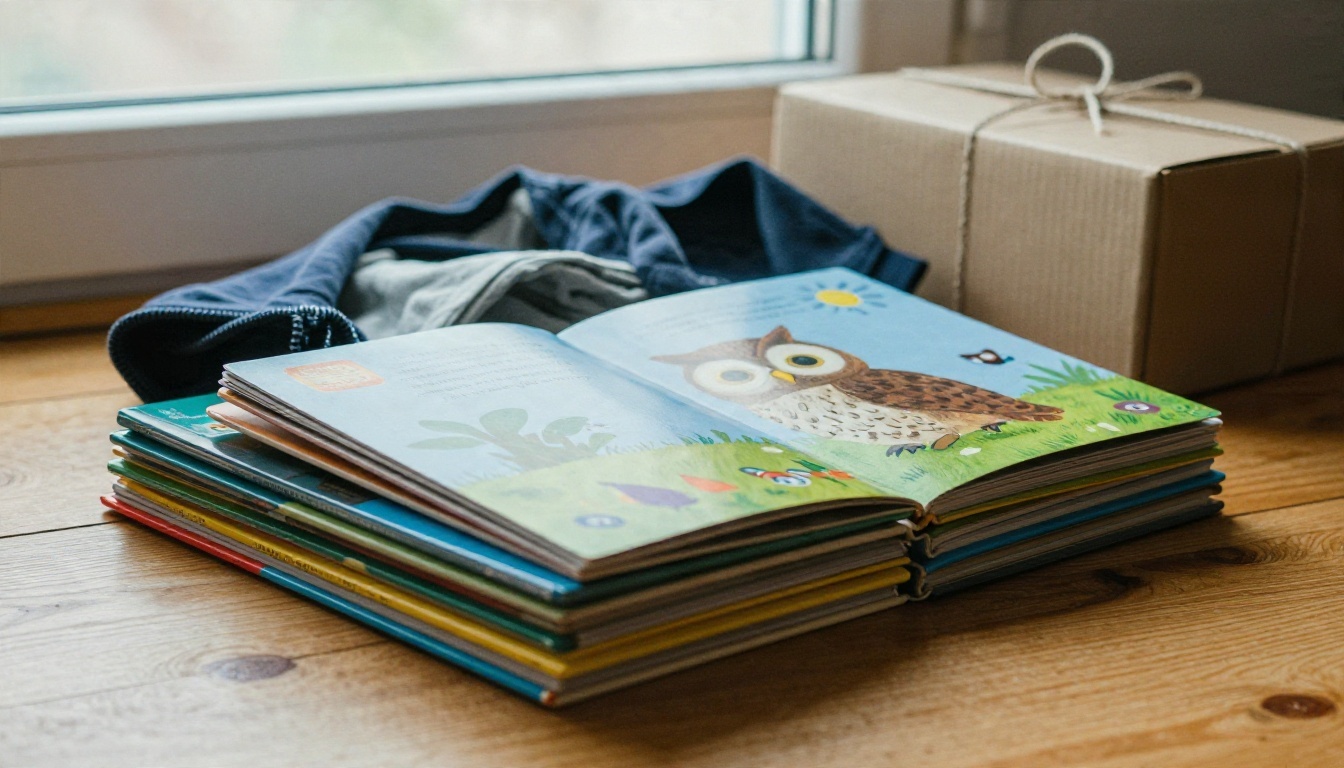
L'impression a son charme, mais la plupart des premiers lecteurs découvriront votre livre sur un téléphone, une tablette ou un ordinateur portable. Un simple téléchargement du PDF fonctionne, mais il ne donne pas la sensation de tourner une page. Un flipbook règle ce problème, et il se crée en quelques minutes. Voici comment en créer un avec le Convertisseur PDF vers flipbook de Flipbooks AI.
Tutoriel pas à pas
- Exportez votre PDF. Depuis Scribus, Canva ou Google Slides, exportez un PDF en qualité écran. Gardez les pages dans l'ordre de lecture, avec la page de titre en premier.
- Créez un compte. Rendez-vous sur Flipbooks AI et connectez-vous. Vous pouvez commencer gratuitement et consulter plus tard les offres si vous avez besoin de davantage.
- Importez le PDF. Glissez le fichier dans la zone d'import. La plateforme convertit chaque page en double page feuilletable, généralement en moins d'une minute.
- Personnalisez l'apparence. Choisissez une couleur de fond qui correspond à votre histoire (un crème doux convient bien aux illustrations pastel), réglez l'effet de feuilletage et ajoutez votre logo ou le nom de l'auteur si vous le souhaitez.
- Ajoutez du multimédia. Intégrez une lecture audio de l'histoire ou une courte vidéo de vous en train de lire. C'est charmant pour les proches qui veulent entendre votre voix.
- Réglez les options de partage. Copiez un lien direct, récupérez le code d'intégration pour votre site web, ou activez la protection par mot de passe pour une édition familiale privée.
- Testez sur un téléphone. Ouvrez le lien sur un petit écran, feuilletez chaque page et vérifiez que le texte est lisible.
Pour une histoire plus longue, avec une table des matières ou des fonctionnalités interactives, l'Éditeur de livre numérique interactif convient parfaitement, et le Générateur de flipbooks d'e-book mérite un coup d'œil pour les livres à chapitres riches en texte.
Les fonctionnalités appréciées des auteurs
- ✅ Aucun filigrane, jamais, pour que vos pages gardent un aspect professionnel.
- ✅ Design mobile adaptatif qui s'adapte aux téléphones et aux tablettes.
- ✅ Protection par mot de passe pour des éditions réservées à la famille ou à la classe.
- ✅ Téléchargements hors ligne pour les trajets en voiture et les vols.
- ✅ Statistiques et collecte de prospects avec l'offre Professional, utile lorsque vous partagez un extrait pour recueillir les adresses e-mail des lecteurs. Consultez les offres pour plus de détails.
💡 Astuce : Publiez les 10 premières pages en flipbook public et gardez l'histoire complète derrière un mot de passe ou un lien d'achat. Les parents aiment découvrir un aperçu avant d'acheter.
Les moyens de partager votre livre en ligne
Une fois le flipbook créé, vous disposez de plusieurs moyens pour le faire connaître aux lecteurs. Chacun répond à un objectif différent.
Lien, intégration ou mot de passe
| Méthode | Idéal pour | Effort |
|---|
| Lien direct | Envoi aux proches, publications sur les réseaux sociaux | Très faible |
| Intégration sur un site web | Site d'auteur, blog, page d'école | Faible |
| Lien protégé par mot de passe | Éditions familiales privées, aperçus payants | Faible |
| Code QR sur le matériel imprimé | Signets, flyers, dos du livre imprimé | Moyen |
| Lien dans une newsletter | Constitution d'une liste de lecteurs | Moyen |
Pour placer le livre sur votre propre site, suivez les étapes de l'outil Intégrer un flipbook sur un site web. Vous collez un court extrait de code dans votre page, et le livre apparaît directement à cet endroit, sans redirection.
Atteindre le bon public
- Groupes de parents et communautés scolaires : Partagez le lien dans une publication qui précise la tranche d'âge et le thème.
- Bibliothèques municipales et librairies : Envoyez le lien du flipbook avant de déposer un exemplaire imprimé. Cela facilite votre argumentaire.
- Défis de lecture et jours de fête : Calez un aperçu gratuit sur un événement de saison, comme une semaine de lecture à voix haute en hiver.
- Liste d'e-mails : Un flipbook d'exemple dans un e-mail de bienvenue donne aux abonnés quelque chose à découvrir tout de suite.
⚠️ Attention : Si votre livre contient des photos de vrais enfants, obtenez l'autorisation écrite des parents avant toute publication publique, et utilisez un mot de passe pour les éditions de classe.

Les erreurs qui coûtent de l'argent aux auteurs
La plupart des problèmes viennent de décisions prises dès la première semaine. Évitez-les et vous économiserez du temps, ainsi que des exemplaires d'épreuve.
Cinq erreurs courantes
- Négliger le fond perdu. Une illustration qui s'arrête à la ligne de coupe peut laisser de fines bordures blanches après la découpe.
- Placer du texte près du pli. Les mots qui glissent dans la reliure sont difficiles à lire.
- Illustrations en basse résolution. Tout ce qui est en dessous de 300 DPI à la taille d'impression peut paraître flou.
- Sauter l'épreuve. Un écran ne peut pas vous montrer le rendu des couleurs à l'impression. Commandez une épreuve unique avant un tirage plus important.
- Surcharger le texte. Si une page compte plus de quelques lignes, l'image est probablement ignorée. Réduisez le texte.
Une liste de contrôle avant le lancement
- Lisez l'histoire à voix haute à un enfant et observez où son attention se détourne.
- Demandez à deux personnes de relire le texte, car les fautes de frappe dans un livre pour enfants se repèrent vite.
- Testez le flipbook sur un vieux téléphone et sur une grande tablette.
- Vérifiez que votre nombre de pages est divisible par quatre pour l'impression.
- Rédigez une courte description du livre, chaleureuse, avec la tranche d'âge et le thème.
Prêt à publier votre histoire ?
Votre livre n'a pas besoin d'un budget énorme. Il a besoin d'un format de coupe raisonnable, de marges propres, de quelques outils gratuits et d'un moyen pour les lecteurs de l'ouvrir d'une seule touche. Commencez par un format de 8,5 x 8,5 pouces, prévoyez 32 pages et créez d'abord l'édition numérique.
Une fois le PDF prêt, créez votre compte gratuit sur Flipbooks AI et transformez-le en flipbook en quelques minutes. Parcourez tous les outils flipbook pour trouver des idées, comparez les offres lorsque vous avez besoin de statistiques ou de flipbooks illimités, ou rendez-vous directement sur les pages Flipbook de livre de recettes et Éditeur de supports de cours interactifs si votre prochain projet est un livre de cuisine familial ou un kit pédagogique pour la classe. Votre premier lecteur vous attend.



