Sketch est le point de départ des grandes créations. Les plans de travail s'affinent, les mises en page prennent forme, les systèmes de couleurs trouvent leur place, et vous obtenez soudain quelque chose qui mérite d'être montré. Mais au moment de partager ce travail, la plupart des designers exportent un PDF ou un lot d'images fixes, et l'expérience tombe à plat. Les clients font défiler un dossier. Les parties prenantes transmettent un fichier que personne n'ouvre. Le design est excellent ; la livraison, non. Flipbooks AI change la donne en transformant vos fichiers Sketch exportés en publications interactives à feuilleter, que les gens ont vraiment envie de regarder.
Les livrables de design statiques se périment vite. Un PDF envoyé par e-mail est téléchargé, à moitié ouvert, puis oublié. Une collection d’images oblige le client à deviner l’ordre de lecture. Aucun de ces formats ne montre le savoir-faire derrière le travail, et aucun ne donne au lecteur la sensation concrète de parcourir un document. Les flipbooks résolvent ce problème avec élégance.
Le problème de l’export statique
Tout designer qui a déjà partagé son travail avec des clients connaît cette friction. Vous exportez 40 plans de travail en PDF, vous le compressez, vous l’envoyez par e-mail, puis vous passez la semaine suivante à répondre à des questions comme « quel fichier dois-je ouvrir ? » ou « est-ce la version finale ? ». Le design est terminé ; la communication qui l’entoure, elle, ne fonctionne pas.
Les fichiers statiques perdent aussi du contexte. Un parcours d’interface produit parfaitement clair dans Sketch, où les plans de travail sont reliés par des liens de prototype, devient un amas de captures d’écran déconnectées une fois exporté. Le récit disparaît. Le spectateur doit reconstituer l’histoire à partir de fragments, au lieu de la vivre comme une suite logique.
Pourquoi l’interactivité fonctionne mieux
Les flipbooks interactifs préservent l’expérience de la navigation dans un document. Les pages se tournent. Les enchaînements paraissent réfléchis. Les liens restent cliquables. Une présentation de design produit de 40 pages devient quelque chose qu’un client peut vraiment prendre le temps de lire, transmettre à son équipe et rouvrir sans perdre sa place.
💡 Les designers qui passent à la livraison en flipbook constatent une validation client plus rapide, car les parties prenantes peuvent examiner le travail à leur rythme, sans avoir à interpréter une arborescence de dossiers ni des conventions de nommage de fichiers.
Le format donne aussi une impression de professionnalisme que les PDF ne donnent tout simplement pas. Quand un client reçoit un lien vers un flipbook soigné et aux couleurs de sa marque, la première impression fait déjà partie du livrable.
Préparer votre fichier Sketch pour l’export
La conversion commence dans Sketch. Bien configurer vos plans de travail avant l’export vous fait gagner un temps précieux plus tard et produit un flipbook plus propre.
Configurer les plans de travail pour les pages du flipbook
Chaque plan de travail de votre fichier Sketch devient une page du flipbook final. Cela signifie que l’ordre des plans de travail dans le panneau des calques est l’ordre dans lequel ils apparaîtront quand quelqu’un feuillettera la publication. Prenez le temps d’ordonner vos plans de travail avec soin avant d’exporter.
Quelques principes de configuration méritent d’être suivis :
- Dimensions cohérentes : tous les plans de travail doivent avoir la même largeur et la même hauteur. Des plans de travail de dimensions différentes produisent des flipbooks avec des sauts de taille de page disgracieux.
- 1920 x 1080px ou format A4 : ces dimensions se traduisent proprement en formats de page standard pour flipbook. Les formats panoramiques conviennent bien aux présentations ; les formats portrait conviennent aux rapports et aux catalogues.
- Plans de travail nommés : nommez chaque plan de travail clairement, par exemple « 01 Page de couverture », « 02 Vue d’ensemble », « 03 Détail des fonctionnalités ». Ces noms sont repris comme signets dans le PDF et facilitent la vérification du document.
- Symboles résolus : vérifiez que tous les symboles Sketch et composants liés sont entièrement résolus avant l’export. Les symboles non résolus peuvent laisser des zones vides dans le PDF exporté.
Exporter un PDF depuis Sketch
L’export PDF intégré à Sketch est fiable et produit un rendu vectoriel propre. Utilisez Fichier > Exporter et sélectionnez « Tous les plans de travail » ou une page précise. Réglez le format sur PDF et l’échelle sur 1x pour une résolution standard, ou sur 2x si vous voulez un rendu net sur les écrans haute densité.
⚠️ Évitez d’exporter les plans de travail un par un dans des fichiers séparés puis de les fusionner dans un éditeur PDF. Ce procédé introduit souvent des tailles de page incohérentes et des problèmes de métadonnées. Exportez directement depuis Sketch en un seul PDF pour un meilleur résultat.
Le PDF obtenu est celui que vous importerez sur Flipbooks AI pour créer votre flipbook. Gardez-le sous 200 Mo pour un traitement plus rapide, même si la plateforme gère sans problème les fichiers plus volumineux.
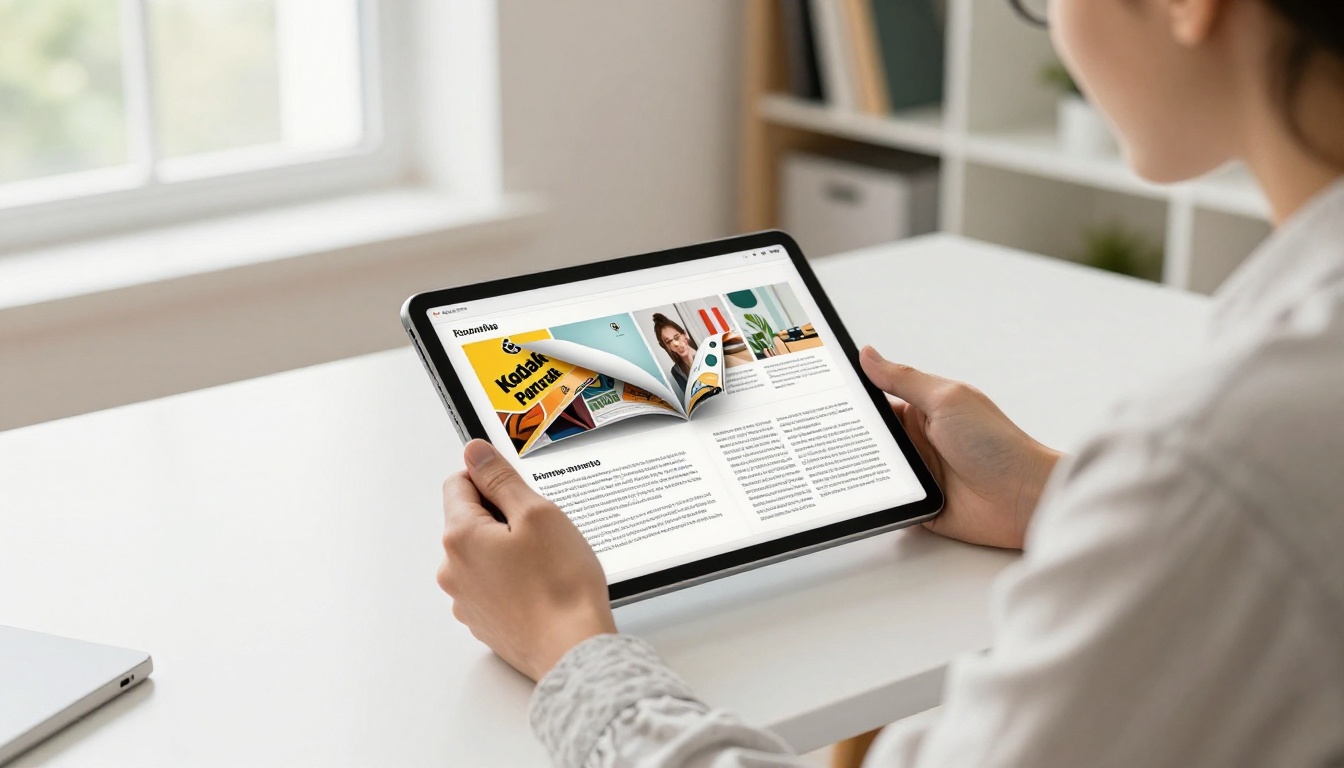
Une fois votre PDF exporté depuis Sketch, la création du flipbook prend quelques minutes. Voici la procédure complète, de l’import jusqu’au lien publié :
- Créez votre compte : rendez-vous sur Flipbooks AI et créez un compte. Aucune carte bancaire n’est nécessaire pour commencer.
- Importez votre PDF : depuis le tableau de bord, cliquez sur « Créer un nouveau flipbook » et importez le PDF exporté depuis Sketch. La plateforme traite chaque page et la transforme en page de flipbook avec une animation de tourne de page.
- Définissez votre page de couverture : choisissez la page qui sert de première page, ou importez une image de couverture distincte. La page de couverture est celle qui apparaît dans les aperçus des liens partagés et les vignettes intégrées.
- Personnalisez l’apparence : ajustez la couleur de fond, l’intensité de l’ombre des pages et la couleur de la barre d’outils pour correspondre à votre système de design. Pour les livrables client, faire correspondre les éléments du flipbook à vos couleurs de marque ajoute une couche de cohérence professionnelle.
- Ajoutez votre identité de marque : importez votre logo et définissez des couleurs personnalisées. L’offre Standard et les offres supérieures prennent en charge une personnalisation complète de la marque, sans aucun filigrane de la plateforme sur la publication.
- Configurez les paramètres de partage : choisissez entre un lien public, un lien protégé par mot de passe pour les travaux sensibles, ou un code d’intégration pour placer le flipbook directement dans un espace client ou sur un site web.
- Publiez et partagez : cliquez sur publier. Votre flipbook obtient une URL unique que vous pouvez partager immédiatement. Pour les présentations client, l’option de lien direct leur permet de cliquer une seule fois et de voir le travail, sans aucun téléchargement.
✅ Protégez par mot de passe les créations en cours et passez à un lien public une fois le client validé. Cela garde confidentielles les versions intermédiaires sans modifier la structure de l’URL.
Meilleurs cas d’usage des flipbooks Sketch

Sketch couvre un large éventail de disciplines du design. Le format flipbook convient à toutes, mais certains usages en tirent davantage profit.
Portfolios de design
Un portfolio livré sous forme de flipbook se lit comme une publication soignée plutôt que comme un dossier de captures d’écran. Chaque projet a sa propre section, les pages s’enchaînent et le spectateur reste dans le contexte. L’outil Créateur de portfolio numérique est conçu précisément pour cela : il vous permet de structurer vos pages exportées de Sketch en un portfolio soigné et partageable, avec des statistiques pour voir qui a consulté quelles pages.
Les freelances qui envoient leur portfolio à des clients potentiels obtiennent de meilleurs taux de réponse quand le travail arrive sous forme de lien vers un flipbook plutôt que de pièce jointe PDF. Le format lien témoigne d’une intention. Le format flipbook témoigne du savoir-faire.
Présentations client
Les designers UI/UX qui présentent des parcours d’application, des enchaînements de wireframes ou une documentation de système de design tirent un avantage considérable du format flipbook. Les pages se tournent dans l’ordre, le client voit la progression du design plutôt qu’une pile de fichiers, et le format interactif l’invite à explorer plutôt qu’à simplement observer.
Utilisez Concepteur de flipbooks de présentation pour structurer des présentations en plusieurs chapitres, avec une navigation claire entre les sections.
Maquettes produit et prototypes
Les équipes produit qui utilisent Sketch pour concevoir des emballages de produits physiques, des mises en page d’impression ou des supports marketing peuvent transformer leurs plans de travail de maquettes en lookbooks à feuilleter. Une série de variantes d’emballage, de coloris et de maquettes d’application devient un flipbook que l’équipe marketing peut partager en interne et avec les parties prenantes externes, sans que ces dernières aient besoin de Sketch sur leur machine.
Le Créateur de lookbook interactif mérite d’être exploré par les équipes de design produit qui travaillent sur des collections saisonnières ou des lancements de produits.
Les fonctionnalités des flipbooks appréciées des designers
La conversion d’un PDF en flipbook ajoute une couche d’interactivité que les fichiers statiques ne peuvent pas reproduire. Voici les fonctionnalités les plus importantes pour les designers qui livrent leur travail à des clients.
Animations et transitions de page
L’animation de feuilletage est ce qui donne à un flipbook l’allure d’une publication plutôt que d’un défilement automatique. Les spectateurs interagissent avec elle instinctivement. Les pages ont un poids physique dans l’animation, ce qui crée un rythme qui encourage la lecture plutôt que le survol.
Liens et médias intégrés
Tous les liens hypertextes de votre PDF exporté restent actifs dans le flipbook. Si les plans de travail de votre fichier Sketch contiennent des liens de prototype exportés sous forme d’annotations PDF, ou si vous ajoutez des liens à votre PDF avant l’import, ces liens fonctionnent dans le flipbook final. Cela est utile pour :
- Prototypes interactifs : reliez les points interactifs des plans de travail à d’autres pages du flipbook
- Ressources externes : renvoyez vers des pages produit en ligne, de la documentation ou des références complémentaires
- Coordonnées : les liens e-mail et les numéros de téléphone des pages de contact restent cliquables sur mobile
L’offre Standard et les offres supérieures permettent d’intégrer directement de la vidéo et de l’audio dans les pages du flipbook, ce qui ouvre des possibilités pour les présentations de design qui incluent des enregistrements d’écran d’interactions ou des explications en voix off.
Conception adaptative pour mobile
Chaque flipbook créé sur Flipbooks AI est entièrement adaptatif. Les clients qui examinent le travail sur leur téléphone voient la même expérience de tourne de page soignée que les spectateurs sur ordinateur de bureau. C’est important, car une part importante de la validation client se fait sur appareils mobiles, en particulier pour les parties prenantes qui consultent entre deux réunions.
Comparer les offres Flipbooks AI pour les designers
Le choix de la bonne offre dépend du nombre de projets que vous gérez et des fonctionnalités de partage dont votre flux de travail a besoin.
| Fonctionnalité | Free | Standard | Professional |
|---|
| Flipbooks | 1 | Illimité | Illimité |
| Filigranes | Oui | Non | Non |
| Marque personnalisée | Non | Oui | Oui |
| Protection par mot de passe | Non | Oui | Oui |
| Statistiques de lecture | Non | Non | Oui |
| Génération de prospects | Non | Non | Oui |
| Téléchargements hors ligne | Non | Non | Oui |
| Intégration sur site web | Limitée | Oui | Oui |
| Intégration de vidéo et d’audio | Non | Oui | Oui |
💡 Les freelances qui livrent du travail client devraient être sur l’offre Standard au minimum. Les filigranes sur les livrables destinés aux clients nuisent au professionnalisme du travail, et la protection par mot de passe est indispensable pour garder confidentielles les versions en cours.
Consultez l’ensemble des offres et tarifs pour trouver ce qui convient à votre volume de projets.
Partager votre flipbook avec vos clients
Une fois publié, vous disposez de plusieurs options de partage adaptées aux différentes situations avec vos clients.
Liens directs et codes d’intégration
Le lien direct est le moyen le plus rapide de partager. Copiez-le, collez-le dans un e-mail ou un message Slack, et le client clique pour ouvrir le flipbook dans son navigateur, sans téléchargement ni compte. Pour les agences de design disposant d’espaces clients, le code d’intégration permet de placer le flipbook directement dans une page web avec l’outil Intégrer un flipbook sur un site web.
Protection par mot de passe pour les travaux privés
Pour les designs en cours, les wireframes au premier stade ou les travaux produit confidentiels, la protection par mot de passe réserve l’accès au flipbook aux seules personnes qui possèdent le mot de passe. C’est nettement plus sûr que l’envoi de fichiers PDF, qui sont transférés au-delà de leurs destinataires prévus sans aucun contrôle sur l’accès.
| Méthode de partage | Idéal pour | Niveau de confidentialité |
|---|
| Lien direct | Travail final approuvé | Public |
| Lien protégé par mot de passe | Travail en cours, accords de confidentialité | Privé |
| Code d’intégration | Espaces clients, sites web | Configurable |
| Code QR | Présentations en personne | Public |
Statistiques de lecture pour les offres Professional
L’offre Professional ajoute des statistiques qui vous indiquent qui a consulté votre flipbook, sur quelles pages ils ont passé le plus de temps, jusqu’où ils ont lu le document et s’ils sont revenus pour un second regard. Pour les designers qui facturent selon la valeur de leurs livrables, ces données sont réellement utiles. Savoir qu’un client a passé huit minutes sur votre section tarifs et a sauté la frise chronologique vous indique précisément sur quoi centrer le prochain échange.
L’offre Professional inclut aussi la génération de prospects : elle ajoute à votre flipbook un formulaire de contact qui recueille les coordonnées du lecteur avant de lui donner accès. Utile pour les agences qui diffusent des flipbooks d’études de cas ou des documents de référence auprès de clients potentiels.
Workflows Sketch courants qui se prêtent bien au flipbook

Tous les projets Sketch ne se convertissent pas en flipbook avec la même facilité. Voici un tableau de référence qui associe les types de projets de design courants aux outils flipbook qui leur conviennent le mieux.
Chacun de ces outils est conçu pour un type de contenu précis, mais le flux d’import depuis un PDF est identique pour tous. Votre PDF exporté depuis Sketch entre, et votre flipbook en sort.
Scénarios réels à connaître
Un designer UI/UX freelance qui termine une application mobile de 35 écrans exporte tous les plans de travail depuis Sketch dans un seul PDF, l’importe sur Flipbooks AI et envoie au client un lien protégé par mot de passe. Le client examine le travail sur son téléphone pendant son trajet, parcourt tout le parcours dans l’ordre et valide trois sections avant le lendemain matin du designer.
Une agence de design qui présente un projet de refonte de marque à un client de la distribution construit une présentation Sketch de 20 pages comprenant la recherche, le positionnement, la typographie et l’identité visuelle. Elle la convertit en flipbook et l’intègre dans une page de présentation personnalisée à l’aide du code d’intégration. Le PDG du client, le directeur marketing et le responsable marketing la consultent chacun de leur côté, et les statistiques montrent quelles sections chacun a étudiées.
Un designer produit interne d’une entreprise SaaS documente une mise à jour trimestrielle de son système de design dans Sketch et la publie sous forme de flipbook. L’équipe d’ingénierie reçoit le lien au lieu d’une page Confluence fourre-tout, et les statistiques de page montrent quels composants ont le plus retenu l’attention, ce qui oriente la priorisation du prochain sprint.
✅ Les flipbooks conviennent à toute création de design qui bénéficie d’une lecture séquentielle. Si votre fichier Sketch raconte une histoire à travers ses plans de travail, un flipbook la raconte mieux qu’un PDF statique.
Aller plus loin avec votre travail Sketch
L’écart entre créer un bon design et le livrer efficacement est là où beaucoup de travail se trouve sous-évalué. Les clients qui peinent à ouvrir des fichiers ou à naviguer dans des dossiers passent moins de temps sur le design lui-même, ce qui signifie qu’ils l’apprécient moins et donnent leur retour plus lentement.
Convertir vos exports Sketch en flipbooks interactifs fait partie de ces changements de flux de travail dont les bénéfices sont immédiats. La configuration prend cinq minutes la première fois, puis moins de deux minutes pour chaque projet suivant, une fois votre identité de marque paramétrée.
Prêt à essayer ? Créez votre premier flipbook sur Flipbooks AI et voyez à quoi ressemble votre prochain projet Sketch sous forme de publication. Parcourez tous les outils flipbook pour trouver le format qui convient à votre type de projet, ou comparez les offres et tarifs pour trouver le palier adapté à votre activité.



