Vous avez exporté une brochure magnifique, ajouté une vidéo de produit, envoyé le fichier, et votre client vous répond : « Où est la vidéo ? » Ce moment résume toute l’histoire de la vidéo dans un PDF. Le format peut techniquement contenir des médias, mais presque rien de ce qui ouvre les PDF ne saura la lire. Cet article montre ce qui fonctionne, ce qui échoue, et comment une plateforme comme Flipbooks AI fait lire la vidéo sur tous les écrans, sans demander aux lecteurs d’installer quoi que ce soit.
Si vous n’avez qu’une minute : les PDF sont conçus pour des pages fixes, pas pour la lecture de médias. Une vidéo intégrée ne fonctionne que dans un petit nombre d’applications de bureau, échoue dans les navigateurs et sur les téléphones et alourdit le fichier. Un flipbook conserve la mise en page de votre PDF et ajoute une vidéo lisible directement dans la page, sur n’importe quel appareil.
Peut-on ajouter une vidéo à un PDF ?
Réponse courte : oui, en théorie. Réponse plus longue : cela dépend entièrement de la personne qui ouvre le fichier.
Ce que le format PDF permet
La spécification PDF comprend des annotations « rich media ». Elles permettent à une page de contenir un fichier MP4 ou un autre média, à l’intérieur d’un cadre que vous définissez. Des outils comme Adobe Acrobat Pro vous laissent tracer ce cadre, y associer un fichier vidéo, puis enregistrer. Sur votre ordinateur, dans la même application, cela semble fonctionner.
Le problème, c’est que la spécification décrit ce qu’un fichier peut contenir. Elle n’oblige pas une visionneuse à le lire. Chaque visionneuse décide seule de la part de la spécification qu’elle prend en charge, et la plupart prennent très peu en charge la partie média.
Quelles visionneuses lisent vraiment la vidéo
Voici comment se comportent, en pratique, les principales façons d’ouvrir un PDF :
| Où le PDF s’ouvre | La vidéo intégrée se lit-elle ? | Ce que voit le lecteur |
|---|
| Adobe Acrobat ou Reader (bureau) | Généralement, après une invite de sécurité | La vidéo, ou un avertissement « activer le contenu » |
| Visionneuse intégrée de Chrome, Edge, Firefox | Non | Une image fixe ou un cadre vide |
| Aperçu sur macOS | Non | Un rectangle vide |
| iPhone et iPad (Fichiers, Mail, Safari) | Non | Un rectangle vide |
| Visionneuses PDF Android | Non | Un rectangle vide |
| Aperçus des pièces jointes d’e-mail | Non | Rien du tout |
| Impression | Jamais | Une image plate, si vous en avez défini une |
💡 Test rapide : Ouvrez votre PDF dans un onglet de navigateur et sur votre téléphone avant de l’envoyer. Si la vidéo ne se lit pas dans les deux cas, partez du principe que la plupart des destinataires ne la verront pas non plus.
Pourquoi la vidéo dans un PDF échoue
Quand une vidéo de PDF « échoue », cela ne produit presque jamais de message d’erreur. Le lecteur voit simplement un cadre vide et pense que vous avez oublié quelque chose. Quatre problèmes distincts en sont la cause.
La prise en charge par les visionneuses est inégale
Les navigateurs affichent les PDF avec des visionneuses intégrées légères, conçues pour le texte et les images. Elles ignorent volontairement les médias enrichis. Les applications mobiles font de même. Le seul lecteur fiable est une copie complète du logiciel Adobe sur ordinateur, et bon nombre de vos lecteurs n’en utilisent aucun.
La sécurité bloque les médias intégrés
Les médias intégrés peuvent contenir des scripts, si bien que les équipes de sécurité les considèrent comme un risque. Même dans Acrobat sur ordinateur, un lecteur peut voir une barre jaune demandant l’autorisation avant toute lecture. Les ordinateurs d’entreprise ont souvent ces autorisations verrouillées. Beaucoup de passerelles de messagerie vont plus loin : elles retirent ou mettent en quarantaine les PDF contenant du contenu actif.
La taille du fichier devient ingérable
Un clip 1080p de 60 secondes peut ajouter de 30 à 100 Mo. Mettez trois vidéos dans une brochure et le PDF dépasse les limites d’envoi de la plupart des messageries. Compresser la vidéo jusqu’à ce qu’elle rentre laisse généralement une image floue, ce qui va à l’encontre de l’intérêt de montrer du mouvement.
Le mobile aggrave le problème
Plus de la moitié des ouvertures de PDF se font sur un téléphone ou une tablette. Ces applications sont les moins susceptibles de prendre en charge les médias intégrés, et un fichier lourd sur une connexion mobile met une éternité à se charger avant d’afficher… rien.
⚠️ Attention : Une vidéo qui se lit parfaitement sur votre machine ne prouve rien. Testez sur un appareil et dans une application que vous ne contrôlez pas.
Solutions de contournement et leurs limites
Avant de passer à un autre format, il est utile de savoir ce que l’on essaie habituellement. Chacune de ces solutions a sa place, mais chacune comporte aussi un piège.
Renvoyer vers YouTube ou Vimeo
La solution la plus simple est un lien texte ou une vignette cliquable qui ouvre votre vidéo sur une plateforme d’hébergement. Cela fonctionne sur tous les appareils. L’inconvénient, c’est que le lecteur quitte votre document, arrive sur une page pleine de vidéos suggérées, et ne revient peut-être jamais à la page 7 de votre brochure.
Utiliser des codes QR pour les supports imprimés
Pour tout ce qui sera imprimé, un code QR à côté de l’image envoie les utilisateurs de téléphone vers la vidéo. Il est efficace sur les emballages et les flyers. Il est peu pratique dans un PDF lu à l’écran, où il est impossible de scanner un code avec le même appareil.
Ajouter une image fixe et un lien simple
Une solution de repli correcte consiste à placer une image fixe de la vidéo, avec un lien « Regarder » en dessous. Vous obtenez une mise en page propre et un lien qui fonctionne. Vous n’obtenez pas de lecture dans la page.
Voici la comparaison des approches :
| Approche | Lecture dans la page | Fonctionne sur mobile | Impact sur la taille du fichier | Le lecteur quitte la page |
|---|
| MP4 intégré dans le PDF | Uniquement dans Acrobat | Non | Très lourd | Non |
| Lien texte vers YouTube | Non | Oui | Aucun | Oui |
| Vignette cliquable en lien | Non | Oui | Faible | Oui |
| Code QR | Non | Impression uniquement | Aucun | Oui |
| Flipbook avec vidéo intégrée | Oui | Oui | Léger (hébergé) | Non |
Intégrer une vidéo dans un flipbook
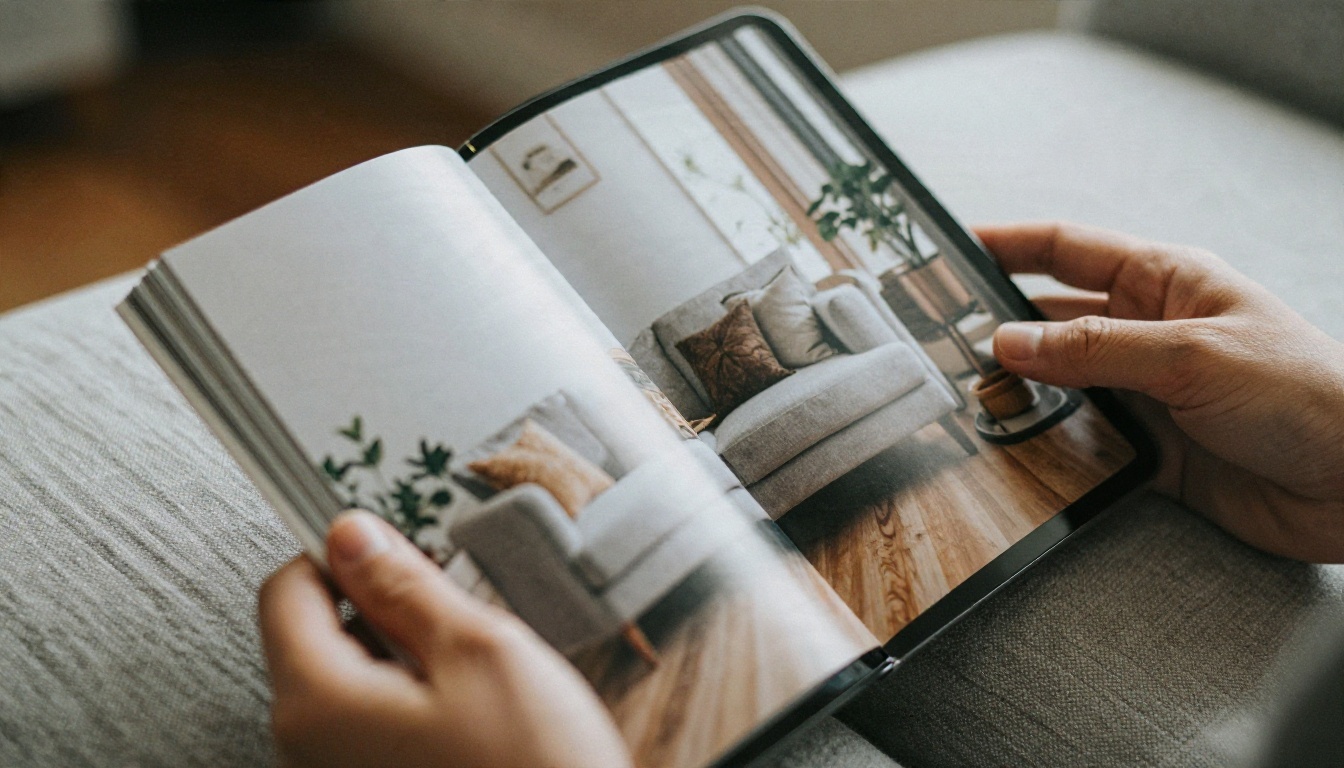
Un flipbook est une version web de votre document. Les pages se tournent à l’écran, le texte reste net, et comme il fonctionne dans le navigateur, tout ce qu’une page web sait faire, vos pages peuvent le faire aussi. Y compris lire une vidéo.
Pourquoi les flipbooks gèrent mieux la vidéo
Trois choses changent quand le document vit sur le web plutôt que dans un fichier :
- La lecture utilise le lecteur propre au navigateur, donc rien à installer et aucune invite de sécurité.
- La vidéo est hébergée, donc votre document reste léger et se charge rapidement.
- La mise en page est adaptative, donc le même flipbook fonctionne sur un ordinateur portable, une tablette et un téléphone.
Vous conservez aussi tout ce qui fait la qualité de votre PDF. Les polices, les images et l’ordre des pages restent exactement tels que vous les avez conçus. Le Convertisseur PDF vers flipbook prend le fichier que vous avez déjà et le rend interactif, sans vous obliger à tout refaire.

Exemples concrets
La vidéo gagne sa place quand le mouvement explique ce qu’une photo ne peut pas montrer. Quelques scénarios où elle rapporte :
- Restaurants : un clip de 15 secondes montrant un dessert flambé à côté du plat, sur une carte de restaurant, se vend mieux qu’un paragraphe de description.
- Marques de meubles et de décoration : une courte démonstration de montage ou un gros plan sur un tissu, à côté du produit dans un catalogue de meubles, répond aux questions avant qu’elles n’arrivent au service client.
- Immobilier : un clip de visite sur la première page d’une brochure immobilière donne aux acheteurs une idée de l’espace.
- Éditeurs et créateurs de formations : un court message de l’auteur ou une démonstration en laboratoire dans un livre numérique interactif casse la monotonie du texte.
- Équipes commerciales : une présentation du fondateur dans une présentation commerciale donne un visage humain à un document qui serait autrement froid.

Voici le processus complet, du PDF à un flipbook partageable avec une vidéo lisible. Il faut environ dix minutes pour une brochure type.
- Créez votre compte. Rendez-vous sur Flipbooks AI et créez un compte. Vous pouvez essayer la plateforme avant de choisir une offre payante.
- Importez votre PDF. Glissez le fichier dans la zone d’import. Le convertisseur lit chaque page et crée un flipbook avec une animation de tourne de page, en conservant votre mise en page, vos liens et vos polices. Le résultat ne comporte aucun filigrane.
- Hébergez votre vidéo. Importez votre MP4 sur la plateforme d’hébergement de votre choix, ou gardez le fichier prêt à être importé. Une vidéo hébergée rend les pages rapides à charger.
- Ajoutez la vidéo à une page. Ouvrez la page où la vidéo doit figurer et associez-la, soit en collant le lien de la vidéo, soit en important le fichier. Placez-la sur l’espace vide laissé dans votre mise en page, ou sur l’image de couverture.
- Prévisualisez sur un téléphone. Ouvrez l’aperçu sur un vrai téléphone, touchez la vidéo et vérifiez qu’elle se lit directement dans la page.
- Publiez et partagez. Copiez le lien direct, ou récupérez le code d’intégration pour votre site web.
💡 Conseil de conception : Réservez un cadre net dans la mise en page de votre PDF pour chaque vidéo, aux mêmes proportions que le clip (16:9 est le choix le plus sûr). Le placement se fait ainsi en un seul clic.

Identité visuelle et effets de page
Une fois la vidéo en place, faites en sorte que le flipbook vous ressemble. Vous pouvez définir des couleurs personnalisées, ajouter votre logo, choisir un arrière-plan et régler l’effet de tourne de page. L’audio fonctionne comme la vidéo : un court commentaire vocal ou une piste musicale peut donc aussi figurer sur une page. Pour un catalogue soigné, partez du Créateur de catalogue numérique gratuit ou du Créateur de flipbooks de brochures.
Partager, intégrer et protéger
Le partage est là où les flipbooks prennent une longueur d’avance sur les pièces jointes :
- Lien direct : une seule URL qui s’ouvre sur n’importe quel appareil.
- Code d’intégration : placez le flipbook sur votre site avec l’option Intégrer le flipbook sur un site web.
- Protection par mot de passe : gardez confidentiels les dossiers destinés aux investisseurs, les tarifs et les supports de formation interne.
- Téléchargements hors ligne : laissez les lecteurs enregistrer une copie quand ils en ont besoin.
Statistiques et capture de prospects
Une pièce jointe ne vous donne presque aucun retour. Vous ne savez jamais si la vidéo a été regardée. Avec l’offre Professional, vous accédez à des statistiques montrant comment les lecteurs parcourent les pages, ainsi qu’à des formulaires de contact qui recueillent les coordonnées avant ou pendant la lecture. Pour une équipe commerciale, savoir qu’un prospect a passé du temps sur la page de démonstration fait la différence entre une supposition et un appel de suivi.
Bonnes pratiques pour les pages vidéo
Intégrer une vidéo est facile. Faire en sorte que les gens appuient sur lecture demande un peu plus de réflexion.
Des clips courts et utiles
Moins de 30 secondes, c’est le bon équilibre pour les pages de catalogue et de brochure. Les lecteurs parcourent, ils ne s’installent pas pour regarder un film. Réservez les vidéos plus longues aux tutoriels ou aux études de cas, et placez-les sur une page à part.
Une image de couverture forte
La première image est votre titre. Choisissez une image fixe nette, bien éclairée, qui montre le sujet et rend le bouton de lecture évident.
Adapter la vidéo au rôle de chaque page
| Type de page | Durée idéale de la vidéo | Format idéal | Ce qu’il faut montrer |
|---|
| Catalogue produit | 10 à 20 secondes | Boucle muette avec sous-titres | Le produit en usage |
| Carte de restaurant | 8 à 15 secondes | Gros plan, sans parole | Le dressage ou la préparation |
| Brochure immobilière | 30 à 60 secondes | Visite guidée | Les plus belles pièces, dans l’ordre |
| Manuel de formation | 1 à 3 minutes | Démonstration commentée | Une tâche par clip |
| Présentation commerciale | 30 à 45 secondes | Personne face caméra | Qui vous êtes, quel problème vous résolvez |
| Livre numérique | 20 à 40 secondes | Note de l’auteur ou de l’expert | Une idée, un clip |
Ajouter des sous-titres
Beaucoup de personnes regardent sans le son, surtout sur téléphone. Incrustez des sous-titres simples dans la vidéo ou rédigez un résumé d’une ligne en dessous. Cela aide aussi les personnes malentendantes.
✅ Bonne pratique : Donnez toujours à chaque vidéo une légende textuelle d’une ligne en dessous. Si la connexion du lecteur est lente, la légende transmet tout de même le message.

PDF ou flipbook : lequel choisir ?
Tous les documents n’ont pas besoin de vidéo. Voici une comparaison directe pour vous aider à trancher.
| Besoin | PDF classique | Flipbook |
|---|
| Fichier prêt pour l’impression | Le meilleur choix | Conservez le PDF comme source |
| Archivage et copies légales | Le meilleur choix | Inutile |
| Vidéo qui se lit sur téléphone | Échoue | Fonctionne |
| Audio et médias cliquables | Limité | Fonctionne |
| Intégration sur un site web | Peu pratique | Un seul extrait de code |
| Statistiques de lecture | Aucune | Disponibles avec Professional |
| Capture de prospects | Aucune | Disponible avec Professional |
| Protection par mot de passe | Mots de passe de fichier basiques | Protection au niveau du lien |
| Mise à jour après partage | Renvoyer à chaque fois | Mettre à jour le même lien |
La réponse pratique consiste à garder les deux. Conservez votre PDF pour l’impression et les archives, et publiez le flipbook pour tout ce que les gens liront à l’écran. Votre travail de conception sert les deux, et vous n’aurez jamais à expliquer pourquoi la vidéo manque.

Erreurs courantes à éviter
- Intégrer d’abord le fichier brut dans le PDF. Cela gonfle la taille, et vous devrez de toute façon refaire la page.
- Utiliser d’énormes fichiers vidéo. Compressez-les à une résolution raisonnable et laissez l’hébergeur gérer la diffusion.
- Oublier le test sur téléphone. C’est la cause la plus fréquente des plaintes « la vidéo ne se lit pas ».
- Lancer la lecture automatiquement avec le son. Les lecteurs n’aiment pas cela, et de nombreux navigateurs le bloquent.
- Oublier la légende de secours. Ajoutez toujours une ligne de texte décrivant ce que montre la vidéo.
Commencez à publier des pages vidéo dès aujourd’hui
La vidéo dans un PDF fait partie de ces idées qui semblent simples puis déçoivent sur le terrain. Le format a été conçu pour s’afficher à l’identique partout, et la lecture est exactement le contraire. Transférer les mêmes pages dans un flipbook vous offre ce que vous cherchiez à construire depuis le début : un document qui paraît soigné, lit des vidéos et s’ouvre sur l’écran que votre lecteur tient entre les mains.
Prêt à essayer ? Voici où aller ensuite :



