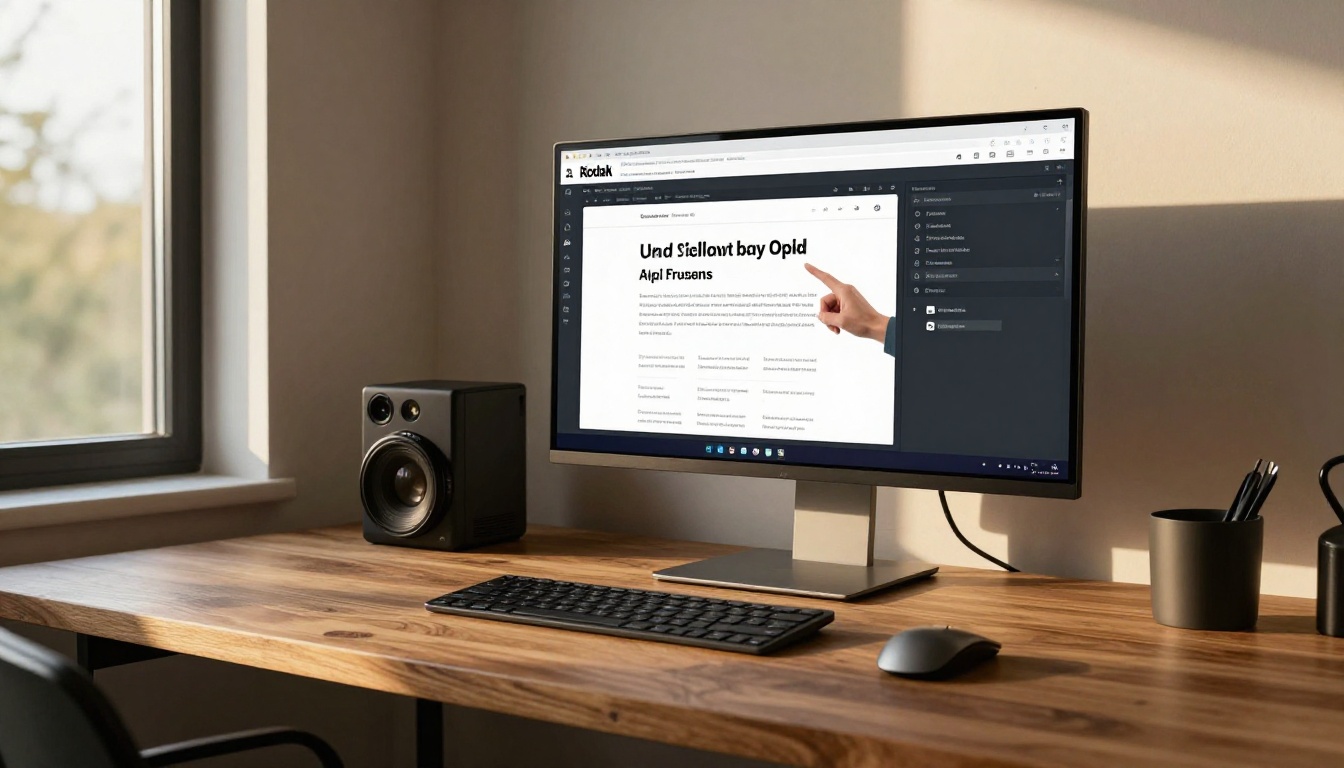
Élément Code Embed de Webflow : placer un flipbook sur votre site
Marche à suivre pas à pas pour utiliser l’élément Code Embed de Webflow et placer un flipbook sur n’importe quelle page. Vous y trouverez le code iframe, les règles de dimensionnement, les réglages adaptatifs, les erreurs courantes et une comparaison des méthodes d’intégration, pour que votre PDF reste net sur chaque écran.
Vous avez un PDF soigné, un site Webflow qui correspond exactement à ce que vous voulez, et un écart gênant entre les deux. Un lien de téléchargement paraît plat, et une série d’images fixes paraît lourde. La façon la plus propre de combler cet écart est l’élément Code Embed, qui permet d’insérer directement un flipbook à effet de feuilletage dans n’importe quelle page Webflow, avec quelques lignes de HTML. Créez le flipbook avec Flipbooks AI, copiez le code d’intégration, collez-le, puis publiez. C’est toute l’idée. La suite de cet article détaille chaque point pour que rien ne vous surprenne le jour du lancement.
Pourquoi utiliser un flipbook dans Webflow
Webflow excelle dans la mise en page, les interactions et le contenu CMS. En revanche, il ne sait pas nativement afficher un document de plusieurs pages comme le lecteur l’attend, avec des tournes de page, un zoom, une table des matières et un bouton de partage. Un flipbook remplit ce rôle.
Ce que voient réellement les visiteurs
Un visiteur arrive sur votre page, voit une publication qui ressemble à un livre et la feuillette d’un clic, d’un glissement ou d’une pression sur une flèche. Pas de téléchargement, pas de plugin de visionneuse PDF, et aucune attente pour qu’un fichier de 40 Mo se charge. Pour les catalogues, les lookbooks, les rapports annuels et les cartes de restaurant, le rendu est bien plus proche de l’original imprimé.
Ce que vous y gagnez en tant que propriétaire du site
Vous gardez le document dans votre propre design. Votre en-tête, votre pied de page et vos scripts d’analyse restent autour de lui. Et comme le flipbook vit à sa propre URL hébergée, vous pouvez mettre à jour le PDF plus tard sans retoucher le Designer Webflow.
💡 Astuce pro : traitez le flipbook comme n’importe quelle autre section de la page. Donnez-lui un titre, un court paragraphe d’introduction et un appel à l’action en dessous. Un flipbook seul, sans contexte, est ignoré plus souvent qu’on ne le pense.
Où il convient le mieux
Cas d’usage
Page typique
Pourquoi un flipbook aide
Catalogue produits
Page boutique ou ressources
Les visiteurs parcourent sans quitter le site
Carte de restaurant
Page carte
Adapté aux appareils mobiles, facile à mettre à jour selon les saisons
Portfolio
Page réalisations ou étude de cas
Conserve le rythme visuel de la mise en page d’origine
Rapport annuel
Page investisseurs ou à propos
Lisible sur tout appareil, sans téléchargement
Lookbook
Page de destination de collection
Donne l’impression de tourner de vraies pages
Comment fonctionne l’élément Code Embed
L’élément Code Embed est un composant de Webflow qui se trouve dans le panneau Ajouter, sous Composants. Il accepte du HTML, du CSS et du JavaScript bruts, puis affiche le résultat sur la page publiée. Dans le Designer, vous voyez en général un espace réservé ; pour prévisualiser, il faut donc publier ou utiliser le mode aperçu.
Code Embed ou code personnalisé
Ces deux options sont souvent confondues. L’élément Code Embed occupe un emplacement précis dans votre mise en page. Le code personnalisé, dans les paramètres de la page ou du site, injecte des scripts dans l’en-tête ou avant la balise de fermeture du body, et n’a aucun emplacement visible. Un flipbook est un contenu visible : il vous faut donc l’élément.
La limite de caractères
Webflow plafonne chaque Code Embed à 50 000 caractères. Un iframe en compte environ 300, donc la limite ne pose jamais problème ici. Elle ne devient pertinente que si vous essayez de coller un document entier intégré en ligne, ce que vous ne devriez pas faire.
Conditions de l’offre
Code Embed est disponible sur toutes les offres de sites Webflow, y compris l’offre gratuite Starter pour les tests en préproduction. La publication sur un domaine personnalisé exige une offre de site payante, mais l’intégration fonctionne de la même façon sur le sous-domaine de préproduction, vous pouvez donc tester avant de vous engager.
Créez d’abord votre flipbook
Avant d’ouvrir Webflow, produisez le flipbook lui-même. Cela prend quelques minutes, et la qualité du fichier source compte plus que n’importe quel réglage d’intégration.
Préparer un PDF propre
Exportez votre PDF à sa taille finale, avec des images à une résolution raisonnable. Un export à 150 dpi suffit pour les écrans et garde des temps de chargement courts. Vérifiez que les polices sont intégrées et qu’aucune page ne comporte de marge parasite.
Convertir dans Flipbooks AI
Ouvrez Flipbooks AI et connectez-vous ou créez un compte.
Attendez la fin de la conversion. Les pages sont traitées en une visionneuse fluide à tournes de page.
Ouvrez le panneau de personnalisation et réglez la couleur de fond, le logo, les effets de page et tout audio ou vidéo à ajouter.
Ouvrez les options de partage et copiez le code d’intégration.
✅ Bonne pratique : faites correspondre le fond du flipbook à celui de votre section Webflow. La visionneuse se fond alors dans la page, au lieu de ressembler à une boîte posée dessus.
Pourquoi l’absence de filigrane compte
Bon nombre de convertisseurs impriment un logo dans le coin de chaque page. Flipbooks AI n’ajoute jamais de filigrane, ce qui compte beaucoup lorsque le flipbook se trouve sur le site d’un client ou sur une vitrine de marque. Consultez les offres pour voir comment les flipbooks illimités et la protection par mot de passe s’intègrent à chaque offre.
Coller le code d’intégration pas à pas
Voici le processus complet dans Webflow. Gardez le Designer ouvert dans un onglet et le panneau de partage de votre flipbook dans un autre.
Ajouter l’élément
Dans le Designer, ouvrez la page où doit apparaître le flipbook.
Sélectionnez la section ou le div qui l’accueillera. Une section dédiée avec sa propre classe vous donne le plus de contrôle.
Appuyez sur A pour ouvrir le panneau Ajouter, puis allez dans Composants et glissez Code Embed dans le conteneur.
Double-cliquez sur l’élément pour ouvrir l’éditeur de code.
Insérer l’iframe
Collez votre code d’intégration. Un iframe typique ressemble à ceci :
Remplacez le src par le lien exact copié depuis votre panneau de partage. Cliquez sur Enregistrer et fermer.
Publier et tester
Publiez d’abord sur votre domaine de préproduction. Ouvrez la page sur un ordinateur portable, puis sur un téléphone. Parcourez quelques pages, essayez le bouton plein écran et vérifiez que le son se lance si vous avez ajouté de l’audio.
⚠️ Attention : si l’intégration n’affiche rien après la publication, la cause est presque toujours une faute de frappe dans le src ou un iframe bloqué par un réglage de sécurité du contenu. Consultez la console du navigateur avant de conclure que Webflow est en cause.
Réglages de taille et d’adaptation
Un iframe ne sait pas quelle place reste disponible sur la page. Il faut la lui indiquer, et la lui indiquer différemment à chaque point de rupture.
Fixer une hauteur
Une double page de flipbook est plus large que haute ; une hauteur de 600 à 750 pixels convient donc bien sur ordinateur. Au-delà, vous créez beaucoup d’espace vide au-dessus et au-dessous des pages.
Garder une largeur fluide
Utilisez toujours width="100%" et laissez le conteneur parent décider de la largeur réelle. Fixez une largeur maximale au conteneur, par exemple 1 100 pixels, pour un texte lisible sur les grands écrans.
Utiliser un wrapper au ratio d’aspect
Pour un flipbook qui se redimensionne proprement, enveloppez l’iframe dans un div qui conserve le ratio :
Le padding-top de 56,25 % donne une boîte 16:9 qui rétrécit en douceur sur les tablettes et les téléphones. Pour les documents en portrait, comme les cartes, essayez plutôt 75 % voire 100 %.
Dimensions suggérées par point de rupture
Point de rupture
Largeur du conteneur
Hauteur de l’iframe
Remarques
Ordinateur de bureau (1280 et plus)
1 100 px max
700 px
Affiche la double page
Tablette (768 à 991)
90 %
600 px
La double page reste lisible
Mobile en paysage
100 %
450 px
La vue une page s’active souvent
Mobile en portrait
100 %
420 px
Ajoutez une courte légende au-dessus
💡 Si vous utilisez le wrapper au ratio d’aspect, inutile de prévoir une hauteur distincte pour chaque point de rupture. La boîte s’adapte d’elle-même.
Comparer les façons d’afficher un PDF
L’approche Code Embed n’est pas la seule façon de placer un document sur une page Webflow. Voici comment elle se situe face aux alternatives courantes.
Méthode
Effet de feuilletage
Adapté aux mobiles
Modifier sans republier
Statistiques
Flipbook via Code Embed
Oui
Oui
Oui
Oui (offre Professional)
Lien PDF direct
Non
Selon l’appareil
Oui
Limitées
Iframe de visionneuse PDF
Non
Mitigé
Oui
Limitées
Images dans un carrousel
Partiel
Oui
Non
Limitées
Texte enrichi avec images
Non
Oui
Non
Aucune
Quand un lien PDF suffit
Si le document est une facture d’une page ou une fiche technique que les gens impriment, un simple lien suffit. Ne surcomplexifiez pas.
Quand le flipbook l’emporte
Tout ce qui dépasse quelques pages, tout contenu visuel et tout ce que vous voulez suivre. Un catalogue de 60 pages dans un carrousel est pénible à construire, et plus pénible encore à maintenir. Un flipbook remplace le PDF par un nouveau, et la page est déjà mise à jour.
Exemples concrets qui fonctionnent
Voir le schéma en contexte facilite la planification.
Le lookbook d’une boutique de mode
Une petite boutique de mode publie un lookbook de saison. Avec le Créateur de flipbooks de lookbook, le propriétaire importe le nouveau PDF à chaque saison. La page Webflow ne change jamais, car l’intégration pointe toujours vers le même lien de flipbook. La mise à jour prend quelques minutes au lieu d’une séance de design.
Une page carte de restaurant
Un café publie sa carte dans un flipbook réalisé avec le Créateur de flipbook de carte de restaurant. Les prix changent chaque mois. L’équipe remplace le fichier, et la carte du site est à jour avant le coup de feu du midi.
Une agence qui livre des rapports clients
Un indépendant conçoit des sites clients dans Webflow et utilise le Créateur de flipbooks de rapport pour les synthèses trimestrielles. Chaque client reçoit une page privée avec un flipbook protégé par mot de passe. L’indépendant envoie un lien, pas une pièce jointe.
Le portfolio d’un photographe
Avec l’outil Portfolio photo, un photographe publie un livre sélectionné de ses dernières séances. Les grandes images restent nettes, et l’intégration se place sous une courte biographie sur la page À propos.
Corriger les problèmes courants d’intégration
La plupart des problèmes sont petits et prévisibles. Parcourez cette liste avant de réécrire quoi que ce soit.
Le flipbook est vide
Vérifiez que l’URL src s’ouvre seule dans un nouvel onglet du navigateur.
Assurez-vous d’avoir collé le code dans un Code Embed, et non dans un bloc de texte.
Publiez le site. Le canevas du Designer n’affiche souvent qu’un espace réservé.
Mauvaise hauteur ou pages coupées
Augmentez la hauteur ou passez au wrapper au ratio d’aspect. Des pages coupées signifient presque toujours que l’iframe est plus courte que ce dont la visionneuse a besoin.
Le son ou la vidéo ne se lancent pas
Les navigateurs bloquent la lecture automatique avec son. Les visiteurs doivent d’abord cliquer une fois. Ajoutez une courte ligne comme « Appuyez sur lecture pour écouter l’audio » près de l’intégration.
Chargement lent de la page
Ajoutez loading="lazy" à l’iframe pour qu’il ne se charge que lorsque le visiteur approche. Placez le flipbook sous la ligne de flottaison lorsque c’est possible, et gardez le premier écran de la page léger.
Tableau de dépannage rapide
Symptôme
Cause probable
Solution
Rien ne s’affiche
Faute de frappe dans src
Recopiez le lien depuis le panneau de partage
Case grise dans le Designer
Comportement normal
Publiez et consultez en ligne
La page défile dans la boîte
Hauteur trop petite
Augmentez la valeur de hauteur
Bouton plein écran absent
allowfullscreen supprimé
Rajoutez l’attribut
Premier affichage lent
L’intégration se charge immédiatement
Ajoutez loading="lazy"
Peaufiner le résultat final
Une fois les bases en place, de petites touches donnent à la section un aspect réfléchi.
Ajouter du contexte autour de l’intégration
Rédigez un titre, une ou deux phrases sur le contenu et un bouton pour ceux qui préfèrent télécharger. Les téléchargements hors ligne sont proposés en option, vous pouvez donc offrir les deux possibilités.
Suivre ce qui se passe
Si vous voulez savoir combien de personnes ouvrent le flipbook et quelles pages elles lisent, l’offre Professional comprend les statistiques et la génération de prospects. Comparez les options sur la page des tarifs. Pour aller plus loin sur ce montage précis, consultez l’outil Intégrer un flipbook sur un site.
Garder le contenu privé si besoin
Les documents sensibles, comme les tarifs réservés aux revendeurs, peuvent être protégés par un mot de passe. La page Webflow reste publique, et le flipbook demande lui-même le mot de passe avant de s’ouvrir.
✅ Liste de contrôle finale : src correct, width="100%", une hauteur adaptée, allowfullscreen, loading="lazy", un title descriptif, et un test sur un vrai téléphone.
Prêt à publier le vôtre
Vous avez maintenant tout le nécessaire : un PDF propre, un flipbook, un iframe et des règles de taille qui tiennent sur tous les points de rupture. Le processus complet prend une quinzaine de minutes la première fois, puis quelques minutes pour chaque mise à jour.
Prêt à en créer un ? Commencer gratuitement sur Flipbooks AI, puis parcourez tous les outils et modèles disponibles pour trouver la mise en page qui convient à votre contenu. Quand vous voulez des statistiques, des mots de passe et des flipbooks illimités, comparez les offres et tarifs et choisissez celle qui convient à votre site.