Vous avez passé des semaines à trier, retoucher et mettre en page un album de mariage, puis la fenêtre d'export vous demande une résolution, un profil colorimétrique et un niveau de compression. Un mauvais choix, et les mariés reçoivent un fichier de 1,2 Go que chaque boîte mail refuse, ou un fichier minuscule où la dentelle de la robe devient floue. Cet article passe en revue chaque réglage qui détermine l'apparence et le comportement d'un PDF d'album de mariage, les formats de page à privilégier, des limites de taille réalistes, et la façon de mettre l'album finalisé en ligne avec Flipbooks AI pour que la famille puisse le feuilleter sur n'importe quel téléphone.
💡 Version courte : exportez un PDF haute résolution pour le labo d'impression, puis un second PDF plus léger (environ 100 à 150 ppi, sRGB) pour les écrans et le partage. N'envoyez jamais le fichier d'impression par e-mail.
Deux exports, deux usages
Épreuve d'impression ou copie écran
Un export pour l'impression a un seul objectif : fournir au labo assez de données pour reproduire chaque teint et chaque fil du voile sur le papier. Un export pour l'écran a un autre objectif : se charger vite, bien s'afficher sur un téléphone et passer par un e-mail ou une application de messagerie. Utiliser le même fichier pour les deux est la raison la plus courante pour laquelle les albums restent bloqués.
| Réglage | Export pour le labo d'impression | Export pour écran et partage |
|---|
| Résolution | 250 à 300 ppi | 100 à 150 ppi |
| Espace colorimétrique | Profil du labo (souvent CMJN ou Adobe RGB) | sRGB |
| Qualité JPEG | 90 à 100 | 70 à 85 |
| Fond perdu et repères | Oui, généralement 3 mm (0,125 pouce) | Non |
| Taille type (60 pages) | 250 à 500 Mo | 20 à 60 Mo |
| Destinataire | Imprimeur, via la zone d'import du labo | Couple, famille, invités |
Pourquoi un seul fichier suffit rarement
Les fichiers d'impression sont lourds, et c'est voulu. Si vous les compressez pour les envoyer par e-mail, le labo reçoit des ombres boueuses et des blocs JPEG visibles dans le ciel. Si vous envoyez le fichier d'impression à un invité, son téléphone met une minute à afficher chaque double page. Conservez les deux versions dans le dossier de votre projet, avec des noms clairs, par exemple Rossi_Album_PRINT.pdf et Rossi_Album_WEB.pdf.
Les réglages d'export qui comptent
Quel que soit le logiciel de mise en page utilisé, le panneau d'export se résume à quelques commandes. Si vous les réglez correctement, le reste n'est que cosmétique.
Résolution et ppi
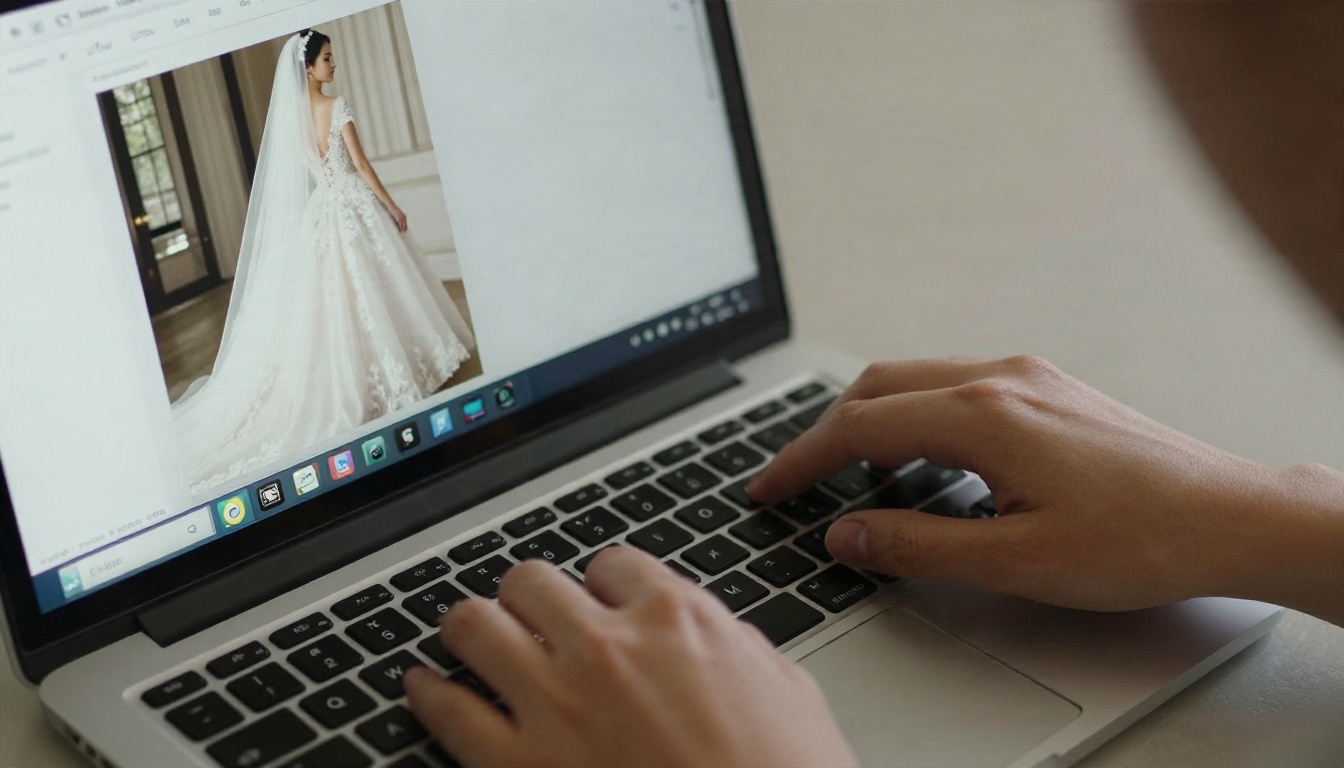
La résolution se mesure en pixels par pouce (ppi). Elle indique au logiciel combien de pixels de votre photo sont entassés dans chaque pouce de la page. Plus il y a de ppi, plus il y a de détails et plus le fichier est lourd.
- 300 ppi : le standard d'impression traditionnel. Nécessaire pour les petits tirages et la lecture de près.
- 200 à 250 ppi : suffisant pour les grands albums regardés à bout de bras. Beaucoup de labos l'acceptent.
- 150 ppi : un bon compromis pour les tablettes et les grands écrans.
- 100 ppi : suffisant pour une lecture sur téléphone et pour des aperçus rapides.
Pour vérifier rapidement, multipliez la taille de la page par les ppi. Une page de 12 x 12 pouces à 150 ppi demande 1 800 x 1 800 pixels. À 300 ppi, il faut 3 600 x 3 600. Si vos photos retouchées sont plus petites que cela, exporter à un ppi plus élevé ne fait qu'alourdir le fichier, sans ajouter de détails.
Espace colorimétrique et profils
La couleur est le point où les mariages dérapent discrètement. La robe ivoire d'une mariée peut virer au jaune ou au bleu selon le profil.
- sRGB est le choix sûr pour tout ce qui se regarde à l'écran. Les navigateurs, les téléphones et les visionneuses de flipbook le supposent tous.
- Adobe RGB garde des verts et des sarcelles plus saturés, mais paraît plat dans les applications qui ignorent les profils.
- CMJN ou le profil ICC personnalisé du labo est ce que demandent certains imprimeurs. Demandez toujours son profil au labo avant d'exporter.
⚠️ N'envoyez jamais un fichier Adobe RGB à un flipbook ou à un site web. Les couleurs paraîtront délavées, car la plupart des visionneuses le lisent comme du sRGB.
Qualité JPEG et compression
Les PDF stockent les photos sous forme de données JPEG. Le curseur de qualité règle le degré de compression de ces données.
- Qualité 90 à 100 : quasiment sans perte, pour l'épreuve d'impression.
- Qualité 80 à 85 : le bon équilibre pour l'écran. Les différences sont très difficiles à voir à une taille de lecture normale.
- Qualité 70 ou moins : bandes visibles dans le ciel, contours flous autour des cheveux et des voiles, ombres en blocs dans les photos de réception sombres.
Les photos de réception sombres et les ciels unis sont les premiers endroits où la compression se voit. Vérifiez donc ces pages avant d'approuver un export.
Polices, fond perdu et repères de coupe
Pour l'impression, intégrez toutes les polices afin que les légendes et les noms ne basculent pas sur une police par défaut. Ajoutez un fond perdu (généralement 3 mm ou 0,125 pouce) pour que les photos qui vont jusqu'au bord de la page ne laissent pas de liseré blanc après la coupe. Les repères de coupe aident le labo, mais désactivez-les pour la version écran, sinon ils apparaîtront comme des traits parasites sur chaque page.
Formats de page et doubles pages
Dimensions courantes des albums
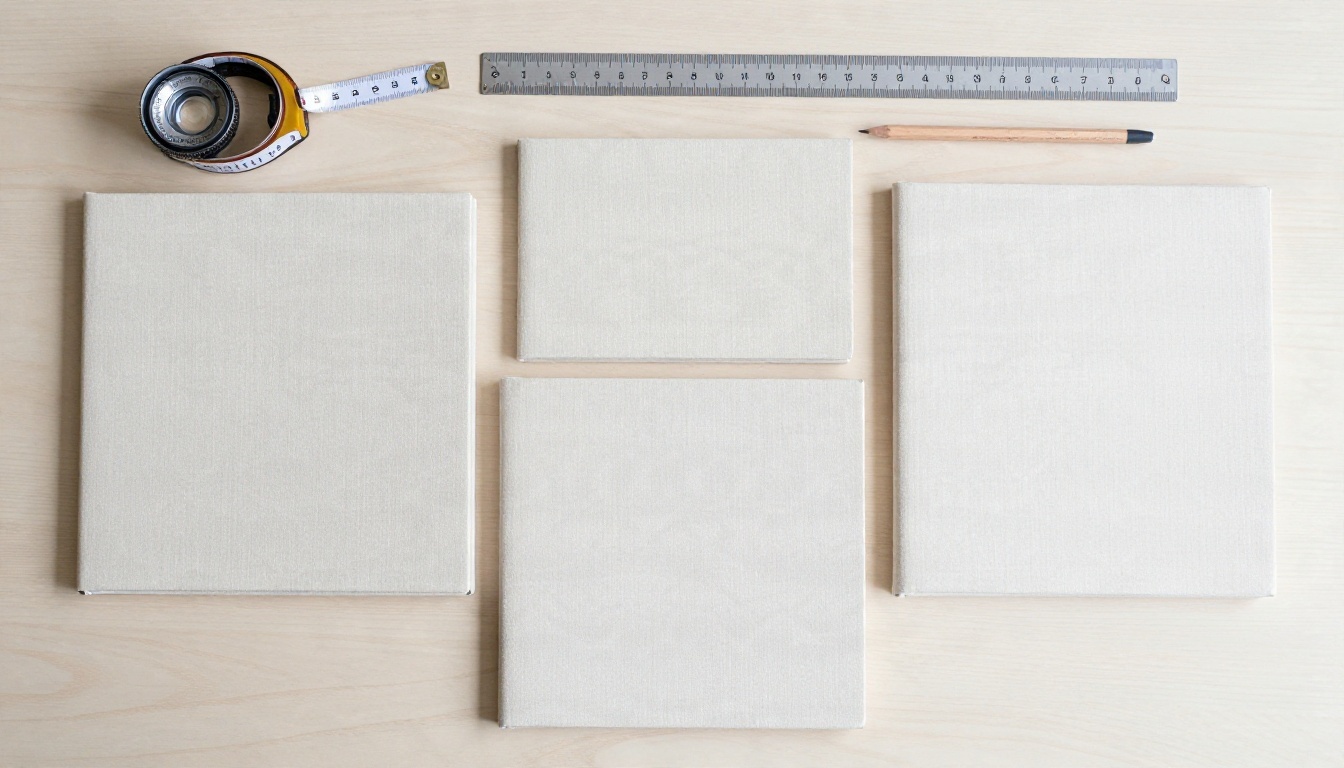
La taille de la page détermine tout le reste : le nombre de pixels, la taille du fichier et le recadrage des photos. Voici les formats les plus utilisés par les photographes et les labos, avec les pixels nécessaires par page.
| Format | Taille de page | Pixels à 150 ppi | Pixels à 300 ppi | Idéal pour |
|---|
| Petit carré | 10 x 10 pouces | 1 500 x 1 500 | 3 000 x 3 000 | Copies pour les parents, petits souvenirs |
| Carré classique | 12 x 12 pouces | 1 800 x 1 800 | 3 600 x 3 600 | Album principal des mariés |
| Paysage | 12 x 8 pouces | 1 800 x 1 200 | 3 600 x 2 400 | Photos de groupe larges et lieux de réception |
| Portrait US Letter | 8,5 x 11 pouces | 1 275 x 1 650 | 2 550 x 3 300 | Livres photo, épreuves imprimables |
| Portrait A4 | 8,27 x 11,69 pouces | 1 240 x 1 754 | 2 480 x 3 508 | Labos européens, aperçus PDF |
| Double page carrée | 24 x 12 pouces (deux pages) | 3 600 x 1 800 | 7 200 x 3 600 | Albums à plat |
💡 Demandez au labo la dimension exacte de coupe avant de concevoir. Certains albums « 12 x 12 » font en réalité 11,75 x 11,75 pouces une fois la couverture enveloppante prise en compte.
Pages simples ou doubles pages
Le PDF doit-il contenir une page par feuille, ou une double page par feuille ? Cela dépend de la destination du fichier.
- Les doubles pages conservent intactes les panoramiques, les allées d'église et les grandes photos de lieux à travers la gouttière. Les labos qui impriment des albums à plat demandent généralement des doubles pages.
- Les pages simples se comportent mieux dans un flipbook, car le lecteur voit une tourne de page à la fois sur téléphone, et deux sur ordinateur de bureau.
- Les deux est une solution sûre : exportez des doubles pages pour l'impression, et des pages simples pour le partage.
Une visionneuse de flipbook peut afficher des pages simples comme un livre de deux pages sur les grands écrans, et comme une seule page sur les écrans étroits. C'est pourquoi la version web est presque toujours meilleure exportée en pages simples, la couverture étant la page un.
Limites de taille de fichier en pratique
Des objectifs de taille réalistes
Chaque canal a un plafond. Gmail accepte actuellement des pièces jointes d'environ 25 Mo, et Outlook.com environ 20 Mo, mais les fournisseurs modifient parfois ces limites, alors vérifiez avant un gros envoi. Les applications de messagerie, les sites de galeries et les plateformes de flipbook fixent aussi leurs propres plafonds. Consultez donc la limite d'import actuelle de l'offre que vous utilisez.
Les chiffres ci-dessous sont des ordres de grandeur pour un album de 60 pages, au format 12 x 12 pouces, mêlant portraits, photos de groupe et photos de réception sombres. Les valeurs réelles varient fortement selon le niveau de détail des photos.
| Préréglage d'export | ppi | Qualité JPEG | Taille approx. | Usage conseillé |
|---|
| Master labo | 300 | 95 | 250 à 500 Mo | Commande d'impression uniquement |
| Grand écran | 200 | 85 | 120 à 220 Mo | Lien de téléchargement cloud |
| Qualité tablette | 150 | 80 | 45 à 90 Mo | Import sur flipbook, remise par clé USB |
| Adapté au téléphone | 100 | 75 | 20 à 40 Mo | Flipbook, applications de messagerie, certains e-mails |
| Aperçu rapide | 72 | 70 | 10 à 20 Mo | Épreuves par e-mail, teasers sur les réseaux sociaux |
Réduire la taille sans perte visible
Si votre export dépasse la limite, appliquez ces corrections dans l'ordre. Chacune coûte moins de qualité que la suivante.
- Baissez les ppi pour les adapter à la taille de lecture. Passer de 300 à 150 ppi réduit le nombre de pixels de 75 %.
- Baissez la qualité JPEG de 95 à 80. La plupart des visionneuses ne voient pas la différence sur un téléphone.
- Supprimez les données cachées comme les nuanciers inutilisés, les miniatures et les calques intégrés, si votre logiciel propose une option « optimiser ».
- Réduisez le nombre de pages pour le partage. Une édition de 20 pages avec les temps forts fait un excellent teaser.
- Découpez l'album en chapitres, par exemple la cérémonie, les portraits et la réception.
✅ Bonne pratique : exportez d'abord à 150 ppi et en qualité 80. Si le résultat reste sous votre limite, arrêtez-vous là. Ne descendez plus bas que si vous y êtes obligé.
Partager l'album en ligne
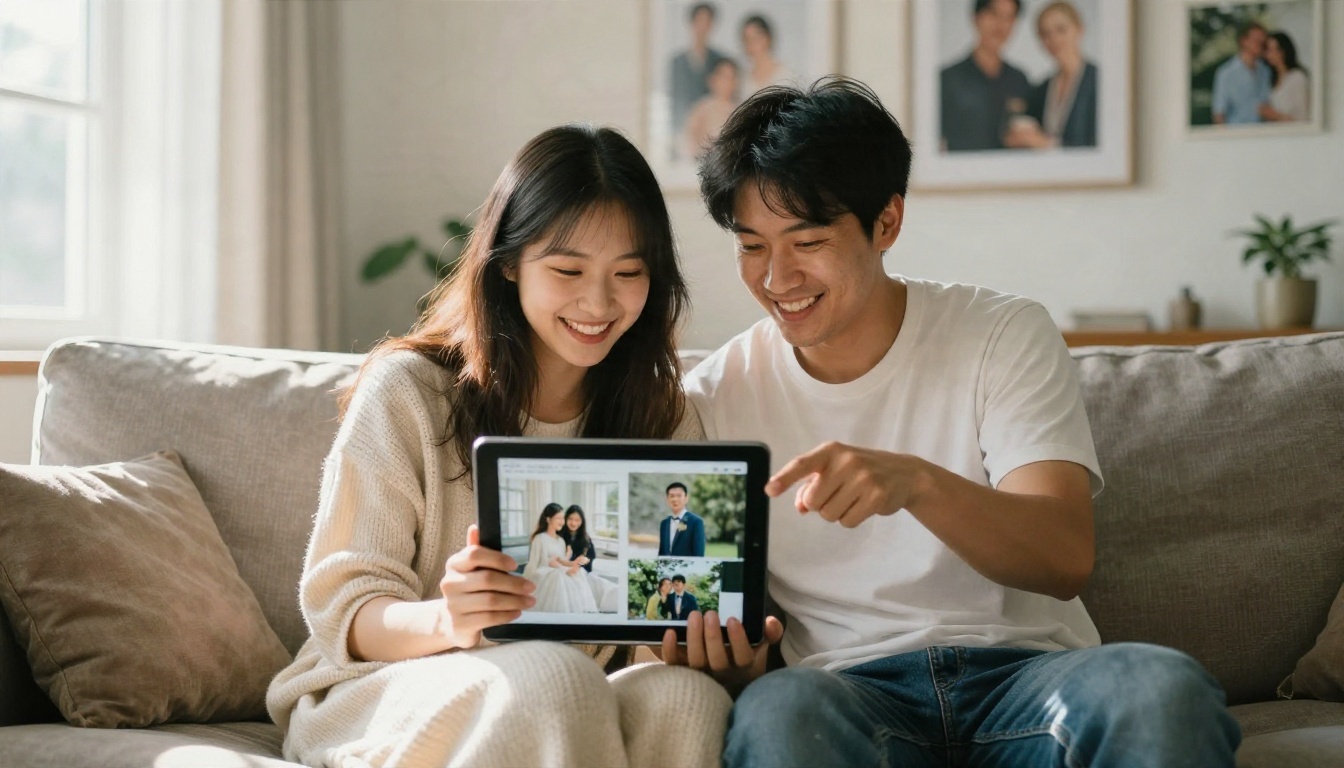
Les pièces jointes par e-mail sont un mauvais moyen de livrer un album. Les fichiers sont bloqués, les liens expirent et personne ne peut les transférer facilement. Un flipbook offre aux mariés un lien unique qui s'ouvre comme un vrai livre, avec des tournes de page, un zoom, et sans téléchargement.
Étape par étape avec Flipbooks AI
L'outil dédié Flipbook pour album de mariage est conçu pour cet usage. Voici la démarche, du PDF au lien.
- Créez votre compte. Rendez-vous sur Flipbooks AI et connectez-vous. Aucun filigrane n'est jamais ajouté à vos pages.
- Importez le PDF pour l'écran. Glissez votre fichier 150 ppi en sRGB dans le Convertisseur PDF vers flipbook. La conversion prend un instant, et chaque page devient une feuille que l'on peut tourner.
- Personnalisez l'apparence. Choisissez une couleur de fond qui correspond à la palette du jour, ajoutez le logo ou le monogramme des mariés, choisissez un effet de tourne de page et ajustez l'ombre de la gouttière. Vous pouvez aussi ajouter de la musique ou un court extrait vidéo sur une page.
- Vérifiez la couverture et la première double page. La première page décide si les gens continuent à lire, assurez-vous donc que c'est votre photo la plus forte.
- Choisissez le mode de partage. Copiez le lien direct, ou récupérez le code d'intégration. Vous pouvez définir un mot de passe pour les albums privés.
- Envoyez le lien. Collez-le dans un message, sur un site de mariage ou dans un e-mail.
💡 Gardez une note de texte simple avec le mot de passe et le lien de l'album dans votre e-mail de livraison. Les invités cherchent rarement deux fois dans leur boîte de réception.
Confidentialité et contrôle par mot de passe
Les photos de mariage sont personnelles. Contrairement à une galerie publique, un flipbook peut être protégé par un mot de passe, pour que seules les personnes choisies puissent y accéder. Les configurations courantes sont les suivantes :
- Un mot de passe unique partagé avec la famille proche.
- Un lien différent pour les prestataires, comme le fleuriste ou le lieu de réception, avec seulement les pages qui mettent en valeur leur travail.
- Une édition publique et resserrée des temps forts pour le portfolio d'un photographe.
Intégrer et suivre les consultations
Les photographes veulent souvent présenter l'album sur leur propre site. L'outil d'intégration génère un petit extrait de code à coller dans n'importe quel constructeur de pages. Avec l'offre Professional, vous accédez aussi aux statistiques de lecture et à la génération de prospects, pour voir combien de fois un album a été ouvert et recueillir l'adresse e-mail de visiteurs intéressés. Les téléchargements hors ligne sont également disponibles, ce qui est utile quand un proche n'a pas de réseau dans la salle de réception.
| Méthode de partage | Idéal pour | Avantages | Points de vigilance |
|---|
| Pièce jointe e-mail | Épreuve rapide unique | Simple, sans compte | Limites de 20 à 25 Mo, filtres anti-spam |
| Lien vers un cloud | Livraison du master d'impression | Gère les gros fichiers | Le destinataire doit d'abord télécharger |
| Lien direct vers le flipbook | Couple et famille | S'ouvre comme un livre, adapté aux mobiles | Nécessite un mot de passe pour la confidentialité |
| Flipbook intégré | Site du photographe | Reste à vos couleurs, suivi possible | Nécessite un site modifiable |
| Clé USB ou disque dur | Archive pour le couple | Fonctionne hors ligne, pleine qualité | Peut être perdu ou endommagé |
Les erreurs d'export qui coûtent du temps
La plupart des problèmes de livraison viennent des mêmes petites erreurs. Vérifiez cette liste avant de cliquer sur exporter.
- Exporter dans le mauvais espace colorimétrique. Si une photo paraît terne en ligne, le profil est généralement en cause.
- Oublier d'intégrer les polices. Les légendes basculent sur une police de remplacement sur d'autres ordinateurs.
- Utiliser le fichier d'impression pour le partage. Il se charge lentement et est souvent trop lourd à importer.
- Sauter la relecture. Une coquille dans un nom ou une date est pénible une fois l'album imprimé.
- Garder le fond perdu dans la version écran. Les pages affichent de fins liserés étranges.
- Recadrer à cheval sur la gouttière. Un visage coupé par le pli donne une impression de négligence, à l'impression comme à l'écran.
- Ne pas tester sur téléphone. Plus de la moitié des invités ouvriront le lien sur un téléphone.
⚠️ Ouvrez votre PDF exporté à 100 % de zoom et parcourez chaque page avant de l'envoyer. Cela prend cinq minutes et détecte presque toutes les erreurs.
Trois scénarios réels
Le photographe indépendant. Camille livre environ 20 albums par an. Elle exporte un master d'impression à 300 ppi pour le labo, puis une version sRGB à 150 ppi de la même mise en page. La seconde part dans un flipbook protégé par mot de passe, et les mariés reçoivent un seul lien au lieu d'une page de téléchargement. Les retouches sont simples : elle réimporte le PDF corrigé et le lien reste le même.
La wedding planner. Marco crée un livre d'ambiance et de logistique pour chaque événement, avec les plans, un calendrier et les contacts des prestataires. Il le compresse à environ 30 Mo et le partage sous forme de flipbook, pour que le lieu, le traiteur et le groupe voient tous la même version à jour. Ceux qui distribuent des programmes imprimés peuvent créer un document d'accompagnement avec le Créateur de flipbooks de programmes d'événements.
Les mariés eux-mêmes. Priya et Dan ont réalisé leur propre album à partir d'un livre photo fait maison. L'export atteignait 480 Mo. Ils l'ont ramené à 150 ppi, ce qui l'a fait tomber à environ 70 Mo, l'ont importé, puis ont envoyé le lien à 60 invités. Personne n'a eu à installer quoi que ce soit.
Envoyez l'album dès aujourd'hui
Un bon PDF d'album de mariage est en réalité deux fichiers : un fichier lourd et précis pour l'imprimeur, et un fichier léger et net pour les proches. Exportez à 300 ppi pour l'impression, à 150 ppi en sRGB pour le partage, surveillez la taille de page et le fond perdu, et laissez un flipbook gérer la livraison afin que les limites de taille de fichier ne posent plus problème.
Prêt à transformer votre export en album que les mariés ouvriront vraiment ? Créez un compte gratuit sur Flipbooks AI, essayez le Flipbook pour album de mariage, parcourez tous les outils de flipbook, ou comparez les offres et tarifs quand vous avez besoin de statistiques de lecture et de flipbooks illimités.



