I numeri di pagina sembrano semplici. Li aggiungi e vai avanti. Ma ogni grafico che si è trovato davanti a una doppia pagina affollata, stretta o semplicemente sbagliata sa che i numeri di pagina sono spesso responsabili, in silenzio, di gran parte di quella tensione visiva. Sono piccoli, certo, ma stanno su ogni singola pagina, e quindi ogni errore si moltiplica per tutta la pubblicazione.
La buona notizia è che i numeri di pagina creano disordine solo quando sono posizionati male, dimensionati male o stilizzati in modi che si scontrano con il resto dell’impaginato. Sistemi questi tre aspetti e i numeri scompaiono nel design, dove devono stare, svolgendo il loro compito senza chiedere attenzione. Flipbooks AI rende tutto ancora più semplice per le pubblicazioni digitali, ma partiamo dalle basi, che valgono ovunque.
Perché i numeri di pagina non funzionano
I numeri di pagina non funzionano per un piccolo gruppo di motivi ricorrenti e prevedibili. Una volta che li riconosci, puoi evitarli.
Sono troppo grandi
È l’errore più comune. Un numero di pagina a 12pt o 14pt in un carattere del testo principale compete direttamente con il contenuto. I numeri di pagina dovrebbero stare al 70-80% della dimensione del testo principale. Se il testo principale è a 10pt, i numeri di pagina devono essere a 7-8pt. Se il testo è a 12pt, non superare i 9-10pt per i numeri di pagina.
Sono troppo pesanti
Usare lo stesso peso del testo principale fa sì che i numeri di pagina si confondano con il flusso del contenuto invece di arretrare sullo sfondo. La soluzione è semplice: abbassa un peso. Se il testo principale è Regular, imposta i numeri di pagina in Light o Thin. Il numero resta leggibile, ma smette di farsi notare.
Sono troppo vicini al contenuto
Senza margine sufficiente tra il blocco di testo e il numero di pagina, il folio sembra attaccato all’ultima riga del testo. Viene letto come parte del contenuto invece che come elemento di navigazione. Lascia sempre almeno 12pt di spazio libero tra il blocco di testo e il numero di pagina.
Sono troppo scuri
Il nero pieno (#000000) per i numeri di pagina crea un contrasto inutile. Usa un tono più morbido, tra il 40% e il 60% di nero, oppure scegli un colore dalla tua palette secondaria con opacità ridotta. Il numero resta leggibile e arretra nella gerarchia visiva.
| Problema | Sintomo | Soluzione |
|---|
| Troppo grande | Il numero si legge come contenuto | Imposta al 70-80% della dimensione del testo principale |
| Troppo pesante | Si confonde con i blocchi di testo | Abbassa di un peso del carattere |
| Troppo vicino | Sembra attaccato al contenuto | Margine minimo di 12pt |
| Troppo scuro | Distoglie lo sguardo dal contenuto | 40-60% di nero o colore della palette secondaria |
| Posizione sbagliata | Interrompe il flusso di lettura | Angoli esterni o piè di pagina centrato |
La collocazione giusta per i numeri di pagina
La collocazione è la decisione con l’impatto maggiore. Se sbagli questa, nessuno stile potrà salvarti.
Angoli esterni o piè di pagina centrato
Gli angoli esterni sono lo standard professionale per le pubblicazioni su più pagine con una struttura chiara a doppia pagina. Cataloghi, relazioni annuali, riviste ed e-book beneficiano tutti dei folio agli angoli esterni, perché chi legge guarda naturalmente il bordo esterno della pagina quando cerca la navigazione. Il numero di pagina si trova esattamente dove l’occhio se lo aspetta.
I piè di pagina centrati funzionano meglio per i documenti a colonna singola: white paper, pubblicazioni accademiche e semplici report in PDF. Quando non c’è una forte relazione sinistra-destra tra le pagine, la centratura dà equilibrio senza favorire un lato.
Le intestazioni (in cima alla pagina) sono sempre più rare nel design moderno e andrebbero evitate, a meno che la pubblicazione non richieda esplicitamente intestazioni correnti con i titoli dei capitoli. Mettere insieme un’intestazione con informazioni sul capitolo e numeri di pagina crea proprio il tipo di disordine che questo articolo serve a prevenire.
La matematica dei margini che previene il disordine
Il numero di pagina dovrebbe stare dentro una zona di margine chiaramente definita, non fluttuare liberamente nel progetto:
- Margine inferiore: la linea di base del numero di pagina deve stare 12-18pt sopra il bordo della pagina
- Margine esterno: il numero della pagina di sinistra si allinea al limite del testo a sinistra; quello della pagina di destra si allinea al limite del testo a destra
- Respiro: minimo 20pt di spazio libero tra il numero di pagina e qualsiasi altro elemento (filetto decorativo, testo del piè di pagina, didascalia)
💡 Un test semplice: copri il numero di pagina con un dito. La pagina sembra migliore senza di lui? Se sì, il numero crea disordine. Regola dimensione, peso o spaziatura finché la risposta è no.
Scelte tipografiche che restano invisibili
L’obiettivo della tipografia di un numero di pagina è l’invisibilità. Deve essere presente e leggibile, ma non deve farsi notare.
I caratteri migliori per i numeri di pagina
Non tutti i caratteri gestiscono bene le dimensioni piccole. Scegli caratteri con queste caratteristiche:
- Altezza x alta: le minuscole più alte restano leggibili a 7-9pt
- Controforme aperte: le cifre con le pance aperte (guarda il 6, l’8 e il 9) non si chiudono alle dimensioni piccole
- Supporto alle dimensioni ottiche: alcune famiglie tipografiche pensate per la stampa hanno dimensioni ottiche specifiche per didascalie e note
Abbinamenti tipografici consigliati:
| Tipo di pubblicazione | Carattere del testo | Carattere consigliato per il folio |
|---|
| Catalogo moda / lifestyle | Didot, Bodoni | Futura Light, Gill Sans |
| Relazione annuale / aziendale | Times New Roman, Georgia | Helvetica Neue Light |
| E-book / pubblicazione digitale | Minion Pro, Caslon | Source Sans Pro Light |
| Menu / brochure | Playfair Display | Proxima Nova Thin |
| Documento tecnico | Arial, Calibri | Roboto Light |
Cifre elzeviriane o cifre allineate
È un dettaglio che la maggior parte dei grafici salta, e non dovrebbe. Le cifre elzeviriane (in cui i numeri hanno ascendenti e discendenti, come i numeri scritti a mano) si integrano in modo più naturale nel testo principale, perché stanno nello stesso ritmo ottico delle minuscole. Le cifre allineate (tutte della stessa altezza, tutte appoggiate sulla linea di base) danno un’impressione più formale e moderna.
Per la maggior parte delle pubblicazioni, le cifre allineate a peso ridotto sono la scelta più sicura. Sono pulite, non introducono interruzioni nel ritmo visivo e si adattano in modo coerente alla stampa e allo schermo.
3 regole di spaziatura che prevengono il rumore visivo
La spaziatura è ciò che distingue un numero di pagina che scompare nel design da uno che crea attrito.
Regola 1: allinea alla griglia
Il numero di pagina dovrebbe allinearsi alla griglia di fondo della pubblicazione, non stare a caso nella pagina. Se la griglia ha una linea di base da 6pt, aggancia la linea di base del numero di pagina a un incremento della griglia. Questo crea un allineamento invisibile che rende i layout coerenti, anche se i lettori non saprebbero dire perché.
Regola 2: un elemento per zona
La zona del piè di pagina appartiene solo al numero di pagina, oppure a un sottile filetto decorativo più il numero di pagina, ma mai a tre o più elementi insieme. Nel momento in cui aggiungi un URL, un avviso di copyright, un titolo di capitolo e un numero di pagina tutti nel piè di pagina, hai creato una barra di navigazione che compete con il contenuto. Distribuisci questi elementi tra le zone oppure elimina quelli non essenziali.
Regola 3: rientro coerente su ogni pagina
La posizione esatta del numero di pagina deve essere perfetta su ogni singola doppia pagina. Niente rovina la finitura professionale di una pubblicazione più in fretta di numeri di pagina che slittano leggermente da una pagina all’altra. Quando lavori in InDesign o in qualsiasi software di impaginazione, usa le pagine master. Quando lavori su una piattaforma digitale come Flipbooks AI, usa i controlli dei folio integrati nella piattaforma per garantire una collocazione coerente senza regolazioni manuali pagina per pagina.
⚠️ Non posizionare mai i numeri di pagina a mano, pagina per pagina. Anche una differenza di 1-2pt diventa evidente sfogliando il documento e dà l’idea di una produzione dilettantesca.
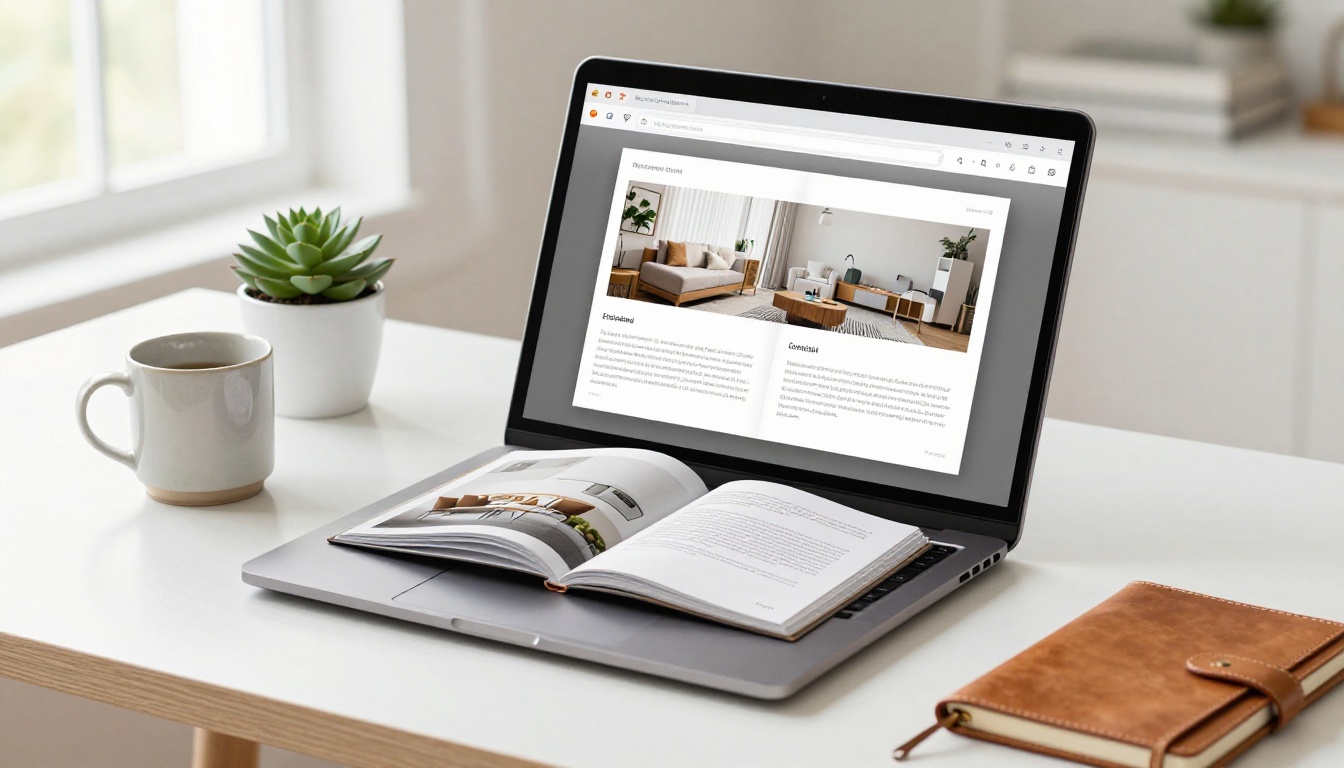
Numeri di pagina nei diversi tipi di pubblicazione
L’approccio giusto cambia a seconda di cosa stai pubblicando. Una regola non va bene per ogni formato.
Cataloghi di prodotti
I cataloghi si giocano tutto sulla navigazione. Un cliente che sfoglia un catalogo di 60 pagine deve trovare il prodotto che cerca e tornarci. Per i cataloghi, la posizione nell’angolo esterno con un sans-serif pulito da 8pt in grigio medio è lo standard del settore. Alcuni designer di cataloghi aggiungono una sottile linea da 0,5pt sopra il numero di pagina nel colore d’accento del marchio, che crea un micro-confine tra contenuto e navigazione senza aggiungere peso visivo.
Puoi costruire esattamente questo stile con il Creatore di cataloghi digitali gratis di Flipbooks AI, che ti dà pieno controllo su posizione, carattere e colore del folio come parte del flusso di caricamento e conversione.
E-book e report
I documenti di testo lunghi hanno bisogno dei numeri di pagina soprattutto come riferimento, non come navigazione attiva. Chi legge cerca un numero di pagina quando qualcuno cita "pagina 34" in una discussione. Per questo caso d’uso, i piè di pagina centrati a 8-9pt in una versione attenuata del carattere del testo funzionano alla perfezione. Non servono fronzoli.
I report traggono un vantaggio particolare dalla sobrietà. Una relazione annuale che usa il piè di pagina solo per un numero di pagina discreto risulta più autorevole di una piena di loghi, date e URL che si contendono lo spazio con il folio.
Menu e brochure
Le pubblicazioni brevi (sotto le 20 pagine) pongono una domanda interessante: hanno davvero bisogno dei numeri di pagina? Per i menu, la risposta di solito è no. Per le brochure a cui si fa riferimento (immobiliari, automobilistiche, programmi di eventi), un folio minimo aiuta. La regola pratica: se qualcuno potrebbe dover dire "vai a pagina 8 per la planimetria", includi i numeri di pagina. Se il documento è pensato per essere letto dalla copertina alla quarta di copertina in un’unica seduta, omettili.
✅ Per qualsiasi documento breve in cui i numeri di pagina sembrano forzati, considera di usare invece indicatori di sezione: un’etichetta discreta come "Interni" o "Specifiche" nella posizione del piè di pagina al posto di un numero. Offre un contesto di navigazione senza la sensazione clinica della sequenza numerica.
Lookbook e portfolio di moda
I numeri di pagina nelle pubblicazioni di lusso richiedono la massima attenzione. L’estetica del brand esige che nulla interrompa l’impatto visivo della fotografia editoriale. In questi contesti:
- Dimensione del folio: massimo 6-7pt
- Colore: grigio caldo (non grigio freddo), circa 35-40% di nero
- Carattere: peso sottile di qualunque sans geometrico usi il brand
- Collocazione: angolo esterno inferiore, con almeno 24pt di distanza da qualsiasi immagine al vivo

Come aggiungere i numeri di pagina in Flipbooks AI
Flipbooks AI gestisce il problema della numerazione in modo elegante, perché lavora a partire dal tuo PDF esistente. Quando carichi un documento, la piattaforma lo converte in un flipbook interattivo conservando l’impaginato originale, inclusi i numeri di pagina che hai già impostato in InDesign, Word o Canva.
Ecco come preparare la tua pubblicazione per numeri di pagina perfetti durante l’intero flusso di lavoro:
-
Progetta il tuo PDF con i numeri di pagina già al loro posto: prima del caricamento, applica le regole di numerazione di questo articolo nel tuo software di progettazione. Imposta il folio al 70-80% della dimensione del testo principale, riduci il peso e collocalo negli angoli esterni o nel piè di pagina centrato, a seconda del tipo di pubblicazione.
-
Crea il tuo account: vai su Flipbooks AI e crea un account. Nessun piano mostra filigrane.
-
Carica il tuo PDF: usa il Convertitore da PDF a flipbook. Lo strumento elabora il documento e mantiene la numerazione delle pagine esattamente come l’hai progettata.
-
Personalizza il tuo flipbook: aggiungi i colori del tuo brand, scegli uno sfondo, attiva o disattiva le animazioni di sfoglio di pagina e incorpora qualsiasi contenuto multimediale. I numeri di pagina che hai impostato nel PDF di partenza vengono mantenuti senza distorsioni.
-
Scegli il metodo di condivisione: Flipbooks AI ti offre un link diretto, un codice di incorporamento per il tuo sito web, oppure entrambi. Lo strumento Incorpora flipbook sul sito web ti permette di inserire la tua pubblicazione in qualsiasi pagina in modo semplice.
-
Accedi alle statistiche (piano Professional): scopri esattamente quali pagine visitano i lettori e quanto tempo passano su ciascuna, disponibile nel piano Professional. Questi dati ti dicono se la navigazione, compresi i numeri di pagina che la rendono utilizzabile, funziona.
💡 Se parti da zero e vuoi costruire direttamente un catalogo o un report, prova il Creatore di cataloghi digitali gratis oppure il Creatore di relazioni annuali interattive, che includono modelli già formattati in modo professionale, in cui la numerazione delle pagine è già gestita correttamente.
Funzioni dei piani di Flipbooks AI in breve:
| Funzione | Free | Standard | Professional |
|---|
| Senza filigrana | No | Sì | Sì |
| Flipbook illimitati | No | Sì | Sì |
| Branding personalizzato | No | Sì | Sì |
| Protezione con password | No | Sì | Sì |
| Dashboard delle statistiche | No | No | Sì |
| Moduli di contatto per acquisire nuovi contatti | No | No | Sì |
| Scaricamenti offline | No | No | Sì |
| Incorporamento sul sito web | Sì | Sì | Sì |
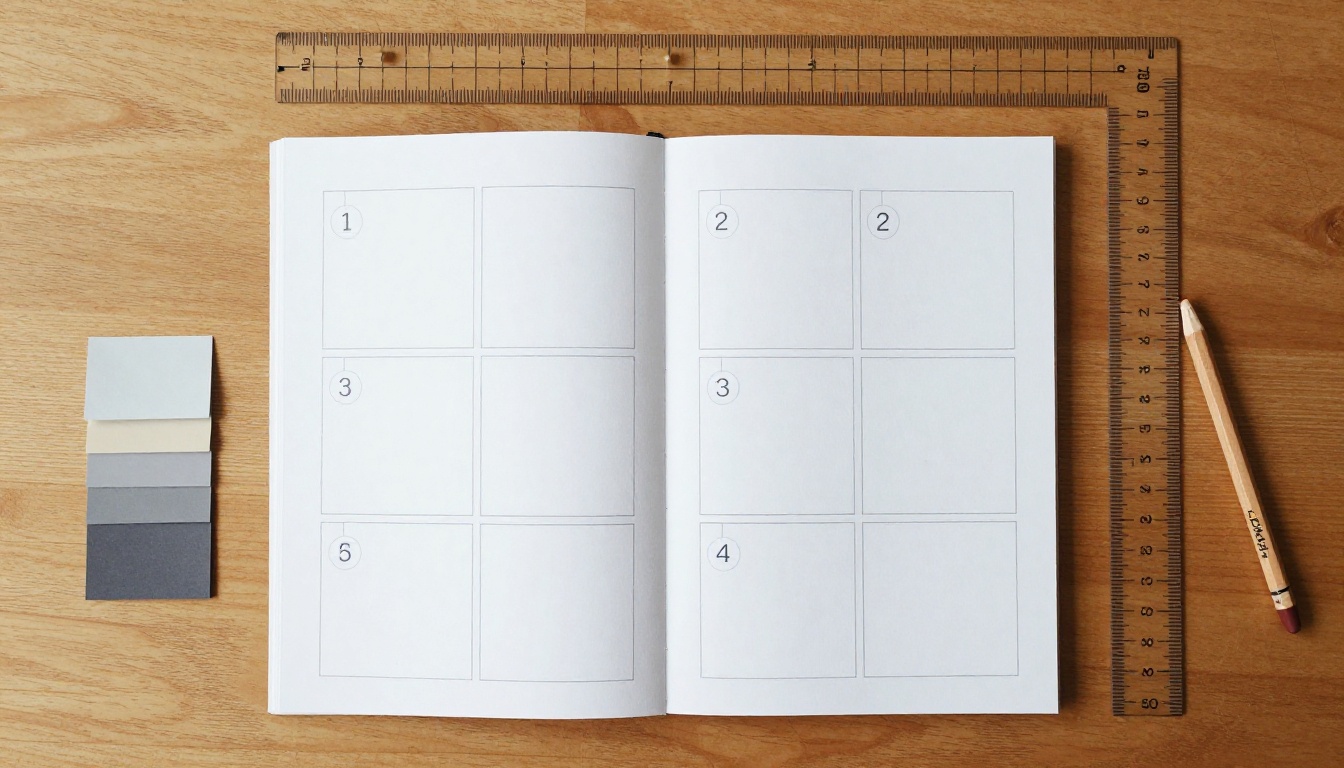
3 errori comuni da evitare
Errore 1: usare lo stesso stile ovunque
Un numero di pagina in un catalogo prodotti non deve sembrare uguale a un numero di pagina in un white paper clinico. Calibra lo stile del folio sulla personalità della pubblicazione. Un catalogo di lusso può permettersi una cifra sottile in grigio caldo. Un documento legale ha bisogno di qualcosa di più neutro e leggibile a colpo d’occhio.
Errore 2: aggiungere elementi decorativi al numero
Parentesi attorno al numero di pagina, trattini ai lati o un cerchio dietro di esso aggiungono peso visivo che lavora contro l’obiettivo. Se senti che il numero di pagina ha bisogno di una decorazione per "integrarsi" nel design, il vero problema è che il resto dell’impaginato è troppo carico, non che il numero abbia bisogno di compagnia.
Errore 3: applicare i numeri di pagina in modo meccanico sulle doppie pagine ricche di immagini
Quando una doppia pagina è dominata da una fotografia al vivo, un numero di pagina grigio scuro nell’angolo inferiore può scomparire o scontrarsi con l’immagine. Due soluzioni: invertire il numero di pagina in bianco (o in una tinta molto chiara) quando sta sopra un’immagine scura, oppure usare un piccolo riquadro opaco di sfondo dietro il numero per garantire la leggibilità su qualsiasi immagine.

Quando eliminare del tutto i numeri di pagina
Non tutte le pubblicazioni hanno bisogno dei numeri di pagina. Sapere quando lasciarli fuori è importante quanto sapere come aggiungerli bene.
Elimina i numeri di pagina quando:
- Il documento ha 8 pagine o meno e si legge in modo lineare
- L’intera pubblicazione è un unico flusso visivo continuo, senza pagine specifiche a cui valga la pena fare riferimento
- I numeri di pagina interromperebbero un concept visivo in cui il progetto non ha volutamente margini o zone di piè di pagina convenzionali
- Stai creando un loop o una presentazione automatica, in cui l’identità sequenziale della pagina non ha alcun significato di navigazione
Mantieni i numeri di pagina quando:
- La pubblicazione verrà citata per numero di pagina in conversazioni, email o riunioni
- Il documento ha più di 16 pagine
- La pubblicazione verrà stampata oltre che distribuita in digitale
- Stai creando un catalogo, un report o un manuale in cui la navigazione fa parte del valore
Fai contare ogni pagina
Un numero di pagina ben collocato segnala che un documento è stato progettato con intenzione. Dice al lettore che il grafico ha pensato a ogni millimetro dell’impaginato, comprese le parti che la maggior parte delle persone ignora. È questo lo standard che separa le pubblicazioni professionali dai documenti dall’aspetto soltanto curato.
Le regole valgono allo stesso modo che tu stia creando una relazione annuale di 200 pagine, un catalogo prodotti di 24 pagine o un lookbook stagionale: piccoli, leggeri, spaziati nel modo giusto ed esattamente dove l’occhio se li aspetta.
Se crei flipbook o pubblicazioni digitali e vuoi che tutto questo funzioni senza doverti scontrare con software di impaginazione, Flipbooks AI ti offre un punto di partenza pulito. Carica il tuo PDF impaginato, convertilo in pochi secondi e condividilo ovunque. La piattaforma si occupa dell’aspetto tecnico, così puoi concentrarti sulle decisioni di design che contano davvero.
Sfoglia tutti gli strumenti per trovare il formato giusto per la tua prossima pubblicazione, oppure confronta i piani per vedere quale livello si adatta al tuo flusso di lavoro.



