Non serve una laurea in design per creare qualcosa che sembri costoso. L’AI ha ribaltato completamente questa idea, e se sei una delle tante persone che si bloccano nel momento in cui qualcuno dice “metti insieme un layout veloce”, questo articolo è per te. Flipbooks AI è costruito proprio per questo scenario: automatizza le decisioni difficili del design, così i tuoi documenti, le tue presentazioni e le tue pubblicazioni risultano curati senza richiedere alcuna conoscenza di griglie, crenatura o teoria del colore.
Perché i non designer faticano con il layout
La maggior parte delle persone non è negata per il design. Hanno difficoltà a iniziare. Il problema della pagina bianca è reale, e diventa peggiore quando non sai cosa significa “buono” né perché lo sia. Un tempo, ottenere un layout dall’aspetto professionale voleva dire assumere un designer o passare settimane a imparare programmi come Adobe InDesign o Figma.
Gli strumenti di layout con l’AI hanno ridotto la curva di apprendimento da mesi a minuti. Gestiscono le decisioni che un tempo richiedevano una formazione specifica: dove collocare i contenuti, quanto spazio bianco lasciare, quali font si abbinano bene e come creare una gerarchia visiva, così che chi legge sappia subito dove guardare.
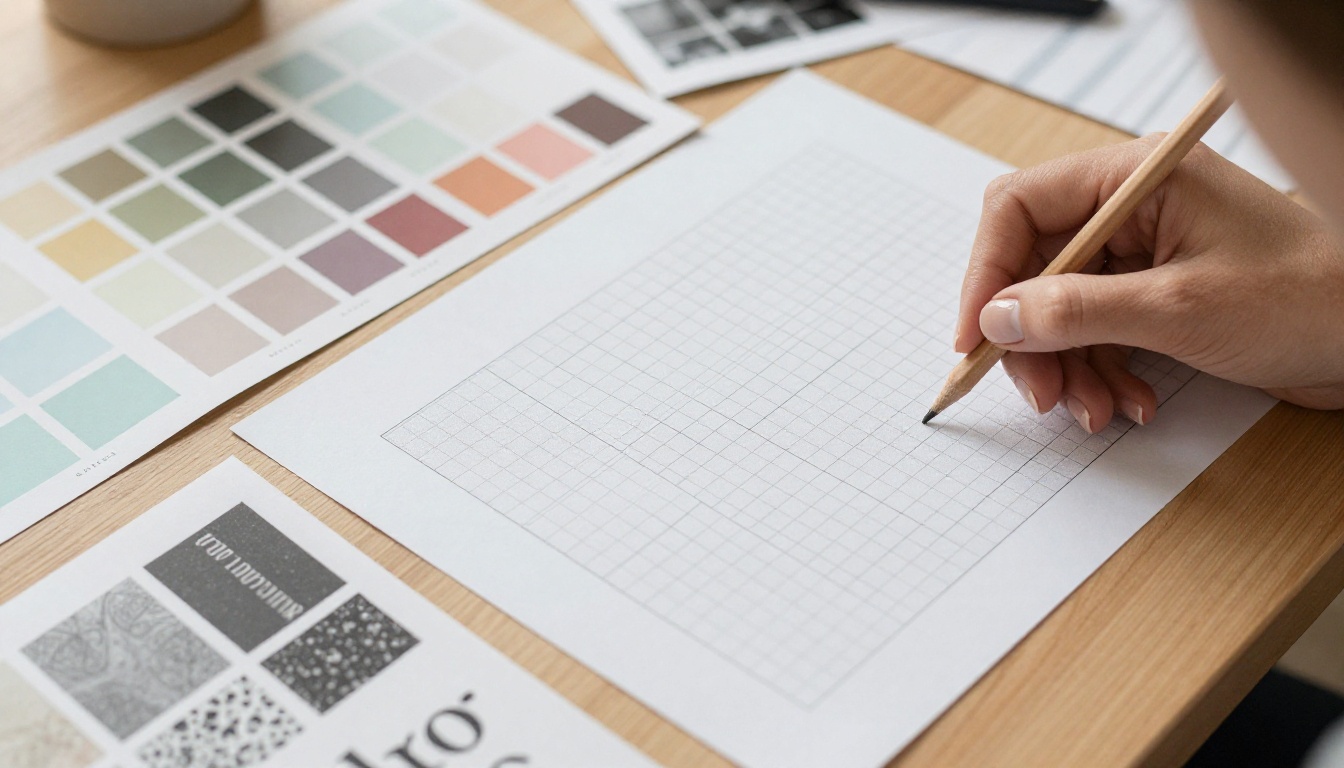
Che cosa rende professionale un layout
Prima che l’AI possa aiutarti, conviene sapere che cosa sta davvero ottimizzando. I layout professionali riescono in tre cose:
- Gerarchia visiva: un ordine chiaro che indica all’occhio da dove iniziare, dove andare dopo e che cosa conta di più
- Respiro: spazio bianco sufficiente perché gli elementi non si facciano concorrenza
- Coerenza: ripetere gli stessi font, la stessa spaziatura e le stesse scelte di colore in tutto il documento, così nulla sembra casuale
Gli strumenti di AI integrano tutte e tre le cose in ogni modello che generano. Non devi pensarci: sono già incluse di default.
Perché partire da zero è sbagliato
Se apri un documento vuoto e inizi a spostare elementi qua e là, passerai il 90% del tuo tempo a sistemare e risistemare. Un flusso di lavoro molto migliore: parti da un modello, inserisci i tuoi contenuti e modifica una cosa alla volta. È così che lavorano davvero i designer, ed è così che sono strutturati i sistemi di layout con l’AI. I modelli non sono una scorciatoia; sono un punto di partenza su cui contano anche i professionisti.
5 principi di layout che l’AI gestisce per te
Il lessico intimidatorio del design nasconde alcune regole sorprendentemente semplici. Ecco che cosa fa l’AI dietro le quinte quando genera un layout per te.
1. La regola dei terzi per la composizione della pagina
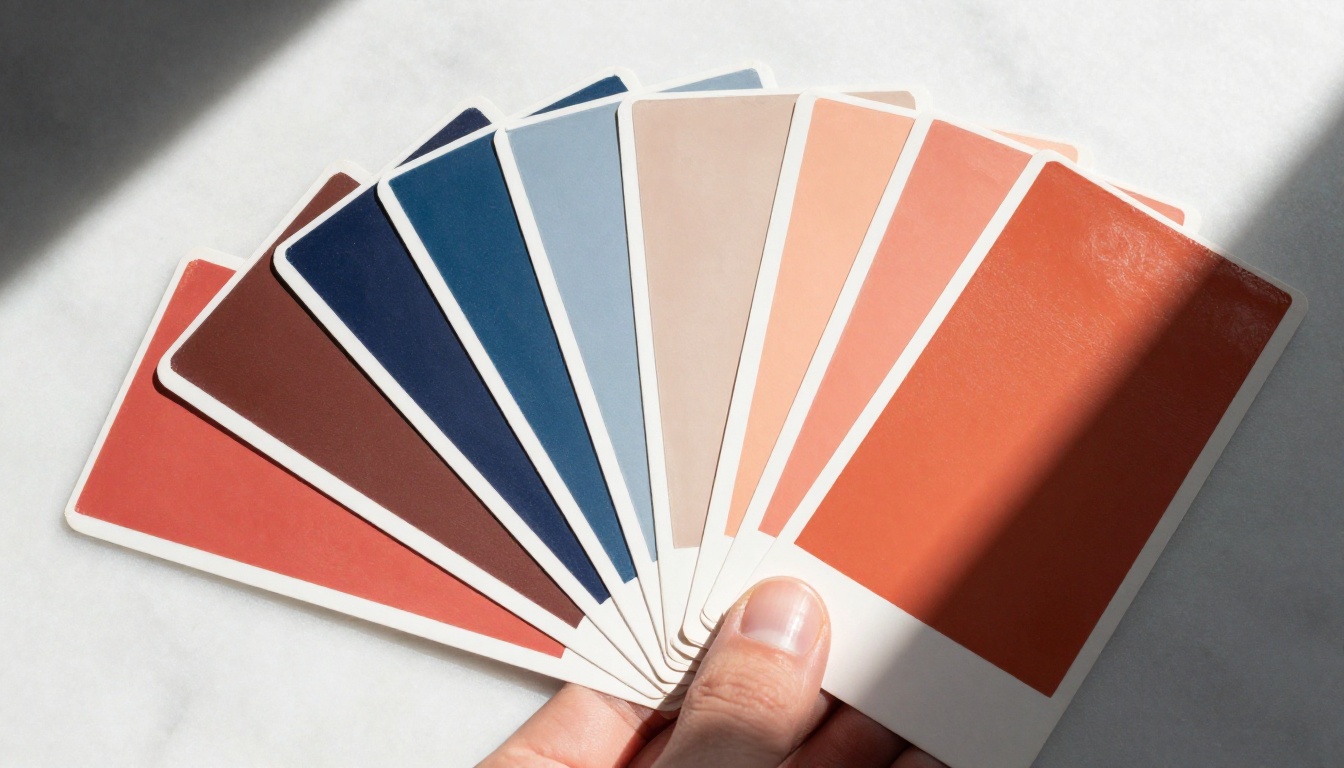
Presa in prestito dalla fotografia, la regola dei terzi divide la pagina in una griglia 3x3. I contenuti più importanti stanno nei punti di intersezione, non al centro. I modelli di AI collocano già titoli, immagini e sezioni di invito all’azione in questi punti di interesse, ed è per questo che i layout basati su modelli risultano costantemente più equilibrati di quelli assemblati a mano.
2. Armonia dei colori senza ruota cromatica
I colori a caso sembrano dilettanteschi. Le tavolozze armoniche seguono una di tre semplici relazioni:
- Complementari: colori opposti sulla ruota cromatica (blu e arancione, rosso e verde)
- Analoghi: colori vicini tra loro (blu, blu-verde, verde)
- Monocromatici: variazioni di una singola tinta a diversi livelli di saturazione
Gli strumenti di layout con l’AI generano automaticamente tavolozze che seguono queste regole. Se usi Flipbooks AI, puoi applicare un colore del marchio personalizzato e il sistema regola automaticamente i toni complementari in tutto il documento.
3. La logica degli abbinamenti tipografici
I font sono migliaia, ma la logica degli abbinamenti è semplice: il contrasto funziona, la somiglianza no. Un titolo con grazie in grassetto abbinato a un testo corrente senza grazie è la combinazione più affidabile nell’editoria. I sistemi di AI precaricano abbinamenti di font già testati, così non ti ritrovi mai due font che si contendono l’attenzione sulla stessa pagina.
4. Sistemi a griglia e allineamento
Niente sembra più dilettantesco di elementi leggermente disallineati. I sistemi a griglia (griglie da 8pt, layout a 12 colonne) creano un’impalcatura invisibile che mantiene tutto allineato. Mantenerla a mano richiede disciplina e un occhio allenato. Negli strumenti basati sull’AI l’allineamento è applicato automaticamente, così immagini, intestazioni e testo corrente stanno tutti sulla stessa griglia invisibile senza che tu debba toccare un solo elemento.
5. Peso visivo ed equilibrio
Gli elementi visivi pesanti (immagini grandi, blocchi di colore scuro, bordi spessi) hanno bisogno di un contrappeso sul lato opposto della pagina. Si chiama peso visivo. I layout simmetrici bilanciano gli elementi pesanti su entrambi i lati; i layout asimmetrici spostano il peso in modo intenzionale, per un gusto editoriale moderno. I modelli di AI usano entrambi gli approcci e li etichettano chiaramente, così puoi scegliere l’estetica che si adatta al tuo marchio.
Le migliori idee di layout con l’AI per tipo di contenuto
Documenti diversi richiedono strutture diverse. Ecco una panoramica delle idee di layout con l’AI più efficaci per tipi di contenuto specifici.
Per i cataloghi: la griglia vince sempre
I cataloghi di prodotti e di moda funzionano meglio con griglie di riquadri coerenti. Ogni prodotto ottiene uno spazio visivo di uguale importanza, e lo sguardo di chi acquista scorre in modo prevedibile dall’alto a sinistra verso il basso a destra. Il Creatore di catalogo moda precarica automaticamente questo layout a griglia, così devi solo inserire immagini e descrizioni dei prodotti.
💡 Consiglio pro: Le griglie a numero dispari di colonne (3, 5) risultano più naturali all’occhio rispetto a quelle a numero pari. Gli strumenti di cataloghi con l’AI usano di default 3 colonne proprio per questo motivo.
Per le presentazioni: un’idea per diapositiva
L’errore più comune nelle presentazioni è stipare troppo su una sola diapositiva. Gli strumenti di layout con l’AI per le presentazioni impongono visivamente una struttura con un’idea per diapositiva, assegnando molto spazio alle immagini e poche aree di testo. Il vincolo costringe alla chiarezza, e il risultato è una presentazione che si legge con sicurezza anziché con ansia. Il flipbook per presentazioni di vendita applica automaticamente questa regola a ogni diapositiva.
Per le brochure: le immagini a tutta pagina vincono sempre
Un’immagine a tutta pagina (che corre da bordo a bordo senza margini bianchi) segnala subito qualità. Per le brochure di hotel, auto e immobili, questa tecnica da sola separa i materiali professionali da quelli dilettanteschi. Il Creatore di brochure per hotel e il Creatore di brochure automobilistiche usano di default layout con immagine principale a tutta pagina, perché generano costantemente più attenzione da parte dei lettori e più tempo trascorso su ogni pagina.
Crea un layout flipbook in 5 passaggi
La buona notizia: non devi conoscere nessuna delle regole di cui sopra per ottenere un risultato che le rispetta tutte. Ecco come funziona in pratica il flusso di lavoro con Flipbooks AI.
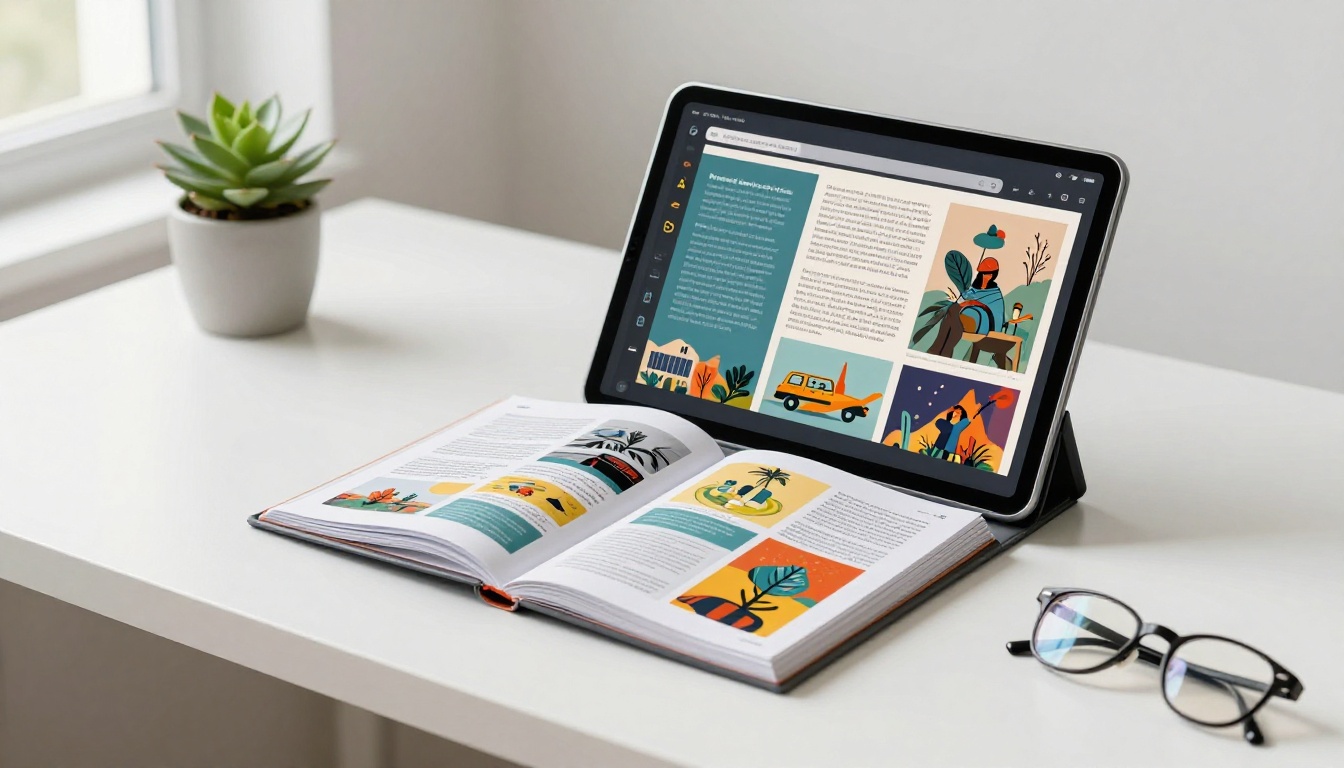
Passaggio 1: crea il tuo account e scegli uno strumento
Vai su Flipbooks AI e crea un account gratuito. Dalla dashboard, sfoglia l’elenco degli strumenti e scegli quello che corrisponde al tipo di contenuto, che sia un catalogo, una brochure, una rivista, un portfolio o una relazione annuale.
Passaggio 2: carica il tuo PDF
Se hai già un PDF, anche uno creato in Google Docs o Canva, caricalo direttamente. Il Convertitore da PDF a flipbook trasforma il tuo documento statico in un flipbook digitale interattivo con sfoglio di pagina in pochi secondi. Il layout esistente viene trasferito automaticamente, senza bisogno di riformattazioni.
Passaggio 3: applica il tuo marchio
Nell’editor, imposta il colore del tuo marchio e il sistema regola il tema in tutto il documento. Aggiungi il tuo logo alla prima pagina. Seleziona un abbinamento di font tra le opzioni curate. Nessuna di queste scelte richiede conoscenze di design: lo strumento propone solo combinazioni che si sono già dimostrate efficaci insieme.
Passaggio 4: aggiungi elementi interattivi
È qui che i flipbook digitali superano i PDF statici. Puoi incorporare video, clip audio e link in qualsiasi punto della pagina. Per il menù di un ristorante, potrebbe significare un link al tuo sistema di prenotazione online. Per una brochure immobiliare, un video di tour virtuale incorporato direttamente nella pagina. Il Creatore di lookbook interattivi gestisce questo aspetto in modo particolarmente efficace per contenuti di moda e prodotti.
Passaggio 5: condividi o incorpora
Quando hai finito, ottieni un link di condivisione, un codice di incorporamento per il tuo sito web e la possibilità di proteggere il flipbook con password per una distribuzione privata. Gli utenti del piano Professional ricevono anche statistiche che mostrano chi ha visualizzato quali pagine, per quanto tempo e dove hanno smesso di leggere. Consulta i piani e prezzi per vedere quale livello include queste statistiche e le funzioni di generazione di contatti.
✅ Buona pratica: Visualizza sempre in anteprima il tuo flipbook su telefono prima di condividerlo. Flipbooks AI rende tutti i flipbook con un design adattivo per i dispositivi mobili, per impostazione predefinita, ma l’anteprima permette di individuare eventuali contenuti che richiedono piccoli aggiustamenti prima che il flipbook sia pubblicato.
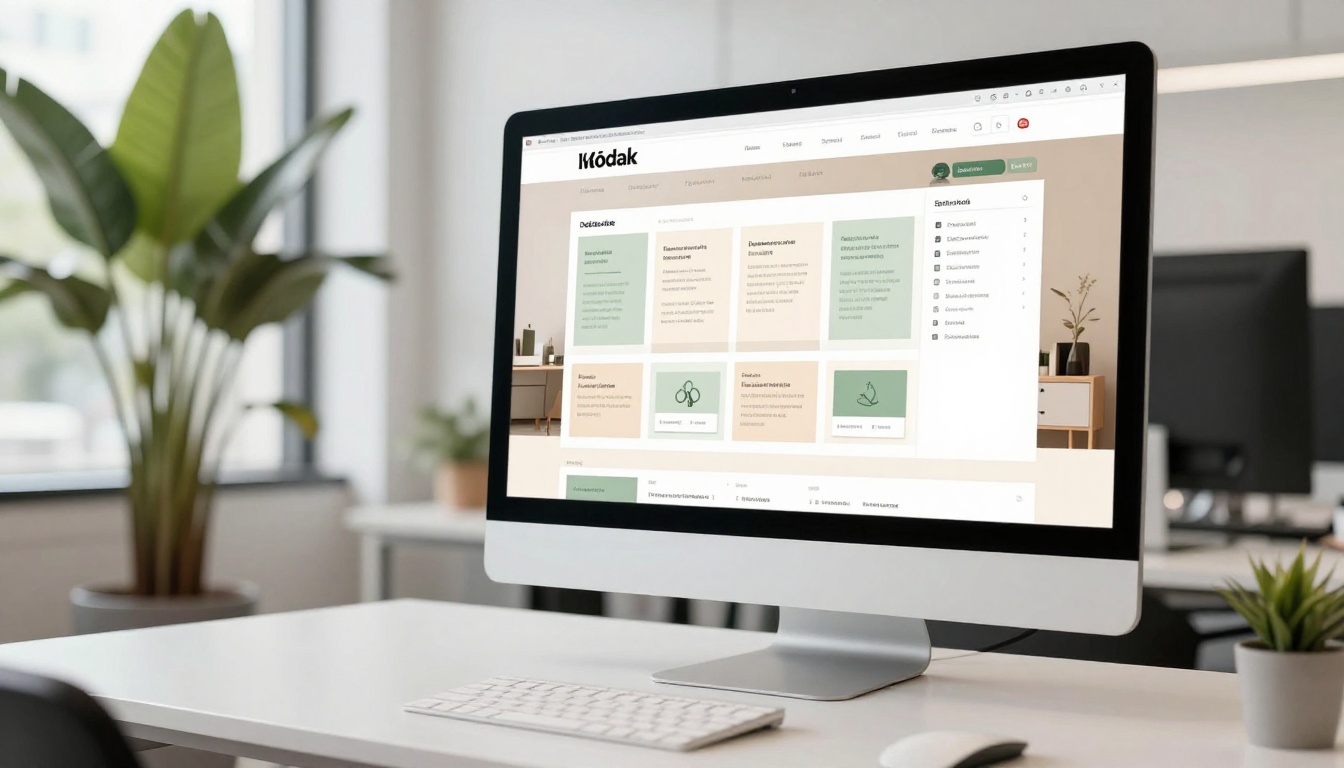
Idee di layout reali per settori diversi
I principi astratti di layout si ricordano meglio se legati a scenari concreti. Ecco come le attività reali usano le idee di layout con l’AI nella pratica.
Agenti immobiliari
Una doppia pagina per un immobile funziona così: la pagina di sinistra è una foto esterna dell’immobile a tutta pagina, e la pagina di destra ha un layout pulito a due colonne, con le caratteristiche a sinistra (camere da letto, bagni, metri quadri, prezzo) e una galleria più piccola degli interni a destra. È un formato collaudato nella pubblicità immobiliare su carta che si traduce direttamente nel digitale con il Creatore di brochure immobiliari.
Titolari di ristoranti
Un menù digitale ben progettato separa le sezioni con stacchi visivi anziché con linee orizzontali. Ogni sezione (Antipasti, Primi, Dolci) riceve un trattamento visivo proprio: un cambio di tono dello sfondo, uno stile di immagine diverso o un titolo di sezione in grassetto con un colore a contrasto. Il Creatore di flipbook di menù automatizza esattamente questa struttura, così ottieni una separazione pulita delle sezioni senza progettare a mano ogni stacco.
Insegnanti e formatori
I materiali didattici che sembrano pubblicati da un editore vengono presi più sul serio. Un layout pulito a colonna singola con margini generosi, citazioni in evidenza in grassetto e passaggi numerati per i tutorial funziona molto meglio di un muro di paragrafi. L’Editore di materiale didattico interattivo e il flipbook per manuali di formazione sono costruiti specificamente attorno a questo tipo di gerarchia dei contenuti.

Fotografi di matrimoni
Gli album fotografici si giocano tutto sulla sequenza delle immagini e sullo spazio bianco. Una griglia stretta, senza respiro, fa sembrare l'album frettoloso. Un impaginato che alterna doppie pagine al vivo a griglie più strette con più immagini crea un ritmo visivo. Lo strumento flipbook per album di matrimonio applica automaticamente questo ritmo alternato in base al numero di immagini che carichi.
Non profit e relazioni annuali
Le organizzazioni non profit hanno spesso bisogno di presentare dati sull’impatto in un modo che sia emotivamente coinvolgente oltre che chiaro sui fatti. Gli strumenti di layout con l’AI per le relazioni separano visivamente le sezioni di dati dalle sezioni narrative: grafici e statistiche ricevono uno sfondo bianco pulito con numeri in grassetto, mentre le sezioni narrative hanno colori più caldi e fotografie. Lo strumento Relazione annuale per non profit struttura automaticamente questo equilibrio.
Scegliere i colori senza istinto per il design
Il colore è l’ambito in cui la maggior parte dei non designer si sente più persa. Ecco una scorciatoia che funziona sempre: prendili dalle fotografie.
Scegli il colore dominante nella tua immagine principale e usalo come colore primario del marchio in tutto il documento. Poi scegli un neutro (bianco, bianco sporco o grigio chiaro) per gli sfondi. Infine, scegli un terzo colore che compare come tono secondario nella stessa foto e usalo come accento. Questo metodo produce tavolozze coese, perché derivano tutte da un’unica fonte visiva.
| Ruolo del colore | Cosa usare | Dove applicarlo |
|---|
| Primario | Colore dominante dell’immagine principale | Titoli, pulsanti, bordi |
| Sfondo | Bianco o bianco sporco | Sfondo della pagina, riempimenti di sezione |
| Accento | Colore secondario dell’immagine principale | Citazioni in evidenza, icone, evidenziazioni |
| Testo | Quasi nero (non nero puro) | Testo corrente |
⚠️ Attenzione: Il testo in nero puro (#000000) su bianco risulta aspro sullo schermo. Usa un grigio antracite scuro (#1a1a1a o #222222). Gli strumenti di layout con l’AI usano questo valore in automatico, ed è uno dei motivi sottili per cui i documenti basati su modelli sembrano più curati di quelli assemblati a mano.
Strumenti di layout con l’AI gratuiti e a pagamento
Non tutti gli strumenti di layout con l’AI sono uguali. Ecco un confronto pratico di ciò che ottieni a ciascun livello di investimento.
| Funzione | Strumenti gratuiti | Flipbooks AI Standard | Flipbooks AI Professional |
|---|
| Modelli | 10-20 generici | Illimitati, specifici per settore | Illimitati, specifici per settore |
| Filigrane | Sì | Nessuna filigrana | Nessuna filigrana |
| Personalizzazione del marchio | Limitata | Controllo completo del marchio | Controllo completo del marchio |
| Flipbook al mese | 1-3 | Illimitati | Illimitati |
| Dashboard statistiche | Nessuna | Nessuna | Statistiche complete |
| Protezione con password | No | Sì | Sì |
| Codice di incorporamento per il sito | No | Sì | Sì |
| Scaricamento offline | No | Sì | Sì |
| Strumenti di generazione di contatti | No | No | Sì |
| Video e audio incorporati | No | Sì | Sì |
| Adattivo ai dispositivi mobili | Parziale | Sì | Sì |
La scelta giusta dipende dal volume e dalla visibilità. Se crei uno o due documenti per uso interno, gli strumenti gratuiti vanno bene. Se produci contenuti che rappresentano il tuo marchio all’esterno, le funzioni senza filigrana e di personalizzazione del marchio nei piani a pagamento di Flipbooks AI si ripagano subito, perché eliminano qualsiasi segno che uno strumento sia stato usato.
Tipografia che non delude mai
Non devi conoscere a fondo la tipografia. Ti servono tre cose.
1. Il contrasto di dimensioni crea gerarchia. Il titolo dovrebbe essere almeno 2 volte più grande del testo corrente. I sottotitoli devono stare nel mezzo. Questo semplice rapporto crea una struttura chiara senza altro lavoro di design.
2. Due font al massimo. Uno per i titoli (di solito un font con grazie o un sans-serif in grassetto), uno per il testo corrente (di solito un sans-serif pulito). Più di due font in un documento risultano quasi sempre caotici, anche se ciascuno è gradevole da solo.
3. L’interlinea conta più di quanto si pensi. Il testo corrente con interlinea 1,5 è molto più leggibile di quello con interlinea 1,0. Gli strumenti di layout con l’AI la impostano correttamente di default. Se la regoli a mano, non scendere sotto 1,4 per il testo corrente.
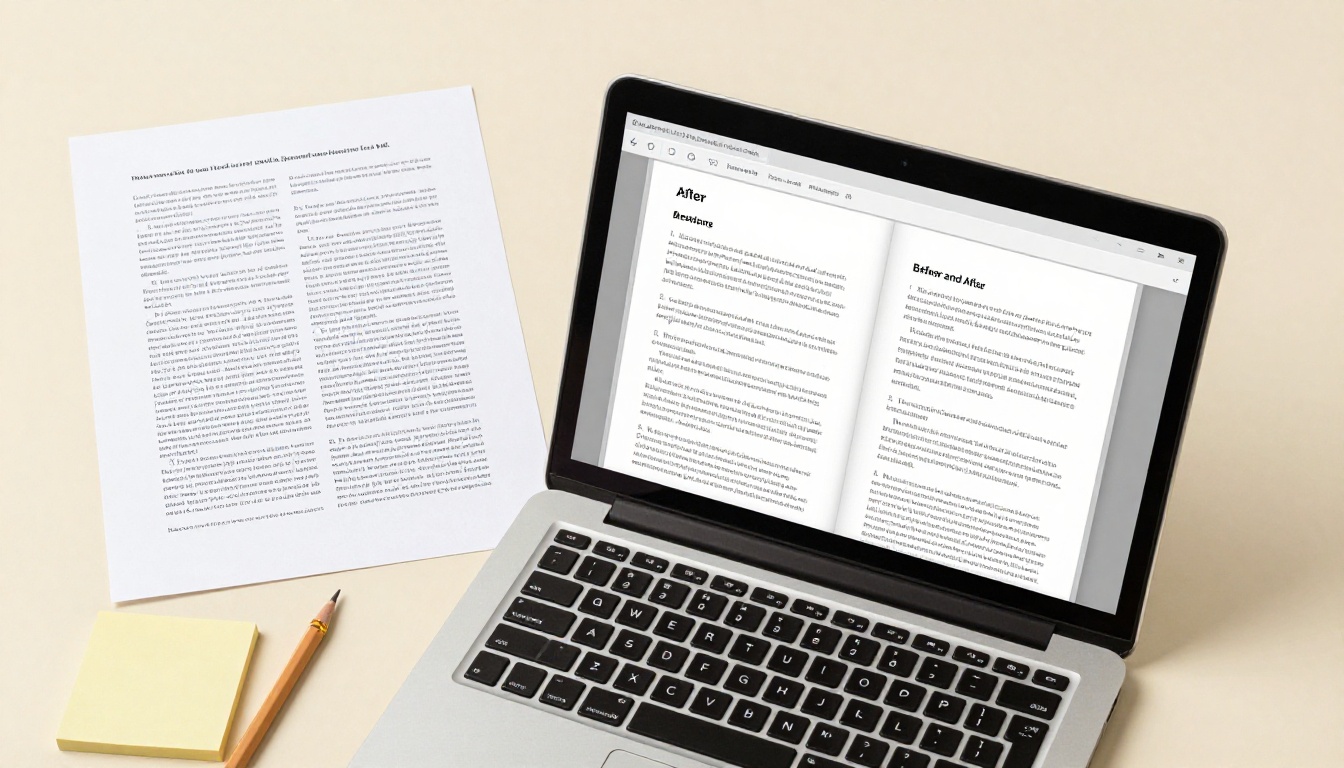
Errori di layout che si ripetono di continuo
Sapere che cosa evitare vale quanto sapere che cosa fare.
- Testo centrato per il testo corrente: Va bene per titoli brevi. Fastidioso per i paragrafi. Allinea sempre a sinistra il testo corrente.
- Troppi caratteri tipografici: Più di due font in un documento segnalano inesperienza. Sceglinene due e restaci.
- Accenti di colore a caso: Introdurre un quarto o quinto colore “per variare” rompe la coerenza visiva. Se non è nella tua tavolozza principale, non va inserito.
- Bordi come decorazione: Riquadri e bordi devono risolvere un problema, come separare le sezioni o evidenziare i richiami. Non vanno usati in modo decorativo in tutta la pagina.
- Stessa enfasi su tutto: Quando tutto è in grassetto, niente lo è. Riserva l’enfasi al 10-20% dei contenuti che deve davvero emergere.
💡 Consiglio pro: Se un elemento del layout ti fa pensare “forse è troppo”, probabilmente lo è. L’istinto di aggiungere di più è l’istinto del dilettante. L’istinto del professionista è togliere finché non si può più togliere nulla senza perdere significato.
Metti in pratica le tue idee di layout
Le idee di questo articolo, dal prendere i colori dalle foto ai sistemi a griglia e ai rapporti per gli abbinamenti dei font, sono gli stessi elementi di base che usano i designer al lavoro, che li abbiano imparati a scuola o li abbiano acquisiti con anni di pratica. Gli strumenti di AI hanno impacchettato queste regole in interfacce che chiunque può usare senza conoscere il lessico.
Se sei pronto a provare queste idee di layout su un documento vero, crea il tuo account gratuito su Flipbooks AI e parti da un modello adatto al tuo tipo di contenuto. Sfoglia l’intera gamma di strumenti per flipbook per trovare quello pensato per il tuo caso d’uso, e confronta i piani e i prezzi se ti servono statistiche, generazione di contatti o funzioni di download offline.
La distanza tra “non ho competenze di design” e “questo sembra fatto da un professionista” non è mai stata così ridotta.



