Hai inviato un listino prezzi, una bozza di contratto o una proposta in PDF. La scadenza è passata tre settimane fa, ma quel file è ancora nella casella di posta di qualcuno, pronto per essere aperto, inoltrato o catturato con uno screenshot. Quindi, un PDF può scadere? Non da solo. Esistono però modi affidabili per far smettere di funzionare i file condivisi, e uno di questi, ospitare i documenti come flipbook su Flipbooks AI, richiede circa cinque minuti di configurazione.
Questo articolo spiega perché i PDF non scadono, quali sono le opzioni reali, come ciascuna di esse può fallire e quale configurazione si adatta a ogni situazione.
Perché un PDF non può scadere da solo
Un PDF è un file statico. Una volta che il destinatario ha i dati, il tuo computer non è più coinvolto. Non c’è alcun controllo sul server, nessun orologio e nessun richiamo verso di te. Quando qualcuno apre il file in un visualizzatore, il visualizzatore mostra ciò che è memorizzato al suo interno, nient’altro.
Il formato di Adobe supporta JavaScript e alcuni gestori di sicurezza, quindi capita di leggere che "puoi impostare una data di scadenza dentro un PDF". In pratica, questo consiglio crolla rapidamente:
- Molti visualizzatori (anteprime nei browser, app per telefono, client di posta) ignorano gli script incorporati.
- Chiunque può stampare il file in un nuovo PDF ed eliminare ogni restrizione.
- Uno script che controlla l’orologio di sistema può essere aggirato cambiando l’orologio.
- Gli screenshot e il copia-incolla aggirano tutto.
⚠️ Avvertenza: Se un tutorial promette un "PDF a scadenza a prova di proiettile" usando solo le impostazioni di Acrobat, diffida. Il file è già sul dispositivo dell’altra persona.
La risposta onesta è che la scadenza deve avvenire su un server che controlli tu. Il file non deve mai uscire dalle tue mani, oppure la copia che esce deve essere così limitata che la sua perdita non conta.
Cosa significa davvero scadenza
Prima di scegliere un metodo, decidi cosa vuol dire "smettere di funzionare" nel tuo caso. Di solito si vuole una di queste quattro cose:
- Limite di tempo: l’accesso termina in una data precisa.
- Limite di visualizzazioni: l’accesso termina dopo un certo numero di aperture.
- Revoca manuale: disattivi l’accesso quando vuoi.
- Controllo delle versioni: il vecchio file viene sostituito da uno nuovo dappertutto, nello stesso momento.

La maggior parte dei casi aziendali corrisponde in realtà ai punti 3 e 4. Non ti serve un conto alla rovescia; ti serve poter dire "questo listino è superato, nessuno dovrebbe più vederlo".
Cinque modi per interrompere l’accesso
1. Script incorporati nel PDF
Acrobat permette di aggiungere uno snippet JavaScript che confronta la data di oggi con una scadenza e mostra un messaggio se è passata. Sembra intelligente, ed è l’opzione più debole di questo elenco.
Funziona solo nei programmi Adobe per computer, e solo se il destinatario consente gli script. Browser e visualizzatori per dispositivi mobili lo ignorano. Usalo come promemoria gentile, mai come protezione.
2. Software DRM
Gli strumenti DRM per aziende cifrano il PDF e richiedono un lettore proprietario che si collega a un server per verificare una licenza. È il metodo tradizionale più forte. Supporta scadenza e revoca reali.
Lo svantaggio è l’attrito. Il destinatario deve installare un software, creare un account e, a volte, usare un sistema operativo specifico. Per una proposta a un cliente o una scheda commerciale, questo attrito fa crollare il tasso di risposta.
3. Link cloud a scadenza
Google Drive, Dropbox e OneDrive permettono di impostare la scadenza dei link nei piani a pagamento. Condividi un link invece di un file, e il link smette di funzionare in una certa data.
È semplice e funziona bene, ma c’è un inconveniente: finché il link è attivo, il destinatario può comunque cliccare su Scarica. Da quel momento in poi, la copia è sua per sempre.
4. Protezione con password
Una password sul PDF blocca l’accesso casuale, ma non è una scadenza. Una volta che qualcuno conosce la password, funziona per sempre, e non puoi cambiarla sui file già inviati. Le password aiutano se combinate con altri metodi; da sole, al massimo ritardano.
5. Flipbook ospitati
Invece di inviare il PDF, lo converti in un flipbook online e condividi il link. I lettori sfogliano le pagine nel browser. Poiché il contenuto vive sul server dell’host, puoi pubblicarlo, sostituirlo o bloccarlo in qualsiasi momento, e il vecchio link semplicemente smette di mostrare il documento.
È l’approccio che si adatta alla maggior parte delle piccole aziende, ed è quello che trattiamo passo dopo passo più sotto.
Confronto delle opzioni
| Metodo | Scadenza reale | Impegno di configurazione | Attrito per il destinatario | Blocca i download |
|---|
| Script incorporato | No | Basso | Basso | No |
| Software DRM | Sì | Alto | Alto | Sì |
| Scadenza del link cloud | Sì (solo il link) | Basso | Basso | No |
| Solo password | No | Basso | Medio | No |
| Flipbook ospitato | Sì (lo controlli tu) | Basso | Basso | Sì, se disattivato |
Lo schema è chiaro. I metodi che vivono dentro il file sono deboli. I metodi che vivono su un server sono forti. I vincitori combinano un interruttore sul server con un’esperienza di visualizzazione a basso attrito.
💡 Consiglio pratico: Prima di condividere qualsiasi cosa di sensibile, chiediti una cosa: "Se questo link restasse attivo per un anno, qual è il risultato peggiore?" Se la risposta ti mette a disagio, usa un metodo lato server.
Chi ne ha più bisogno
L’accesso a scadenza non riguarda solo i reparti legali. Queste situazioni si presentano continuamente:
| Situazione | Cosa va storto con un PDF normale | Approccio migliore |
|---|
| Listini prezzi stagionali | I vecchi prezzi continuano a circolare | Sostituisci il flipbook e il link si aggiorna |
| Immobili in vendita | Le case vendute continuano a essere pubblicizzate | Ritira il flipbook dopo la chiusura della vendita |
| Programmi di eventi | Orari superati confondono gli ospiti | Disattiva dopo l’evento |
| Offerte di lavoro e proposte | Le offerte restano valide nella mente del destinatario | Copia ospitata con tempo limite |
| Materiale di formazione | Il personale usa procedure superate | Sostituisci la versione in modo centralizzato |

Un esempio per il team commerciale
Un’azienda all’ingrosso invia un catalogo trimestrale a 200 rivenditori. Con il vecchio sistema, ogni trimestre alcuni acquirenti continuavano a ordinare dal PDF del trimestre precedente, con i prezzi di allora. Dopo essere passati a un flipbook del catalogo ospitato, il team aggiorna un solo documento e ogni link condiviso mostra la versione attuale.
Un esempio immobiliare
Un agente immobiliare condivide le brochure con potenziali acquirenti. Usando un flipbook di brochure immobiliare, l’immobile viene rimosso dal web il giorno in cui la vendita si chiude. Nessun PDF superato continua a generare chiamate su una casa che non è più in vendita.

Come impostare l’accesso a scadenza
Ecco il flusso di lavoro pratico con Flipbooks AI, partendo da un PDF esistente.
Passo 1: crea un account
Vai su Flipbooks AI e crea un account. Ai tuoi documenti non viene mai aggiunta una filigrana, quindi il risultato ha un aspetto professionale fin dal primo caricamento.
Passo 2: carica e converti
Trascina il tuo PDF nel Convertitore da PDF a flipbook. La conversione richiede pochi secondi. Le pagine diventano un documento per il browser con effetto sfoglio, che funziona su telefono, tablet e computer desktop.
Passo 3: personalizza l’aspetto
Imposta i colori del tuo brand, aggiungi un logo, scegli gli effetti di sfoglio e incorpora video o audio dove aiutano. Un design coerente fa sembrare il documento ufficiale, e questo conta quando chiedi a qualcuno di agire prima di una scadenza.
Passo 4: bloccalo
Attiva la protezione con password per i contenuti privati. Disattiva il download, così i lettori possono consultare ma non portarsi via una copia. Condividi il link direttamente oppure incorpora il flipbook nel tuo sito.
Passo 5: monitora e revoca
Nel piano Professional, le statistiche di lettura mostrano chi ha aperto il documento e fino a che punto ha letto, e la generazione di contatti può raccogliere un’email prima che il lettore arrivi alla prima pagina. Quando arriva la scadenza, rimuovi il flipbook dalla pubblicazione oppure carica una nuova versione. Confronta i piani nella pagina dei prezzi.
✅ Buona pratica: Scrivi la data di scadenza anche nel testo della copertina ("Valido fino al 31 marzo"). Chi fa uno screenshot del contenuto vedrà comunque la scadenza.
Confronto delle funzioni per piano
| Funzione | Uso base | Standard | Professional |
|---|
| Flipbook ospitati | Sì | Illimitati | Illimitati |
| Nessuna filigrana | Sì | Sì | Sì |
| Protezione con password | Sì | Sì | Sì |
| Statistiche | No | No | Sì |
| Generazione di contatti | No | No | Sì |
| Download offline | Facoltativo | Facoltativo | Facoltativo |
Controlla la pagina dei prezzi per i dettagli aggiornati sui piani, perché i limiti possono cambiare.
Gli errori che annullano la scadenza
Anche un buon sistema fallisce quando si commettono questi errori:
- Allegare anche il PDF. Se mandi il link e il file nella stessa email, la scadenza del link non ha più senso.
- Riusare un solo link per tutti. Un link per ogni destinatario ti permette di bloccare una persona senza influire sulle altre.
- Dimenticarsi di impostare un promemoria. Una voce in calendario per la data di revoca batte le buone intenzioni.
- Lasciare le vecchie versioni nelle cartelle condivise. Elimina o archivia i vecchi PDF dove i colleghi possono ancora trovarli.
- Fidarsi del nome del file. "FINALE_v7_scaduto.pdf" non dice nulla a nessuno.
Freelance e portfolio
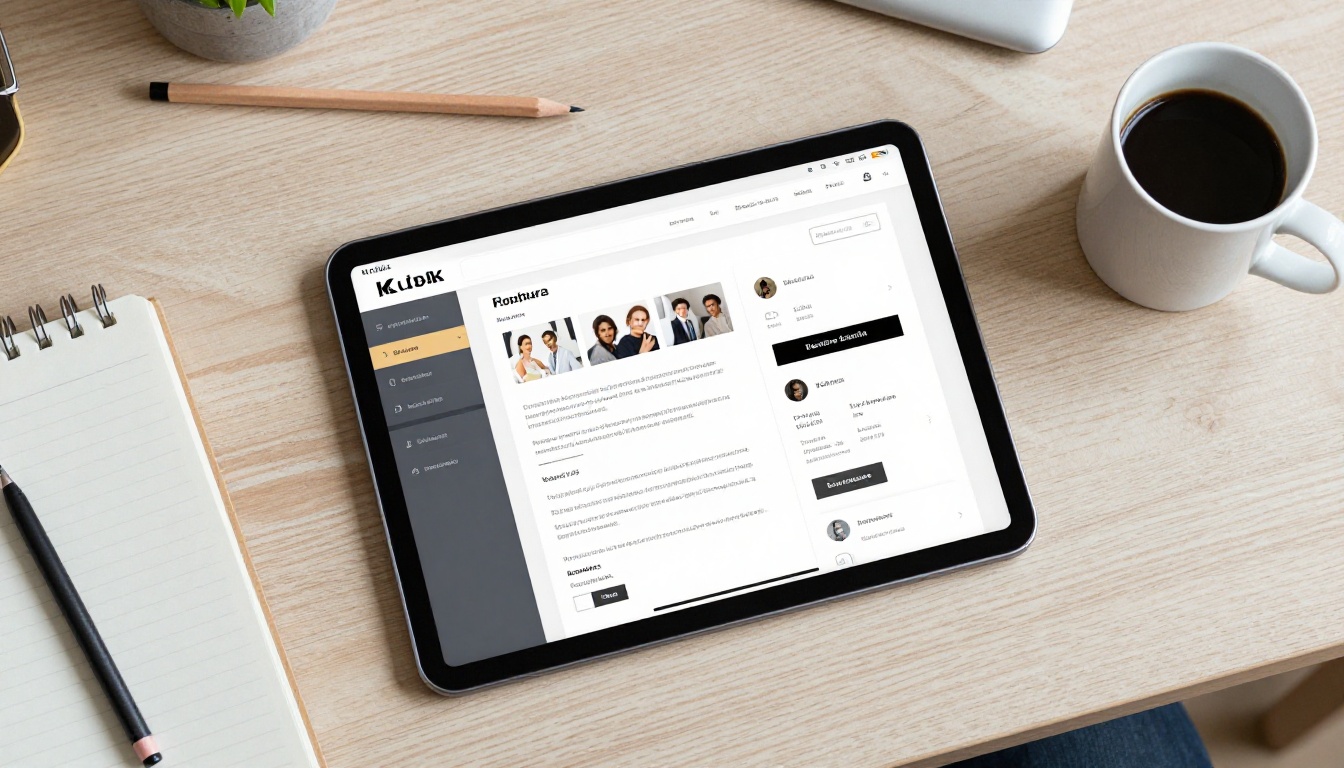
Un grafico che invia un portfolio a un potenziale cliente può usare un flipbook del portfolio e rimuovere l’accesso dopo la decisione sull’incarico. I campioni di lavoro condivisi con un accordo di riservatezza non circolano all’infinito.
Piccoli negozi e listini prezzi
La titolare di una boutique che condivide le condizioni all’ingrosso con i fornitori può usare il generatore di listini prezzi digitali. Quando i prezzi cambiano, il link condiviso mostra automaticamente il nuovo listino.

Cosa la scadenza non può fare
Sii realistico sui limiti. Nessun metodo impedisce a qualcuno di fotografare lo schermo. Se un documento è davvero segreto, non condividerlo. Per tutto il resto, l’obiettivo è ridurre il rischio e rimuovere i contenuti superati, non costruire una cassaforte.
| Minaccia | Bloccata da un flipbook ospitato? |
|---|
| Vecchio link che circola dopo la scadenza | Sì |
| Versione superata in uso | Sì |
| Email inoltrata con allegato | Sì, perché non esiste un allegato |
| Screenshot di una pagina | No |
| Ricopiatura del contenuto | No |

⚠️ Avvertenza: Considera la condivisione a tempo come una buona igiene, non come una garanzia di sicurezza. Per il materiale sensibile, abbinala a password e download disattivati.
La tua prossima mossa
Un PDF non può scadere, ma il tuo accesso a quel PDF sì. Smetti di inviare file e inizia a inviare link a documenti che controlli tu. Scegli il livello di rigore che ti serve: un semplice ritiro dalla pubblicazione per i listini superati, oppure password più nessun download per le offerte riservate.
Pronto a provarlo? Crea il tuo account gratuito su Flipbooks AI, converti il tuo primo PDF e imposta le tue regole di scadenza. Esplora tutti gli strumenti per flipbook per trovare il modello adatto al tuo caso, oppure confronta i piani per vedere quale include statistiche e raccolta di contatti.



