Du hast eine Preisliste, einen Vertragsentwurf oder ein Angebot als PDF verschickt. Die Frist ist vor drei Wochen abgelaufen, aber die Datei liegt noch im Postfach von jemandem, bereit zum Öffnen, Weiterleiten oder Screenshotten. Kann ein PDF also ablaufen? Nicht von allein. Aber es gibt verlässliche Wege, geteilte Dateien unbrauchbar zu machen, und einer davon, Dokumente als Flipbooks auf Flipbooks AI zu hosten, ist in etwa fünf Minuten eingerichtet.
Dieser Artikel erklärt, warum PDFs nicht von allein ablaufen, welche echten Optionen es gibt, wie jede davon scheitern kann und welche Einrichtung zu welcher Situation passt.
Warum ein PDF nicht von allein ablaufen kann
Ein PDF ist eine statische Datei. Sobald der Empfänger die Daten hat, ist dein Computer außen vor. Es gibt keine Serverprüfung, keine Uhr und keinen Rückruf an dich. Wenn jemand die Datei in einem Betrachter öffnet, zeigt der Betrachter nur an, was in der Datei steckt, nicht mehr.
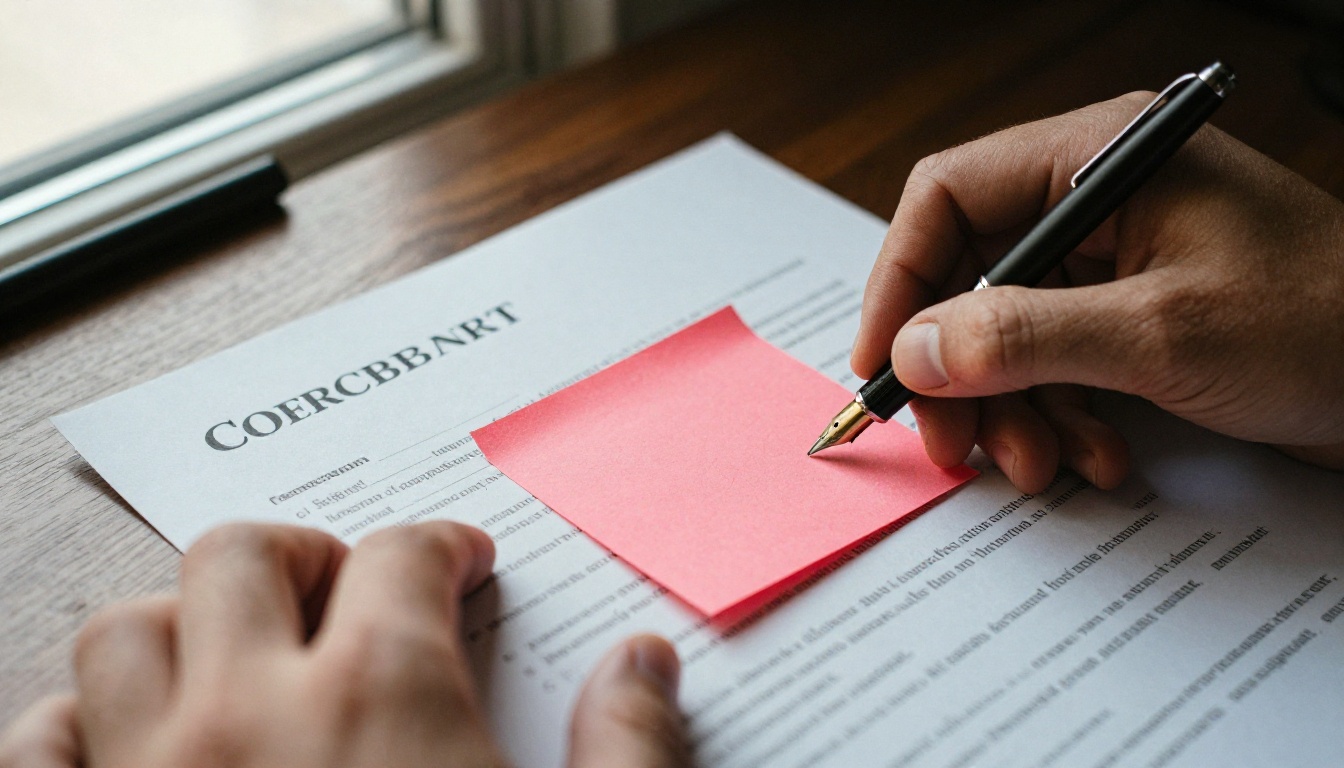
Das Adobe-Format unterstützt JavaScript und einige Sicherheitshandler. Deshalb liest man manchmal: „Du kannst ein Ablaufdatum in einem PDF festlegen.“ In der Praxis bricht dieser Rat schnell zusammen:
- Viele Betrachter (Browser-Vorschauen, Handy-Apps, E-Mail-Programme) ignorieren eingebettete Skripte.
- Jeder kann die Datei in ein neues PDF drucken und alle Einschränkungen entfernen.
- Ein Skript, das die Systemuhr prüft, lässt sich austricksen, indem man die Uhr umstellt.
- Screenshots und Copy-and-Paste umgehen alles.
⚠️ Warnung: Wenn ein Tutorial ein „narrensicheres, ablaufendes PDF“ nur mit Acrobat-Einstellungen verspricht, sei misstrauisch. Die Datei liegt schon auf dem Gerät der anderen Person.
Die ehrliche Antwort lautet: Das Ablaufen muss auf einem Server passieren, den du kontrollierst. Die Datei selbst darf deine Hände nie verlassen, oder die Kopie, die hinausgeht, muss so eingeschränkt sein, dass ihr Verlust egal ist.
Was Ablauf wirklich bedeutet
Bevor du eine Methode wählst, lege fest, was „nicht mehr funktionieren“ in deinem Fall heißt. Meist will man eines von vier Dingen:
- Zeitlimit: Der Zugriff endet an einem bestimmten Datum.
- Aufruflimit: Der Zugriff endet nach einer bestimmten Anzahl von Öffnungen.
- Manuelles Zurückziehen: Du schaltest den Zugriff ab, wann immer du willst.
- Versionskontrolle: Die alte Datei wird überall gleichzeitig durch eine neue ersetzt.

Die meisten geschäftlichen Fälle laufen eigentlich auf Nummer 3 und Nummer 4 hinaus. Du brauchst keinen Countdown, sondern die Möglichkeit zu sagen: „Diese Preisliste ist veraltet, niemand soll sie mehr sehen.“
Fünf Wege, den Zugriff zu beenden
1. Eingebettete PDF-Skripte
Acrobat erlaubt es, ein JavaScript-Snippet hinzuzufügen, das das heutige Datum mit einer Frist vergleicht und eine Meldung zeigt, wenn sie verstrichen ist. Es wirkt clever und ist die schwächste Option auf dieser Liste.
Es funktioniert nur in der Desktop-Software von Adobe und nur, wenn der Empfänger Skripte erlaubt. Browser und mobile Betrachter überspringen es. Nutze es als freundliche Erinnerung, nie als Schutz.
2. DRM-Software
Unternehmens-DRM-Tools verschlüsseln das PDF und verlangen einen proprietären Betrachter, der sich zur Lizenzprüfung meldet. Das ist die stärkste klassische Methode. Sie unterstützt echtes Ablaufen und Zurückziehen.
Der Nachteil ist die Hürde. Empfänger müssen Software installieren, ein Konto anlegen und manchmal ein bestimmtes Betriebssystem nutzen. Bei einem Kundenangebot oder einem Verkaufsblatt drückt diese Hürde die Antwortquote deutlich.
3. Ablaufende Cloud-Links
Google Drive, Dropbox und OneDrive erlauben das Ablaufen von Links in kostenpflichtigen Tarifen. Du teilst einen Link statt einer Datei, und der Link erlischt an einem Datum.
Das ist einfach und funktioniert gut, aber es gibt einen Haken: Der Empfänger kann während der Link aktiv ist, trotzdem auf Herunterladen klicken. Danach gehört die Kopie ihm für immer.

4. Passwortschutz
Ein Passwort auf dem PDF stoppt beiläufigen Zugriff, ist aber kein Ablauf. Sobald jemand das Passwort kennt, funktioniert es unbegrenzt, und bei bereits verschickten Dateien kannst du es nicht ändern. Passwörter helfen in Kombination mit anderen Methoden; allein verzögern sie nur.
5. Gehostete Flipbooks
Statt das PDF zu verschicken, wandelst du es in ein Online-Flipbook um und teilst den Link. Leser sehen die Seiten im Browser. Weil die Inhalte auf dem Server des Anbieters liegen, kannst du das Dokument jederzeit zurückziehen, ersetzen oder sperren, und der alte Link zeigt das Dokument einfach nicht mehr.
Dieser Ansatz passt zu den meisten kleinen Unternehmen, und er wird unten Schritt für Schritt erklärt.
Die Optionen im Vergleich
| Methode | Echter Ablauf | Einrichtungsaufwand | Hürde für Empfänger | Stoppt Downloads |
|---|
| Eingebettetes Skript | Nein | Gering | Gering | Nein |
| DRM-Software | Ja | Hoch | Hoch | Ja |
| Ablauf bei Cloud-Links | Ja (nur der Link) | Gering | Gering | Nein |
| Nur Passwort | Nein | Gering | Mittel | Nein |
| Gehostetes Flipbook | Ja (du behältst die Kontrolle) | Gering | Gering | Ja, wenn abgeschaltet |
Das Muster ist klar. Methoden, die in der Datei stecken, sind schwach. Methoden, die auf einem Server laufen, sind stark. Die besten Lösungen kombinieren einen serverseitigen Schalter mit einem einfachen Leseerlebnis.
💡 Profi-Tipp: Stelle dir vor dem Teilen sensibler Inhalte eine Frage: „Wenn dieser Link ein Jahr lang aktiv bliebe, was wäre das schlimmste Ergebnis?“ Ist die Antwort unangenehm, nimm eine serverseitige Methode.
Wer das am dringendsten braucht
Ablaufender Zugriff ist nicht nur etwas für Rechtsabteilungen. Diese Situationen kommen ständig vor:
| Situation | Was mit einem einfachen PDF schiefgeht | Bessere Lösung |
|---|
| Saisonale Preislisten | Alte Preise kursieren weiter | Flipbook ersetzen, dann aktualisiert sich der Link |
| Immobilienobjekte | Verkaufte Häuser werden weiter beworben | Nach dem Abschluss veröffentlichte Version abschalten |
| Veranstaltungsprogramme | Veraltete Zeitpläne verwirren Gäste | Nach der Veranstaltung deaktivieren |
| Jobangebote und Angebote | Angebote gelten im Kopf des Empfängers weiter | Zeitlich begrenzte gehostete Kopie |
| Schulungsmaterial | Mitarbeitende nutzen überholte Abläufe | Version zentral austauschen |

Ein Beispiel aus dem Vertrieb
Ein Großhandelsunternehmen verschickt einen Quartalskatalog an 200 Einzelhändler. Im alten System bestellten manche Käufer jedes Quartal noch aus dem PDF des Vorquartals zu den damaligen Preisen. Nach dem Wechsel auf ein gehostetes Katalog-Flipbook aktualisiert das Team ein einziges Dokument, und jeder geteilte Link zeigt die aktuelle Version.
Ein Beispiel aus der Immobilienbranche
Ein Makler teilt Prospekte mit möglichen Käufern. Mit einem Immobilien-Prospekt-Flipbook wird das Objekt an dem Tag offline genommen, an dem der Verkauf abgeschlossen ist. Kein veraltetes PDF erzeugt weiter Anrufe zu einem Haus, das es nicht mehr gibt.

So richtest du ablaufenden Zugriff ein
Hier ist der praktische Ablauf mit Flipbooks AI, ausgehend von einem vorhandenen PDF.
Schritt 1: Konto erstellen
Gehe zu Flipbooks AI und erstelle ein Konto. Deinen Dokumenten werden niemals Wasserzeichen hinzugefügt, sodass das Ergebnis schon beim ersten Upload professionell aussieht.
Schritt 2: Hochladen und umwandeln
Ziehe dein PDF in den PDF-zu-Flipbook-Konverter. Die Umwandlung dauert Sekunden. Die Seiten werden zu einem Dokument mit Umblättereffekt im Browser, das auf Telefon, Tablet und Desktop-Computer funktioniert.
Schritt 3: Das Erscheinungsbild anpassen
Lege deine Markenfarben fest, füge ein Logo hinzu, wähle Umblättereffekte und bette Videos oder Audio dort ein, wo sie helfen. Ein stimmiges Design lässt das Dokument offiziell wirken, und das zählt, wenn du jemanden bittest, vor einer Frist zu handeln.
Schritt 4: Absichern
Aktiviere den Passwortschutz für private Inhalte. Deaktiviere das Herunterladen, damit Leser die Seiten ansehen, aber keine Kopie mitnehmen können. Teile den Link direkt oder bette das Flipbook auf deiner Website ein.
Schritt 5: Verfolgen und deaktivieren
Im Professional-Tarif zeigen Analysen, wer das Dokument geöffnet hat und wie weit gelesen wurde, und die Kontaktgewinnung kann eine E-Mail-Adresse erfassen, bevor die erste Seite erscheint. Wenn die Frist erreicht ist, deaktivierst du das Flipbook oder lädst eine neue Version hoch. Vergleiche die Tarife auf der Preisseite.
✅ Bewährte Methode: Schreibe das Ablaufdatum zusätzlich in den Text der Titelseite („Gültig bis 31. März“). Wer Inhalte per Screenshot festhält, sieht die Frist trotzdem.
Funktionsvergleich nach Tarif
| Funktion | Grundnutzung | Standard | Professional |
|---|
| Gehostete Flipbooks | Ja | Unbegrenzt | Unbegrenzt |
| Keine Wasserzeichen | Ja | Ja | Ja |
| Passwortschutz | Ja | Ja | Ja |
| Analysen | Nein | Nein | Ja |
| Kontaktgewinnung | Nein | Nein | Ja |
| Offline-Downloads | Optional | Optional | Optional |
Prüfe die Preisseite für die aktuellen Tarifdetails, denn Grenzen können sich ändern.
Fehler, die den Ablauf aushebeln
Auch ein gutes System scheitert, wenn Menschen diese Fehler machen:
- Das PDF zusätzlich anhängen. Wenn du Link und Datei in derselben E-Mail verschickst, ist der Ablauf des Links bedeutungslos.
- Einen Link für alle verwenden. Links pro Empfänger erlauben es, eine Person auszuschließen, ohne andere zu beeinflussen.
- Vergessen, eine Erinnerung zu setzen. Ein Kalendereintrag für das Zurückziehen ist mehr wert als gute Absichten.
- Alte Versionen in geteilten Ordnern lassen. Lösche oder archiviere alte PDFs an Orten, an denen Teammitglieder sie noch finden können.
- Dem Dateinamen vertrauen. „FINAL_v7_abgelaufen.pdf“ sagt niemandem etwas.
Freelancer und Portfolios
Eine Designerin, die ein Portfolio an einen Interessenten schickt, kann ein Portfolio-Flipbook nutzen und den Zugriff nach der Entscheidung über den Auftrag entfernen. Arbeitsproben, die unter einer Geheimhaltungsvereinbarung geteilt wurden, kursieren so nicht endlos weiter.
Kleine Läden und Preislisten
Eine Boutique-Inhaberin, die Großhandelskonditionen mit Lieferanten teilt, kann den digitalen Preislisten-Generator nutzen. Wenn sich Preise ändern, zeigt der geteilte Link automatisch die neue Liste.

Was Ablauf nicht leisten kann
Sei realistisch, was die Grenzen angeht. Keine Methode verhindert, dass jemand seinen Bildschirm fotografiert. Wenn ein Dokument wirklich geheim ist, teile es nicht. Für alles andere geht es darum, das Risiko zu senken und veraltete Inhalte zu entfernen, nicht darum, einen Tresor zu bauen.
| Bedrohung | Durch gehostetes Flipbook verhindert? |
|---|
| Alter Link kursiert nach Ablauf der Frist | Ja |
| Veraltete Version wird verwendet | Ja |
| Weitergeleitete E-Mail mit Anhang | Ja, es gibt keinen Anhang |
| Screenshot einer Seite | Nein |
| Inhalt abtippen | Nein |

⚠️ Warnung: Behandle zeitlich begrenztes Teilen als Hygiene, nicht als Sicherheitsgarantie. Kombiniere es bei sensiblem Material mit Passwörtern und deaktiviertem Herunterladen.
Dein nächster Schritt
Ein PDF kann nicht ablaufen, aber dein Zugriff darauf kann es. Hör auf, Dateien zu verschicken, und fang an, Links zu Dokumenten zu teilen, die du kontrollierst. Wähle die Strenge, die du brauchst: ein einfaches Zurückziehen für veraltete Preislisten oder Passwort plus keine Downloads für vertrauliche Angebote.
Bereit zum Ausprobieren? Erstelle dein kostenloses Konto bei Flipbooks AI, wandle dein erstes PDF um und lege deine eigenen Ablaufregeln fest. Schau dir alle Flipbook-Tools an, um die passende Vorlage für deinen Anwendungsfall zu finden, oder vergleiche die Tarife, um zu sehen, welcher Tarif Analysen und Kontaktgewinnung enthält.



